- Localhost en Windows permite montar un servidor web aislado y seguro usando la dirección de loopback 127.0.0.1 para desarrollo y pruebas.
- Herramientas como XAMPP, WAMP, IIS, Node.js y Python facilitan crear entornos locales completos con servidor HTTP, base de datos y lenguajes de servidor.
- Trabajar en un servidor local mejora la velocidad, el control y la seguridad durante el desarrollo, aunque no sustituye a las pruebas finales en producción.
- Es clave vigilar la seguridad y la compatibilidad de versiones cuando se abre el entorno local a otros usuarios o se migra el proyecto a un hosting real.
Montar un servidor web en localhost sobre Windows es uno de esos pasos casi obligados si te dedicas al desarrollo web, estás aprendiendo programación o simplemente quieres trastear con webs y aplicaciones sin riesgo. Con un buen entorno local puedes probarlo todo en tu propio ordenador antes de subir nada a Internet.
En lugar de depender desde el primer minuto de un hosting o un servidor remoto, puedes levantar un servidor en tu PC, trabajar sin conexión, romper cosas, corregir errores, afinar el rendimiento y, cuando lo tengas todo fino, ya sí dar el salto a producción. En esta guía vamos a ver con mucho detalle qué es localhost, cómo funciona, para qué sirve y, sobre todo, cómo configurarlo en Windows con distintas herramientas como XAMPP, WAMP, IIS, Node.js o Python.
Qué es localhost y qué pinta tiene en Windows
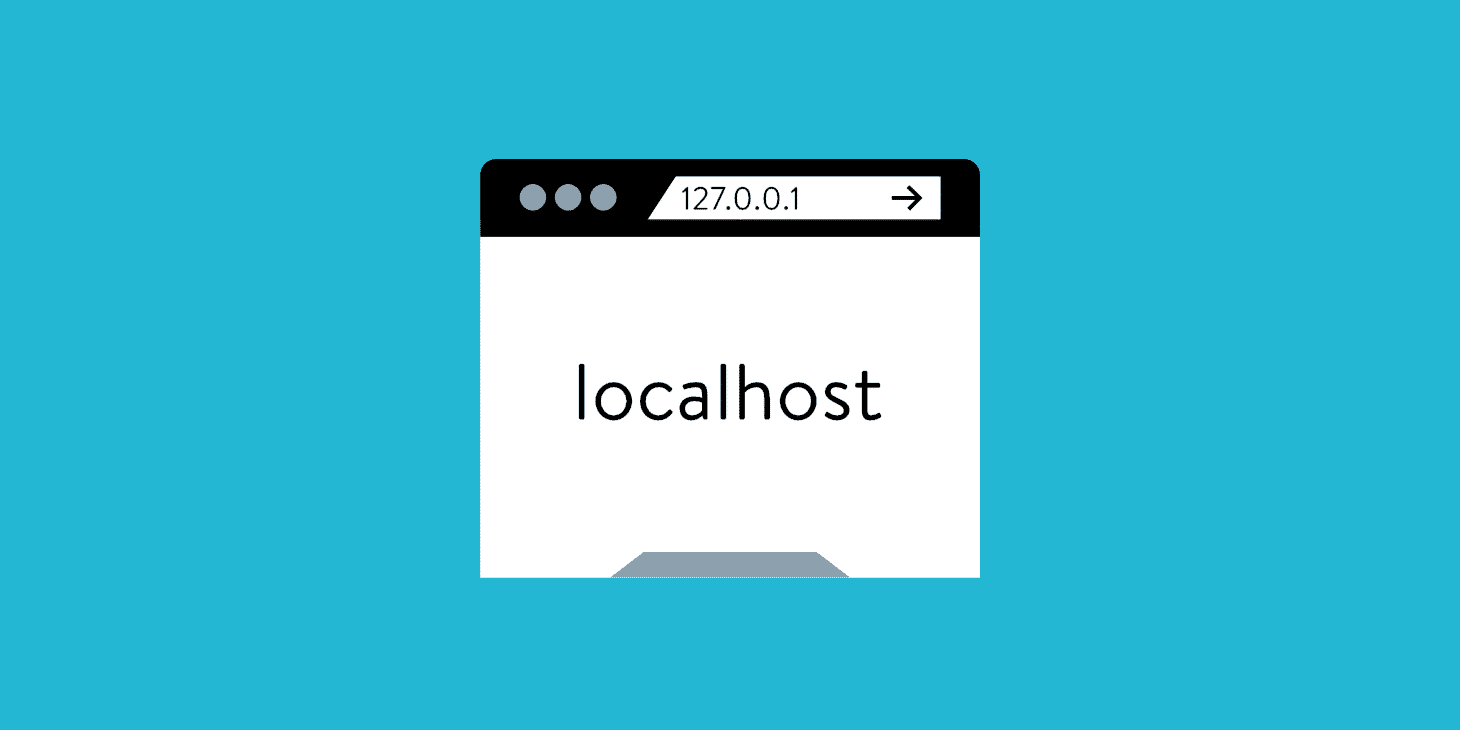
El término localhost es, en esencia, un nombre de dominio especial que apunta a tu propio equipo. Cuando en Windows escribes en el navegador http://localhost, en realidad estás accediendo a la dirección de loopback de tu máquina, normalmente 127.0.0.1 en IPv4 o ::1 en IPv6. No hay viaje a Internet: la comunicación se queda totalmente dentro del ordenador.
Esta dirección de loopback sirve para que un dispositivo “hable” consigo mismo a través de la pila de red, como si estuviera navegando por Internet pero sin salir de casa. Cualquier petición que envíes a 127.0.0.1 se devuelve automáticamente a tu propio PC, lo que es perfecto para pruebas de servidores web, APIs, bases de datos o servicios varios.
Conviene diferenciar localhost (nombre) de 127.0.0.1 (IP) y 0.0.0.0. El primero es el alias amigable que el sistema operativo traduce a la IP de loopback. La IP 127.0.0.1 es esa dirección reservada que siempre apunta a tu equipo. Por su parte, 0.0.0.0 se usa para indicar que un servicio debe escuchar en “todas las interfaces”, es decir, aceptar conexiones tanto desde localhost como desde otras IPs de la red.
Localhost también se usa de forma más amplia para hablar de servicios locales, como un servidor Apache, una base de datos MySQL o un servidor Node.js corriendo en tu máquina. Cuando arrancas uno de estos servicios y lo configuras para escuchar en localhost:puerto, solo será accesible desde el propio equipo, algo ideal para desarrollo y pruebas.
Dirección de loopback: qué es y para qué la vas a usar
La dirección de loopback es una IP especial reservada por los protocolos de red para que un equipo pueda enviarse tráfico a sí mismo. No pasa por la tarjeta de red física ni sale al router: todo se procesa internamente en el sistema operativo.
En IPv4 la dirección de loopback típica es 127.0.0.1, aunque en realidad todo el bloque 127.0.0.0/8 está reservado para este fin. En IPv6 se usa la dirección ::1. Ambas se utilizan para pruebas de conectividad, diagnóstico y, cómo no, para montar servidores locales de desarrollo.
Una manera muy sencilla de comprobar que la pila de red de tu Windows está viva es lanzar un ping a localhost o a 127.0.0.1 desde el Símbolo del sistema. Si recibes respuesta, sabes que la capa TCP/IP funciona, incluso aunque no tengas conexión a Internet.
Este mecanismo también se aprovecha cuando programas o configuras servicios: al decirle a un servidor web que escuche en 127.0.0.1 o en localhost, garantizas que solo será accesible desde el propio PC, protegiéndolo de accesos externos mientras desarrollas o haces pruebas delicadas.
Para qué sirve localhost en el día a día
La utilidad principal de localhost es ofrecer un entorno de desarrollo y pruebas en tu propio ordenador. Puedes levantar un servidor web, una base de datos y las aplicaciones que necesites, simular casi al 100 % un servidor real y trastear todo lo que quieras sin poner en riesgo nada en producción.
Los desarrolladores web suelen usar localhost para crear sitios con HTML, CSS, JavaScript y PHP o con CMS como WordPress, Joomla, Drupal o PrestaShop. Todo se almacena en tu disco, pero se visualiza y ejecuta como si estuviese en un hosting, accediendo mediante http://localhost o http://127.0.0.1.
También es muy cómodo para pruebas de rendimiento y transferencia. Puedes medir cómo responde tu aplicación, probar cargas de datos, simular tráfico o comprobar la velocidad de consultas a la base de datos, aprovechando que la latencia es bajísima al no salir a la red.
Otra función habitual es usar localhost como truco para bloquear webs no deseadas. Modificando el archivo hosts de Windows puedes redirigir ciertos dominios (por ejemplo, páginas de publicidad o webs que quieras bloquear) a 127.0.0.1, de forma que cuando intentes visitarlos el navegador no pueda salir hacia el servidor real.
Por último, localhost se utiliza muchísimo para probar APIs, servicios en segundo plano y aplicaciones de escritorio que se comunican consigo mismas vía HTTP. Muchas herramientas modernas levantan un pequeño servidor local y se conectan a él a través de localhost, incluso aunque tú ni lo notes.
Ventajas y pegas de trabajar con un servidor local en Windows
La primera gran ventaja de un servidor web en localhost es el aislamiento. Todo lo que hagas se queda en tu PC, así que puedes experimentar sin miedo a estropear la web oficial de la empresa, una tienda online en producción o los datos de clientes reales.
La segunda es la velocidad: al no salir a Internet, las peticiones van y vienen prácticamente al instante. Esto agiliza mucho la depuración, recargar páginas, probar cambios y repetir pruebas sin tener que esperar a que responda un servidor remoto saturado o con mala conexión.
También hay un ahorro claro de ancho de banda y costes. No necesitas contratar un dominio ni un hosting para empezar a desarrollar, usar un CMS o montar un entorno de pruebas. Basta tu ordenador con Windows y el software de servidor que elijas (XAMPP, WAMP, IIS, etc.).
Además, la configuración de servicios en localhost suele ser más sencilla que en un servidor remoto. Tienes acceso físico al equipo, control total sobre el sistema, puedes modificar archivos, reiniciar servicios o instalar dependencias sin tener que pasar por paneles limitados o por políticas del proveedor.
El lado negativo es que un entorno local no es perfecto para probar escalabilidad ni concurrencia real. Al trabajar solo tú (o unas pocas personas en red local), es fácil que al subir la aplicación a un entorno con cientos o miles de usuarios aparezcan problemas de rendimiento que no veías en localhost.
Otro límite importante es la colaboración. Por defecto localhost solo responde a tu propia máquina, así que si quieres que más compañeros trabajen sobre el mismo proyecto o lo revisen, tendrás que compartir código por otras vías o exponer tu servidor local a la red, con la configuración extra y riesgos de seguridad que eso implica.
Diferencias clave entre localhost, 127.0.0.1 y 0.0.0.0
Aunque muchas veces se usan casi como sinónimos, hay matices importantes entre el nombre localhost, la IP 127.0.0.1 y la dirección 0.0.0.0 cuando configuras un servidor web en Windows.
localhost es un alias definido normalmente en el archivo hosts que apunta a 127.0.0.1. Es más cómodo de recordar y escribir. Cuando en un navegador pones http://localhost:3000, Windows traduce ese nombre a la IP de loopback y establece la conexión hacia tu propio equipo.
127.0.0.1 es la dirección de loopback IPv4 estándar. Utilizar la IP directamente suele ser equivalente a usar localhost, pero es útil cuando necesitas ser explícito o cuando el nombre localhost estuviera mal configurado (algo raro, pero posible si se ha tocado el archivo hosts).
0.0.0.0 no representa a una máquina concreta, sino que se usa en servidores para indicar “escucha en todas las interfaces”. Si configuras, por ejemplo, un servidor Node.js o Apache para que escuche en 0.0.0.0, aceptará conexiones desde localhost, pero también desde otras IPs de tu red (e incluso desde Internet si el firewall lo permite).
En desarrollo puro y duro en tu PC, suele ser más seguro atar el servidor a localhost o 127.0.0.1. De esta forma te aseguras que nadie desde fuera puede conectarse a tu servidor de pruebas, salvo que conscientemente lo abras al exterior.
Requisitos básicos para montar un servidor web local en Windows
Para convertir tu PC en un servidor web necesitas dos cosas: sistema operativo y pila de software. En este caso partimos de Windows (10, 11 o versiones de servidor como Windows Server 2016) y añadimos el software que hará de servidor.
El combo clásico en entornos PHP es tener un servidor HTTP (Apache o Nginx), un gestor de bases de datos (MySQL o MariaDB) y un intérprete de PHP. Este conjunto se empaqueta en distribuciones como XAMPP, WAMP o similares, para hacerte la vida más fácil y evitar instalaciones pieza a pieza.
A nivel de hardware, para desarrollo y pruebas no necesitas un monstruo, pero conviene ir con cierto margen: varios gigas de RAM (3 GB como mínimo razonable), procesador multinúcleo y un sistema de refrigeración decente, sobre todo si vas a tener bases de datos pesadas o varios servicios activos a la vez.
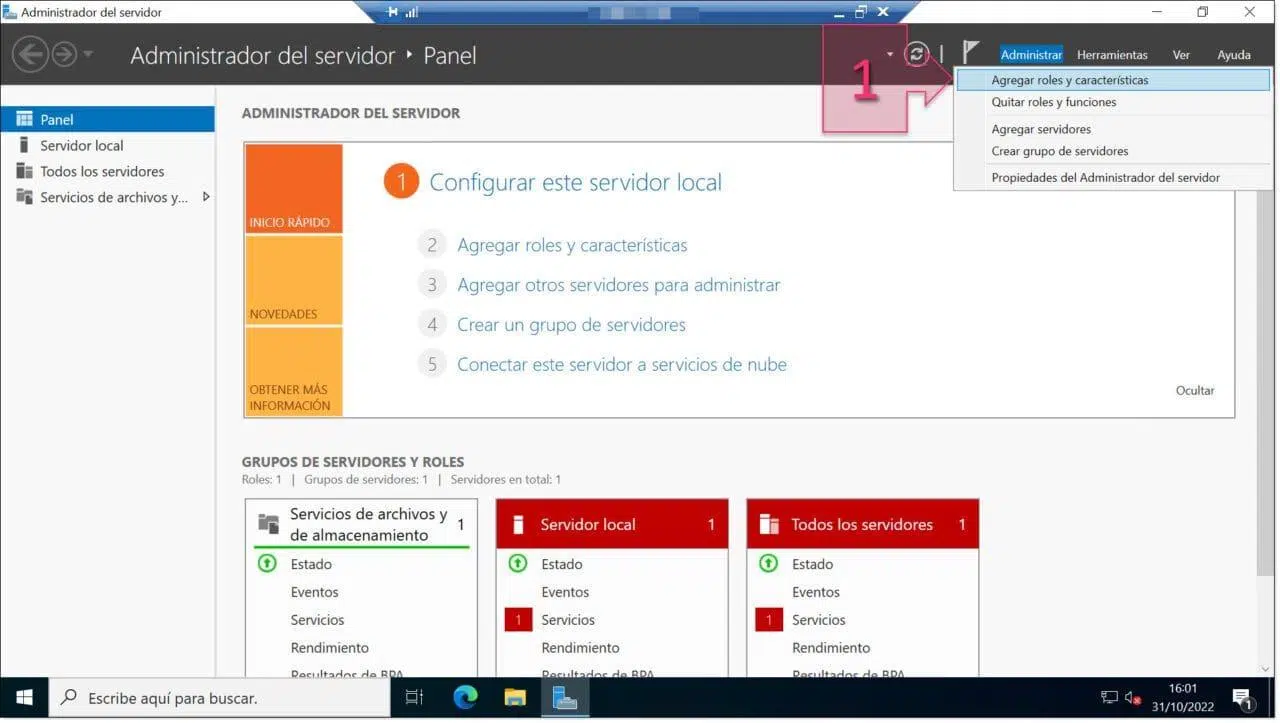
Si te vas al mundo .NET y quieres simular un entorno profesional, puedes aprovechar Internet Information Services (IIS) incluido en Windows, junto con .NET Framework, ASP.NET y herramientas como Web Deploy para automatizar despliegues desde Visual Studio u otros entornos de build.
Configurar localhost en Windows con XAMPP paso a paso
XAMPP es probablemente el paquete más popular para montar un servidor web local en Windows. Incluye Apache, MariaDB/MySQL, PHP y Perl en un solo instalador, con un panel de control muy sencillo desde el que arrancar y parar servicios.
1. Descarga e instalación de XAMPP
Ve a la web oficial de Apache Friends y descarga la versión de XAMPP para Windows. Ejecuta el instalador y sigue el asistente, eligiendo los componentes que quieres. Lo normal es dejar marcados Apache, MySQL (o MariaDB), PHP y phpMyAdmin.
Durante la instalación puede que Windows o tu antivirus te avisen para desactivar temporalmente el firewall, el control de cuentas de usuario o el propio antivirus. En muchos equipos es necesario relajar estas restricciones o permitir explícitamente Apache y MySQL para que puedan escuchar en los puertos habituales (80, 443, 3306…).
2. Arrancar Apache y MySQL desde el panel de control
Una vez instalado XAMPP, abre el Panel de control (tendrás un acceso directo en el escritorio o en el menú inicio). Allí verás la lista de módulos: Apache, MySQL, FileZilla, Mercury, Tomcat, etc.
Para un servidor web local típico basta con activar Apache y MySQL. Pulsa en “Start” en cada uno y espera a que el indicador pase a verde y aparezca el texto “Running”. Si alguno no arranca, suele ser por conflicto de puertos (por ejemplo, porque IIS ya está usando el 80) o por el firewall, así que revisa esos puntos.
3. Probar que localhost responde
Con Apache en marcha, abre tu navegador y escribe http://localhost o http://127.0.0.1. Debería aparecer la página de bienvenida de XAMPP, señal de que el servidor está respondiendo correctamente en tu Windows.
4. Acceso a la base de datos con phpMyAdmin
Para gestionar bases de datos en local, XAMPP integra phpMyAdmin. Solo tienes que ir a http://localhost/phpmyadmin. Desde ahí puedes crear nuevas bases de datos, tablas, importar o exportar ficheros SQL, etc., todo alojado en tu máquina.
5. Dónde colocar tus proyectos web
XAMPP utiliza la carpeta C:\xampp\htdocs como raíz de documentos de Apache. Cualquier archivo o carpeta que coloques ahí será accesible desde el navegador a través de http://localhost/nombre-de-carpeta-o-archivo. Por ejemplo, si guardas C:\xampp\htdocs\prueba\index.php, lo verás navegando a http://localhost/prueba.
6. Ajustes extra de configuración
Si necesitas cambiar puertos, activar módulos de PHP o ajustar parámetros de Apache o MySQL, puedes editar los archivos de configuración dentro de la carpeta C:\xampp. El panel de control incluye accesos directos a estos ficheros, lo que facilita toquetear sin tener que buscarlos a mano.
Montar un servidor web local con WAMP en Windows
WAMP es otra alternativa muy utilizada para convertir un PC con Windows en servidor web. El acrónimo viene de Windows, Apache, MySQL y PHP, y su filosofía es muy similar a la de XAMPP: todo lo necesario en un único paquete.
El proceso típico consiste en descargar el instalador desde la web oficial de WAMP, elegir la versión que corresponda con tu Windows (32 o 64 bits) y seguir el asistente. Durante la instalación se crea una estructura de carpetas similar, en la que la web raíz suele ser C:\wamp\www\.
Cuando arrancas WAMP, verás un icono en la bandeja del sistema que cambia de color: rojo cuando está parado, naranja si hay algún problema y verde cuando Apache, MySQL y el resto de servicios están funcionando correctamente. A partir de ahí puedes abrir el panel, acceder a phpMyAdmin y gestionar tus proyectos.
Para ver tus webs en WAMP, basta con colocar los archivos en C:\wamp\www\ y luego acceder a http://127.0.0.1/ o http://localhost/. Cada carpeta dentro de www puede corresponder a una web distinta, como http://localhost/tienda, http://localhost/blog, etc.
Si quieres instalar WordPress en WAMP, crearías una base de datos desde phpMyAdmin, copiarías los archivos de WordPress a una carpeta dentro de www (por ejemplo, C:\wamp\www\wordpress\) y completarías el asistente de instalación visitando http://localhost/wordpress, indicando el nombre de la base de datos, usuario, contraseña y el servidor (que será localhost).
Levantar un servidor web local con IIS y Web Deploy
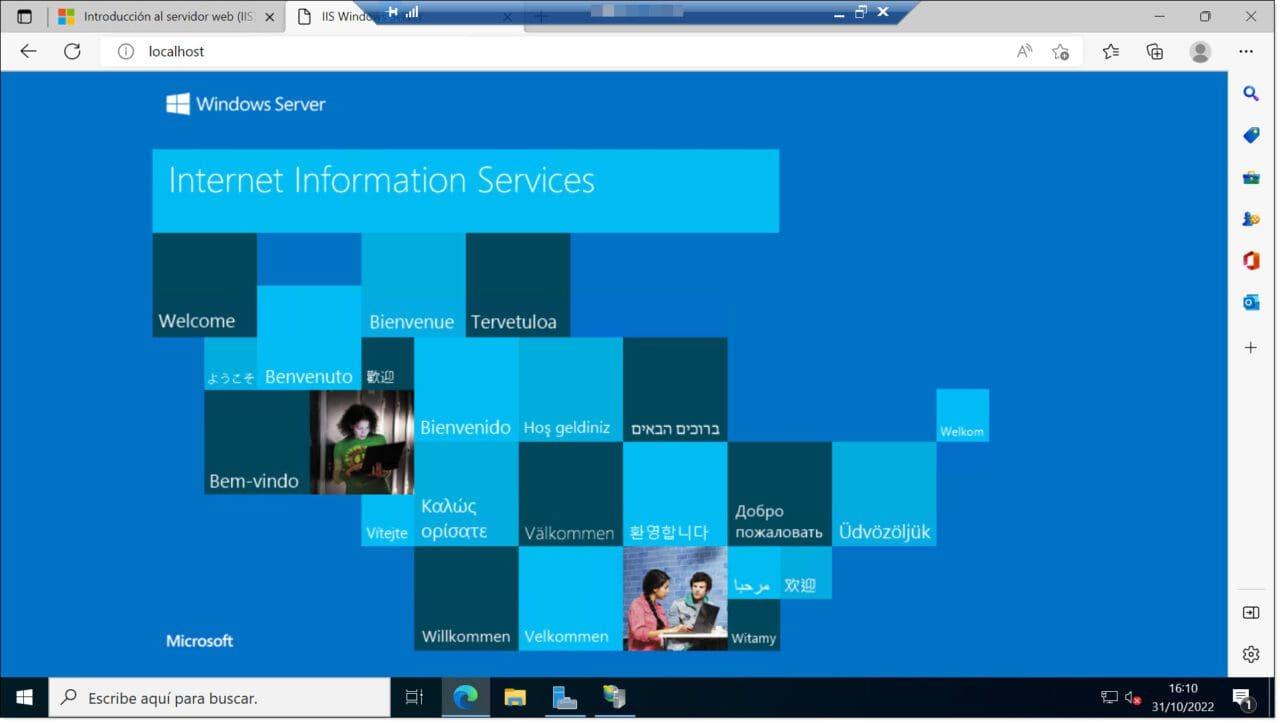
En el mundo Microsoft, el servidor web nativo es Internet Information Services (IIS). En Windows Server viene especialmente protagonista, pero también puedes habilitarlo en versiones de escritorio mediante las características de Windows.
Para un escenario más avanzado, con despliegues remotos y control fino de permisos, se suele usar IIS junto con la herramienta Web Deploy. Esta permite publicar aplicaciones web (por ejemplo, ASP.NET MVC) desde otro equipo hacia el servidor Windows a través de paquetes de despliegue.
Hay varios enfoques principales para publicar con Web Deploy: usar el servicio Agente remoto (más sencillo, pero requiere credenciales de administrador del servidor), usar el controlador de Web Deploy (más complejo de configurar, pero permite que usuarios no administradores publiquen en sitios concretos) o realizar implementaciones sin conexión mediante paquetes que se importan manualmente en IIS.
En entornos de ensayo o producción es habitual configurar el controlador de Web Deploy, de modo que cuentas de dominio con permisos limitados puedan actualizar sus sitios en IIS sin tener acceso completo al servidor. Para ello se instala IIS, el servicio de administración web, la autenticación básica y Web Deploy, y se ajustan las reglas de delegación y los permisos de los sitios.
También es necesario abrir el puerto 8172 en el firewall de Windows, que es donde escucha el servicio de administración web de IIS para conexiones de Web Deploy. Con todo esto listo, podrás desplegar tu aplicación ASP.NET desde Visual Studio o MSBuild apuntando al servidor Windows y publicando directamente en el sitio configurado.
Servidores locales con Node.js y Python en Windows
No todo es Apache y PHP cuando hablamos de localhost. Si trabajas con JavaScript en backend o con Python, también puedes levantar servidores muy ligeros en tu Windows para pruebas rápidas.
Con Node.js, el proceso básico sería instalar Node desde su web oficial, crear un archivo como server.js y escribir un pequeño servidor HTTP, ya sea con el módulo http de Node puro o con un framework como Express. Después lo arrancas con node server.js y accedes a la URL que hayas configurado, por ejemplo http://localhost:3000.
En el caso de Python, la propia librería estándar incluye un servidor HTTP simple que puedes usar para servir archivos estáticos en un directorio. Desde la consola de Windows, te sitúas en la carpeta del proyecto y ejecutas un comando como python -m http.server 8000 (en Python 3). Luego entras a http://localhost:8000 y podrás ver y navegar por los archivos servidos.
Para proyectos más serios con Python necesitas usar frameworks como Django o Flask. En ambos casos, suelen traer su propio servidor de desarrollo. Por ejemplo, en Flask arrancas la app y se expone en http://127.0.0.1:5000. De nuevo, todo se queda en localhost y no se recomienda exponer estos servidores de desarrollo directamente a Internet.
Probar archivos locales vs usar un servidor HTTP
En muchos ejemplos sencillos de HTML se abre el archivo directamente en el navegador, haciendo doble clic o usando “Archivo > Abrir”. La URL empieza con file://, lo que indica que el navegador está leyendo un archivo del disco sin pasar por ningún servidor web.
Esto funciona para páginas estáticas simples, pero en cuanto entras en terrenos como peticiones asíncronas (AJAX, fetch) o lenguajes de servidor (PHP, Python, Node…) necesitas un servidor HTTP, aunque sea mínimo, que escuche en localhost.
Por temas de seguridad, navegadores como Chrome bloquean ciertas peticiones si el origen es un archivo local, por lo que muchas demos de JavaScript no funcionarán bien si las abres con file:// y no a través de http://localhost.
De ahí que montar un pequeño servidor local sea casi imprescindible cuando empiezas a trabajar con APIs, backends o frameworks modernos. Da igual si eliges XAMPP, un SimpleHTTPServer de Python, Node.js o IIS: lo importante es que tus pruebas se hagan sobre HTTP real, aunque la máquina de destino sea tu propio Windows.
Riesgos, límites y buenas prácticas con localhost en Windows
Trabajar en localhost es muy seguro mientras el servidor no se exponga fuera del equipo. Por defecto, escuchar en 127.0.0.1 hace que solo tú tengas acceso, lo que reduce prácticamente a cero el riesgo de ataques externos durante el desarrollo.
Sin embargo, en cuanto decides compartir tu servidor local (por ejemplo, abriéndolo a la red local usando 0.0.0.0 o alguna herramienta de túnel tipo ngrok), tienes que empezar a pensar en seguridad: contraseñas fuertes, actualizaciones al día, firewall bien configurado y evitar usar servidores de desarrollo como si fueran de producción.
Otra limitación es que tu entorno de localhost puede diferir bastante del servidor real al que vayas a subir la web: versiones distintas de PHP, configuraciones de MySQL, módulos de Apache habilitados o no, etc. Conviene, en la medida de lo posible, replicar versiones y configuración para minimizar sorpresas al migrar.
Por último, es buena idea acostumbrarse a sacar copias de seguridad locales de tus proyectos, bases de datos y configuraciones. Tener un servidor en localhost no te salva de un fallo de disco, de un error borrando carpetas o de un experimento que sale mal y rompe el entorno, así que un sistema básico de backup te ahorra disgustos.
Dominar localhost en Windows te da un entorno de pruebas rápido, barato y muy flexible para aprender, desarrollar y refinar tus proyectos web o de software antes de publicarlos en un hosting o en un servidor de empresa; cuanto mejor controles estas herramientas locales (XAMPP, WAMP, IIS, Node, Python), más cómodo te resultará luego desplegar en producción y mantener tus aplicaciones con confianza.