- Claude Code permite que el modelo controle tu terminal y proyectos locales en Windows 11 si Git y el PATH están bien configurados.
- La instalación puede hacerse con un instalador automático o mediante un comando de PowerShell más ajuste manual de la ruta %USERPROFILE%\.local\bin.
- La app de escritorio, las extensiones, Claude Cowork y los MCP locales amplían mucho lo que Claude puede hacer en tu entorno Windows.
- Combinando terminal, editor y herramientas de escritorio, Claude se convierte en un asistente técnico potente e integrado en tu flujo de trabajo.
Si acabas de descubrir Claude y te estás preguntando cómo demonios usarlo en tu PC con Windows 11, no eres el único. Mucha gente viene de ver ejemplos en macOS o Linux, intenta hacer algo parecido en su equipo y termina copiando y pegando prompts en editores como Visual Studio sin tener claro si está aprovechando de verdad la herramienta.
Este artículo está pensado precisamente para eso: para explicarte con calma cómo «usar Claude en Windows 11», qué tipos de uso existen (Claude Code, terminal, extensiones de escritorio, integración en editores, etc.), qué necesitas instalar, qué problemas típicos suelen aparecer en Windows y cómo solucionarlos, y de paso darte unas cuantas ideas prácticas para sacarle partido en tu día a día como usuario o desarrollador.

Qué es Claude Code y por qué en Windows hay más lío
Antes de meternos en instalaciones y comandos, conviene aclarar conceptos. Claude, como modelo de lenguaje, lo puedes usar vía web, API o aplicaciones de escritorio; pero cuando se habla de «Claude Code» se hace referencia a un sistema más avanzado que puede controlar un terminal en tu ordenador, revisar código, modificar archivos y ejecutar comandos (siempre con tu aprobación, si así lo configuras).
Este enfoque convierte a Claude en algo mucho más cercano a un «agente» que a un simple chatbot: puede analizar repositorios completos, proponer cambios y probarlos en tu propia máquina, sin que estés copiando y pegando fragmentos de código sin parar. Es especialmente útil para proyectos grandes o tareas repetitivas: refactors, generación de esqueletos de aplicaciones, automatización de scripts, etc.
El problema es que este tipo de herramientas, en general, funcionan de forma más natural en sistemas Unix (macOS y Linux). La forma en que se gestionan rutas, permisos, shells y dependencias hace que la instalación sea muy directa en esos sistemas, mientras que en Windows aparecen fricciones: rutas que no se añaden al PATH, diferencias entre PowerShell y otros intérpretes, conflictos con software corporativo, etc.
De hecho, para macOS y Linux suele haber un único comando para pegar en la terminal y listo: un script que descarga, instala y configura Claude Code de principio a fin sin apenas intervención por parte del usuario. Ese mismo proceso, tal cual, no sirve en Windows 11; hace falta adaptarlo y tener en cuenta algunas peculiaridades del sistema.
Métodos para usar Claude en Windows 11
En Windows 11 tienes varias formas de trabajar con Claude, y es normal liarse un poco si vienes de ver capturas o tutoriales centrados en otros sistemas. Para ordenar las ideas, piensa que puedes utilizar Claude en tu PC de tres maneras principales, cada una con sus herramientas asociadas y sus ventajas:
Por un lado, está el uso «básico» vía aplicación de escritorio o web, donde escribes instrucciones y recibes respuestas, sin que Claude tenga acceso directo a tu sistema de archivos o a la terminal. Por otro, está Claude Code y su integración con tu terminal y herramientas de desarrollo, que es donde entra en juego la instalación específica en Windows 11. Y, por último, existen extensiones y funciones como Claude Cowork o integraciones para editores (VS Code, por ejemplo) que te permiten tener a Claude «pegado» a tu flujo de trabajo habitual.
La gran duda de muchos usuarios es cómo dejar de ir copiando y pegando prompts de forma manual en la web o en un editor y pasar a un entorno donde Claude pueda entender mejor el contexto del proyecto, manipular archivos, lanzar comandos y trabajar de forma más autónoma. En Windows 11, la clave está en combinar bien la instalación base de Claude Code con las extensiones de escritorio y las integraciones en tus herramientas.
Además, Anthropic ofrece herramientas pensadas para que puedas montar entornos más avanzados, como los MCP servers locales o despliegues gestionados de la app de escritorio, que tienen especial interés en entornos corporativos o cuando quieres centralizar la configuración de Claude en varios equipos con Windows.
Requisitos previos para instalar Claude Code en Windows 11
Para que Claude Code funcione con normalidad en tu PC, no basta con descargar un ejecutable y darle a «Siguiente» sin más; hay un requisito clave que conviene dejar resuelto desde el primer momento: tener Git para Windows correctamente instalado y accesible en el PATH del sistema.
Git no solo se usa para clonar repositorios. Claude Code lo utiliza para entender qué está pasando en tus proyectos, seguir cambios, inspeccionar versiones y, en algunos casos, organizar el contexto de trabajo cuando interviene sobre varios archivos y commits. Sin Git, o con una instalación defectuosa, muchas funciones avanzadas no van a comportarse como deberían.
El instalador oficial de Git para Windows trae una serie de opciones por defecto que, salvo que tengas una necesidad muy específica, es recomendable respetar. En particular, hay una pantalla en la que se te pregunta si quieres añadir Git al PATH de Windows. Esa opción viene marcada por defecto y es importante no desactivarla, porque es lo que permite que cualquier terminal (PowerShell, CMD, etc.) reconozca el comando git sin problemas.
Si tu equipo pertenece a una organización con políticas restringidas, puede que necesites permisos de administrador o la intervención del departamento de IT para instalar Git o modificar variables de entorno. En ese tipo de escenarios, compensa hablarlo con ellos desde el principio y comentar que Claude Code requiere Git accesible a nivel de usuario para funcionar correctamente.
Instalación sencilla con la herramienta automatizada
El camino menos doloroso para usar Claude Code en Windows 11 suele ser recurrir a un instalador personalizado que automatiza casi todo el proceso. Existe una herramienta específica, publicada en GitHub, que te permite descargar un archivo llamado algo como ClaudeCodeInstaller.exe y encargarle el grueso del trabajo.
La idea es muy simple: en lugar de ir copiando comandos y ajustando rutas a mano, te descargas este ejecutable, lo ejecutas con permisos de administrador y seleccionas dónde quieres integrar Claude Code. Normalmente tendrás al menos dos opciones principales: añadirlo a tu terminal (para que puedas usar el comando claude desde PowerShell u otras consolas) y/o integrarlo con Visual Studio Code.
Una vez hechas las selecciones, el instalador se encarga de descargar los componentes necesarios, colocarlos en las carpetas adecuadas y, en la medida de lo posible, registrar las rutas para que el sistema operativo sepa dónde está el ejecutable de Claude Code. Para la mayoría de usuarios domésticos o de desarrollo individual, este método es el que menos quebraderos de cabeza da.
Eso sí, incluso con este instalador, siguen aplicando los requisitos previos: necesitas tener Git instalado y accesible, y conviene ejecutar el instalador con permisos de administrador para evitar problemas de escritura en directorios del sistema o en la configuración compartida.
Si tu entorno es muy particular (por ejemplo, instalaciones muy personalizadas de PowerShell, múltiples versiones de Python, rutas no estándar o perfiles de usuario muy restringidos), puede que el instalador automático no resuelva todos los casos. En esos contextos es donde entra en juego la instalación manual, más detallada pero también más controlable.
Instalación manual de Claude Code en Windows 11
La alternativa al instalador automático consiste en seguir el proceso manual paso a paso. Esto suele ser necesario en equipos con configuraciones peculiares, restricciones corporativas o cuando simplemente quieres saber exactamente qué se instala, dónde y cómo.
El primer paso, como ya se ha comentado, es instalar Git para Windows y verificar que funciona correctamente. Abre una ventana de PowerShell y escribe git –version. Si obtienes una respuesta con el número de versión, significa que la instalación está visible desde la terminal. Si recibes un mensaje de comando no reconocido, tendrás que revisar la configuración del PATH o reinstalar Git asegurándote de marcar la opción de añadirlo al PATH.
Con Git en orden, el siguiente movimiento es acceder a la guía rápida (quickstart) de Claude Code para Windows. En esa documentación encontrarás un comando de PowerShell de una sola línea pensado para lanzar la instalación. El procedimiento típico es abrir PowerShell como administrador (botón derecho sobre el icono, «Ejecutar como administrador»), pegar el comando y pulsar Intro.
Ese comando suele encargarse de descargar los binarios, instalar dependencias y colocar el ejecutable en una ubicación estándar dentro de tu perfil de usuario, normalmente una carpeta como C:\Users\TU_USUARIO\.local\bin. Al terminar, el script debería dejar Claude Code instalado y listo para ser invocado con el comando claude desde la terminal.
Sin embargo, en Windows 11 es muy frecuente que, tras una instalación aparentemente correcta, el sistema no encuentre el comando cuando lo escribes en la consola. Es aquí donde aparece el típico mensaje de error que menciona que la instalación nativa existe pero que la carpeta C:\Users\NOMBRE\.local\bin no está incluida en el PATH de tu usuario.
Cómo solucionar el error de PATH y otros problemas típicos
Si al terminar de instalar Claude Code intentas ejecutar el comando claude en PowerShell y te encuentras con mensajes del tipo «native installation exists but C:\Users\TU_USUARIO\.local\bin is not in your PATH» o «claude command not found», casi seguro que el problema está en las variables de entorno relacionadas con el PATH.
Windows mantiene una lista de rutas en las que busca ejecutables cuando escribes un comando en la terminal. Si la carpeta donde reside Claude Code no está incluida en esa lista, el sistema no sabrá encontrarlo, aunque el binario exista y la instalación se haya completado correctamente. La solución pasa por añadir esa ruta al PATH del usuario.
Para hacerlo de forma manual, la secuencia habitual es esta: pulsa las teclas Win + R, escribe sysdm.cpl y pulsa Intro. Se abrirá la ventana de Propiedades del sistema; ve a la pestaña «Opciones avanzadas» y pulsa el botón «Variables de entorno». Dentro de la sección «Variables de usuario», localiza la variable llamada Path, selecciónala y pulsa «Editar».
En el editor de la variable Path, añade una nueva entrada y escribe %USERPROFILE%\.local\bin. Este valor hace referencia a la carpeta .local\bin dentro de tu perfil de usuario, que es donde Claude Code suele haberse instalado (sin necesidad de que pongas tu nombre de usuario explícitamente). Guarda los cambios, cierra todas las ventanas relacionadas y reinicia las terminales que tuvieras abiertas para que recojan la nueva configuración.
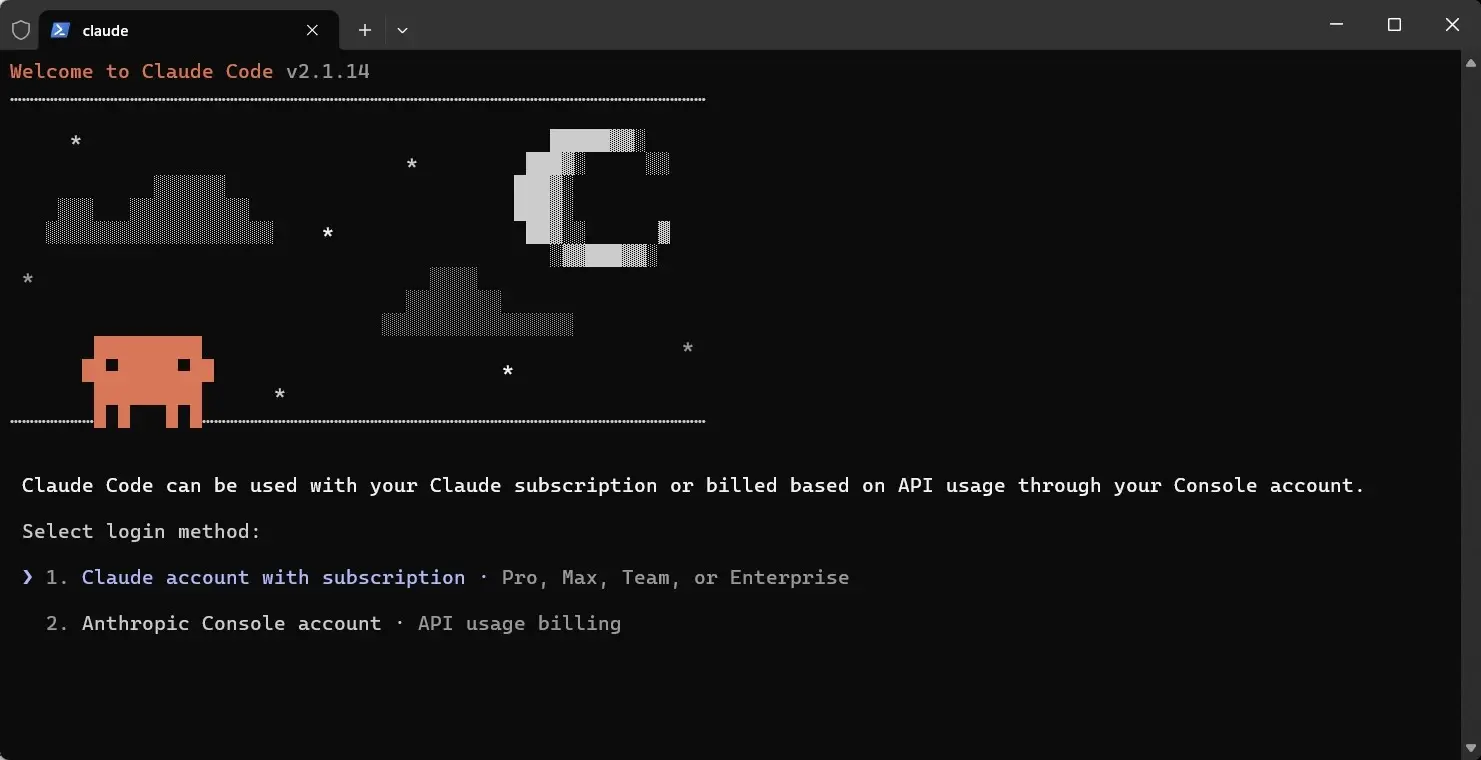
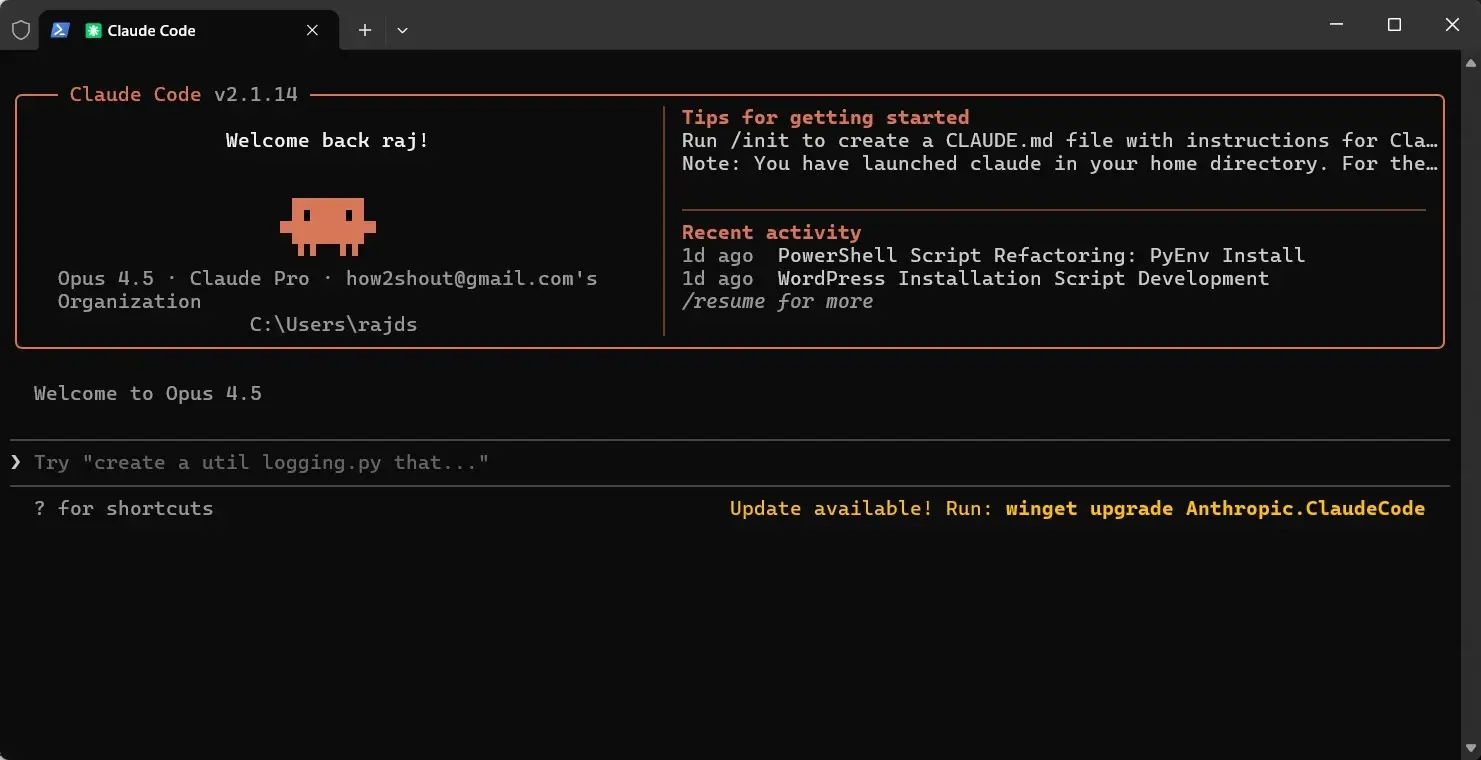
Después de eso, abre una nueva ventana de PowerShell y vuelve a escribir claude. Si todo ha ido bien, debería arrancar la interfaz de línea de comandos de Claude Code y guiarte por la configuración inicial: elegir opciones de uso, vincular tu cuenta (ya sea la de usuario normal o una cuenta de la consola de API) y establecer algunos parámetros básicos.
Uso práctico de Claude Code en Windows 11
Una vez superada la parte de instalación, llega lo interesante: cómo trabajar de forma cómoda con Claude Code en Windows 11. La clave es darse cuenta de que no estás limitado a preguntarle cosas aisladas; puedes invitar a Claude a «entrar» en tus proyectos y actuar como un agente que revisa, edita y prueba código en tu propio entorno.
Por ejemplo, puedes situarte en la carpeta raíz de un proyecto en PowerShell, lanzar el comando claude y explicarle qué quieres hacer: refactorizar una parte del código, añadir nuevas funcionalidades, mejorar el rendimiento o montar una batería de tests. Claude Code puede inspeccionar los archivos, proponer cambios concretos y crear o modificar ficheros en tu repositorio bajo tu supervisión.
También puede ejecutar comandos en la terminal: levantar un servidor de desarrollo, compilar, ejecutar tests o automatizar tareas repetitivas. Todo esto se hace siempre con cierta supervisión por tu parte: puedes configurar Claude Code para que te pida confirmación antes de ejecutar comandos críticos o hacer cambios significativos en el árbol de archivos.
En el plano práctico, esto se traduce en menos tiempo peleándote con la mecánica de la herramienta y más tiempo centrado en la lógica de tu proyecto. En lugar de ir copiando y pegando instrucciones en distintos programas, dejas que Claude Code gestione el contexto y ejecute los pasos necesarios, mientras tú revisas y validas las decisiones importantes.
Además, aunque su nombre haga pensar solo en programación, puede ayudarte en tareas de productividad más generales: desde editar presentaciones o documentos hasta preparar scripts de automatización para tareas de oficina o proyectos de análisis de datos, siempre que esas tareas pasen por ficheros y comandos que se puedan manejar desde un terminal.
Integración con Visual Studio y otros entornos de desarrollo
Uno de los usos más habituales de Claude en Windows 11 es como asistente dentro del propio entorno de desarrollo. Muchos usuarios empiezan copiando y pegando prompts desde Visual Studio 2022 a la interfaz web o a otra app, lo cual funciona, pero no aprovecha del todo lo que Claude puede hacer cuando está integrado con tus herramientas.
La ruta más directa hoy en día es la integración con Visual Studio Code, que se beneficia bastante de Claude Code y de los comandos de terminal. Como VS Code funciona muy bien con herramientas CLI y extensiones, puedes tener a Claude prácticamente al lado de tus archivos, con acceso al contenido del proyecto y capacidad para proponer y aplicar cambios con más contexto que el simple copiar/pegar.
En el caso de Visual Studio 2022 (el IDE clásico de Microsoft), la experiencia depende más de extensiones específicas y flujos de trabajo indirectos, ya que el ecosistema está algo más cerrado que el de VS Code. En cualquier caso, la combinación de Claude Code en la terminal con tu editor preferido te permite trabajar de una forma en la que Claude entiende la estructura del proyecto, los archivos, los repositorios y los comandos habituales, en lugar de ver fragmentos aislados.
Si te encuentras en la situación de estar constantemente copiando prompts desde tu editor hacia otra ventana, es una señal clara de que te merece la pena invertir un rato en configurar bien Claude Code y las extensiones de escritorio. A partir de ahí, tu forma de «dialogar» con Claude pasa a ser mucho más fluida y contextualizada.
En equipos más grandes o empresas, también es frecuente complementar esta integración con directrices internas (prompts de estilo, convenciones de código, plantillas de configuración) para que Claude trabaje alineado con los estándares del equipo, lo que resulta especialmente útil cuando se usan cuentas de API o despliegues centralizados de la app de escritorio.
Claude Desktop, extensiones y Claude Cowork en Windows
Más allá del uso en la terminal, tiene mucho peso la aplicación de escritorio de Claude y sus extensiones. Claude Desktop para Windows te permite usar el modelo en una ventana dedicada, con soporte para funciones avanzadas como acceso a archivos locales, interacción con herramientas configuradas y uso de servidores MCP en tu propia máquina.
Las llamadas «desktop extensions» amplían lo que Claude puede hacer dentro de esa app, conectándolo con otros servicios o utilidades locales. Esto abre la puerta a flujos de trabajo donde Claude no solo responde a texto, sino que trabaja con datos y aplicaciones de tu propio equipo, siempre en el marco de las políticas de seguridad que definas.
Otro elemento relevante es Claude Cowork, una función orientada a trabajar de forma más colaborativa con Claude en proyectos más grandes o en equipos. Cowork permite estructurar tareas, coordinar diferentes frentes de trabajo y mantener un contexto compartido durante sesiones largas. En Windows 11, esta función se integra especialmente bien con la app de escritorio y con las herramientas de desarrollo ya comentadas.
Al usar Claude Cowork en entornos Windows, conviene prestar atención a la configuración de permisos y al acceso a archivos: tienes que decidir con claridad qué carpetas o proyectos pueden entrar en juego y definir buenas prácticas para evitar compartir datos sensibles sin querer, sobre todo en escenarios corporativos o cuando se manejan repositorios privados.
En conjunto, la combinación de Claude Desktop, extensiones de escritorio, Claude Code y Cowork te da un abanico bastante amplio de opciones para que Claude sea algo más que un chatbot: se convierte en un asistente técnico que entiende tu entorno local y se adapta a tu flujo de trabajo en Windows 11.
Servidores MCP locales y despliegues gestionados en Windows
Para usuarios avanzados y organizaciones, el ecosistema de Claude incluye los llamados servidores MCP (Model Context Protocol) locales. Estos servidores permiten definir fuentes de datos y herramientas específicas que Claude puede usar como contexto, ampliando considerablemente lo que el modelo es capaz de hacer de forma fiable.
En un PC con Windows 11, esto significa que puedes levantar servicios locales que expongan información de sistemas internos, bases de datos, APIs privadas u otras herramientas, y conectar esos servicios a Claude Desktop para que el modelo trabaje con datos actualizados y específicos de tu organización.
La guía de «Getting Started with Local MCP Servers on Claude Desktop» explica los pasos básicos para montar estos servidores y conectarlos a la aplicación. Aunque muchos ejemplos se centran en entornos macOS o Linux, el principio es el mismo en Windows: necesitas configurar los servidores, definir las capacidades y enlazarlos con la app de escritorio dentro de la configuración de herramientas.
En paralelo, Anthropic ofrece documentación para desplegar Claude Desktop en macOS y en Windows de forma más o menos centralizada. En el caso de Windows, esto es especialmente útil para empresas que quieran instalar y mantener Claude en muchos equipos a la vez, controlando versiones, permisos, extensiones permitidas y configuración de red, en lugar de dejar que cada usuario lo instale a su manera.
En estos escenarios, la combinación de MCP locales, despliegues gestionados de la app de escritorio y Claude Code bien configurado hace posible un entorno donde Claude no solo ayuda a escribir código o texto, sino que se integra con la infraestructura propia de la organización, respetando políticas de seguridad y privacidad.
Todo este ecosistema está evolucionando rápido, y es razonable esperar que, con el tiempo, la experiencia de instalación y uso en Windows 11 se vaya acercando a la sencillez que ya tienen muchos usuarios de macOS y Linux. Mientras tanto, conocer estas piezas te da una ventaja clara a la hora de configurar un entorno estable y potente.
Al final, usar Claude en Windows 11 va mucho más allá de pegar prompts en una ventana: pasa por entender qué es Claude Code, asegurarte de que Git y el PATH están bien configurados, aprovechar las integraciones con tu editor y la app de escritorio, y, si lo necesitas, dar el salto a funciones avanzadas como los servidores MCP locales o Claude Cowork. Con esos ingredientes bien colocados, tener a Claude trabajando codo con codo contigo en tu PC deja de ser un quebradero de cabeza y se convierte en una de las herramientas más versátiles que puedes tener en tu escritorio.