- Windows 11 permite mostrar segundos y zonas horarias extra en el reloj nativo, pero no ofrece un reloj flotante puro de serie.
- Aplicaciones como Themia, 8GadgetPack o Rainmeter añaden relojes en el escritorio con distintos niveles de personalización y consumo.
- ElevenClock amplía las opciones del reloj de la barra de tareas y la app Reloj cubre cronómetro, alarmas y temporizadores sin software extra.
Si usas el ordenador a diario, es bastante probable que quieras tener la hora siempre visible y, a ser posible, sin tener que estar desplegando menús o pasando el ratón por la barra de tareas (puedes personalizar la barra de tareas). En Windows 11 esto tiene más miga de lo que parece: el sistema trae un reloj en la esquina inferior derecha, sí, pero no está pensado para quedar “flotando” por encima de todo ni para vivir en el fondo del escritorio como en los viejos gadgets de Windows 7.
Aquí vamos a ver, con calma y sin rodeos, todas las formas realistas de poner un reloj flotante o siempre visible en Windows 11, así como alternativas para mostrar segundos, varias zonas horarias, relojes analógicos en el escritorio o soluciones más completas con widgets. También comentaremos los típicos problemas, como la ventana flotante del reloj que tapa parte de la pantalla, y qué puedes hacer para que el reloj sea más cómodo sin estorbar.
Reloj nativo de Windows 11: qué se puede y qué no se puede hacer
Lo primero es tener claro qué ofrece de serie Windows 11. El reloj predeterminado vive en la barra de tareas y muestra, por defecto, solo horas y minutos (puedes cambiar al formato 24 horas). Desde compilaciones recientes (Windows 11 22H2 y posteriores) se ha añadido la opción de mostrar también los segundos, algo que antes exigía toquetear el registro.
Para activar los segundos sin complicarse la vida, basta con usar la opción incluida en la app de Configuración. Esta opción aparece como «Mostrar segundos en el reloj de la barra de tareas» o «Mostrar segundos en el reloj de la bandeja del sistema» y se encuentra dentro de los comportamientos de la barra de tareas. El sistema advierte de que consume algo más de energía, porque el reloj debe refrescarse cada segundo, aunque en la práctica el impacto suele ser pequeño salvo en equipos muy justos o portátiles donde cuidas la batería al milímetro.
Ahora bien, esta mejora tiene un límite importante: el reloj sigue sujeto a la barra de tareas. Si la tienes oculta automáticamente o si sueles trabajar siempre con ventanas maximizadas, el reloj no es realmente “flotante” ni siempre visible. Además, el aspecto visual es bastante rígido: ni puedes cambiar la fuente, ni el color concreto, ni colocar el reloj en otro lugar de la pantalla sin recurrir a software de terceros.
Otro detalle que aporta Windows 11 de manera nativa es la opción de añadir hasta dos relojes adicionales de zona horaria. No son flotantes ni se quedan clavados en el escritorio, pero cuando pasas el ratón por encima del reloj de la barra de tareas aparece un pequeño panel con hasta tres horarios distintos: el principal y dos más que puedes configurar para otros países o ciudades. Es una solución práctica si trabajas con gente de otros husos horarios, aunque siempre dependerás del gesto de pasar el ratón por encima del icono.
Por último, hay que tener claro algo que genera muchas dudas: Windows 11, tal y como viene de fábrica, no incluye un reloj analógico en el escritorio ni un gadget flotante oficial como el de Windows 7. Para lograr algo así, toca tirar de herramientas externas.
Cómo mostrar los segundos en el reloj de la barra de tareas
Uno de los trucos más buscados es conseguir que el reloj de la esquina inferior derecha enseñe los segundos sin instalar nada. En las versiones modernas de Windows 11 esto se hace con dos clics, pero sigue habiendo usuarios en compilaciones antiguas donde dicha opción no aparece y hay que recurrir al Registro o a aplicaciones específicas como ElevenClock.
El método cómodo consiste en tirar de la app Configuración. Pulsando Windows + I se abre directamente, y desde ahí puedes entrar en el apartado de Personalización, ir a la sección de Barra de tareas y luego buscar el bloque de Comportamientos de la barra de tareas. Dentro verás el ajuste llamado algo así como «Mostrar segundos en el reloj de la barra de tareas (consume más energía)»; activas el interruptor y, al momento, verás los segundos junto a horas y minutos.
Si en tu instalación de Windows 11 esa opción todavía no aparece, queda la vía clásica: usar el Editor del Registro. Aquí hay que ir con cuidado, porque cualquier cambio mal hecho puede dar problemas. Básicamente se trata de navegar hasta la clave HKEY_CURRENT_USER\Software\Microsoft\Windows\CurrentVersion\Explorer\Advanced y crear un nuevo valor DWORD (32 bits) llamado ShowSecondsInSystemClock, darle el valor 1 y reiniciar la sesión. En algunas compilaciones antiguas esto permitía activar los segundos antes de que Microsoft lo incluyera en la interfaz.
La tercera opción es utilizar un programa de terceros. Una de las herramientas más populares es ElevenClock, un proyecto de código abierto que crea un reloj secundario en la barra de tareas con muchas más posibilidades de personalización. Además de mostrar segundos, permite cambiar la fuente, el color, el tamaño, añadir día de la semana, ajustar la posición y en general dar un aspecto más flexible que el reloj original.
A nivel práctico, ElevenClock se descarga desde su página oficial (habitualmente GitHub), se ejecuta el instalador y, una vez en marcha, se abre su menú de configuración desde el icono de la bandeja del sistema. Desde ahí puedes marcar la casilla de «Mostrar segundos» y jugar con el resto de opciones visuales hasta dejar el reloj a tu gusto, algo que Windows 11 no permite hacer de serie.
Relojes flotantes y ventanas que estorban: qué limitaciones hay
Muchos usuarios se quejan de la típica ventana flotante del reloj que se queda fija encima de todo y tapa partes de la pantalla. Esto suele ocurrir con aplicaciones que muestran un cronómetro o un reloj siempre en primer plano, ideal para controlar tiempos, pero un incordio cuando necesitas usar esa zona de la pantalla para otras tareas.
En este caso, lo que se busca en realidad no es tanto un reloj “flotante” sobre todo, sino un reloj que resulte cómodo: visible cuando lo necesitas, pero que no bloquea clics ni botones. Aquí el reloj de la barra de tareas con segundos es una solución equilibrada, porque no invade el espacio de trabajo, aunque no se mantenga siempre centrado o en la parte superior.
Si tu objetivo es disponer de las funciones de cronómetro, pausas, reinicio y vueltas (laps) de forma cómoda, la aplicación Reloj incluida en Windows 11 puede ser más práctica que una pequeña ventana flotante. Esta app integra reloj mundial, alarmas, temporizador y cronómetro, y se abre desde el menú Inicio buscando “Reloj”. El cronómetro permite iniciar, pausar, marcar vueltas e intervalos y restablecer el contador, y además incluye una opción para expandir la vista a pantalla más grande sin necesidad de que la ventana flote por encima del resto todo el rato.
La secuencia es muy sencilla: abres la app Reloj, vas a la pestaña Cronómetro, pulsas Iniciar y, mientras está corriendo, puedes usar el botón de vueltas/intervalos para ir marcando tiempos parciales. También dispones de los botones de Pausa y Restablecer. Esto evita depender de ventanas pequeñas siempre en primer plano que impiden usar esa parte de la pantalla con normalidad.
En cambio, si de verdad necesitas un reloj o un cronómetro que permanezca siempre visible por encima de cualquier otra ventana, tendrás que recurrir a herramientas de terceros específicas (tipo HUD o overlays) diseñadas para fijarse en la capa superior del sistema. Estas soluciones son muy útiles para tareas concretas, pero por definición siempre estarán “estorbando” en algún punto de la pantalla, así que conviene decidir bien tamaño y posición.
Widgets y relojes en el escritorio: alternativas tipo gadget
Cuando alguien habla de “reloj flotante” en Windows 11, muchas veces en realidad echa de menos los antiguos gadgets de Windows 7 con relojes analógicos directamente anclados al escritorio. Windows 11 ya no trae esa función, pero sí hay varias formas de conseguir algo parecido, desde widgets modernos hasta revivir la arquitectura clásica de gadgets.
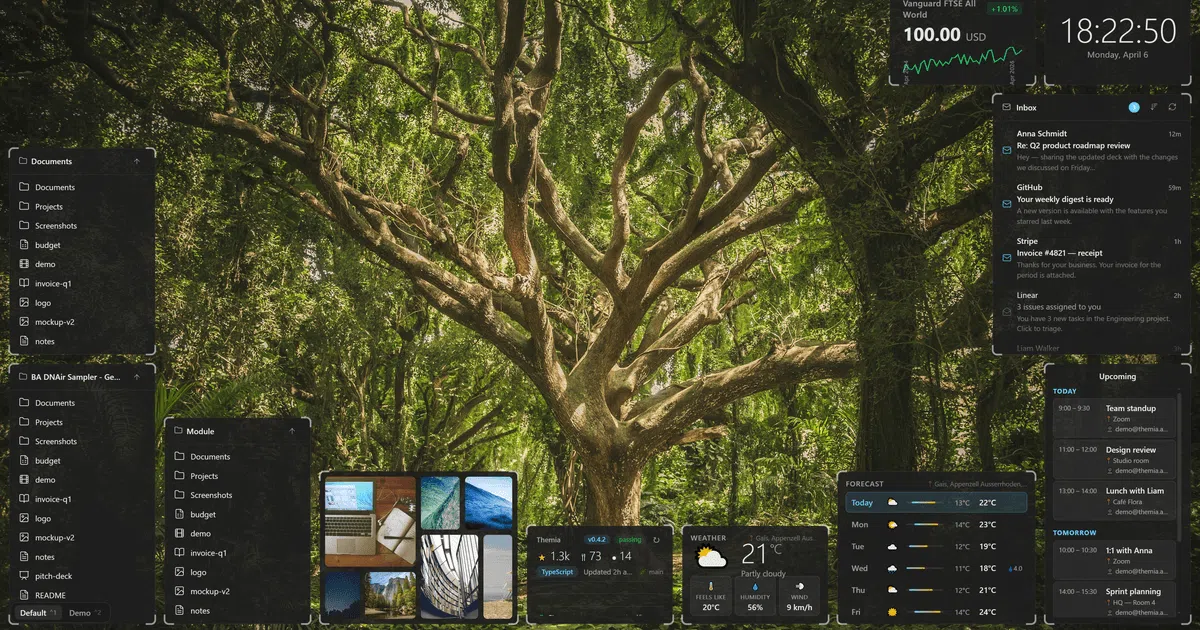
Una de las opciones más interesantes hoy en día es Themia, una aplicación ligera para widgets de escritorio nativos. Aunque Themia no incluye, a fecha de su documentación conocida, un widget de reloj totalmente independiente, sí ofrece un widget de estadísticas del sistema que muestra también la hora y la fecha, junto a datos como uso de CPU, RAM o batería. Este widget se sitúa en el fondo del escritorio, no en un panel aparte, de forma que lo ves en cuanto minimizas ventanas.
El funcionamiento es sencillo: descargas Themia desde su web, la instalas (el instalador pesa menos de 10 MB y está firmado) y, al iniciarla, puedes hacer clic derecho en el escritorio y escoger la opción de añadir widget de estadísticas del sistema. El widget aparece directamente en el fondo de pantalla y se puede mover y redimensionar arrastrando desde las esquinas, de manera que eliges tanto su ubicación como su tamaño, algo perfecto si quieres que el reloj quede discreto en una esquina.
La ventaja de esta solución es que tienes la hora integrada en un panel que también te muestra información muy útil del sistema, con un consumo de recursos muy bajo y sin configuraciones extravagantes ni cuentas online. El lado menos positivo es que, si buscas únicamente un reloj, no dispones de un widget de reloj “puro”; la hora viene acompañada de otros datos, y las opciones de personalización estética más profundas (temas, esquemas de color, etc.) se reservan para la versión de pago de Themia.
Otra vía es tirar de 8GadgetPack, un proyecto veterano que recupera la vieja arquitectura de gadgets de escritorio de Windows 7 y Vista. Al instalarlo, Windows 11 vuelve a soportar esos clásicos miniaplicativos anclados al escritorio, entre ellos varios modelos de reloj analógico y digital, medidores de CPU, RAM, información meteorológica y más. La estética es muy “retro Windows 7”, justo lo que muchas personas quieren recuperar.
Instalar 8GadgetPack es tan simple como descargar el instalador desde su web oficial, ejecutarlo y, al terminar, podrás abrir el panel de gadgets con un icono en el área de notificación o desde el menú. Desde ese panel se arrastran los gadgets al escritorio: eliges el reloj que más te guste (hay varios estilos de esfera y relojes digitales) y lo colocas en la zona que prefieras. Cada gadget se puede mover libremente, e incluso puedes tener varios relojes con diferentes zonas horarias siempre visibles en el fondo del escritorio.
El punto delicado es la seguridad: Microsoft abandonó los gadgets originales precisamente por problemas de seguridad y por la posibilidad de ataques de ejecución remota de código a través de gadgets maliciosos. 8GadgetPack en sí mismo no es malware, pero el riesgo aparece si instalas gadgets de terceros desde fuentes poco fiables. Si te limitas a los que vienen de fábrica (reloj, tiempo, recursos del sistema) y los obtienes de sitios de confianza, el riesgo práctico es moderado, aunque nunca tan bajo como el de una app moderna aislada como Themia.
Personalización extrema: relojes únicos con Rainmeter
Si lo que buscas es llevar tu escritorio a otro nivel y crear un reloj que sea casi una obra de diseño, Rainmeter es el camino. Se trata de un motor de personalización de escritorio de código abierto y gratuito con miles de skins distintas creadas por la comunidad. Para relojes hay de todo: diseños minimalistas, estilos retro, esferas analógicas, relojes sci-fi con animaciones, tipografías fantasía, etc.
La mecánica general es: instalas Rainmeter desde su página oficial, y luego buscas skins de reloj en repositorios como DeviantArt o en la comunidad del propio proyecto. Estas skins se descargan normalmente en formato .rmskin, y basta con hacer doble clic sobre el archivo para que se abra el instalador interno de Rainmeter. Desde ahí eliges qué componentes cargar y, al aplicarlos, el reloj o relojes aparecen directamente en el escritorio.
El gestor de Rainmeter permite activar, desactivar y mover cada elemento, pero la verdadera potencia está en los archivos .ini de configuración de cada skin. Ahí puedes tocar prácticamente cualquier aspecto visual: fuente, tamaño, color, posición exacta en píxeles, zona horaria, comportamiento al hacer clic, sombras, transparencia, etc. También puedes combinar varias skins para tener reloj, calendario, uso de CPU, reproductor de música, todo integrado con un estilo coherente.
El inconveniente es la curva de aprendizaje. Para ajustar una skin a tu gusto a menudo hay que abrir el .ini con un editor de texto y entender la estructura de parámetros. Además, algunas skins más antiguas pueden estar sin mantener y no funcionar bien en versiones recientes de Windows 11, o consumir más recursos de lo necesario si están mal optimizadas. Por eso es buena idea probar primero skins populares y bien valoradas antes de lanzarse a mezclar muchas a la vez.
En cuestión de consumo, Rainmeter suele ser razonablemente ligero, pero hay skins que se pasan de frenada con animaciones continuas o consultas de red constantes. Si usas un portátil y te preocupa la batería, conviene mirar el uso de CPU en el Administrador de tareas mientras pruebas distintas skins de reloj para quedarte solo con las que no disparan el consumo.
Más zonas horarias y relojes adicionales en Windows 11
Además del reloj principal, Windows 11 permite configurar hasta dos relojes extras para otras zonas horarias. No son relojes flotantes permanentes, pero sí una solución rápida para consultar, por ejemplo, la hora de Ciudad de México y Buenos Aires manteniendo tu horario local en el reloj principal.
Esta función se activa desde las opciones de fecha y hora (puedes ver cómo sincronizar la hora). Puedes llegar a ellas buscando «Cambiar la fecha y hora» en el menú Inicio, o desde Configuración → Hora e idioma. En la sección equivalente a «Agregar relojes para zonas horarias adicionales», se pueden activar dos relojes, eliges la zona horaria de cada uno y les pones un nombre descriptivo. Al pasar el ratón sobre el reloj de la barra de tareas, se desplegará un pequeño cuadro con los tres relojes a la vez.
En la práctica, esto cubre bastante bien las necesidades de quienes solo quieren consultar puntualmente la hora en varios países sin llenar el escritorio de widgets. Si lo que necesitas es ver muchas zonas a la vez y de forma permanente (por ejemplo si gestionas equipos repartidos por medio mundo), entonces un reloj mundial basado en widgets de escritorio o en skins de Rainmeter puede resultar mucho más cómodo que estar pasando el ratón constantemente por el reloj de la barra de tareas.
Si combinas este sistema con otras herramientas mencionadas (como Rainmeter o 8GadgetPack), puedes terminar con varios relojes visualmente diferenciados, cada uno con su país o ciudad, todos visibles en el fondo del escritorio sin necesidad de hacer ningún gesto. La clave, como siempre, es no saturar el escritorio hasta el punto de perder productividad.
Reloj, cronómetro y temporizador: sacar partido a la app Reloj
Más allá del pequeño reloj de la barra de tareas, Windows 11 incluye la aplicación Reloj, que centraliza varias funciones: reloj mundial, alarmas, temporizador y cronómetro. Aunque no se trata de un reloj flotante como tal, sí es una herramienta muy útil para quienes quieren controlar tiempos de forma precisa con opciones de pausa y reinicio sin añadir software extra.
Para usar el cronómetro, abres la app Reloj desde el menú Inicio, seleccionas la pestaña Cronómetro y presionas el botón Iniciar. Mientras el cronómetro está en marcha, puedes pulsar el botón de Vueltas/Intervalos para ir guardando laps o parciales, algo muy práctico si estás cronometrando varias tareas dentro de una misma sesión. También dispones de botones de Pausar y de Restablecer, que borran el tiempo actual y lo dejan listo para una nueva medición.
Otro detalle útil es que la app Reloj permite expandir el cronómetro a una vista más grande, lo que facilita tenerlo visible si estás siguiendo una actividad concreta. Eso sí, seguirá siendo una ventana normal, no un widget flotante que se quede siempre por delante del resto. Puedes colocarla en un monitor secundario o en una esquina para que moleste lo justo.
Este enfoque encaja muy bien si lo que te molesta es tener una ventanita flotante del reloj que bloquea parte de la pantalla, pero no quieres perder la posibilidad de controlar el tiempo con precisión. Pasando el cronómetro a la app Reloj y dejando el reloj del sistema en la barra de tareas (con o sin segundos), separa claramente la parte de medición del tiempo y la de consulta rápida de la hora.
Cuando necesites funciones todavía más avanzadas (por ejemplo, un reloj flotante que se quede semitransparente sobre presentaciones, grabaciones de pantalla o sesiones de streaming), sí tendrás que mirar soluciones de terceros especializadas, pero para el usuario medio la combinación de la app Reloj y las opciones nativas de la barra de tareas suele ser suficiente.
Al final, Windows 11 ofrece varias capas de posibilidades para que tengas la hora y los segundos como mejor te encaje: desde el reloj simple pero mejorado de la barra de tareas, hasta widgets de escritorio tipo Themia, gadgets clásicos con 8GadgetPack o la personalización sin límites de Rainmeter. La clave está en decidir si prefieres algo nativo y sin complicaciones, una solución equilibrada con widgets ligeros, o irte a un escritorio totalmente personalizado en el que el reloj sea, además de útil, parte central del diseño visual.
