- Threads se puede usar en Windows 11 mediante emuladores Android, WSA o como aplicación web progresiva.
- Windows Subsystem for Android permite instalar la app oficial de Threads en formato APK mediante herramientas como WSATools.
- Chrome y Edge facilitan crear una PWA de Threads que funciona casi como una app nativa en el escritorio.
- BlueStacks es una alternativa sencilla para ejecutar la versión móvil de Threads en cualquier PC con Windows 11.
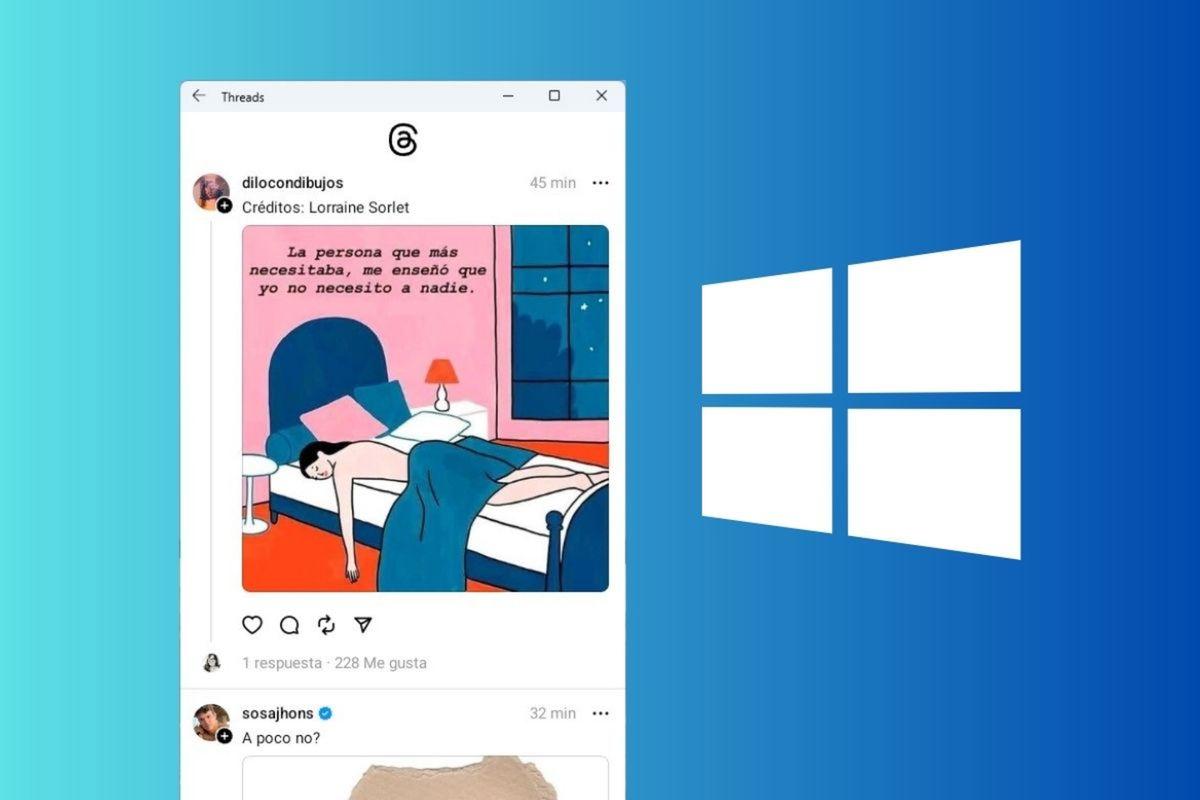
Si eres de los que se han enganchado a la nueva red social de Meta pero prefieres escribir desde teclado físico, te interesa saber que es posible usar Threads en un PC con Windows 11 aunque la plataforma no tenga todavía una versión de escritorio clásica. Con unos cuantos trucos, puedes tenerla casi como si fuera una aplicación nativa.
A lo largo de esta guía vas a ver varias opciones diferentes: desde instalar la app oficial de Threads para Android en Windows 11 usando WSA, hasta convertir la web de Threads en una PWA con Chrome o Edge, pasando por alternativas como BlueStacks. La idea es que puedas elegir el método que mejor encaje contigo según tu nivel técnico y el tipo de uso que quieras darle.
Qué es Threads y por qué merece la pena tenerla en tu PC
Threads es una red social ligada a Instagram con la que puedes compartir textos, fotos, vídeos y pequeños estados con tus seguidores de forma rápida y muy centrada en la conversación. Es la apuesta de Meta para competir directamente con X (la antigua Twitter), con un funcionamiento basado en publicaciones cortas y respuestas encadenadas.
La gracia de Threads está en que se integra de forma bastante estrecha con Instagram: tu cuenta está vinculada, puedes importar tu bio, tu foto de perfil e incluso seguir de golpe a la misma gente que ya sigues en Instagram. Eso hace que arrancar en la plataforma sea mucho más sencillo que en otras alternativas.
Actualmente la aplicación oficial está disponible para iOS y Android como app móvil, pero el soporte de escritorio va con algo de retraso. Aunque desde el navegador puedes entrar en threads.net y consultar contenidos, el objetivo de muchos usuarios es tener algo más cómodo, con ventana propia, icono en el menú Inicio y notificaciones en Windows 11.
Hay que tener en cuenta, además, que Meta ha ido activando y desactivando ciertas funciones en Europa por temas legales de privacidad. En algunos momentos se ha podido acceder a la app usando VPN, y en otros Meta ha bloqueado tanto el alta de nuevas cuentas como el uso de cuentas ya creadas desde territorio europeo. Conviene revisar el estado actual del servicio antes de complicarse con instalaciones raras.
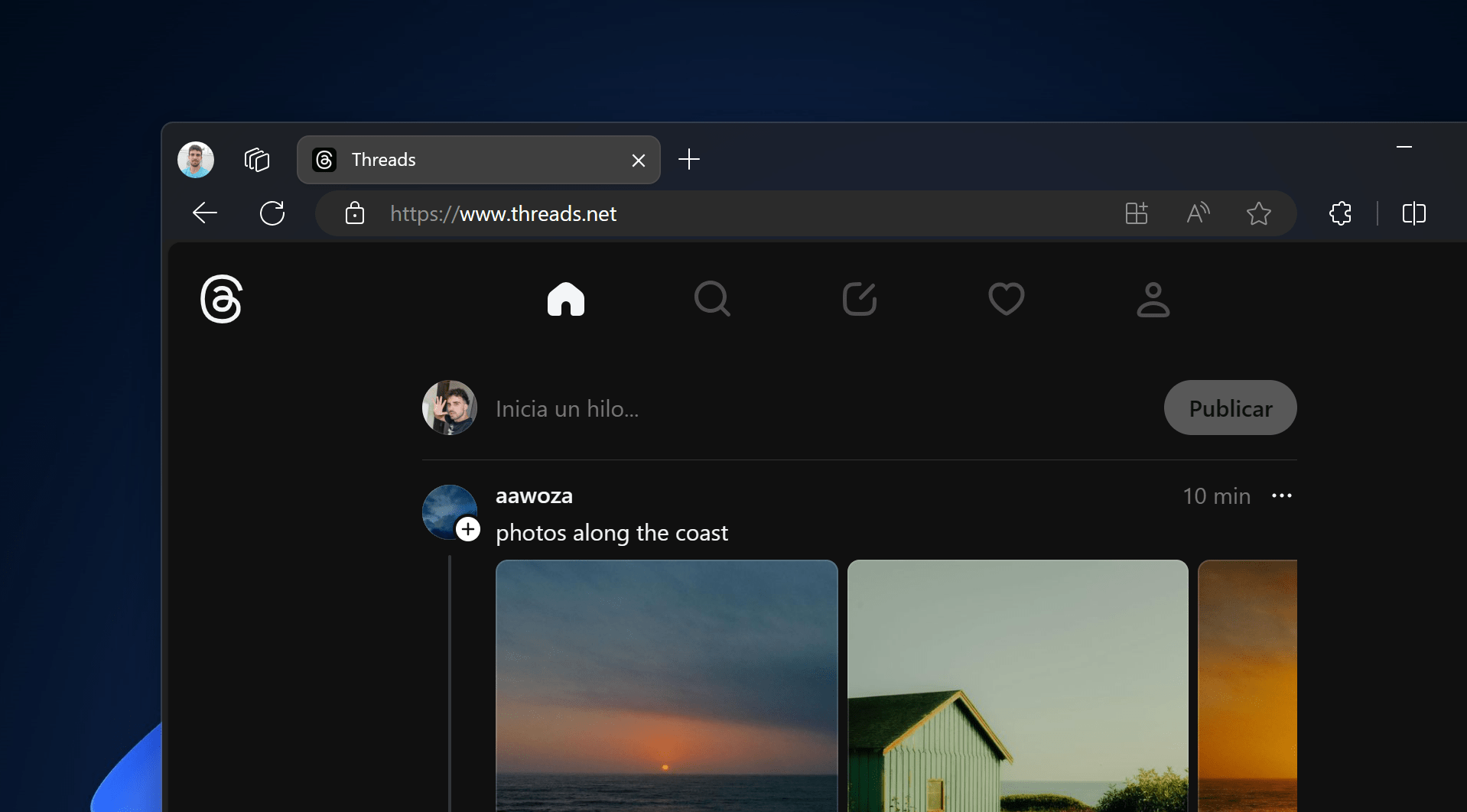
Instalar Threads en Windows 11 con WSA (Windows Subsystem for Android)
Una de las formas más potentes de tener Threads en tu ordenador es aprovechar WSA, el subsistema de Windows para Android que Microsoft incluye en Windows 11. Básicamente, es como si tuvieras un pequeño móvil Android virtualizado dentro del sistema, capaz de ejecutar aplicaciones en formato APK casi como si fueran programas de escritorio.
WSA es una solución oficial de Microsoft que crea un entorno Android aislado pero bien integrado con Windows, de manera que las apps aparecen en el menú Inicio, se pueden anclar a la barra de tareas, tienen su propia ventana y soportan notificaciones. Threads funciona así como si tuviera versión nativa para PC.
Requisitos para usar WSA en tu PC
Antes de nada, tu ordenador con Windows 11 debe cumplir una serie de requisitos de hardware y configuración para poder activar el subsistema de Windows para Android sin errores. Suelen ser similares a los que se piden para la virtualización: procesador compatible, suficiente memoria RAM y virtualización activada en la BIOS.
Si tu equipo entra dentro de lo que Microsoft considera compatible con WSA, no hace falta que descargues manualmente ninguna imagen de Android. El propio sistema se encarga de todo cuando instalas la tienda que lo acompaña.
Instalar Amazon Appstore para activar WSA
El truco para que Windows configure el subsistema Android es muy sencillo: instalar Amazon Appstore desde la Microsoft Store. Aunque Threads no esté disponible en la tienda de Amazon, la clave está en que este paso fuerza a Windows a descargar y habilitar WSA en segundo plano.
Solo tienes que buscar la Amazon Appstore en la Microsoft Store, pulsar en instalar y seguir los pasos que aparecen en pantalla. Durante el proceso, Windows descargará los componentes necesarios para WSA, te mostrará algunos avisos y al final te pedirá reiniciar el ordenador para terminar la instalación.
Tras el reinicio, al abrir el menú Inicio deberías ver que aparece el icono del subsistema de Windows para Android entre las aplicaciones recientes. Esa es la confirmación de que la máquina virtual Android ya está lista para empezar a trabajar.
Activar el modo desarrollador en WSA
El siguiente paso es preparar el entorno Android para poder instalar aplicaciones desde fuera de las tiendas oficiales, algo imprescindible porque Threads no figura ni en la Amazon Appstore ni, en muchos casos, en las stores regionales habituales.
Abre el subsistema de Windows para Android desde el menú Inicio. Esto te mostrará una ventana con diferentes opciones de configuración del sistema Android virtualizado. Entre ellas, encontrarás un apartado de Configuración avanzada.
Entra en esa sección y localiza la opción llamada Modo para desarrolladores. Debes activarla para permitir que el subsistema acepte instalaciones vía ADB o herramientas de terceros. Es algo similar a cuando en un móvil Android activas las opciones de desarrollador para poder cargar APKs manualmente.
Descargar el archivo APK de Threads en tu ordenador
Con WSA operativo y el modo desarrollador activo, ya tienes terreno abonado para instalar aplicaciones de Android en tu PC. El problema viene porque Threads no suele estar disponible en la Amazon Appstore, y en algunas regiones tampoco aparece en Google Play, así que toca tirar de repositorios de APK.
La opción más habitual es acudir a sitios de confianza como APKMirror para descargar el archivo APK de Threads. En este tipo de webs encontrarás diferentes versiones de la aplicación, normalmente listadas por fecha de subida y número de versión.
Lo recomendable es buscar la última versión estable de Threads que sea compatible con tu arquitectura (en la mayoría de ordenadores será ARM traducido por WSA o versiones específicas que el propio repositorio te marca como aptas). Descarga el fichero y guárdalo en una carpeta del disco duro donde luego lo puedas localizar fácilmente.
Aunque APKMirror es una referencia bastante conocida, conviene revisar que descargas siempre la app oficial firmada por Meta y evitar versiones modificadas o procedentes de fuentes dudosas. No está de más pasar el archivo por un antivirus si quieres ir sobre seguro.
Instalar Threads en Windows 11 con WSATools
Para poder inyectar ese APK dentro del subsistema Android, lo más cómodo es usar una utilidad gráfica como WSATools, disponible gratis en la Microsoft Store. Esta aplicación actúa como puente entre el explorador de archivos de Windows y WSA, evitando que tengas que pelearte con comandos ADB.
Una vez descargues e instales WSATools desde la tienda de Microsoft, ábrela en tu PC con Windows 11. La primera vez que la uses es posible que te pida algunos componentes adicionales para poder comunicarse con WSA correctamente.
Primer arranque de WSATools y configuración de ADB
Al iniciar WSATools por primera vez y pulsar en la opción de instalar un APK, la herramienta puede solicitar la descarga de la interfaz ADB (Android Debug Bridge). Este componente se usa para gestionar instalaciones y comunicaciones con el entorno Android.
Cuando aparezca el aviso, haz clic en Descargar y elige una carpeta de tu ordenador donde quieras que se guarden los archivos de ADB. WSATools se encargará de completar la descarga y configurar las rutas de forma automática, sin que tengas que tocar nada más.
Cuando ese proceso termine, ya podrás usar el botón de Instalar APK de WSATools para seleccionar el archivo de Threads que bajaste antes. Se abrirá una ventana del explorador de archivos para que busques el fichero .apk en la ruta que elegiste.
Instalación del APK de Threads en WSA
Selecciona el archivo APK de Threads y confirma. WSATools mostrará un pequeño resumen de lo que va a hacer y, cuando pulses en Instalar, iniciará la comunicación con WSA para inyectar la aplicación en el sistema Android virtualizado.
Durante el proceso, es posible que Windows o el propio subsistema te pidan autorizar la conexión ADB entre WSATools y WSA. Acepta las solicitudes para que la instalación pueda continuar sin problemas.
Al cabo de unos instantes, WSATools te mostrará que la aplicación se ha instalado correctamente y te ofrecerá abrir directamente Threads desde ahí mismo. Si pulsas en Abrir aplicación, se lanzará la versión Android de Threads dentro de una ventana de Windows.
Desde ese momento, Threads se comportará como una aplicación más: aparecerá en el menú Inicio, podrás anclarla a la barra de tareas y abrirla en su propia ventana independiente. Las notificaciones también suelen integrarse bastante bien, gracias al trabajo de Microsoft con WSA.
La interfaz de Threads está pensada para pantallas de móvil, por lo que aunque puedas cambiar el tamaño de la ventana te resultará más cómodo mantener una proporción vertical similar a la de un smartphone. Si ensanchas demasiado la ventana, el contenido no se adaptará tan bien como en una app de escritorio pura.
Convertir Threads en una PWA en Windows 11 (Chrome y Edge)
Si todo lo anterior te suena demasiado técnico o simplemente prefieres una solución rápida sin máquinas virtuales ni APKs, puedes tirar por la vía web creando una aplicación web progresiva (PWA) de Threads con tu navegador. No es exactamente lo mismo que la app móvil, pero para la mayoría de usos es más que suficiente.
Las PWA te permiten instalar una página web como si fuera una aplicación nativa en Windows 11. Se abren en una ventana separada, tienen su propio icono, se pueden anclar al menú Inicio y a la barra de tareas, e incluso son capaces de enviar notificaciones en muchos casos.
En el caso de Threads, esta opción es ideal si ya accedes habitualmente a https://threads.net desde el navegador y lo único que quieres es tenerlo más a mano, sin barras de direcciones ni pestañas por medio y con experiencia de app propia.
Instalar Threads como PWA desde Google Chrome
Para usar este método, abre Google Chrome en tu PC con Windows 11 y entra en la web de Threads escribiendo la dirección en la barra de direcciones. Inicia sesión con tu cuenta de Instagram cuando te lo pida, ya que es la forma de vincular tu perfil en la plataforma.
Una vez estés dentro de Threads, fíjate en la esquina superior derecha del navegador y pulsa en el icono de los tres puntos verticales que despliegan el menú principal. En ese listado verás una opción relacionada con guardar o instalar el sitio.
Dependiendo de la versión de Chrome, deberías encontrar algo como “Guardar y compartir” y, dentro, «Instalar Threads». Al elegir esta opción, Chrome te preguntará si quieres instalar el sitio como aplicación, generando un acceso independiente.
Otra forma todavía más directa es usar el icono que aparece en la propia barra de direcciones con forma de monitor y una flecha hacia abajo. Ese atajo sirve precisamente para instalar la web actual como PWA sin necesidad de ir al menú principal.
Tras confirmar la instalación, Chrome creará una nueva aplicación de Threads que podrás encontrar en el menú Inicio de Windows. Desde ahí podrás anclarla a la barra de tareas o crear un acceso directo en el escritorio si te resulta más cómodo.
Instalar Threads como PWA desde Microsoft Edge
Si en lugar de Chrome utilizas el navegador de Microsoft, el procedimiento es muy parecido. Abre Microsoft Edge y accede a la web de Threads en https://threads.net. Inicia sesión con tu cuenta vinculada a Instagram para acceder a tu feed.
Cuando tengas la página principal abierta, ve a la parte superior derecha y haz clic en el icono de los tres puntos horizontales que abre el menú de Edge. En ese listado encontrarás un apartado llamado “Aplicaciones” con varias opciones relacionadas.
Dentro de ese submenú, selecciona “Instalar este sitio como una aplicación”. Edge te mostrará una ventana emergente para que confirmes el nombre con el que se va a crear la aplicación, normalmente “Threads”, aunque puedes cambiarlo si te apetece.
También en Edge existe un método rápido: en la barra de direcciones suele aparecer un icono con tres cuadrados y un símbolo «+» cuando la web es instalable como PWA. Haciendo clic ahí llegarás al mismo cuadro de instalación sin pasar por el menú grande.
Al darle a Instalar, Edge generará la aplicación y creará los accesos correspondientes en el menú Inicio y, si quieres, en la barra de tareas. Desde ese momento podrás abrir Threads como si fuera un programa más, con su propia ventana desligada del resto de pestañas del navegador.
Limitaciones y situación de Threads en Europa
Es importante tener presente que Meta ha ido ajustando el acceso a Threads en función de la normativa de privacidad europea. Hubo un tiempo en el que, aunque la app no había llegado oficialmente a Europa, se podía usar un VPN con ubicación en Estados Unidos para crear la cuenta y acceder a la aplicación.
Sin embargo, posteriormente Meta bloqueó la activación de nuevas cuentas y también el acceso a cuentas ya creadas desde territorio europeo, incluso usando VPN. Esto implica que algunos de los métodos que antes funcionaban para saltarse la restricción ya no dan resultado.
En Android, cuando Threads todavía no estaba disponible en la Play Store europea, se podía descargar el APK desde repositorios como APKMirror e iniciar sesión usando un VPN apuntando a Estados Unidos. Una vez superado el primer inicio de sesión, muchos usuarios podían desinstalar la VPN y seguir usando la app.
El proceso solía ser así: instalar la APK, activar una VPN con ubicación en USA, abrir Threads y dejar que detectase la app de Instagram instalada en el móvil. Si había fallo en el inicio de sesión directo, se podía pulsar en “Cambiar de cuenta” e introducir manualmente usuario y contraseña de Instagram, configurar nombre, biografía, enlace y decidir si el perfil sería público o privado.
Después de esto, la app permitía seguir a contactos de Instagram dentro de Threads y empezar a usar la red social. Eso sí, con la limitación de que no se actualizaba automáticamente y había que ir instalando a mano cada nueva APK. Hoy en día, con los cambios de Meta, este truco está muy restringido o directamente inutilizado en muchos países europeos.
En iPhone, la jugada era algo más compleja: había que crear una cuenta de Apple con región en Estados Unidos usando VPN, cerrar sesión en el iPhone con tu Apple ID habitual, iniciar sesión con la cuenta americana, entrar en la App Store de USA, descargar Threads y, una vez instalada, cerrar sesión y volver a tu Apple ID normal. La app se mantenía en el dispositivo, aunque la actualización automática también quedaba comprometida.
Todo este tipo de métodos implican jugar con regiones, VPN y tiendas de aplicaciones extranjeras, lo que no deja de ser un parche temporal. Lo razonable es que con el tiempo Meta termine de ajustar Threads a la normativa europea y la disponibilidad sea plena sin necesidad de trucos.
BlueStacks: alternativa sencilla para usar Threads en Windows 11
Si el método de WSA te parece enrevesado o tu PC no cumple bien los requisitos, otra vía bastante popular para llevar apps móviles a Windows 11 es usar un emulador Android como BlueStacks. Esta herramienta está pensada sobre todo para videojuegos, pero sirve igual de bien para cualquier aplicación normal, incluida Threads.
BlueStacks actúa como un reproductor de apps: instalas el programa en tu PC y dentro de él se ejecuta un sistema Android virtualizado. Desde ahí puedes entrar a tiendas de aplicaciones o cargar APKs descargadas desde repositorios de confianza, de forma similar a WSA pero con su propio entorno.
Su principal ventaja es que ofrece muchas opciones para mapear gestos táctiles a teclado y ratón, optimizar el rendimiento gráfico y manejar ventanas, algo que se nota sobre todo en juegos pero que también agradeces a la hora de escribir o moverte por una app social como Threads.
Para usar Threads con BlueStacks, basta con instalar el emulador, configurarlo con tu cuenta de Google si lo deseas y luego añadir la aplicación de Threads. Puedes hacerlo descargando el APK —por ejemplo, desde APKMirror— y abriéndolo con BlueStacks, o buscando la app directamente en la tienda integrada si está disponible en tu región.
Una vez instalada dentro del emulador, Threads se mostrará en una ventana que puedes redimensionar en tu escritorio. No es una verdadera app de Windows, sigue siendo la versión móvil ejecutándose en un entorno simulado, pero ganas la comodidad de escribir desde teclado físico, copiar y pegar texto y tener todo en la pantalla grande del PC.
BlueStacks es gratuito y relativamente sencillo de manejar, así que es una opción interesante si no quieres complicarte con WSA, ADB ni configuraciones avanzadas. Eso sí, como cualquier emulador, puede consumir bastantes recursos, por lo que un PC algo antiguo puede notar el esfuerzo.
Como ves, hoy por hoy existen varias maneras de llevar Threads a Windows 11 pese a las ausencias oficiales. Desde soluciones más integradas como WSA con APK y WSATools, hasta atajos rápidos como las PWA en Chrome o Edge, o el clásico emulador BlueStacks, puedes adaptar el método a tu nivel de comodidad y a la potencia de tu equipo, teniendo siempre en mente las limitaciones regionales que Meta aplica en Europa y que pueden cambiar con el tiempo.