- Instalar y configurar Python 3 correctamente en Windows 11 es la base para ejecutar scripts y usar el intérprete de forma cómoda.
- Elegir un buen editor o IDE con soporte para depuración, documentación y control de versiones mejora mucho la productividad al programar en Python.
- Usar herramientas como pip, entornos virtuales y shells interactivos permite gestionar dependencias y probar código sin conflictos.
- Windows 11 ofrece una integración sólida con VS Code, Git y otras herramientas que facilitan el desarrollo de proyectos Python modernos.
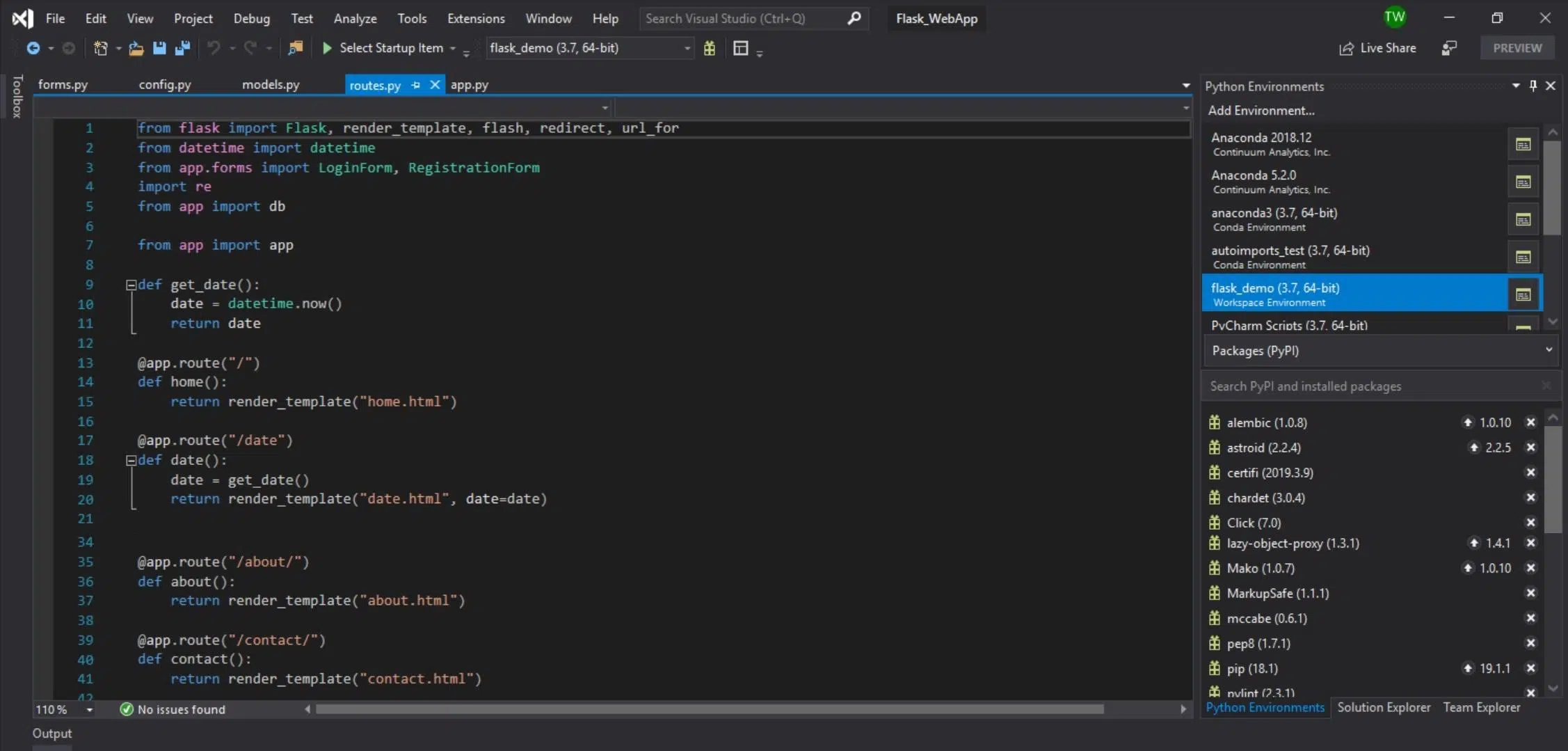
Si ya has trasteado con algún script en Python pero te pierdes en cuanto oyes hablar de PATH, pip, intérpretes o Docker, no eres el único. Montar un entorno de desarrollo en Windows 11 puede parecer un jaleo de términos raros, pero con un poco de orden verás que no es tan dramático y que, una vez lo tengas listo, programar será mucho más cómodo.
En esta guía vamos a ver, paso a paso, cómo preparar un entorno de trabajo completo para Python en Windows 11: desde copias de seguridad y la instalación del propio lenguaje, hasta la elección del editor/IDE, la configuración de rutas, entornos virtuales, herramientas de depuración y algunas ideas sobre Docker. Todo con un lenguaje claro, ejemplos concretos y buenas prácticas para que puedas centrarte en lo que importa: escribir código que funcione.
Antes de tocar nada: copias de seguridad y orden en tu equipo
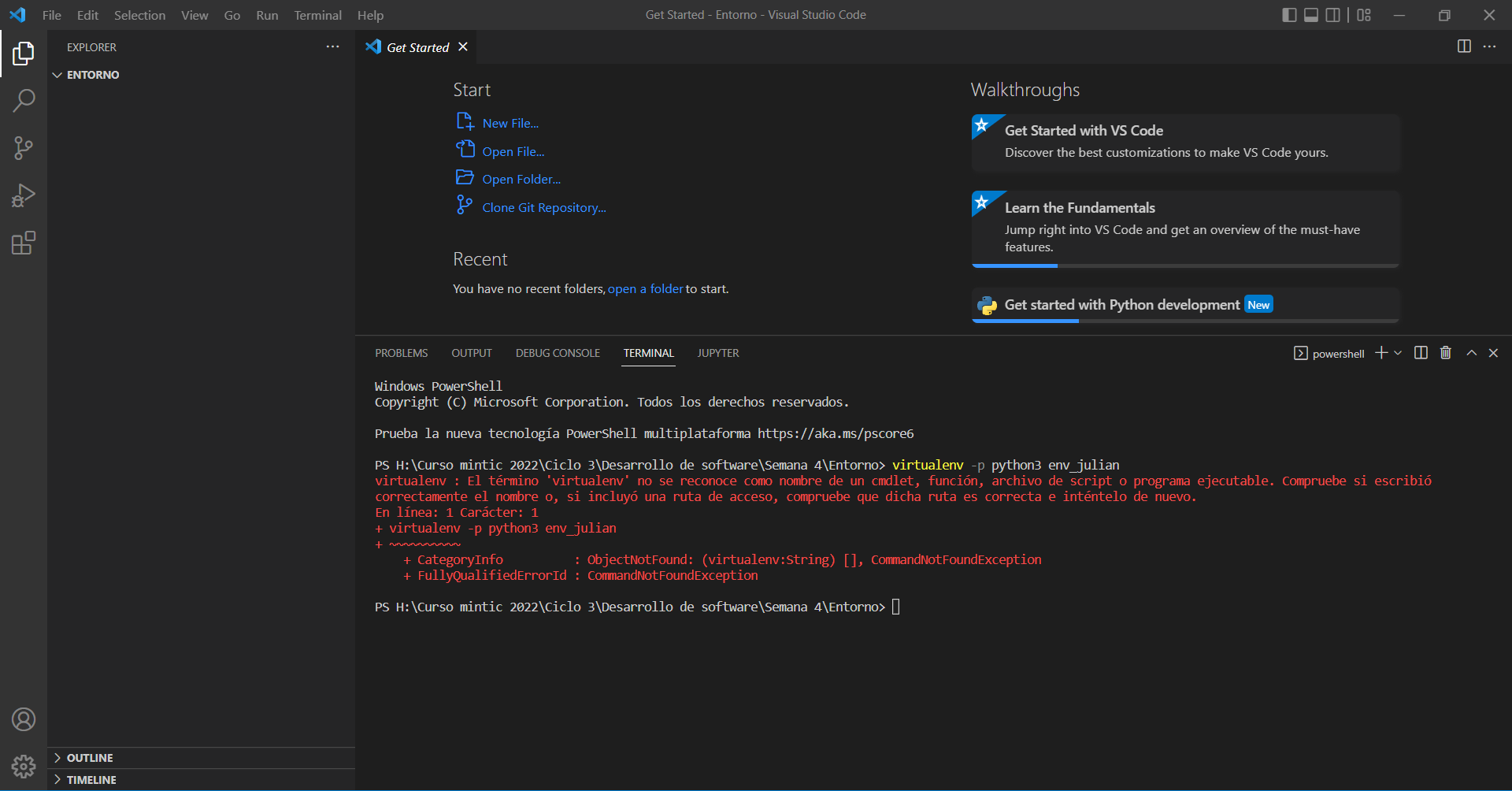
Aunque suene a topicazo, tener copias de seguridad al día es lo primero que deberías revisar antes de ponerte a instalar cosas, cambiar configuraciones o probar herramientas nuevas. No es algo exclusivo del desarrollo: es una costumbre sana para cualquier persona que use un ordenador a menudo.
En Windows 11 tienes varias opciones sencillas: puedes usar Historial de archivos, copias en un disco externo o servicios en la nube para resguardar documentos importantes, repositorios de código y configuraciones. La idea es que, si algo se rompe o te equivocas, puedas recuperar tu trabajo sin dramas.
Además de las copias, conviene poner un poco de orden: crea una estructura de carpetas clara para tus proyectos de Python. Por ejemplo, una carpeta C:\ProyectosPython o dentro de tu carpeta de usuario, y dentro subcarpetas por proyecto: proyecto-web, scripts-varios, curso-python, etc. Evita guardar código desperdigado por el Escritorio o en Descargas, porque luego es un caos localizar nada.
Instalar Python 3 correctamente en Windows 11
Lo siguiente es asegurarse de tener una versión moderna de Python 3 instalada desde la web oficial. Hoy en día el estándar es Python 3.x (la rama 2 está muerta para uso normal), así que céntrate únicamente en la versión 3.
Los pasos básicos son:
- Ir al sitio oficial de Python: python.org, sección de descargas para Windows.
- Descargar el instalador de la última versión estable de Python 3 para Windows 64 bits.
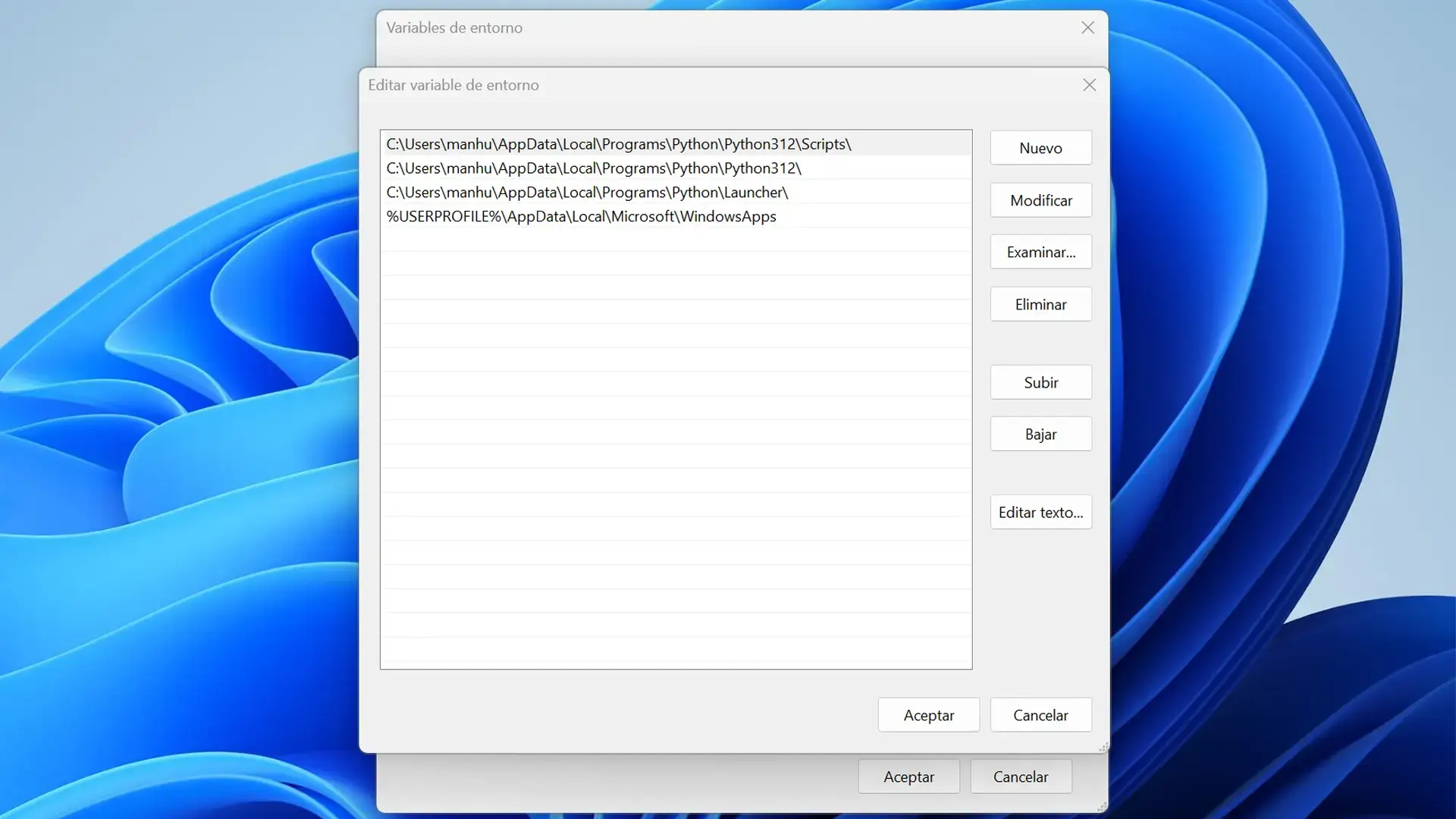
- Ejecutar el instalador y marcar la casilla de “Add Python to PATH” si aparece (esto añadirá Python a las variables de entorno de Windows).
- Usar la opción de instalación recomendada o personalizada si quieres cambiar la ruta, normalmente algo tipo
C:\Users\tu_usuario\AppData\Local\Programs\Python\Python3x.
Cuando termine, puedes abrir el Símbolo del sistema o PowerShell y escribir:
python --version
o, en algunos casos:
py --version
Si ves una versión de Python 3.x, significa que el sistema reconoce el intérprete y la configuración básica del PATH está funcionando. Este detalle del PATH es lo que permite que al escribir python en cualquier terminal de Windows, se abra el intérprete correcto sin que tengas que indicar la ruta completa al ejecutable.
Organizar tus proyectos: directorios y primeros pasos
Con Python instalado, merece la pena dedicar dos minutos a definir una carpeta base para tus programas. La recomendación clásica es crear un directorio específico, por ejemplo:
C:\Users\tu_usuario\ProyectosPython
Dentro, puedes tener subcarpetas por proyecto, como curso-inicial, analisis-datos, web-api, etc. La idea es que todos tus ficheros .py vivan en un sitio predecible, fácil de respaldar y de localizar. Así, si algún día tienes que migrar de equipo o hacer limpieza, sabrás dónde está todo.
Esta organización también ayuda cuando empieces a usar Git o sistemas de control de versiones: cada proyecto suele ser un repositorio distinto dentro de esa carpeta de trabajos.
Elegir editor o IDE para programar en Python en Windows 11
Para escribir código podrías usar incluso el Bloc de notas, pero un buen IDE o editor adaptado a Python te ahorra trabajo y errores. Lo habitual es elegir entre entornos pensados casi en exclusiva para Python y editores más generales con soporte mediante extensiones.
Qué prestaciones buscar en un IDE de Python
Antes de entrar en nombres, fíjate en estas capacidades básicas que conviene que tenga tu herramienta:
- Edición de código cómoda: coloreado de sintaxis, sangrado automático, autocompletado razonable.
- Soporte para ejecutar código directamente desde el editor, sin tener que irte al terminal todo el rato.
- Interfaz relativamente intuitiva y que no te pelee constantemente.
- Acceso sencillo a documentación del lenguaje y de las librerías.
- Depurador integrado, validación de sintaxis y, si puede ser, comprobación de estilo PEP 8.
En resumen, quieres un entorno donde escribir, ejecutar y depurar tu código sin demasiados rodeos.
Entornos centrados en Python
Estos IDE están diseñados pensando prácticamente solo en Python, lo que se nota en la integración de herramientas y en lo bien que manejan el ecosistema del lenguaje.
PyCharm
PyCharm es probablemente uno de los IDE más populares entre desarrolladores profesionales de Python. Lo mantiene JetBrains, una empresa muy centrada en herramientas para programadores, y se nota en la cantidad de funciones que incluye:
- Depurador muy completo e intuitivo.
- Soporte integrado de tests (unittest, nose, pytest, etc.).
- Gestión de entornos virtuales y múltiples versiones de Python sin apenas esfuerzo.
- Inspecciones de código: revisión de PEP 8, formateo automático, optimización de imports…
- Integración con control de versiones como Git.
- En la edición profesional, soporte para bases de datos, análisis científico y desarrollo web avanzado.
Existe una versión Community gratuita y otra de pago con más características. Para muchos proyectos personales o de aprendizaje, con la edición gratuita vas sobrado.
Spyder
Spyder está muy orientado a ciencia de datos, análisis numérico y uso de librerías como NumPy, SciPy, pandas o SymPy. Si lo tuyo es más bien la parte científica, simulaciones, gráficos y compañía, te va a sonar a casa.
Entre sus puntos fuertes destacan:
- Soporte directo para librerías gráficas como matplotlib.
- Integración con IPython y notebooks.
- Navegador de archivos para moverte por proyectos.
- Depuración integrada y consola interactiva.
- Viene incluido de serie en la distribución Anaconda, muy usada en entornos científicos.
Thonny
Thonny es un entorno pensado específicamente para principiantes que quieren aprender Python. Es muy simple visualmente, pero ofrece lo justo y necesario para arrancar sin abrumar.
Entre sus funciones clave:
- Coloreado básico de sintaxis y resaltado de errores directamente en el código.
- Depurador sencillo que permite ir paso a paso para entender qué hace tu programa.
- Shell interactiva integrada.
- Autocompletado modesto, pero suficiente para proyectos pequeños.
Lo mantienen distintas organizaciones (como la Universidad de Tartu o el proyecto Raspberry Pi) y puede descargarse gratuitamente. Es ideal si estás empezando y no quieres un entorno recargado.
IDLE
IDLE es el pequeño entorno que viene incluido casi siempre con las instalaciones estándar de Python en Windows y macOS. No es el más potente del mundo, pero sirve para salir del paso y hacer experimentos rápidos.
Ofrece:
- Resaltado de sintaxis para Python.
- Editor simple de ficheros .py y depurador muy básico.
- Consola interactiva integrada en el propio IDE.
Existe un proyecto adicional llamado idlex que añade funciones extra a IDLE, ampliando bastante lo que se puede hacer. Se puede instalar mediante pip o desde su código fuente.
Entornos generales con buen soporte para Python
Si además de Python quieres tocar otros lenguajes (JavaScript, C++, Go, etc.), seguramente prefieras un IDE más general y ampliar con extensiones.
Visual Studio Code
Visual Studio Code (VS Code) es un editor de código gratuito, muy ligero y extensible, mantenido por Microsoft. Es hoy uno de los más usados en el mundo por su equilibrio entre simplicidad y potencia.
Para Python, instalando la extensión oficial, obtienes:
- Coloreado específico de sintaxis de Python y sugerencias inteligentes.
- Ejecución de scripts y fragmentos de código directamente desde el editor.
- Integración con Jupyter Notebooks.
- Depurador avanzado con inspección de variables.
- Autocompletado avanzado (Pylance, IntelliSense, etc.).
- Consola interactiva para ejecutarlo todo de forma rápida.
VS Code también incluye de serie un explorador de archivos, soporte para Git, sistema de extensiones y herramientas para desplegar aplicaciones, por ejemplo, en Azure. Es una opción muy buena si quieres un entorno versátil más allá de Python.
PyDev / LiClipse
Para quienes vienen del mundo Java o están acostumbrados a Eclipse, existe PyDev, un plugin que añade soporte para Python al entorno Eclipse. La forma más cómoda de obtenerlo suele ser instalar directamente LiClipse, que ya trae PyDev integrado.
Entre sus características:
- Soporte para intérpretes CPython, Jython e IronPython.
- Integración con frameworks como Django.
- Autocompletado y resaltado de sintaxis propio de Python.
- Depuración nativa y soporte para tests.
Editores de texto avanzados adaptables a Python
Si prefieres algo más minimalista o te gustan los editores altamente configurables, también puedes optar por editores de texto potentes con plugins para Python.
Atom
Atom, creado originalmente por el equipo de GitHub, es un editor multiplataforma con sistema de paquetes interno, integración fuerte con Git y navegador de archivos. Se puede ampliar fácilmente para trabajar con Python con coloración, autocompletado y herramientas adicionales.
Sublime Text
Sublime Text es conocido por ser muy rápido, ligero y altamente personalizable. Permite trabajar con múltiples ficheros, seleccionar varias líneas a la vez, buscar de forma muy ágil en el proyecto, usar plugins, etc. Con los complementos adecuados, se convierte en un entorno muy cómodo para Python.
Vim
Vim es un editor clásico, potentísimo, con su propia filosofía de uso basada en modos de edición y atajos de teclado intensivos. Tiene una curva de aprendizaje notable, pero si conectas con su forma de trabajar, se puede convertir prácticamente en un IDE a tu gusto añadiendo plugins de Python, depuración, autocompletado y más.
Emacs
Emacs es el gran rival histórico de Vim. Es un editor muy extensible, escrito en Lisp, donde puedes personalizar prácticamente cualquier cosa y añadir módulos para Python. La curva de aprendizaje suele ser algo más suave que la de Vim, aunque sigue requiriendo tiempo. Con los paquetes adecuados se puede transformar en un entorno de desarrollo muy completo.
Configurar un editor concreto: ejemplo con Komodo Edit
Aunque hoy no es tan popular como otros, Komodo Edit fue durante años una opción habitual. Es un editor gratuito y de código abierto desarrollado por ActiveState, que permite trabajar con múltiples lenguajes, entre ellos Python.
Para usarlo con Python en Windows 11, el proceso general sería:
- Descargar el instalador MSI de Komodo Edit desde la web oficial o desde su lista de versiones.
- Instalarlo y abrirlo por primera vez para familiarizarte con la ventana principal.
- Si no ves el panel de Caja de herramientas (Toolbox) a la derecha, activarlo desde el menú: View → Tabs → Toolbox.
Después hay que indicarle al programa dónde está tu intérprete de Python 3. En la configuración:
- Ir a Edit → Preferences.
- En la sección de Languages, escoger Python 3 y usar “Browse” para señalar la ruta al ejecutable de Python, algo similar a
C:\Users\tu_usuario\AppData\Local\Programs\Python\Python3x. - Comprobar que detecta correctamente el intérprete y guardar los cambios.
También es recomendable ajustar la codificación por defecto para que evites problemas con acentos y caracteres especiales:
- En Preferences, entrar en Internationalization.
- Elegir Python en “Language-specific Default Encoding”.
- Seleccionar UTF-8 como codificación predeterminada.
Por último, puedes crear un comando en la Toolbox para ejecutar tus scripts de Python desde el propio editor (por ejemplo, un comando “Run Python” que llame al intérprete sobre el archivo actual y tenga configurado correctamente el directorio de trabajo en el campo “Start in”). Tras esto, es posible que te pida reiniciar para terminar de enlazar bien con la instalación de Python.
Tu primer script: el clásico “Hola mundo” en Python
Una vez que tienes Python instalado y un editor/IDE listo, toca lo básico: crear un pequeño programa y ejecutarlo. El ejemplo de toda la vida es hacer que la consola muestre “Hola mundo”.
Los pasos típicos son:
- Abrir tu editor favorito (VS Code, Thonny, PyCharm, etc.).
- Crear un archivo nuevo con nombre, por ejemplo,
hola_mundo.py. - Guardar el archivo dentro de tu carpeta de proyectos, por ejemplo en
C:\ProyectosPython\curso-inicial. - Escribir dentro una instrucción tan simple como
print("Hola mundo"). - Usar el botón de Run o Ejecutar del IDE, o bien lanzar el script desde el terminal con
python hola_mundo.py.
Si todo está bien configurado, verás aparecer en la salida de la consola ese “Hola mundo”. Este ejercicio tan simple sirve para confirmar que el intérprete funciona, el PATH está bien y el editor puede ejecutar código sin problemas.
El intérprete interactivo (shell) de Python
Además de ejecutar scripts completos, Python cuenta con lo que se llama un intérprete interactivo o shell. Es una especie de consola donde puedes escribir instrucciones línea a línea y ver el resultado al momento.
En Windows 11, puedes abrirlo de varias maneras:
- Desde el menú Inicio, buscando simplemente “Python” y abriendo el intérprete.
- Desde el Símbolo del sistema o PowerShell, escribiendo
pythonopy. - Haciendo doble clic sobre el ejecutable
python.exeen la carpeta donde se instaló, por ejemploC:\Users\tu_usuario\AppData\Local\Programs\Python\Python3x.
Una vez dentro, verás un prompt (las tres flechas >>>) donde puedes escribir expresiones como:
>>> 2 + 2
y la consola responderá, por ejemplo, con:
4
Esta forma de trabajar es muy práctica para probar trozos de código, comprobar pequeñas ideas o entender mejor cómo funcionan ciertas instrucciones sin tener que crear un archivo nuevo cada vez.
Depuración e inspección del código en Windows
Nadie escribe código perfecto a la primera: los errores son parte del juego. Por eso es tan importante disponer de buenas herramientas de depuración integradas en tu entorno de desarrollo.
Muchos IDE modernos (PyCharm, VS Code, Spyder, etc.) permiten:
- Establecer puntos de ruptura (breakpoints) en líneas concretas.
- Ejecutar el programa paso a paso, viendo qué ocurre en cada instrucción.
- Inspeccionar y modificar el contenido de variables durante la ejecución.
- Ver el estado de la pila de llamadas y el flujo del programa.
En entornos como Visual Studio, esta experiencia se extiende a otros lenguajes y a distintos sistemas operativos, pero la base es la misma: te permiten observar tu código en tiempo real, entender qué está pasando y encontrar fallos sin basarte solo en prints.
PATH, pip, entornos virtuales, pyenv y compañía
Si vienes solo de escribir scripts sin preocuparte del entorno, es normal que todo esto de PATH, pip, entornos virtuales o pyenv suene confuso. Vamos a resumir cómo encajan estas piezas en un flujo de trabajo normal en Windows 11.
PATH y localización del intérprete
La variable PATH es una lista de carpetas donde Windows busca ejecutables cuando escribes un comando en el terminal. Cuando marcas la casilla “Add Python to PATH” en la instalación, lo que haces es añadir la carpeta donde vive python.exe a esa lista.
El resultado es que basta con escribir python o py en cualquier carpeta para invocar el intérprete. Si no estuviera en el PATH, tendrías que poner rutas completas, algo como C:\Users\tu_usuario\AppData\Local\Programs\Python\Python3x\python.exe cada vez, lo cual es un engorro.
pip: el gestor de paquetes de Python
pip es la herramienta estándar para instalar librerías de Python publicadas en el Python Package Index (PyPI). Con ella puedes añadir a tu entorno módulos externos como requests, pandas, flask, etc.
En el terminal, los comandos típicos son:
pip install nombre_paquetepara instalar.pip listpara ver qué tienes instalado en el entorno actual.pip uninstall nombre_paquetepara desinstalar.
En Windows 11 suele venir ya configurado al instalar Python, y muchas veces el propio VS Code o el IDE que uses lo detecta y lo utiliza para instalar dependencias directamente.
Entornos virtuales
Un entorno virtual es una copia aislada de Python y sus paquetes para un proyecto concreto. De esta forma, cada proyecto puede tener sus versiones de librerías sin pisarse con otros. En Windows se crean de forma muy similar a otros sistemas:
- Desde la carpeta del proyecto, crear un entorno con
python -m venv venv. - Activarlo con
venv\\Scripts\\activate(en el Símbolo del sistema). - A partir de ahí, cualquier
pip installirá a parar a ese entorno, no al sistema global.
Aunque el contenido que hemos repasado no entra en los detalles de venv, forma parte de las mejores prácticas modernas para evitar conflictos y líos de dependencias.
pyenv y otras herramientas
En Windows, herramientas como pyenv tradicionalmente han sido más comunes en Linux y macOS para gestionar múltiples versiones de Python. En el ecosistema Windows también se pueden usar alternativas como pyenv-win o el propio lanzador py, que permite tener varias versiones instaladas y elegir cuál usar en cada caso.
La idea general es que, si necesitas trabajar con distintas versiones de Python en paralelo, puedes usar estas utilidades para seleccionarlas sin estar reinstalando todo cada vez.
¿Y Docker, sirve para mi entorno de desarrollo Python en Windows?
Docker se utiliza para empaquetar aplicaciones junto con todas sus dependencias dentro de contenedores. Mucha gente lo emplea tanto para desplegar aplicaciones en producción como para desarrollar en entornos idénticos a los del servidor.
Si estás empezando, no es obligatorio meterse con Docker desde el minuto uno, pero te puede ayudar a:
- Evitar conflictos de versiones de librerías o de Python con otras cosas instaladas en Windows.
- Simular fácilmente un entorno Linux desde tu Windows 11 y probar un servidor web local.
- Compartir un entorno de desarrollo homogéneo con otros compañeros de equipo.
La curva de aprendizaje es algo más alta que simplemente usar venv y pip, pero a medio plazo es una herramienta muy potente, sobre todo si apuntas a desplegar servicios web, APIs o aplicaciones más serias.
Herramientas de desarrollo en Windows bien integradas con Python
Windows 11 ha mejorado mucho en cuanto a soporte para flujos de trabajo de desarrollo. Además de los IDE que hemos visto, tienes piezas muy bien integradas como:
- Visual Studio Code, con extensiones oficiales para Python y Jupyter.
- GitHub Copilot y otras ayudas de inteligencia artificial, tanto en el editor como en el terminal, que pueden sugerir código o completar funciones.
- Guías y documentación específica de Microsoft para configurar distintos lenguajes y marcos sobre Windows.
Todo esto hace que, independientemente de si programas para la propia plataforma Windows, para la web o para entornos multiplataforma, puedas montar un entorno bastante sólido sin salir del ecosistema de herramientas de Microsoft y de la comunidad de Python.
Con todo esto en mente, ya tienes una panorámica bastante completa de lo que supone crear un entorno de desarrollo en Windows 11 para Python: desde la instalación del intérprete, la organización de carpetas y el uso de IDEs y editores, hasta la depuración, el trabajo con paquetes, shells interactivos y el papel de herramientas como Docker o VS Code. A partir de aquí, se trata de elegir las herramientas que más se ajusten a tu forma de trabajar, hacer un par de pruebas con scripts sencillos y, poco a poco, ir puliendo tu entorno hasta que programar te resulte tan natural como abrir el navegador.
