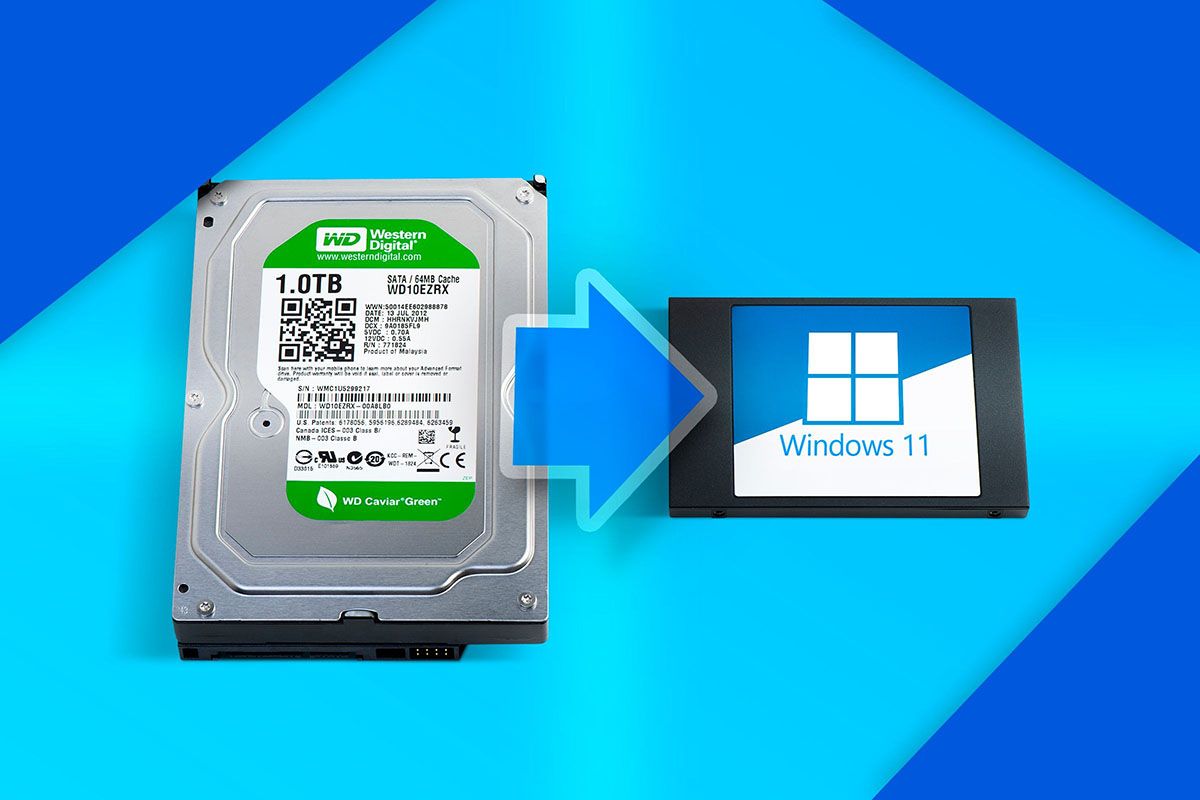
- Windows 11 no soporta nativamente EXT2, EXT3 ni EXT4, por lo que es necesario usar WSL o herramientas de terceros para leer y montar particiones Linux.
- WSL2 permite montar discos físicos EXT4 con el comando wsl --mount, acceder a su contenido desde \\wsl$ y ajustar permisos con chmod para copiar datos desde el Explorador.
- Programas como Linux Reader, DiskGenius o Linux File Systems for Windows ofrecen acceso directo a particiones EXT desde Windows, generalmente priorizando la lectura segura de datos.
- Para reducir riesgos de corrupción y pérdida de información es clave hacer copias de seguridad, desmontar siempre las unidades antes de apagar y evitar drivers obsoletos o poco mantenidos.
Si trabajas con Windows 11 y alguna distribución Linux en el mismo PC, tarde o temprano te encontrarás con la típica situación: tienes datos importantes en una partición EXT4 de Linux y necesitas abrirlos desde Windows. El problema es que Windows, de fábrica, no entiende estos sistemas de archivos, así que las particiones aparecen como «desconocidas» o directamente ni se pueden montar.
La buena noticia es que existen varias formas seguras y relativamente sencillas de acceder a particiones Linux desde Windows 11: desde el propio WSL (Subsistema de Windows para Linux) hasta programas específicos para leer y montar EXT2, EXT3 y EXT4. Eso sí, conviene saber bien lo que se está haciendo porque, si metemos la pata, podemos acabar dañando la partición o perdiendo datos.
Antes de empezar: riesgos y precauciones básicas
Antes de ponernos a montar discos como locos, es importante entender que vamos a tocar particiones de Linux desde un sistema que no las soporta de forma nativa. Aunque los métodos que veremos son usados a diario y, en general, funcionan muy bien, siempre existe una pequeña probabilidad de corrupción de datos si algo sale mal.
Para minimizar problemas, es muy recomendable que hagas una copia de seguridad de todos los datos importantes de esa partición Linux. Si solo necesitas rescatar algunos archivos clave (documentos, fotos, proyectos, etc.), cópialos a otra unidad o a la nube antes de empezar a experimentar con drivers o herramientas avanzadas.
Otro aspecto crítico es que la partición de Linux no esté en uso ni montada en un sistema Linux al mismo tiempo. Si tienes arranque dual y sueles alternar entre Windows y Linux, asegúrate de apagar correctamente Linux y desmontar («umount») el disco antes de arrancar Windows y manipularlo desde allí. Evitarás conflictos de journaling y accesos simultáneos.
También conviene identificar correctamente la partición que vas a tocar. Un error de disco o número de partición puede acabar formateando o montando otra unidad distinta, con las consecuencias que te imaginas. Más abajo veremos cómo localizar el PHYSICALDRIVE correcto y qué partición corresponde a tu EXT4.
Finalmente, ten presente que no todos los programas son igual de seguros ni están igual de mantenidos. Algunos proyectos clásicos (como ciertos drivers antiguos de EXT) llevan años sin actualizarse y pueden fallar con revisiones modernas de EXT4 o con versiones recientes de Windows 11. Mejor apostar por WSL, herramientas actuales y soluciones con soporte activo.
Por qué Windows 11 no puede leer EXT4 de forma nativa
Los sistemas de archivos más habituales en Windows 11 son NTFS, exFAT y FAT32. EXT2, EXT3 y EXT4 pertenecen al mundo Linux y no están soportados por el kernel de Windows, así que el sistema no sabe interpretarlos ni montarlos sin ayuda extra.
En cambio, en sentido contrario, Linux sí puede leer y escribir en NTFS gracias a controladores específicos, por lo que desde una distro Linux se accede sin problemas a particiones de Windows. Esta asimetría hace que, si quieres abrir una partición EXT4 desde Windows, tengas que recurrir sí o sí a WSL o a drivers y programas de terceros.
EXT4 (el cuarto sistema de archivos extendido) es hoy el sistema de archivos por defecto de muchas distribuciones como Debian o Ubuntu. Incluye journaling, manejo eficiente de grandes volúmenes, extensiones y otras mejoras frente a EXT3, lo que lo hace muy robusto, pero a costa de que Windows 11, sin componentes adicionales, sea completamente incapaz de interpretarlo.
En resumen, cuando Windows 11 se topa con un disco en EXT4, lo único que ve es una estructura desconocida sin letra de unidad asignable. Aquí es donde entra en juego WSL o software especializado para hacer de puente entre ambos mundos.
Medidas de seguridad antes de manipular particiones Linux en Windows
Como estamos trabajando con discos y particiones de bajo nivel, es fácil cometer un error si vamos demasiado deprisa. Para reducir al mínimo el riesgo de desastre, conviene seguir una pequeña lista de buenas prácticas:
- Haz una copia de seguridad completa de los datos importantes de la partición Linux, especialmente si planeas escribir sobre ella o cambiar su sistema de archivos.
- Desmonta la unidad en Linux antes de arrancar Windows o de conectarla a un equipo con Windows 11; nunca trabajes con la misma partición montada en dos sistemas a la vez.
- Verifica con calma qué disco y qué partición son (PHYSICALDRIVE0, PHYSICALDRIVE1, etc.) antes de tocar nada desde PowerShell o desde las herramientas de terceros.
- Evita apagados bruscos, cortes de luz o reinicios forzados mientras la unidad esté montada desde Windows a través de WSL o de un driver de EXT.
- Usa siempre la opción de expulsar o desmontar (wsl –unmount, opción de «Unmount» del programa, etc.) antes de desconectar físicamente el disco.
Si vas a escribir en la partición Linux desde Windows, el riesgo sube un peldaño. La lectura suele ser bastante segura, pero la escritura con controladores no nativos es el punto más delicado: cualquier fallo de driver, apagado inesperado o bug puede corromper el journal de EXT4 o dejar la tabla de inodos hecha un desastre.
Acceder a particiones EXT2/EXT3/EXT4 con WSL en Windows 11
WSL (Windows Subsystem for Linux) es la solución que Microsoft ofrece de forma oficial para ejecutar Linux dentro de Windows, usando un kernel real (en WSL2) y permitiendo, entre otras cosas, montar discos con sistemas de archivos típicos de Linux, como EXT4.
La idea es sencilla: Windows monta el disco físico en WSL mediante el comando wsl –mount, el kernel Linux de WSL entiende EXT4 sin problemas y tú accedes luego a esos archivos desde el explorador de Windows usando la ruta de red especial \\wsl$\.
Para poder usar wsl –mount con discos EXT4 necesitas cumplir unos requisitos mínimos: Windows 11 (o Windows 10 21H2 o superior), virtualización activada en BIOS/UEFI, las características «Plataforma de máquina virtual» y «Subsistema de Windows para Linux» activadas y, preferiblemente, WSL2 configurado con un kernel actualizado.
Además, tendrás que tener instalada una distribución, normalmente Ubuntu 22.04 LTS u otra similar, desde la Microsoft Store. La primera vez que la abras, WSL terminará la instalación y te pedirá crear un usuario y contraseña de Linux independientes de tu cuenta de Windows.
Instalación rápida de WSL desde PowerShell
El modo más directo de activar WSL en Windows 11 pasa por usar una consola de PowerShell con permisos de administrador:
- Abre la búsqueda de Windows, escribe «PowerShell» y elige «Ejecutar como administrador».
- En la ventana que se abre, escribe:
wsl --instally pulsa Intro. - Espera a que se descarguen los componentes necesarios y la distribución por defecto (normalmente Ubuntu).
- Reinicia el equipo cuando se te pida.
Durante el primer arranque de la distro, el sistema te pedirá crear un usuario de Linux y una contraseña; anótala o recuérdala, porque la necesitarás para ejecutar comandos con sudo (por ejemplo, para ajustar permisos en la partición que montes).
Localizar el disco físico con la partición Linux
El siguiente paso es encontrar qué disco físico corresponde a la unidad donde está tu partición EXT4 (para ayuda puedes consultar saber en qué disco está instalado Windows). Primero puedes echar un vistazo desde el administrador de discos de Windows: clic derecho en «Este equipo» > «Administrar» > «Administración de discos» y comprueba si ves tu disco como «Desconocido» o con un sistema de archivos que Windows no reconoce.
Para obtener el identificador que necesita WSL (el famoso \\.\PHYSICALDRIVEn), abre de nuevo PowerShell como administrador y ejecuta:
Get-CimInstance -Query "SELECT * from Win32_DiskDrive"
En la salida verás una lista de discos con columnas como Model, Size y DeviceID. En DeviceID aparecerán rutas del estilo \\.\PHYSICALDRIVE0, \\.\PHYSICALDRIVE1, etc.. Tendrás que deducir cuál es el disco Linux por capacidad, modelo y por si es un disco interno o un USB/SATA externo.
Montar un disco o partición EXT4 con wsl –mount
Una vez identifiques el disco, puedes montarlo directamente en WSL. Hay dos escenarios típicos: disco sin particiones visibles (algo más raro) o disco con varias particiones donde solo una es EXT4.
Para un disco sin particiones, bastaría con ejecutar en PowerShell (administrador):
wsl.exe --mount \\.\PHYSICALDRIVE2
(Cambiando PHYSICALDRIVE2 por el identificador que corresponda en tu equipo, claro). WSL intentará montarlo como EXT4 por defecto y, si todo va bien, creará un punto de montaje en una ruta como /mnt/wsl/PHYSICALDRIVE2p1.
Si el disco tiene varias particiones (lo más habitual), lo primero es adjuntarlo en modo «bare» para inspeccionarlo desde dentro de Linux:
wsl.exe --mount \\.\PHYSICALDRIVE2 --bare
Ahora abre tu distro (Ubuntu, por ejemplo) escribiendo wsl en esa misma ventana de PowerShell o lanzando la app desde el menú Inicio. Dentro de Linux, ejecuta:
lsblk
Verás la lista de dispositivos de bloque, con nombres tipo /dev/sda, /dev/sdb, /dev/sdb1, /dev/sdb2…. Cada partición se marca como «part» en la columna TYPE y verás también su tamaño. Si tienes dudas del sistema de archivos concreto, usa:
blkid /dev/sdb3
Este comando mostrará algo como TYPE=»ext4″ si esa partición está en EXT4. Una vez sepas qué partición te interesa (por ejemplo, la 3 del disco sdb), vuelve a PowerShell y monta esa partición concreta:
wsl.exe --mount \\.\PHYSICALDRIVE2 --partition 3 --type ext4
Después del montaje, WSL creará un punto de montaje dentro de su jerarquía, normalmente en /mnt/wsl, aunque esa ruta exacta puede variar según la configuración de automount.root. Desde Linux, podrás navegar por ahí, y desde Windows 11 verás el contenido a través de:
\\wsl$\Ubuntu\mnt\wsl\PHYSICALDRIVE2p3
(Sustituye «Ubuntu» por el nombre de tu distro y adapta el punto de montaje según la salida de lsblk o de mount dentro de WSL).
Ajustar permisos para poder leer y copiar desde Windows
En algunos casos, WSL monta la partición con permisos que impiden a Windows leer tranquilamente todos los archivos, sobre todo si pertenecen a otro usuario o si la máscara de permisos es demasiado restrictiva. Para evitarlo, puedes cambiar los permisos de la partición desde el propio Linux dentro de WSL.
Por ejemplo, si la partición está montada en /mnt/wsl/PHYSICALDRIVE2p1, entra en WSL y ejecuta:
sudo chmod -R 755 /mnt/wsl/PHYSICALDRIVE2p1
Con esto estarás dando permisos de lectura y ejecución a todo el mundo, manteniendo la escritura solo para el propietario. Si en tu caso necesitas escribir también desde procesos que Windows ejecute a través de WSL, podrías usar 777, aunque es bastante más permisivo y conviene usarlo solo de forma temporal.
Una vez actualizados los permisos, abre el explorador de archivos de Windows 11 y, en el panel lateral, localiza el icono del pingüino de Linux (entrada de «Linux» o «WSL»). Desde ahí podrás navegar por la ruta de la distro, llegar a /mnt/wsl y copiar archivos a cualquier carpeta de Windows arrastrando y soltando como si fuera un disco más.
Desmontar correctamente el disco en WSL
Cuando termines de copiar lo que necesitas, es fundamental desmontar la partición para evitar daños. Tienes dos opciones:
- Desde dentro de WSL:
sudo umount /mnt/wsl/PHYSICALDRIVE2p1 - Desde PowerShell (fuera de WSL):
wsl.exe --unmount \\.\PHYSICALDRIVE2
El segundo comando no solo desmonta la partición sino que desasocia el disco completo de WSL, liberándolo para que Windows vuelva a tener control total. No desconectes el disco USB ni apagues el equipo mientras siga montado, porque es ahí cuando vienen las corrupciones de journal y demás sorpresas desagradables.
Montar unidades Windows en WSL para compartir archivos
El proceso contrario también es posible: montar una unidad NTFS de Windows desde dentro de WSL para que Linux acceda a sus carpetas, por ejemplo para copiar datos entre ambas plataformas de forma más directa.
La forma más típica consiste en crear un directorio en /mnt y montar ahí la letra de unidad de Windows utilizando el sistema de archivos drvfs. Por ejemplo, para montar la unidad D:
sudo mkdir /mnt/dsudo mount -t drvfs D: /mnt/d
A partir de ese momento, cualquier proceso en tu distro (scripts, herramientas de consola, etc.) podrá leer y escribir en D: como si fuera una carpeta de Linux. Y desde Windows seguirás viendo la unidad D: con normalidad, lo que facilita mucho el intercambio de datos entre ambos mundos.
Otras formas de acceder a discos Linux desde Windows 11 (red y servicios)
Más allá de enchufar físicamente discos EXT4 a un PC con Windows 11, puede que lo que quieras sea acceder a los archivos de un ordenador Linux remoto desde tu máquina con Windows, sin trastear con particiones ni WSL. En ese caso tienes varias alternativas basadas en red.
Escritorio remoto (RDP) y herramientas como TeamViewer
Una forma muy directa es usar escritorio remoto hacia el equipo Linux, de manera que veas su entorno gráfico y gestiones sus archivos como si estuvieras delante de él. Para ello, en Ubuntu, por ejemplo, puedes instalar el servidor xrdp:
sudo apt install xrdp
Después deberás abrir el puerto correspondiente en tu router (configurando reenvío de puertos hacia la IP del equipo Linux) y, desde Windows, usar la aplicación «Conexión a Escritorio remoto» para introducir la IP, el usuario y la contraseña.
Una vez conectado, podrás mover archivos, copiarlos a unidades compartidas o subirlos a la nube. Si prefieres algo más sencillo y multiplataforma, puedes tirar de TeamViewer u otras herramientas similares de acceso remoto, que permiten compartir archivos sin enredar con puertos ni configuraciones complicadas.
Samba: carpetas compartidas entre Windows y Linux
Otra opción muy cómoda para usar en una red local es configurar Samba en Linux para que este comparta carpetas usando el protocolo SMB, el mismo que utiliza Windows. De esta manera, tus carpetas de Linux aparecerán en el explorador de archivos de Windows como si fueran recursos de red más.
En Ubuntu, por ejemplo, podrías instalar Samba así:
sudo apt-get install samba
Después, en el explorador de archivos de Ubuntu, seleccionas la carpeta a compartir, haces clic derecho, eliges «Compartir esta carpeta», le das un nombre, marcas las opciones para permitir a otros crear y eliminar archivos y, si quieres, activas el acceso invitado.
Desde Windows 11, basta con abrir el explorador y escribir en la barra de direcciones algo como:
\\192.168.1.50\nombre-del-recurso
(reemplazando la IP por la del equipo Linux y el nombre por el que le hayas dado a la carpeta). Con eso, podrás leer y escribir en esa carpeta compartida sin tocar en absoluto las particiones desde Windows.
Acceso vía FTP desde Windows a un servidor Linux
Si prefieres algo más clásico, puedes levantar un servidor FTP en Linux y conectarte desde Windows con un cliente como FileZilla. En Ubuntu, una opción típica es vsftpd:
sudo apt-get install vsftpd
Luego se edita el archivo de configuración (normalmente /etc/vsftpd.conf) y se ajusta el parámetro de acceso anónimo si te interesa permitir conexiones sin crear usuarios (aunque esto tiene implicaciones de seguridad importantes, sobre todo si vas a exponer el servicio hacia Internet).
Una vez arrancado el servicio (por ejemplo con sudo /etc/init.d/vsftpd start), desde Windows podrás usar FileZilla indicando la IP del equipo Linux, el puerto 21 y las credenciales que correspondan. Podrás subir y bajar archivos entre ambos sistemas operativos sin necesidad de montar directamente la partición EXT4 en Windows.
Programas para leer y montar EXT4 directamente en Windows 11
Si no te apetece lidiar con WSL o la línea de comandos, tienes a tu disposición aplicaciones de terceros que montan y exploran particiones EXT2/EXT3/EXT4 desde Windows, algunas en modo solo lectura y otras permitiendo escritura (con los riesgos asociados).
Linux File Systems for Windows (Paragon)
Linux File Systems for Windows by Paragon Software es una de las soluciones comerciales más completas y pulidas. Instala un controlador que proporciona acceso de lectura y escritura a volúmenes EXT2, EXT3 y EXT4 de forma bastante transparente. Además, permite trabajar también con Btrfs y XFS en modo solo lectura.
Una vez configurado, Windows 11 será capaz de leer, crear, modificar, copiar y borrar archivos en particiones EXT casi como si fueran NTFS. Desde el explorador verás las unidades montadas con su letra correspondiente y podrás manejarlas con total normalidad.
Hay algunas limitaciones: funciones EXT muy específicas como bigalloc, journal_dev, meta_bg o inline_data no están soportadas, y Btrfs/XFS solo se pueden usar en lectura. Eso sí, puedes formatear volúmenes Btrfs y XFS a EXTFS desde la propia herramienta, aunque no a la inversa.
Paragon ofrece una prueba gratuita de 10 días. Pasado ese tiempo, la velocidad de lectura/escritura se reduce considerablemente si no compras una licencia. Para un uso intensivo o profesional, suele merecer la pena pagar la licencia, ya que el desarrollo tiene mantenimiento activo y soporte.
Linux Reader (DiskInternals)
Linux Reader es una utilidad muy popular de DiskInternals que permite leer sistemas de archivos de Linux desde Windows sin montar realmente la partición en el sistema, sino a través de su propia interfaz. Soporta EXT2, EXT3, EXT4, ReiserFS, HFS, HFS+ y muchos otros formatos.
Su filosofía es clara: solo lectura y exportación. Es decir, podrás abrir la aplicación, ver el contenido de la partición, navegar por carpetas y seleccionar archivos o directorios para guardarlos en otra ubicación de Windows (discos NTFS, carpetas locales, unidades de red o incluso subirlos por FTP desde el propio asistente).
No podrás abrir directamente un PDF dentro de la interfaz de Linux Reader, pero sí volcarlo a una unidad compatible con Windows y, a partir de ahí, abrirlo con cualquier aplicación normal del sistema. Es, por tanto, una herramienta ideal como «plan de rescate» para recuperar información de discos Linux en entornos Windows.
Su interfaz es bastante cómoda: en la pantalla principal se muestran todos los discos físicos en forma de mosaico y, alternativamente, una vista en árbol de carpetas. Con un clic sobre el disco o la partición entras a su contenido y puedes escoger qué archivos quieres exportar mediante un pequeño asistente.
DiskGenius
DiskGenius es un gestor de particiones muy potente y orientado a uso profesional que, entre otras muchas funciones, permite acceder a particiones EXT de Linux desde Windows. Soporta prácticamente todos los sistemas de archivos habituales y ofrece opciones avanzadas de particionado, recuperación de datos, copias de seguridad, etc.
En lo que nos interesa aquí, DiskGenius te deja leer de forma gratuita el contenido de particiones EXT. Sin embargo, si lo que quieres es escribir en ellas (copiar datos desde Windows a la partición Linux, editar archivos in situ, etc.), tendrás que pasar por la versión de pago, que no es precisamente barata.
La interfaz quizá no sea la más moderna del mundo, pero se parece bastante al explorador de Windows, con el árbol de particiones a la izquierda y los contenidos a la derecha. Tiene versiones de 32 y 64 bits, así como una edición portable, ideal si solo necesitas acceder a discos Linux de manera puntual sin instalar nada en el PC.
Ext2Fsd y otros controladores antiguos
Ext2Fsd fue en su día uno de los drivers más utilizados para montar EXT2/EXT3/EXT4 en Windows asignando letras de unidad. Permitía tanto lectura como escritura y se integraba con el sistema casi igual que un controlador de NTFS o FAT.
El problema es que se trata de un proyecto bastante desactualizado y, con Windows 11 y las últimas revisiones de EXT4, no siempre se comporta de forma fiable. Sigue siendo útil en ciertos escenarios y muchos tutoriales lo mencionan, pero hay que tener claro que el riesgo de corrupción es mayor que con alternativas más modernas u oficiales como WSL.
Existen otras soluciones similares, como Ext2explore, Ext2 para Windows o UFS Explorer. Algunas se centran también en solo lectura y exportación, otras ofrecen escritura. En general, cuanto más antiguo y menos mantenido esté el proyecto, más prudencia deberías tener, sobre todo si tus datos son valiosos.
Riesgos habituales al abrir discos Linux en Windows y cómo mitigarlos
Cuando usamos drivers o herramientas no nativas para acceder a EXT4 desde Windows 11, los principales riesgos giran en torno a la integridad del sistema de archivos. Algunos errores comunes que se observan en este tipo de escenarios son:
- Corrupción del journal de EXT4: un apagado inesperado de Windows mientras la unidad está montada puede dejar inconclusas operaciones de escritura y corromper el journal. Para minimizarlo, desmonta siempre la unidad antes de apagar o reiniciar.
- Conflictos de permisos y accesos: ciertos drivers o montajes pueden dejar permisos inconsistentes, impidiendo el acceso posterior desde Linux. En esos casos, suele ayudar iniciar Linux nativo, entrar como root y usar
chmodychownpara restaurar permisos razonables. - Corrupción de datos en escrituras intensivas: operaciones complejas (por ejemplo, commits de Git con muchas modificaciones) pueden no gestionarse bien si el driver tiene bugs con escrituras simultáneas. Siempre que puedas, realiza este tipo de operaciones directamente en Linux o dentro de WSL, usando
syncantes de desmontar.
En cualquier caso, la mejor defensa sigue siendo la prevención: copias de seguridad periódicas, desmontaje correcto y evitar drivers obsoletos. Si la partición se corrompe, podrás intentar repararla con sudo fsck -y /dev/sdXN desde un Linux real o desde un entorno live, pero no siempre se salva todo.
FAQ rápida sobre acceso a EXT4 en Windows 11
Como este tema genera muchas dudas, conviene aclarar algunas de las preguntas más frecuentes relacionadas con ver, montar y convertir particiones EXT4 en Windows.
¿Puede Windows 11 leer EXT4 directamente?
No. Windows 11 no incluye soporte nativo para EXT4, EXT3 ni EXT2, por lo que no puede leer ni montar estas particiones sin ayuda. Para acceder a ellas tienes que usar WSL (wsl –mount) o instalar software de terceros (Paragon, Linux Reader, etc.).
¿Es mejor NTFS o EXT4?
Depende del sistema operativo. En Windows 11, NTFS está mucho más optimizado y es el estándar. En Linux, EXT4 suele ser más eficiente y estable. Cada uno está pensado para su entorno nativo, por lo que no tiene mucho sentido usar NTFS como sistema principal en Linux ni EXT4 como principal en Windows.
¿Se puede escribir en EXT4 desde Windows?
Windows 11 por sí solo no puede, pero algunas herramientas sí permiten escritura (Paragon, ciertos drivers como Ext2Fsd, WSL con los permisos adecuados). Eso sí, es la parte más delicada de todo este asunto y aumenta el riesgo de corrupción si algo falla, así que úsalo con cabeza y siempre con copia de seguridad previa.
¿Qué alternativas tengo si solo necesito leer y copiar datos?
Si solo quieres extraer archivos y no modificar nada en la partición Linux, las opciones más seguras son Linux Reader, DiskGenius en modo lectura o el propio WSL montando la partición y copiando a una carpeta NTFS. Cuantas menos escrituras, menos posibilidades de problemas.
Con todas estas opciones sobre la mesa, lo sensato es que elijas el enfoque que mejor encaje con tu nivel de experiencia y tus necesidades: WSL y Linux Reader suelen ser una combinación muy sólida para la mayoría de usuarios, mientras que soluciones como Paragon o DiskGenius brillan cuando necesitas integración más profunda o herramientas avanzadas de gestión de particiones, siempre recordando que la prudencia y las copias de seguridad son tus mejores aliadas a la hora de meter mano a particiones Linux desde Windows 11.