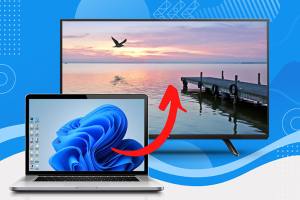
- Miracast permite duplicar o extender la pantalla de Windows 11 de forma inalámbrica a teles, proyectores y otros PCs compatibles.
- Windows 11 integra accesos rápidos (Windows + K y Windows + P) y funciones opcionales como “Pantalla inalámbrica” para actuar como emisor o receptor.
- En entornos empresariales, Miracast puede usar la red corporativa en lugar de Wi‑Fi Direct, mejorando estabilidad y tiempos de conexión.
- Una buena compatibilidad de hardware, drivers actualizados y una configuración de red adecuada son claves para evitar problemas de conexión.
Miracast en Windows 11 se ha convertido en la forma más cómoda de enviar la imagen del PC a una tele o proyector sin tirar de cables HDMI por el salón. Si tu ordenador y tu pantalla son compatibles, puedes duplicar el escritorio, extenderlo o incluso usar otra pantalla como monitor secundario de manera inalámbrica en cuestión de segundos.
El objetivo de esta guía es que tengas muy claro qué es Miracast, cómo activarlo, cómo usarlo en Windows 11 y qué hacer cuando algo falla. Vamos a repasar la conexión a teles, proyectores y otros PC con Windows, el uso con móviles Android, la función de proyección a través de la red en lugar de Wi-Fi Direct y los pasos básicos de solución de problemas para que no tengas que volverte loco.
Qué es Miracast y cómo funciona en Windows 11
Miracast es un estándar que permite reflejar la pantalla de un dispositivo en otro usando la conexión inalámbrica. En la práctica, hace de “cable HDMI invisible”: lo que ves en tu PC se envía a una tele, monitor, proyector o incluso a otro ordenador compatible.
Windows utiliza Miracast normalmente sobre Wi‑Fi Direct, un tipo de conexión punto a punto entre dispositivos que no necesita router, aunque en entornos profesionales también se puede aprovechar la red local (LAN o Wi‑Fi de la empresa) para transportar ese vídeo, lo que se conoce como Miracast a través de la infraestructura.
Es importante entender que Miracast está pensado exclusivamente para la proyección de imagen y sonido de la pantalla, no para transferir archivos ni sustituir a otras tecnologías como Bluetooth o Wi‑Fi tradicionales. Es simplemente un espejo (o una extensión) del escritorio del equipo origen en una pantalla externa.
Cuando un dispositivo Windows 10 u 11 busca receptores de pantalla inalámbrica, Windows detecta qué aparatos responden como receptores Miracast y muestra la lista para que elijas. A partir de ahí, establece la sesión de transmisión, normalmente sobre Wi‑Fi Direct, salvo en escenarios empresariales donde puede redirigirla por la red corporativa.
Para que Miracast funcione correctamente en Windows 11 necesitas tres piezas clave: que el adaptador de red (Wi‑Fi o Ethernet) sea compatible, que la tarjeta gráfica y su driver soporten Miracast y que el dispositivo receptor (tele, proyector, dongle HDMI o PC) ofrezca soporte Miracast o tenga un adaptador que lo proporcione.
Cómo proyectar la pantalla de Windows 11 en una tele o proyector por Miracast
La forma más rápida de enviar la imagen de tu PC con Windows 11 a una tele, monitor o proyector compatible con Miracast es usando el atajo de teclado de transmisión integrado en el sistema. En un par de clics estarás viendo el escritorio en grande.
Antes de nada, enciende la tele, proyector o pantalla inalámbrica y asegúrate de que está lista para recibir Miracast. En muchas Smart TV basta con seleccionar la entrada adecuada o activar el modo de duplicación de pantalla; en proyectores o teles con dongle Miracast suele bastar con tener el adaptador conectado al HDMI y alimentado.
Aunque Miracast clásico usa Wi‑Fi Direct, en la práctica es muy recomendable que PC y pantalla estén conectados a la misma red Wi‑Fi. Esto evita muchos problemas de descubrimiento, sobre todo en routers o redes con configuraciones más estrictas; si es posible, conecta el PC por Ethernet y deja la tele por Wi‑Fi en el mismo router.
En tu ordenador con Windows 11, pulsa la combinación de teclas Windows + K. Se abrirá el panel de “Transmitir”, donde verás la lista de dispositivos con capacidad de proyección inalámbrica que el sistema haya detectado en ese momento.
En esa lista, elige la tele, monitor, proyector o base inalámbrica a la que quieres conectarte. Al hacer clic, Windows intentará iniciar la sesión Miracast con ese dispositivo; si el receptor necesita confirmación, en la pantalla verás un mensaje pidiendo que aceptes la conexión.
En la tele o proyector aparecerá entonces una ventana o aviso indicando que se está recibiendo una solicitud de conexión inalámbrica. Usa el mando o los controles del receptor para aceptar esa solicitud y, en unos segundos, comenzará la proyección de la pantalla del PC.
Si usas una base o dock WiGig compatible con Windows, el procedimiento es casi idéntico: enciendes la base y la pantalla, compruebas que tu PC soporta WiGig (aparecerá el control en Configuración > Red e Internet > Modo avión) y, de nuevo, pulsas Windows + K para seleccionar la base WiGig como destino de la proyección.
Elegir el modo de pantalla al proyectar en Windows 11
Una vez que tengas conectada una pantalla externa (sea por cable o por Miracast), puedes decidir cómo quieres usarla: si quieres duplicar el escritorio, tener una segunda pantalla extendida o usar solo una de las pantallas.
Para cambiar el modo de proyección en Windows 11, pulsa la combinación de teclas Windows + P. Aparecerá en el lateral derecho de la pantalla un menú con las distintas opciones disponibles para gestionar las pantallas.
Las opciones habituales que encontrarás en Windows + P son cuatro: “Solo pantalla del PC”, “Duplicar”, “Extender” y “Solo segunda pantalla”. Cada una define cómo se reparte el escritorio entre las diferentes pantallas conectadas.
La opción “Solo pantalla del PC” muestra todo únicamente en la pantalla principal, ignorando la tele o el proyector; es útil si quieres dejar de usar la pantalla inalámbrica sin desconectar la sesión. “Solo segunda pantalla” hace lo contrario: apaga la pantalla del portátil y lo muestra todo en la pantalla externa.
La modalidad “Duplicar” clona exactamente lo que se ve en el monitor principal en el dispositivo Miracast, muy práctica para presentaciones o para ver lo mismo en la tele sin complicarte con el ratón. “Extender” amplía tu escritorio a la segunda pantalla, permitiendo arrastrar ventanas de un lado a otro y trabajar como si tuvieras un monitor adicional.
Activar y usar Miracast en Windows 11 paso a paso
En algunos equipos con Windows 11 la función de actuar como pantalla inalámbrica no viene instalada por defecto. Es decir, puedes proyectar hacia otros dispositivos, pero tu PC no aparece como receptor al que enviar contenido desde otro equipo o un móvil.
Para añadir el soporte de proyección inalámbrica en Windows 11, entra en la aplicación Configuración desde el menú Inicio (o con la combinación Win + I) y, en el panel izquierdo, ve al apartado “Aplicaciones”. Desde ahí podrás gestionar las características opcionales del sistema.
Dentro de Aplicaciones, entra en “Características opcionales” y pulsa en el botón “Ver características”. Se abrirá una lista con todas las funciones adicionales que puedes instalar; en el buscador escribe “Pantalla inalámbrica” o “Proyección inalámbrica” y selecciona el componente correspondiente.
Haz clic en “Instalar” para que Windows descargue e incorpore esta función. Una vez completado el proceso, tu PC con Windows 11 podrá comportarse como receptor Miracast, y verás disponibles las opciones de “Proyectar a este equipo” en la configuración del sistema.
Además de instalar la característica opcional, es buena idea actualizar todos los controladores relacionados con red y gráficos. Desde Configuración > Windows Update > Buscar actualizaciones, instala tanto las actualizaciones normales como las “actualizaciones opcionales”, donde a menudo aparecen drivers de vídeo, Wi‑Fi o firmware necesarios para que Miracast funcione fino.
Configurar “Proyectar a este equipo” y usar un PC como receptor Miracast
Si quieres que tu ordenador con Windows 11 pueda recibir contenido de otros equipos o móviles, tienes que configurar la sección de proyección para que el sistema se anuncie como pantalla inalámbrica en la red.
Abre Configuración (Win + I), entra en Sistema y busca el apartado “Proyectar a este equipo”. Desde ahí podrás ajustar cuándo puede proyectarse sobre tu PC, si se requiere confirmación cada vez y si el equipo solo está disponible para dispositivos en la misma red segura.
En la página de “Proyectar a este equipo” verás una opción para iniciar la aplicación “Pantalla inalámbrica” o “Wireless Display”. Al pulsarla, se abrirá una ventana de color azul indicando que el equipo está listo para recibir una conexión Miracast desde otro dispositivo.
En algunos escenarios, especialmente en entornos corporativos, puede que se exija un PIN de seguridad. En ese caso, al intentar proyectar desde otro dispositivo se mostrará en el PC receptor un código de 8 dígitos que tendrás que introducir en el dispositivo origen para autorizar la conexión.
Con la app de Pantalla inalámbrica abierta, tu PC aparecerá en la lista de receptores Miracast de otros Windows o de móviles Android compatibles, siempre que estén conectados a la misma red (o dentro del alcance de Wi‑Fi Direct) y que no haya restricciones en el router o la red que bloqueen la detección.
Conectar Windows 11 a una TV o HDTV con un adaptador Miracast
Si tu tele no es Smart TV o no soporta Miracast de fábrica, puedes añadir esta función usando un adaptador externo. Son pequeños dispositivos, similares a un Chromecast, que se enchufan al puerto HDMI del televisor y actúan como receptor inalámbrico.
El primer paso es conectar el adaptador Miracast al HDMI de la tele o HDTV y darle alimentación, normalmente mediante un puerto USB del propio televisor o con un cargador de corriente. Después selecciona la entrada HDMI correspondiente en el menú de fuentes de la tele.
En tu PC con Windows 11, abre la aplicación Configuración y entra en “Bluetooth y dispositivos”. Desde ahí pulsa en “Agregar dispositivo” para que el sistema busque aparatos cercanos a los que se pueda conectar.
En la ventana de añadir dispositivo, elige la opción “Pantalla o base inalámbrica”. Windows iniciará un escaneo de receptores Miracast disponibles; cuando aparezca tu adaptador en la lista, selecciónalo para establecer la vinculación.
Una vez completado el emparejamiento, podrás usar tanto la búsqueda desde “Agregar dispositivo” como el acceso rápido de Windows + K para conectar o desconectar la proyección a ese adaptador Miracast cuando lo necesites, seleccionando el modo de pantalla con Windows + P como en cualquier otra pantalla externa.
Conectar un móvil o tablet Android a Windows 11 usando Miracast
Miracast no solo sirve para enviar la pantalla del PC a una tele; también puedes hacer lo contrario y ver la pantalla de tu móvil Android en tu ordenador con Windows 11, siempre que ambos dispositivos soporten la tecnología.
En el PC, el primer paso es tener lista la opción de “Proyectar a este equipo” y la app de Pantalla inalámbrica. Ve a Configuración > Sistema > Proyectar a este equipo, ajusta que se permita la proyección desde otros dispositivos y pulsa en “Iniciar la aplicación Wireless Display para proyectar en esta PC”.
Cuando la aplicación se inicie, verás una pantalla azul indicando que el equipo está esperando conexiones. En ese momento puedes dejar el PC tal cual y pasar al móvil Android para arrancar la función de duplicación de pantalla o “Cast”.
En el teléfono o tablet Android, entra en Ajustes y busca el apartado de conexiones, que puede llamarse “Bluetooth y conexión de dispositivos”, “Dispositivos conectados”, “Conexión y compartir” o similar, dependiendo del fabricante. Dentro, localiza la opción de “Transmitir”, “Proyección inalámbrica”, “Pantalla inalámbrica” o “Smart View”.
Activa el interruptor de “Mostrar dispositivos inalámbricos” o “Habilitar visualización inalámbrica” y espera a que el móvil busque receptores cercanos. En la lista debería aparecer el nombre de tu PC con Windows 11 tal y como lo configuraste en “Proyectar a este equipo”.
Selecciona el nombre del PC en el móvil y, si el sistema lo requiere, introduce el PIN que aparezca en la pantalla del ordenador. Tras aceptar la conexión, la interfaz de tu Android se reflejará en la ventana de Pantalla inalámbrica de Windows 11, permitiéndote ver vídeos, apps o juegos en grande.
Miracast sobre red (infraestructura) en Windows 10/11 y Surface Hub
En entornos de empresa o educativos, Windows puede usar Miracast no solo a través de Wi‑Fi Direct, sino también sobre la red local existente. Esta modalidad se conoce como Miracast a través de la infraestructura (Miracast over Infrastructure).
El funcionamiento es sencillo: cuando un usuario intenta conectar con un receptor Miracast desde su PC, Windows detecta si ese receptor puede trabajar usando la red de la organización. Si es así, trata de resolver su nombre de host mediante DNS normal y DNS de multidifusión (mDNS).
Si el nombre del dispositivo se resuelve correctamente a través de DNS, la sesión Miracast viajará por la red Ethernet o Wi‑Fi segura en lugar de establecer un enlace directo Wi‑Fi. Si, por el contrario, DNS no responde, Windows vuelve automáticamente a la conexión estándar basada en Wi‑Fi Direct para no dejar al usuario tirado.
Miracast a través de infraestructura tiene varias ventajas claras: Windows detecta automáticamente cuándo puede usar esta ruta, solo la emplea en conexiones seguras (Ethernet o Wi‑Fi protegida), no exige cambios de hardware ni de drivers y aprovecha la conexión ya establecida, lo que suele dar tiempos de conexión más rápidos y mayor estabilidad.
Para sacar partido a Miracast sobre red necesitas cumplir algunos requisitos en la implementación. Por ejemplo, se debe abrir el puerto TCP 7250 y garantizar que tanto el dispositivo que hace de receptor (Surface Hub o PC con Windows 10/11) como el origen (PC o teléfono con Windows) estén conectados a la misma red de empresa mediante Ethernet o Wi‑Fi seguro (WPA2-PSK o WPA2-Enterprise).
También es imprescindible que el nombre de host del receptor pueda resolverse por DNS. Lo habitual es permitir que el propio dispositivo se registre en DNS dinámico o crear manualmente un registro A o AAAA en el servidor DNS corporativo con el nombre del equipo (por ejemplo, el Surface Hub de una sala).
Es importante tener claro que Miracast sobre infraestructura no sustituye a Miracast clásico, sino que lo complementa. Los usuarios que estén en la red corporativa disfrutará de las ventajas de la infraestructura, mientras que los invitados sin acceso a esa red seguirán conectándose mediante Wi‑Fi Direct como siempre.
Las configuraciones de seguridad específicas de Surface Hub, como el ajuste InBoxApps/WirelessProjection/PinRequired del CSP, no son obligatorias para Miracast mediante infraestructura porque la propia pertenencia de ambos equipos a la red segura ya aporta una capa de protección; aun así, se recomienda mantenerlas si ya estaban activas, dado que Miracast puede volver automáticamente al modo directo si falla la red.
Compatibilidad y futuro de Miracast en dispositivos como Surface Hub 3
Microsoft ha ido ampliando con el tiempo la integración de Miracast en sus soluciones de colaboración. Un buen ejemplo es Surface Hub 3, donde se ha anunciado la llegada de soporte completo de proyección inalámbrica para Salas de Teams en Windows.
Gracias a esta integración, no solo se podrá compartir contenido en pantalla desde un PC usando Miracast, sino que además la entrada táctil y de lápiz del Hub se enviará de vuelta al ordenador, permitiendo interactuar con presentaciones, pizarras o aplicaciones como si trabajaras directamente en el equipo origen.
Surface Hub 3 podrá también compartir en reuniones de Teams el contenido que esté recibiendo por Miracast, combinando así tres formas de compartir: cable a través de las consolas de la mesa, compartición tradicional de Teams y proyección inalámbrica desde PCs invitados.
Microsoft ha confirmado su compromiso con el soporte técnico de Miracast en este tipo de dispositivos, por lo que cabe esperar que futuras actualizaciones sigan puliendo compatibilidad, latencia y estabilidad, especialmente para escenarios de trabajo híbrido con varias personas interactuando sobre el mismo contenido.
Comprobar si tu PC soporta Miracast y preparar los drivers
Antes de pelearte con conexiones que no dejan de fallar, conviene asegurarse de que tu equipo realmente soporta Miracast. Sin ese soporte, por mucho que busques no aparecerán receptores o la conexión se cortará de inmediato.
En Windows 10 se puede comprobar el soporte abriendo la app “Conectar” desde el menú Inicio y leyendo el texto que aparece en pantalla; ahí se indica si el PC admite Miracast o no. En Windows 11 suele ser más práctico generar un informe con DXDIAG o revisar la compatibilidad en las especificaciones del fabricante.
Otro requisito básico es que la conexión Wi‑Fi esté activada, incluso si vas a usar Ethernet para la red. Pulsa en el icono de red de la barra de tareas y asegúrate de que la acción rápida de Wi‑Fi está habilitada; en muchos portátiles, desactivar por completo el Wi‑Fi puede impedir el uso de Miracast.
Los controladores también juegan un papel fundamental. Si tienes problemas, revisa en el sitio web del fabricante del portátil, de la tarjeta gráfica o del adaptador Wi‑Fi (Intel, AMD, NVIDIA, Realtek, etc.) si hay versiones más recientes de drivers o firmware, o comprueba en Microsoft Store si existe una app oficial del fabricante de tu pantalla o adaptador inalámbrico con actualizaciones específicas.
En cuanto a Windows 10, recuerda que su soporte gratuito de actualizaciones de seguridad termina el 14 de octubre de 2025. A partir de esa fecha, el PC seguirá funcionando, pero dejará de recibir parches y mejoras por Windows Update, por lo que es muy recomendable actualizar a Windows 11 si quieres seguir usando Miracast de forma segura y con soporte oficial.
Solución de problemas habituales con Miracast en Windows 11
Si después de todo tu PC no encuentra la tele o se niega a conectar, no eres el único. Es bastante común ver casos en los que el portátil detecta otros PCs pero no las Smart TV, mientras que otros dispositivos sí ven la tele sin problema.
Lo primero es asegurarse de que la pantalla o el adaptador realmente soportan Miracast. Algunas teles solo incluyen protocolos como Chromecast integrado o AirPlay, pero no Miracast; en esos casos necesitarás una llave HDMI compatible con Miracast para que Windows pueda proyectar de forma nativa.
Verifica también que la pantalla esté en modo de recepción correcta y plenamente encendida. A veces el televisor entra en un estado semisuspendido o cambia de entrada y deja de anunciarse como receptor, lo que hace que desaparezca de la lista de dispositivos disponibles en Windows 11.
Si intentas proyectar a otro PC con Windows y este no aparece, comprueba que tenga instalada la característica de “Proyección inalámbrica”. Desde Configuración > Aplicaciones > Características opcionales > Ver características, instala “Pantalla inalámbrica” y revisa después que “Proyectar a este equipo” esté configurado para permitir conexiones.
Cuando la conexión falla aparentemente sin motivo, un truco básico pero efectivo es reiniciar ambos extremos: apaga y enciende el PC, la tele, la base inalámbrica o el adaptador Miracast, y vuelve a probar. Muchos problemas de red y de controladores se limpian con un simple reinicio combinado.
Si ya has emparejado antes una pantalla inalámbrica y ahora no te deja conectar, prueba a eliminarla. Ve a Configuración > Dispositivos > Bluetooth y otros dispositivos, selecciona la pantalla o base inalámbrica y pulsa en “Quitar dispositivo”. Después repite el proceso de conexión desde cero con Windows + K o “Agregar dispositivo”.
En casos extremos en los que nada funciona, herramientas de terceros o soluciones como proyectar solo desde el navegador (por ejemplo, con Google Chrome) pueden servir como apaño temporal, aunque no aprovechan Miracast directamente y suelen tener más limitaciones para juegos o aplicaciones a pantalla completa.
En conjunto, Miracast en Windows 11 ofrece una forma muy flexible de enviar y recibir imagen entre PCs, teles, proyectores y móviles, siempre que se respete la compatibilidad de hardware, se mantengan los drivers al día y se tengan en cuenta las peculiaridades de cada red; dominando las opciones de Windows + K, Windows + P, “Proyectar a este equipo” y las características opcionales, es fácil convertir cualquier espacio en una pequeña sala multimedia o de presentaciones sin un solo cable de vídeo de por medio.