- Windows 11 permite crear RAID por software con discos dinámicos y Espacios de almacenamiento, además del RAID por hardware de la placa base.
- RAID 1 (espejo) duplica los datos en dos discos para protegerlos frente al fallo de una unidad, aunque solo aprovecha la capacidad del disco más pequeño.
- Espacios de almacenamiento en su versión WinUI ofrece configuraciones avanzadas como paridad dual, permitiendo implementar RAID 0, 1, 5 y 6 por software.
- Aunque el RAID aumenta la disponibilidad de los datos, sigue siendo necesario mantener copias de seguridad externas para estar realmente protegido.
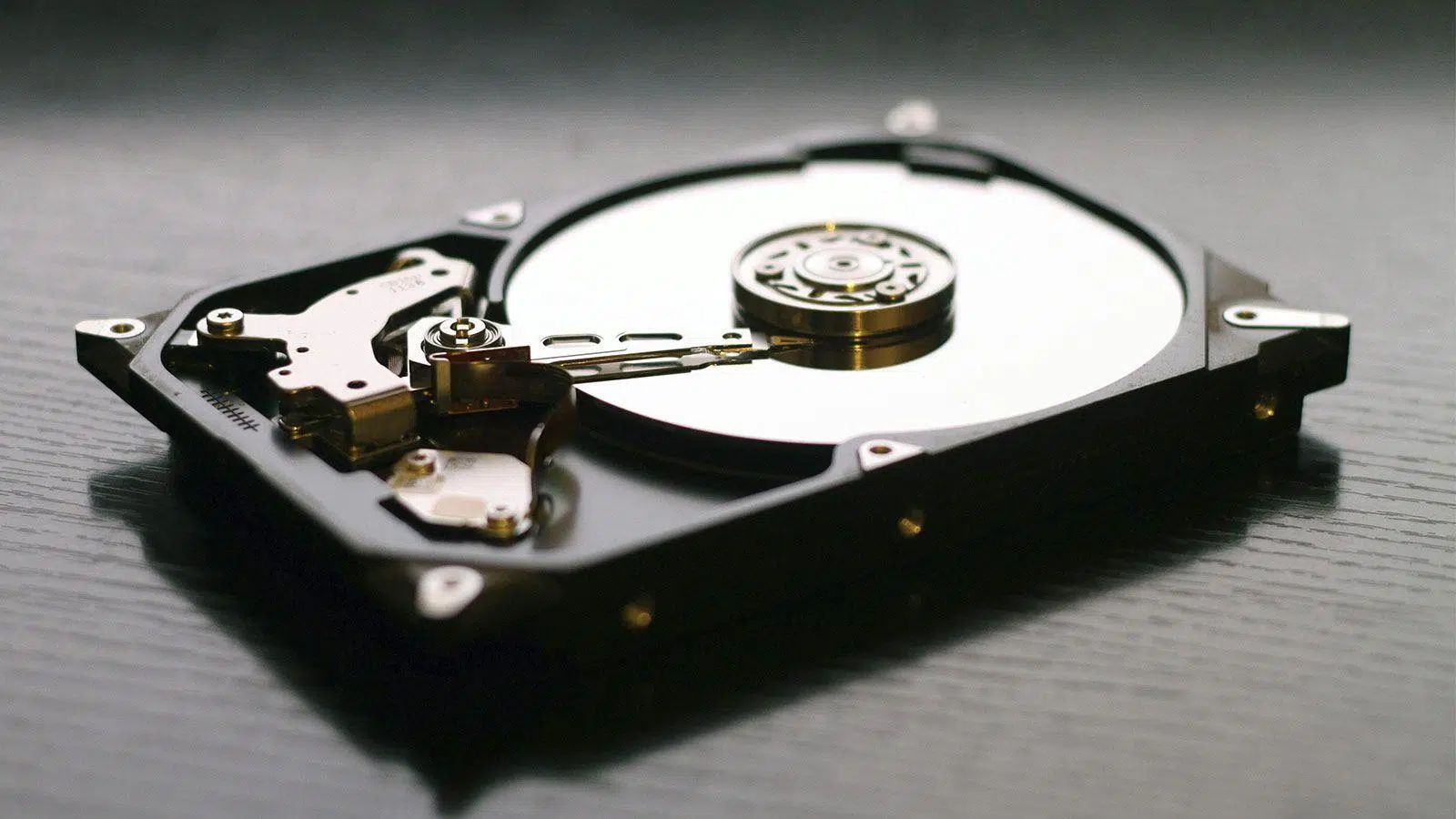
Si trabajas con muchas fotos, vídeos o documentos importantes, seguro que te has planteado alguna vez cómo evitar el susto de perderlos por culpa de un disco que se estropea. Un sistema RAID en Windows 11, y en concreto RAID 1, es una de las formas más sencillas de tener tus datos duplicados de manera automática sin estar haciendo copias de seguridad manuales todos los días.
En Windows 11 hay varios caminos para conseguirlo y cada uno tiene sus matices. Entre discos dinámicos, Espacios de almacenamiento, RAID por BIOS/UEFI y herramientas de fabricantes es fácil liarse un poco, así que vamos a poner orden: verás qué es RAID realmente, qué tipos puedes montar en Windows 11, qué limitaciones tiene y cómo crear tu propio RAID 1 o cualquier otro nivel soportado sin volverte loco.
Qué es un sistema RAID y por qué interesa en Windows 11
RAID son las siglas de Redundant Array of Independent Disks (matriz redundante de discos independientes). En la práctica, significa combinar varios discos físicos para que Windows los vea como una sola unidad lógica, con un objetivo concreto: ganar rendimiento, aumentar capacidad, mejorar la seguridad de los datos, o una mezcla de todo.
Dependiendo de la configuración, un RAID puede centrarse en velocidad, en protección de datos o en ambas cosas. En los niveles con redundancia (RAID 1, 5, 6, espejos bidireccionales, etc.) siempre se guarda información duplicada o de paridad para que puedas recuperar los datos si uno de los discos falla.
En Windows 11 esa lógica se puede implementar de dos formas principales: por software dentro del propio sistema operativo o por hardware a través de la placa base o una controladora dedicada. El enfoque por software es más accesible y no requiere gastar dinero extra; el de hardware es más robusto, pero también más caro y dependiente de un controlador concreto.
Algo clave que debes tener en la cabeza desde el principio: un RAID no sustituye a una copia de seguridad. Que tus datos estén duplicados no te salvará de un borrado accidental, un ransomware o un fallo grave del propio sistema de archivos. RAID te protege sobre todo de la avería física de un disco.
Herramientas de Windows 11 para crear RAID por software
Windows 11 viene mucho mejor armado que versiones antiguas para montar arreglos de discos sin hardware adicional. Cuenta con discos dinámicos (heredados desde Windows XP) y con la función de Espacios de almacenamiento, incluida también en una versión moderna basada en WinUI dentro de la app Configuración.
Los discos dinámicos permiten crear volúmenes seccionados, reflejados y RAID por software a nivel de sistema, aunque en la práctica su uso se ha ido relegando y en algunas ediciones de Windows 11 su soporte está más limitado que en Windows 10.
Los Espacios de almacenamiento son la apuesta moderna de Microsoft. Sobre un grupo de discos físicos puedes crear uno o varios “espacios” que se comportan como unidades normales, pero con diferentes niveles de resiliencia (simple, espejo, paridad, etc.). Esta función está disponible incluso en Windows 11 Home, aunque con la condición de usarse solo para datos, no para el disco de arranque.
Además, existe una versión actualizada de Espacios de almacenamiento en la interfaz WinUI, integrada en la app Configuración → Sistema → Almacenamiento. Esta variante moderna añade una configuración extra de RAID llamada paridad dual que no encontrarás en el panel clásico del Panel de control.
Tipos de configuraciones RAID que ofrece Windows 11
En Windows 11 puedes encontrarte con dos “mundos” cuando hablas de RAID por software: discos dinámicos clásicos y Espacios de almacenamiento. Cada uno ofrece sus propias opciones y es fácil confundir los nombres que usa Microsoft con los niveles RAID tradicionales.
Con Espacios de almacenamiento (clásico y WinUI) tienes disponibles estas configuraciones básicas:
- Simple: equivalente a un RAID 0 o, en algunos contextos, a un JBOD; no tiene tolerancia a fallos y solo suma capacidad y rendimiento. Necesita al menos 2 discos.
- Espejo bidireccional: es un RAID 1 clásico; duplica todos los datos en dos discos para ofrecer protección frente al fallo de uno de ellos. Requiere mínimo 2 discos.
- Espejo tridireccional: es una variante mejorada (RAID 1E o similar) que combina espejado y distribución de datos. Escribe la información en 3 discos para tolerancia a fallos y puede apoyarse en discos adicionales para mejorar rendimiento. Suele requerir al menos 5 discos.
- Paridad: equivalente a RAID 5; necesita al menos 3 discos y distribuye datos y paridad de forma que pueda reconstruir la información si uno de los discos falla.
- Paridad dual: solo disponible en la implementación WinUI. Es un RAID 6 por software, capaz de tolerar el fallo simultáneo de hasta 2 discos, pero necesita al menos 5 unidades.
En paralelo, los discos dinámicos y la Administración de discos permiten crear:
- Volúmenes simples, que básicamente son particiones normales sobre un disco dinámico.
- Volúmenes seccionados (striped): combinan varios discos a lo RAID 0, repartiendo los datos por bloques para ganar velocidad, pero sin redundancia alguna.
- Volúmenes reflejados: equivalentes a RAID 1; espejan una partición de un disco en otro igual o mayor y se muestran marcados en rojo en la Administración de discos.
Por último, no olvides el RAID por hardware a nivel de BIOS/UEFI, donde la propia placa base (o una controladora específica) agrupa los discos antes de que Windows arranque. En este escenario, el sistema operativo ve el conjunto como si fuera un único disco físico y no necesita saber que hay un RAID por debajo.
RAID 1 en Windows 11: qué ofrece y qué limitaciones tiene
RAID 1 es quizá la configuración más popular entre usuarios domésticos y fotógrafos que quieren tranquilidad con sus archivos. Consiste en tener dos o más discos donde los datos se copian de forma idéntica en todos ellos, creando lo que se conoce como almacenamiento en espejo.
En un RAID 1 puro, la capacidad efectiva siempre es igual al disco más pequeño del conjunto. Es decir, si montas un RAID 1 con un disco de 2 TB y otro de 1 TB, solo podrás aprovechar 1 TB como volumen protegido; el resto quedará sin asignar y podrás utilizarlo para otros volúmenes independientes.
La gran ventaja es que, si uno de los discos falla de repente, el sistema sigue funcionando con el otro sin parar. Podrás seguir accediendo a tus fotos y archivos mientras sustituyes la unidad defectuosa y, una vez instalada la nueva, el sistema se encargará de volver a sincronizar el espejo.
Otro punto interesante es que, si los discos disponen de controladoras independientes y buena configuración, la lectura puede ser más rápida porque el sistema puede leer en paralelo desde ambos discos. En escritura, en cambio, tiene que replicar los datos en cada unidad y la mejora suele ser menor o inexistente respecto a un solo disco.
En Windows 11 puedes implementar RAID 1 de varias formas: con discos dinámicos desde la Administración de discos, con Espacios de almacenamiento (espejo bidireccional) o mediante el RAID de la placa base. Cada formato tiene implicaciones de compatibilidad, mantenimiento y recuperación de datos, así que conviene tener claro cuál se adapta mejor a tu caso.
Crear RAID 1 con Espacios de almacenamiento en Windows 11
La opción más “moderna” y amigable para un usuario medio es usar Espacios de almacenamiento. Con esta función, agrupas varios discos físicos en un pool y, sobre él, defines uno o varios espacios lógicos con el nivel de resiliencia que quieras (en este caso, un espejo bidireccional).
Antes de nada, es fundamental recordar que cualquier disco que añadas a un grupo de almacenamiento será limpiado y formateado. Si tienes información importante en esas unidades, haz copia previa porque se perderá todo durante el proceso de creación.
Para llegar a la versión WinUI en Windows 11, entra en Configuración → Sistema → Almacenamiento y despliega la sección de Espacios de almacenamiento en el bloque de configuración avanzada de almacenamiento. Ahí verás la opción para crear un nuevo grupo y espacio de almacenamiento si aún no tienes ninguno definido.
Una vez inicias el asistente, selecciona los discos físicos que formarán parte del grupo. Esos discos dejarán de estar disponibles como unidades separadas en el sistema y solo servirán para dar soporte a los espacios de almacenamiento que crees sobre ellos.
Tras crear el grupo, toca definir el nuevo espacio. Asigna un nombre, elige la letra de unidad y selecciona la configuración de resiliencia “Espejo bidireccional” para montar tu RAID 1 por software. En el campo de tamaño, puedes indicar el máximo que permite la combinación de discos o una parte, si quieres dejar margen para crear otros espacios distintos sobre el mismo pool.
Si accedes a las opciones avanzadas, verás que puedes escoger el tamaño de clúster del sistema de archivos. Para archivos muy grandes (como vídeos o proyectos fotográficos voluminosos), suele ser interesante usar clústeres de 64 KB o más, ya que puede mejorar el rendimiento al leer y escribir.
Cuando confirmes, Windows se encargará de crear y formatear el espacio de almacenamiento. A partir de ahí, en el Explorador de archivos lo verás como una unidad interna normal, sin que tengas que preocuparte del RAID por debajo: todo lo que copies ahí se escribirá de forma redundante en los discos del espejo.
Gestión del pool: cambiar discos, eliminar espacios y reparar problemas
Con el tiempo, es habitual que empieces a ver avisos en la sección de Espacios de almacenamiento si algún disco empieza a dar problemas. Windows mostrará advertencias de rendimiento degradado tanto en el pool como en el espacio de almacenamiento afectado, y te indicará cuál es el disco que está fallando.
Si el conjunto usa el número mínimo de discos para ese nivel de RAID, primero debes añadir un nuevo disco al grupo de almacenamiento y, solo después, preparar el disco defectuoso para su eliminación. De ese modo, el sistema podrá copiar los datos al nuevo disco antes de expulsar el que falla.
Para sumar una unidad al pool, entra en las propiedades de Espacios de almacenamiento y elige la opción Agregar discos al pool de almacenamiento. Marca el disco que quieras incorporar y confirma; a partir de ese momento también formará parte del conjunto.
Cuando quieras retirar una unidad problemática, selecciona ese disco en el bloque de discos físicos del grupo, entra en sus propiedades y usa la opción “Preparar para la eliminación”. Después podrás pulsar en Eliminar y retirar físicamente el disco con seguridad.
Si lo que buscas es eliminar un espacio de almacenamiento específico y que los discos queden libres, primero debes borrar todos los espacios definidos dentro del grupo. Solo cuando no quede ningún espacio activo, podrás preparar cada disco para la eliminación y, al liberar el último, el propio grupo desaparecerá.
En casos extremos, como errores de sistema de archivos, desaparición del espacio de almacenamiento o borrados accidentales, se puede recurrir a software especializado de recuperación de RAID (por ejemplo, herramientas como RS RAID Retrieve). Estos programas suelen detectar automáticamente los pools y espacios, incluso dañados, y permiten realizar un escaneo rápido o completo para recuperar datos eliminados o tras un formateo.
Crear RAID 1 con BIOS/UEFI y herramientas de Intel o AMD
Si tu placa base lo permite, otra posibilidad interesante es montar un RAID 1 a nivel de hardware. En este caso, el RAID se configura en la BIOS/UEFI o mediante utilidades del fabricante como Intel Rapid Storage Technology (IRST) o AMD RAIDXpert2, y Windows verá el conjunto como si fuese un único disco.
El proceso concreto varía de una placa a otra, pero la idea general es la misma: entrar en la BIOS/UEFI (normalmente pulsando F2, Supr o F10 al arrancar), cambiar el modo SATA a RAID y acceder al menú de configuración de la matriz.
Dentro de ese menú, seleccionas los dos discos que quieres usar y creas una matriz RAID 1. El firmware se encarga de gestionar el espejado, por lo que, al reiniciar, Windows te mostrará un único disco lógico con la capacidad de uno de ellos y la redundancia que buscas.
En placas base Intel, muchos chipsets de las series H, X y Z son compatibles con Intel Rapid Storage Technology, que permite gestionar y monitorizar las matrices RAID desde Windows una vez configuradas en BIOS. En el caso de AMD, RAIDXpert2 hace un papel similar en chipsets de las series X y B, también combinando configuración en UEFI con una utilidad en Windows.
La ventaja de este enfoque es que se considera RAID a nivel de hardware, más independiente del sistema operativo. Si cambias de Windows, reinstalas o incluso arrancas otro sistema, la matriz seguirá presentándose como un solo disco mientras mantengas la misma controladora RAID.
RAID 1 mediante discos dinámicos y Administración de discos
Aunque Microsoft ha apostado fuerte por Espacios de almacenamiento, Windows 11 todavía conserva la opción de crear volúmenes reflejados (RAID 1) mediante discos dinámicos. Esta vía es útil si quieres crear un espejo a partir de un disco que ya tiene datos o si prefieres no usar Espacios de almacenamiento.
Para que el sistema permita “agregar reflejo”, necesitas un disco con una partición existente y un segundo disco igual o mayor sin ninguna partición asignada. El asistente no permite, de serie, añadir más de un volumen al reflejo: estarás montando siempre un RAID 1 de dos discos.
Accede a la herramienta desde varias rutas posibles: clic derecho en el botón Inicio → Administración de discos, buscar “Administración de discos” en la barra de búsqueda o entrar en “Este equipo → Más opciones → Administrar” y, dentro de ahí, en el administrador de discos.
Una vez ahí, localiza la partición que quieres proteger, haz clic derecho sobre ella y selecciona Agregar reflejo. En la ventana que aparece, marca el segundo disco donde quieres duplicar esa partición y confirma.
Windows te avisará de que los discos implicados se convertirán en dinámicos. Esta conversión implica algunas limitaciones: por ejemplo, no podrás instalar un sistema operativo arrancable en esos volúmenes reflejados si no lo tenías ya y, en general, no se recomienda para el disco de sistema.
Tras aceptar, verás que los volúmenes involucrados aparecen resaltados en rojo y empieza un proceso de sincronización. Durante este tiempo, Windows irá copiando todos los datos del volumen original al disco espejo. El sistema es utilizable, pero conviene no sobrecargarlo con operaciones masivas hasta que la sincronización llegue al 100 %.
Si el disco espejo es mayor que el principal (por ejemplo, reflejas 500 GB en un disco de 1 TB), el espacio sobrante quedará sin asignar. Podrás aprovecharlo creando una partición adicional independiente o incluso usándolo en otro tipo de volumen dinámico.
RAID 0, 5 y 6 en Windows 11: rendimiento frente a seguridad
Aunque estés centrado en RAID 1, conviene conocer el resto de configuraciones habituales, tanto en placas base como en Espacios de almacenamiento, porque pueden interesarte si buscas más velocidad o más capacidad aprovechable.
RAID 0 se basa en seccionar o stripear los datos entre dos o más discos para que el sistema pueda leer y escribir en paralelo. Es ideal para mejorar el rendimiento en discos mecánicos lentos, pero hoy en día tiene poco sentido en SSD modernos. El problema es que, si un solo disco del arreglo falla, pierdes el contenido completo porque no hay información redundante.
RAID 1, como ya hemos visto, duplica los datos en dos unidades. Pierdes capacidad (solo aprovechas la de un disco), pero ganas una protección muy sólida frente al fallo de un único disco sin complicarte la vida.
RAID 5 reparte datos y paridad en al menos 3 discos, permitiendo que, si uno se avería, puedas reconstruir toda la información usando la paridad. Esta configuración es muy apreciada en servidores y NAS porque combina cierta tolerancia a fallos con un uso eficiente de la capacidad total, aunque la reconstrucción de un disco fallido puede ser lenta y estresar bastante las unidades restantes.
RAID 6 va un paso más allá añadiendo paridad dual, lo que permite aguantar el fallo de hasta 2 discos de forma simultánea. Necesita al menos 4-5 unidades y sacrifica algo más de capacidad, pero ofrece una seguridad extra para entornos más críticos.
En placas base de consumo, lo habitual es que se soporte RAID 0 y RAID 1 de serie, y algunos modelos avanzados añaden RAID 5 o superiores según el chipset. Los niveles más complejos suelen requerir hardware especializado, como tarjetas controladoras RAID dedicadas o sistemas NAS/DAS, que encarecen la configuración pero también la hacen más flexible y robusta.
RAID por software en Windows 11 frente a RAID por hardware
Antes de lanzarte a configurar nada, merece la pena valorar qué te conviene más: un RAID gestionado por Windows (software) o uno dependiente de la placa base/controladora (hardware). No hay una respuesta universal; depende de tu uso, presupuesto y nivel de experiencia.
El RAID por hardware suele considerarse más robusto y eficiente, porque se encarga el propio controlador sin cargar tanto el sistema operativo. Suele ofrecer mejores opciones de monitorización, notificaciones de errores y, en muchas ocasiones, protege incluso el volumen de sistema.
El RAID por software en Windows 11 es más fácil de poner en marcha, no requiere hardware adicional y se gestiona desde las propias herramientas del sistema. Es perfecto para un usuario doméstico que quiera proteger datos en unidades secundarias, pero tiene un punto débil: si el disco de sistema o la instalación de Windows se corrompen, puede que tengas que rehacer la configuración o usar herramientas específicas para volver a montar el conjunto.
Otro matiz importante es que, en Windows 11 no puedes crear un RAID con la unidad donde está instalado el sistema operativo usando Espacios de almacenamiento. Para proteger el disco de sistema con RAID necesitas hacerlo antes de instalar Windows, desde BIOS/UEFI o con una controladora que presente el volumen ya como una sola unidad al instalador.
Por eso, muchas guías recomiendan que los RAID por software en Windows 11 se usen en discos dedicados exclusivamente a datos, mientras que, si quieres alta disponibilidad también del sistema operativo, optes por RAID de placa base o por un NAS externo con su propio sistema.
Preparar los discos: eliminar volúmenes y convertir a dinámicos
Sea cual sea la opción que elijas dentro de Windows, un paso previo casi obligatorio es dejar los discos usados para el RAID con espacio “no asignado”. Si los discos vienen formateados de fábrica o los estás reutilizando, es muy probable que traigan ya particiones creadas.
Desde Administración de discos, comprueba la parte inferior de la ventana: si ves que los discos tienen particiones con letra de unidad, deberás hacer clic derecho sobre cada una y elegir “Eliminar volumen”. El sistema te advertirá de que se borrarán todos los datos; asegúrate de tener copia si hay algo que quieras conservar.
Una vez los discos aparezcan como No asignado, ya puedes usar Espacios de almacenamiento o el asistente de volúmenes seccionados/reflejos sin problemas. Si vas a crear un volumen reflejado clásico, ten en cuenta que en algún momento el sistema te pedirá convertir los discos en dinámicos; acepta solo si tienes claro que esos discos no van a ser de arranque y que no los necesitas como básicos para otros sistemas.
En volúmenes seccionados equivalentes a RAID 0, el asistente te propondrá elegir qué discos participarán, qué tamaño tendrá el volumen, qué letra de unidad usar y el sistema de archivos (normalmente NTFS). Al final del proceso, verás un único volumen cuya capacidad es la suma de los discos participantes.
Igual que en el resto de escenarios, si los discos no tienen exactamente el mismo tamaño, quedará un trozo al final del disco más grande sin asignar que puedes usar para una partición independiente si lo deseas.
Elección de unidades: HDD, SSD y tarjetas de expansión
Cuando piensas en montar un RAID 1 en Windows 11, la siguiente decisión clave es qué tipo de unidades vas a utilizar. No es lo mismo montar un espejo con dos discos duros SATA de 4 TB que con dos SSD M.2 PCIe caros de alta gama.
La solución más habitual y razonable para almacenar grandes cantidades de datos (como bibliotecas de fotos, copias multimedia o proyectos grandes) es usar discos duros mecánicos (HDD). Su relación capacidad/precio sigue siendo muy buena y, además, generan menos preocupaciones por temperaturas altas en comparación con algunos SSD M.2.
Si tu prioridad es la velocidad, nada te impide montar un RAID con SSD SATA o incluso con unidades M.2 NVMe. En este último caso, el problema suele ser la cantidad de ranuras disponibles en la placa base: muchas solo traen 1, 2 o 4, y las capacidades grandes (2 TB, 4 TB) se disparan de precio.
Para sortear esa limitación, existen tarjetas de expansión PCIe que permiten conectar varias unidades M.2 adicionales, algunas de ellas con soporte específico para crear arreglos RAID. Eso sí, suelen ocupar la ranura PCIe x16 que se reserva para la tarjeta gráfica, así que tendrás que valorar si te compensa y para qué usas realmente el PC.
Sea cual sea el tipo de unidad que elijas, la recomendación general es clara: intenta que todos los discos del RAID tengan la misma capacidad y prestaciones similares. Así evitas desperdiciar espacio en discos más grandes y reduces la probabilidad de que el conjunto funcione “a la velocidad del más lento”.
También conviene recordar que, si empleas discos con tamaños de sector diferentes (512e emulado frente a 4K nativo), algunas funciones de Espacios de almacenamiento pueden dar errores. Windows no admite siempre mezclar discos con sectores distintos en el mismo pool, y es posible que tengas que usar herramientas de terceros (como MiniTool Partition Wizard o NIUBI Partition Editor) para homogeneizar el tamaño lógico de sector a 4K antes de crear el grupo.
Seguridad real de un RAID en Windows y buenas prácticas
Configurar un RAID 1 o un nivel superior en Windows 11 ofrece una capa extra de protección muy interesante frente al fallo físico de un disco, pero es importante no sobrevalorar lo que puede hacer por ti.
En un escenario ideal, muchos expertos recomiendan que el almacenamiento de sistema (donde está Windows) también esté en RAID, de manera que un fallo en uno de esos discos no deje tirado el equipo entero. Sin embargo, esto suele hacerse mediante hardware (BIOS/UEFI o controladora) y no con Espacios de almacenamiento.
Si montas tu RAID solo en discos de datos gestionados por Windows, estarás protegido de que uno de ellos muera de repente, pero seguirás vulnerable a problemas con el disco de sistema, fallos del propio Windows, malware o errores humanos. Por eso, muchas veces se aconseja combinar un RAID 1 o superior con una política de copias de seguridad externas (otro disco, NAS, nube, etc.).
También hay que tener en cuenta que, si formateas o reinstalas Windows, la configuración del RAID por software puede perderse. En Espacios de almacenamiento, normalmente el sistema detecta los pools existentes, pero puede requerir cierta reconfiguración. En RAID por hardware, mientras mantengas la misma controladora y parámetros de BIOS, el conjunto sigue siendo visible con normalidad.
En definitiva, usar RAID en Windows 11 para tus fotos, vídeos y documentos críticos puede marcar la diferencia cuando un disco decide morir el día menos oportuno. Aprovechar herramientas como Espacios de almacenamiento, volúmenes reflejados o el RAID de la placa base te permite montar en pocos minutos un sistema en espejo donde todo lo que guardes se duplique de forma automática, siempre que seas consciente de sus límites y lo acompañes de copias de seguridad acordes a la importancia real de tus datos.