- Windows 11 muestra el estado de batería de dispositivos Bluetooth desde los ajustes, sin necesidad de programas externos.
- Funciona con auriculares, teclados y ratones modernos, pero depende de que el fabricante implemente soporte en el firmware.
- Si la batería no aparece, actualizar los controladores y el sistema puede restaurar la visualización.

Por suerte, Windows 11 ofrece una forma rápida y sencilla de comprobar esta información, sin necesidad de instalar programas externos. En este artículo te explicaremos paso a paso cómo ver el porcentaje de batería de tus dispositivos Bluetooth desde la configuración del sistema.
¿Cómo ver la batería de los dispositivos Bluetooth en Windows 11?
Gracias a las últimas actualizaciones que llegaron a Windows 11, cualquier usuario puede ver el estado de la batería de los dispositivos Bluetooth. Esta función está integrada dentro de los ajustes del sistema, por lo que deberás llevar a cabo estos pasos para poder acceder a la misma:

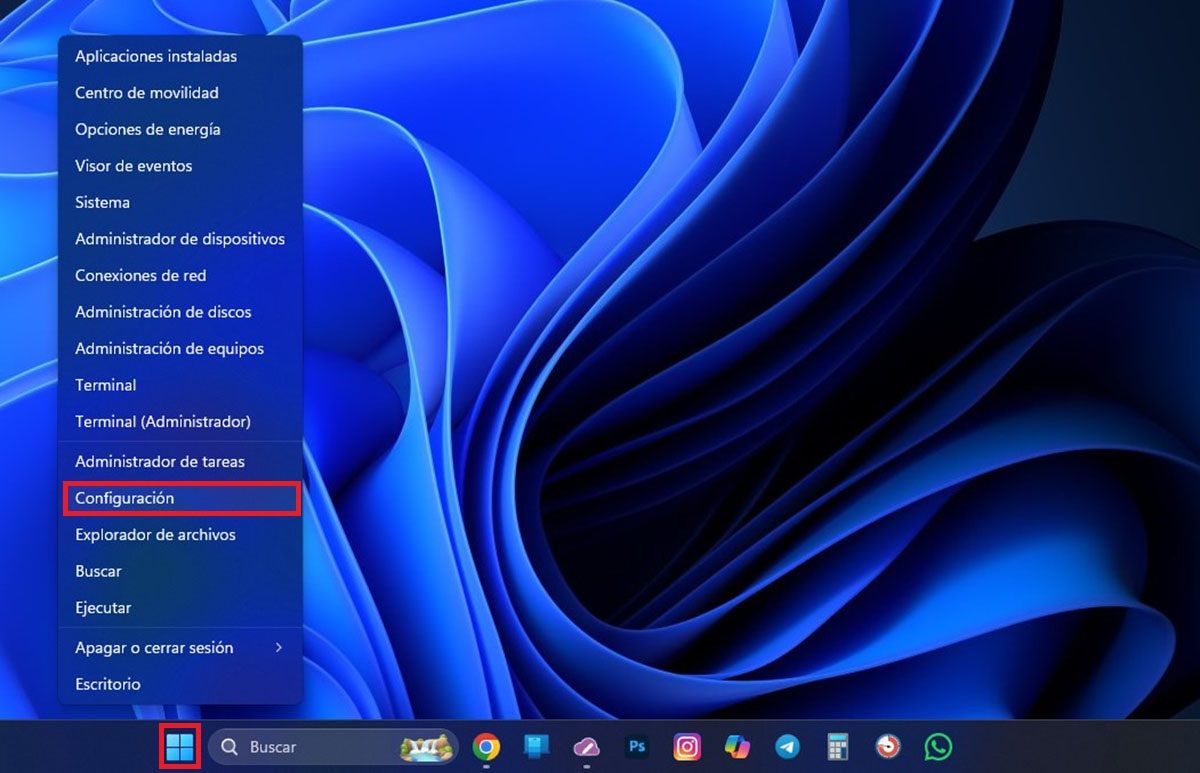
- Realiza un clic derecho en el botón de inicio de Windows 11 (el que está ubicado en la barra de tareas).
- Se desplegará un menú con varias opciones, clica en la que dice “Configuración”.
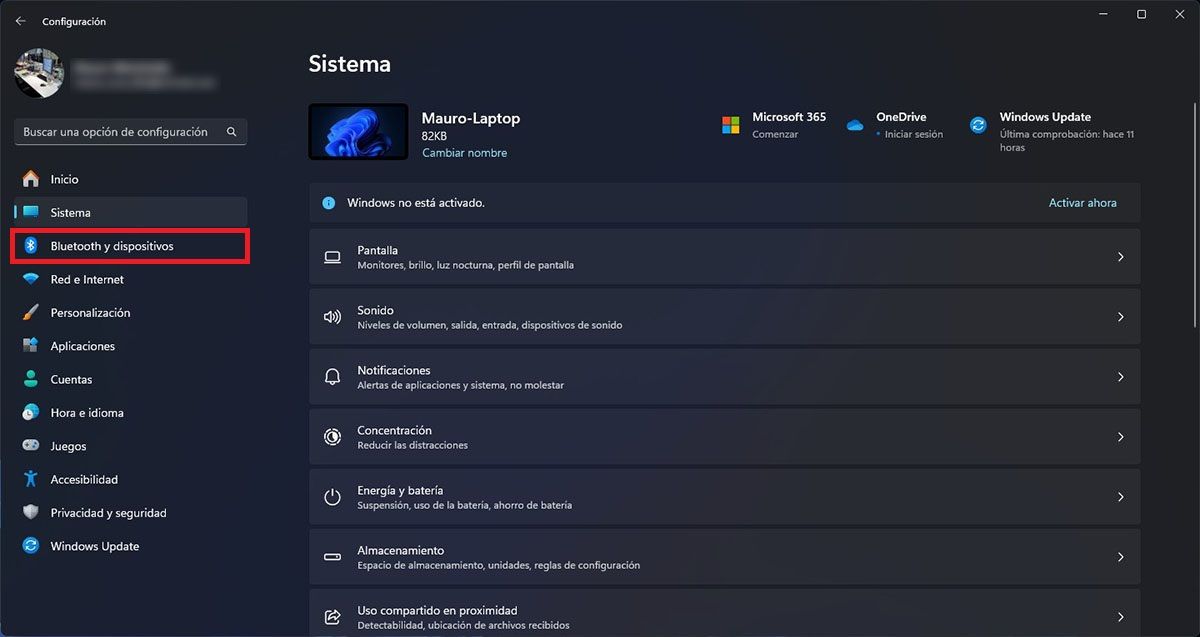
- Por consiguiente, deberás realizar un clic sobre la pestaña .
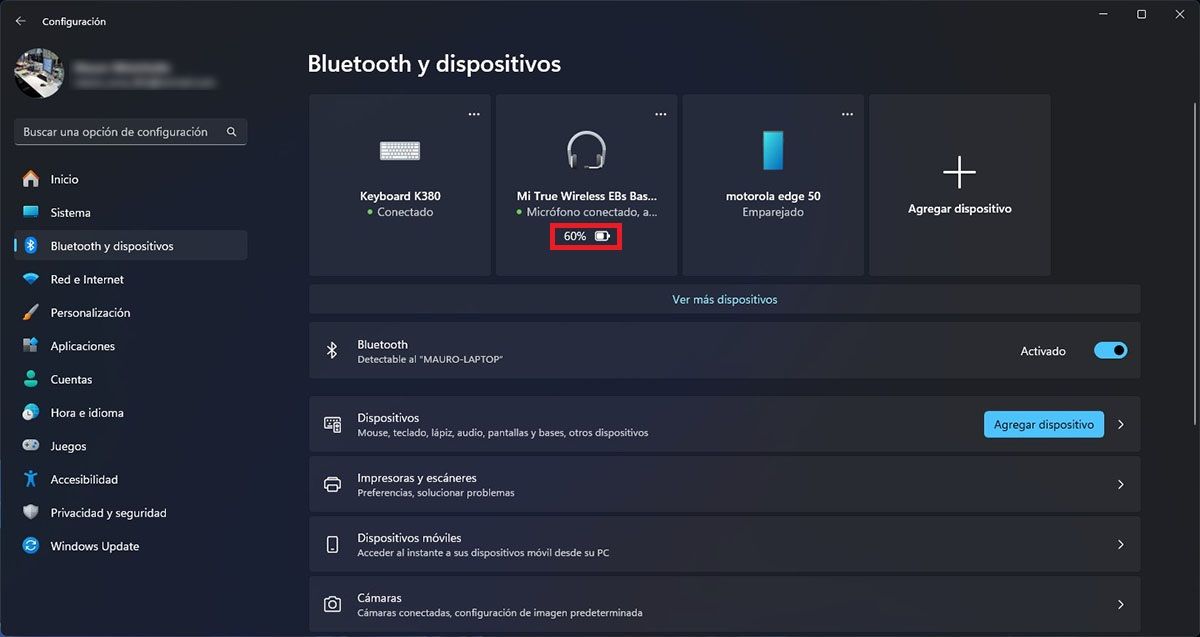
- En cuestión de segundos, el sistema te mostrará el estado de la batería de los dispositivos Bluetooth que tienes conectado a tu ordenador.
Como puedes observar en el tutorial, este método es rápido y funciona muy bien con dispositivos modernos como auriculares, ratones o teclados Bluetooth inalámbricos. Eso sí, no todos los dispositivos mostrarán su batería en esta sección, ya que depende del fabricante y de si han implementado esta función en el firmware del dispositivo.
En caso de que ningún dispositivo Bluetooth te muestre la batería en Windows 11, deberás actualizar los controladores de tu PC a la última versión.