- La compresión de vídeo consiste en equilibrar tamaño de archivo y calidad ajustando códec, bitrate, resolución y fotogramas.
- En Windows 11 puedes reducir el peso de los vídeos con herramientas integradas como Clipchamp o con VLC y otros programas dedicados.
- Los compresores online y las plataformas en la nube permiten compartir vídeos grandes sin instalar software ni enviar archivos pesados.
- Las apps móviles de iOS y Android facilitan comprimir y compartir vídeos directamente desde el teléfono con buenos resultados visuales.
Si trabajas con vídeos en tu PC, tarde o temprano te toparás con el mismo problema: archivos enormes que ocupan un montón de espacio y que tardan una eternidad en subirse o enviarse. Da igual que sean grabaciones personales, contenido para redes sociales o proyectos para clientes, cuando el tamaño se dispara todo se complica.
La buena noticia es que hoy en día tienes muchísimas herramientas, tanto en Windows 11 como online y en móvil, que permiten reducir el peso de un vídeo sin destrozar la calidad. Siempre habrá un pequeño sacrificio, pero si sabes tocar los ajustes correctos (bitrate, resolución, códec, etc.) puedes lograr que el resultado se vea prácticamente igual al original mientras el archivo pesa bastante menos.
Qué significa realmente comprimir un vídeo sin perder calidad
Cuando se habla de comprimir un vídeo «sin perder calidad» en realidad se quiere decir mantener la máxima calidad posible con el mínimo peso, no que sea idéntico bit a bit al original. Para que el archivo ocupe menos, el compresor tiene que eliminar datos de la imagen y del audio.
Los factores que más influyen en el tamaño final son el bitrate o velocidad de datos, la resolución, la tasa de fotogramas y el códec utilizado. Si bajas el bitrate demasiado, aparecerán artefactos, bloques y borrosidad, sobre todo en escenas con mucho movimiento. Si reduces la resolución (por ejemplo, de 4K a 1080p o de 1080p a 720p) el vídeo se verá más pequeño o menos nítido en pantallas grandes.
El códec también manda: H.264 y H.265 son los estándares más usados en la actualidad. H.264 ofrece una buena relación calidad/tamaño y es compatible prácticamente con todo. H.265 (HEVC) logra archivos más pequeños a la misma calidad, especialmente a 1080p y 4K, pero no todos los dispositivos y navegadores lo soportan igual de bien, y puede ser más pesado de procesar.
En definitiva, comprimir bien consiste en encontrar el equilibrio entre tamaño de archivo, compatibilidad y calidad visual, usando las herramientas que mejor se adapten a tu flujo de trabajo: programas instalados en Windows 11, servicios online, apps móviles o incluso plataformas de vídeo en la nube.
Programas y webs para reducir el peso de tus vídeos sin destrozar la calidad
Antes de entrar en pasos concretos con Windows 11, merece la pena tener a mano una lista de herramientas fiables para comprimir vídeos, tanto instalables como online. Cada una tiene sus ventajas, límites y nivel de control.
Entre los reproductores clásicos está VLC, que además de reproducir casi cualquier formato incorpora opciones avanzadas de conversión y compresión. Permite elegir el códec de vídeo (H.264, H.265, etc.), el formato contenedor (MP4, MKV, etc.), el bitrate, la resolución y el tipo de audio, con perfiles que puedes personalizar.
Si quieres más control técnico, HandBrake es una herramienta de código abierto muy popular que sirve tanto para cambiar de formato como para recortar peso al vídeo. Deja ajustar bitrate, resolución, códec, número de fotogramas, eliminar pistas de audio sobrantes, incrustar subtítulos… y funciona en Windows, macOS y Linux, ideal si trabajas en varios sistemas.
Hay también editores de vídeo completos como Shotcut, Filmora o Movavi Video Converter. Shotcut destaca por ser un editor potente y gratuito con opciones de exportación muy flexibles, donde puedes elegir códec, bitrate, resolución y tipo de audio para optimizar tamaño. Movavi Video Converter, por su parte, está muy orientado a convertir y comprimir vídeos de forma rápida, es compatible con infinidad de formatos (MP4, AVI, MKV, 3GP, FLV, WebM, WMV, etc.), maneja 4K sin problema y añade funciones extra como recorte o ajustes básicos, aunque las versiones gratuitas suelen traer limitaciones. Si además notas que tu equipo o editor va lento, puedes consultar cómo mejorar un editor de vídeo lento en Windows 11.
Si prefieres soluciones expresamente diseñadas para reducir tamaño, hay compresores como Free HD Video Converter, Apowersoft o VideoSolo, centrados en Windows. Estas herramientas suelen ofrecer deslizadores visuales para elegir entre más calidad o más compresión, vista previa del resultado y soporte para multitud de formatos. Muchos permiten procesar varios archivos a la vez, algo muy útil si tienes que comprimir una tanda de vídeos grandes.
En el terreno online hay páginas como VideoSmaller, YouCompress, Clipchamp, Compress2Go, FlexClip, Clideo o Kapwing. Todas funcionan de una manera similar: subes el archivo, eliges un nivel de compresión o ajustes básicos (resolución, calidad, eliminación de audio) y descargas el resultado. La comodidad es que no necesitas instalar nada, pero a cambio estás subiendo tu vídeo a servidores de terceros y suele haber límites de tamaño (por ejemplo, 200 MB o 500 MB por archivo) o restricciones en la cantidad de compresiones gratuitas.
Cómo comprimir un vídeo con VLC en Windows 11 reduciendo al mínimo la pérdida
Si ya tienes instalado VLC en tu PC, es una de las formas más cómodas de comprimir un vídeo en Windows 11 sin añadir más programas. El proceso se basa en convertir el archivo a un formato y códec eficientes, controlando los parámetros para no maltratar la imagen.
Primero abre VLC desde el menú Inicio, sin cargar ningún vídeo. En la barra superior ve a la opción «Medio» y selecciona «Convertir / Guardar»; si prefieres atajos, puedes pulsar a la vez las teclas Ctrl + R para abrir directamente la ventana de selección.
En el apartado «Archivo» pulsa en el botón para añadir y elige el vídeo o vídeos que quieras comprimir desde el explorador de archivos de Windows. Una vez añadidos, usa el botón «Convertir / Guardar» para pasar a la configuración de salida, donde realmente se define cómo se va a comprimir.
En la nueva ventana verás un desplegable llamado «Perfil». Ahí puedes escoger el formato final del vídeo. Lo más recomendable es elegir un perfil basado en MP4 con vídeo H.264 y audio MP3 o AAC, porque ofrece buena compatibilidad y compresión decente. Selecciona un perfil tipo «H.264 + MP3 (MP4)» y luego pincha en el icono de la llave inglesa para editarlo.
Dentro de la edición de perfil, en la pestaña de «Encapsulamiento» marca el contenedor MP4/MOV para que el archivo se guarde en este formato estándar. Después pasa a la pestaña de «Códec de vídeo», donde tendrás varias subpestañas. En los parámetros de codificación lo ideal es mantener el códec H.264, activar la codificación con la misma tasa de fotogramas que el original y, si quieres conservar al máximo la calidad, evitar imponer una tasa de bits demasiado baja.
En la pestaña de «Resolución» puedes escribir el valor 1 en «Escala» para que mantenga la misma resolución que el vídeo de origen. De esta manera no se reduce el número de píxeles, solo se optimiza el códec y la forma de almacenar la información. Comprueba en la pestaña de audio que la pista está activada y que el formato es compatible (por ejemplo, MP3 o AAC) para no quedarte con un vídeo mudo.
Al guardar el perfil, de vuelta en la ventana principal de conversión tendrás que elegir la ruta y el nombre del archivo de salida, pulsando en «Examinar». Marca una carpeta donde tengas espacio libre y evita sobrescribir el archivo original por seguridad. Cuando todo esté listo, pulsa «Iniciar» y VLC comenzará el proceso de conversión y compresión.
Durante el proceso verás cómo la barra de progreso del reproductor avanza mientras se genera el nuevo vídeo. Es importante no cerrar VLC ni reproducir otros archivos hasta que termine. Una vez completado, podrás abrir el vídeo resultante y comprobar que pesa menos, manteniendo una calidad muy similar salvo que hayas aplicado reducciones agresivas de bitrate o resolución.
Comprimir vídeos en Windows 11 con herramientas integradas: Clipchamp
Windows 11 incluye de serie Clipchamp, una herramienta de edición y conversión con la que puedes reducir el peso de un vídeo sin complicarte demasiado. No ofrece un control tan milimétrico como un editor profesional, pero es perfecta para usos rápidos: preparar un vídeo para subirlo a redes o enviarlo por mensajería.
Para usarla, abre Clipchamp desde el menú Inicio. Una vez dentro, importa tu vídeo desde el equipo, arrastrándolo a la ventana o utilizando la opción de añadir archivo. Cuando el contenido esté cargado, puedes hacer ediciones básicas como recortar los extremos, cortar partes innecesarias o ajustar el encuadre, algo que de por sí reduce el tamaño al eliminar metraje sobrante.
Cuando lo tengas listo, haz clic en «Exportar». Clipchamp te mostrará varias opciones, normalmente centradas en la resolución de salida: 1080p, 720p, 480p, etc. Si tu objetivo es bajar bastante el peso sin que se note demasiado en pantallas normales, 720p suele ser una buena elección para vídeos que no exigen máxima nitidez, mientras que 480p se reserva para envíos muy ligeros o pantallas pequeñas.
Al seleccionar una resolución menor que la original, Clipchamp comprime el vídeo y crea una nueva versión con menos tamaño. El archivo resultante se guarda en tu equipo, listo para compartir por correo, WhatsApp, subir a redes sociales o enviarlo a la nube. No es la solución más avanzada, pero sí una de las más rápidas para usuarios de Windows 11 que quieren algo integrado y gratuito.
Comprimir vídeos online: opciones rápidas sin instalar nada
Si prefieres no tocar programas en tu PC o estás en un equipo donde no puedes instalar software, los compresores de vídeo online son una alternativa muy práctica. Solo necesitas un navegador y conexión a Internet, aunque siempre hay que valorar la privacidad y los límites de tamaño.
Una de las opciones más sencillas es VideoSmaller. El funcionamiento es muy directo: entras en la web, pulsas en el botón para buscar el archivo y eliges el vídeo que quieres reducir. Una vez cargado, puedes marcar la opción de compresión suave o «low compression level», que indica al servicio que quieres mantener la calidad lo máximo posible.
Además, VideoSmaller permite reducir la resolución si lo necesitas y también eliminar el audio para restar aún más peso, aunque si quieres conservar la calidad al máximo conviene no tocar estos parámetros salvo que tengas claro lo que haces. Ten en cuenta que este tipo de servicios suele imponer límites, por ejemplo, no aceptar archivos por encima de 500 MB.
Al subir el archivo, la web se encarga de procesarlo y, pasado un rato, te muestra un enlace de descarga con el nuevo tamaño del vídeo y la diferencia respecto al original. Basta con pulsar en «Download» para recuperar el archivo comprimido en tu equipo. Muchas de estas páginas prometen borrar los archivos del servidor pasado un tiempo, pero aun así no es buena idea subir material muy sensible.
Junto a VideoSmaller hay otras alternativas como YouCompress, Clideo, Kapwing, FlexClip, Compress2Go o los propios compresores online de plataformas como Vimeo o CapCut. Todas comparten la idea de ofrecer compresión desde el navegador, con distintos niveles de control. Algunas se centran en máxima simplicidad (subes el archivo y ellas deciden la compresión) y otras permiten ajustar bitrate, resolución o formato a tu gusto.
Usar plataformas de vídeo y la nube para evitar enviar archivos pesados
A veces, más que comprimir al límite, lo práctico es no tener que mandar el archivo de vídeo como tal. Las plataformas de alojamiento como Vimeo o servicios en la nube como Dropbox y Google Drive permiten compartir el contenido a través de un enlace, evitando las restricciones de tamaño de los correos o de apps de mensajería. También puedes optar por Microsoft OneDrive si trabajas con el ecosistema de Microsoft.
Con soluciones como Vimeo puedes subir el archivo original en alta calidad y luego compartir un simple enlace. El destinatario lo ve en streaming, sin descargar nada. Además, estas plataformas incorporan sus propios sistemas de transcodificación y compresión, generando versiones adaptadas a distintas resoluciones y conexiones, desde móviles hasta pantallas grandes.
Si lo que buscas sí es un archivo más pequeño pero manteniendo buena calidad, hay plataformas que incluyen compresores integrados para exportar versiones optimizadas. Puedes subir el vídeo, dejar que se procese y luego descargar una copia ya reescalada y comprimida a MP4 con códec H.264, lista para enviar a clientes o publicar en tu web.
En cuanto al correo electrónico, casi todos los proveedores limitan los adjuntos a unos 25 MB aproximadamente. Cuando quieras enviar algo mayor, la jugada habitual es subir el vídeo a la nube (Google Drive, Dropbox, OneDrive, etc.) y pegar el enlace en el mensaje. Así conservas la calidad y evitas la lotería de si el archivo entra o no como adjunto.
Este enfoque también ayuda en entornos profesionales donde se comparten webinars, módulos formativos o entregables de vídeo. Centralizar todo en una plataforma de vídeo facilita gestionar permisos (público, privado, enlace oculto, contraseña) y controlar quién puede ver o descargar cada archivo, a la vez que se aprovechan compresiones optimizadas automáticamente.
Reducir el tamaño del vídeo cambiando resolución, formato y otros ajustes
Más allá de la herramienta que uses, los principios para bajar peso sin arruinar la calidad son siempre los mismos: jugar con resolución, bitrate, códec y tasa de fotogramas. Entender qué hace cada parámetro te ayuda a elegir bien.
La resolución indica cuántos píxeles tiene la imagen (4K, 2K, 1080p, 720p…). A igualdad de todo lo demás, un vídeo en 1080p siempre pesará más que el mismo en 720p, porque contiene más información por fotograma. Si tu público lo verá sobre todo en móviles, muchas veces puedes permitirte bajar a 720p sin que nadie note diferencia dramática.
El bitrate (velocidad de bits) es quizá el factor que más influye en el tamaño final. Un bitrate alto mantiene muchos detalles, pero hace que el archivo se dispare. Al bajarlo, recortas tamaño pero pueden aparecer artefactos. Las herramientas modernas suelen incluir valores recomendados para H.264 o H.265 en función de la resolución (por ejemplo, 4-8 Mbps para 1080p en uso web estándar), y conviene no ir muy por debajo de esos rangos.
El códec define cómo se comprime internamente el vídeo. Convertir de formatos pesados como MOV, AVI o MKV a MP4 con H.264 ya supone una reducción considerable sin tocar apenas otros parámetros. Si el dispositivo de destino soporta H.265, todavía podrás rascar más espacio a igualdad de calidad, aunque la edición posterior será algo menos cómoda por la compatibilidad.
También puedes ajustar la tasa de fotogramas. Muchos vídeos están a 30 fps o 25 fps de serie; reducir a 24 fps, en algunos casos, ayuda a bajar un poco el tamaño sin afectar demasiado a la fluidez. No obstante, conviene evitar cambios bruscos (por ejemplo, pasar de 60 fps a 24 fps) salvo que el uso lo permita, porque sí se nota más el salto.
Por último, revisar las pistas de audio es clave. A veces un vídeo trae varias pistas en distintos idiomas o canales de sonido que no necesitas. Eliminar pistas sobrantes o comprimir el audio a una tasa razonable (por ejemplo, 128-192 kbps en AAC para la mayoría de usos) ayuda a aligerar sin que tus oídos se resientan.
Herramientas para comprimir vídeos en móvil: iPhone y Android
Cuando grabas con el móvil, es muy habitual terminar con vídeos enormes en 4K o a 60 fps que luego no hay manera de enviar por WhatsApp o correo sin que todo se bloquee. Aquí entran en juego las apps específicas de compresión disponibles en iOS y Android.
En iPhone tienes utilidades como Video Compress o Compress Videos, pensadas para seleccionar un clip de la galería, ajustar unos pocos parámetros y guardar una versión más ligera del archivo. Suelen permitir elegir resolución, calidad aproximada y formato de salida, mostrando incluso el tamaño estimado antes de exportar.
En Android hay apps como Video Compressor, YouCut, Resize Video o Focus Video, que combinan funciones de edición básica con algoritmos de compresión personalizados para teléfonos. También permiten ajustar formato (MP4 es el rey), resolución, bitrate y eliminar partes sobrantes del metraje. Algunas incluyen compresión por lotes y perfiles según la plataforma donde vayas a publicar (YouTube, Instagram, etc.).
Muchas de estas herramientas muestran en tiempo real el tamaño resultante calculado según los ajustes que elijas, para que puedas decidir si quieres apurar más o prefieres mantener algo más de margen de calidad. Además, suelen integrar el compartir directo a redes sociales y mensajería, de forma que exportas y envías en dos pasos.
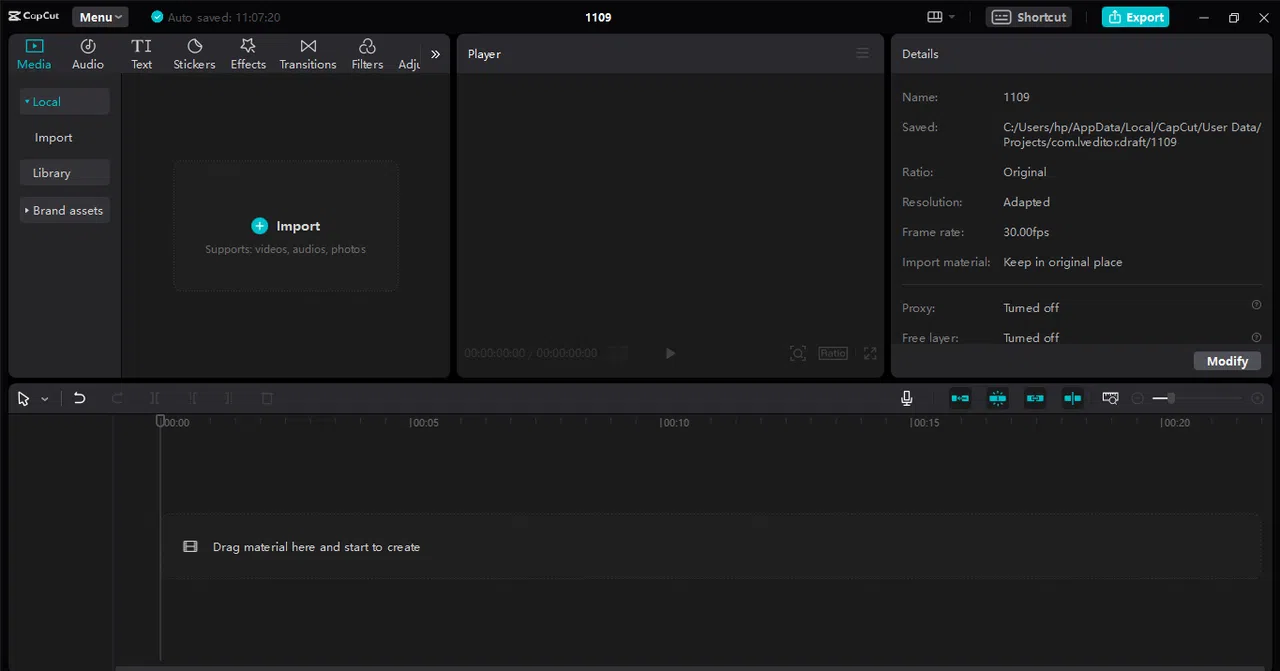
En ambos sistemas, también hay editores más completos como las versiones móviles de CapCut u otras suites, que además de comprimir ofrecen filtros, transiciones, texto, música y herramientas de IA para pulir el vídeo antes de exportarlo en un tamaño razonable.
Consejos prácticos para elegir la mejor forma de bajar peso a tus vídeos
Con tantas opciones sobre la mesa, lo importante es escoger la combinación de método y herramienta que mejor encaje con tu caso concreto, en vez de usar siempre la misma solución para todo.
Si vas a comprimir un solo vídeo de vez en cuando y estás en Windows 11, probablemente te bastará con Clipchamp o VLC. Clipchamp es ideal para un uso rápido, visual y con pocos ajustes, mientras que VLC ofrece más control sobre formatos y códecs sin instalar programas extra.
Si trabajas con muchos vídeos, resoluciones altas (1080p/4K) o necesitas resultados profesionales, compresores como HandBrake, Movavi Video Converter, Apowersoft o VideoSolo dan un nivel de personalización muy superior en bitrate, códecs y perfiles. Eso se traduce en archivos más ajustados y una mejor conservación de la calidad en proyectos exigentes.
Cuando el problema es compartir archivos enormes con clientes o compañeros, puede que lo más inteligente no sea recortar calidad, sino subir el original a una plataforma en la nube o de vídeo y compartir un enlace. Esto esquiva las limitaciones de tamaño del correo y servicios de mensajería, al tiempo que mantienes la máxima calidad posible para futuras reutilizaciones.
Y si lo que necesitas es salir del paso desde el móvil, en iOS y Android puedes tirar de apps ligeras para comprimir y enviar en cuestión de minutos. En estos casos suele bastar con bajar un poco la resolución y la calidad general, sin entrar en los detalles técnicos finos de bitrate o códecs avanzados.
Dominar estas herramientas y entender qué tocas en cada ajuste te ayuda a que tus vídeos se vean bien sin que ocupen un mundo, agilizando envíos, subidas y almacenamiento. A partir de ahí, sea con Windows 11, servicios online o apps móviles, tendrás a mano varias maneras de adaptar cada archivo al uso que le vayas a dar sin renunciar a una apariencia cuidada.