- La dirección MAC es un identificador físico único que asigna el fabricante a cada tarjeta de red y se usa en la comunicación dentro de la red local.
- Cada dispositivo puede tener varias direcciones MAC, una por adaptador de red, y se emplean para controlar accesos, aplicar políticas y gestionar la red.
- La MAC original no se puede cambiar en el hardware, pero sí se puede enmascarar mediante MAC spoofing a nivel de sistema operativo.
- Windows 11, macOS, Linux, Android e iOS permiten consultar la dirección MAC desde sus ajustes o terminal, e incluyen funciones de privacidad como MAC aleatoria.
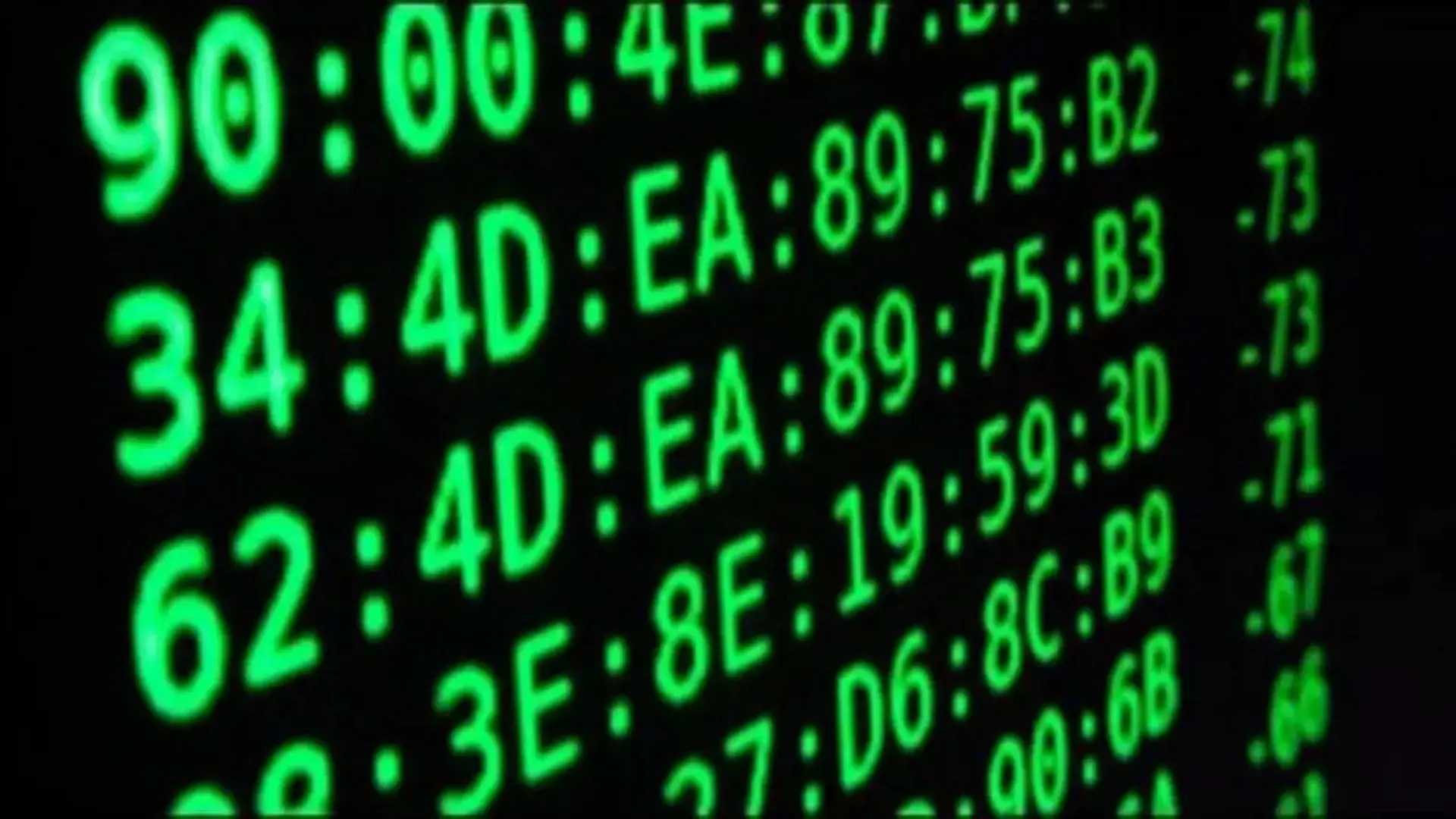
Si te estás preguntando cuál es la dirección MAC de tu ordenador con Windows 11, para qué sirve exactamente y cómo consultarla, estás en el sitio adecuado. A lo largo de esta guía vamos a ver con calma qué es este identificador, por qué lo tiene prácticamente cualquier equipo que se conecta a una red y, sobre todo, cómo localizarlo paso a paso en Windows 11 y en otros sistemas como macOS, Linux, Android o iOS.
La dirección MAC es uno de esos conceptos de redes que todo el mundo ha oído alguna vez, pero que poca gente tiene del todo claro. No te preocupes, porque vamos a explicarlo con un lenguaje sencillo, con ejemplos y sin tecnicismos innecesarios, para que entiendas por qué es tan importante este código único asociado a la tarjeta de red y en qué situaciones te puede hacer falta conocerlo.
Qué es exactamente la dirección MAC
Lo primero que hay que aclarar es que la dirección MAC no tiene nada que ver con los ordenadores Mac de Apple. Es fácil confundirse por el nombre, pero en realidad MAC son las siglas de Media Access Control, un estándar que se utiliza en redes para identificar de manera única cada dispositivo que se conecta mediante una tarjeta de red.
En términos sencillos, la dirección MAC es un identificador físico grabado por el fabricante en la tarjeta de red de tu equipo: puede ser la tarjeta WiFi, el puerto Ethernet o cualquier otro adaptador de red. Cada tarjeta tiene su propia dirección MAC y, en teoría, no se repite en ningún otro dispositivo del mundo, de ahí que se hable de identificador único.
Este identificador se suele representar como una cadena de 48 bits expresados en formato hexadecimal. Traducido al formato que ves en pantalla, se muestran 12 caracteres divididos en seis parejas, normalmente separados por dos puntos. Un ejemplo típico sería algo como 00:1A:3F:F1:4C:C6, aunque también es posible que te encuentres la misma secuencia separada por guiones o incluso con espacios en algunos sistemas.
En tecnologías de red más recientes se contemplan también direcciones MAC de 64 bits, que se alargan hasta los 16 dígitos en hexadecimal repartidos igualmente en grupos de dos. En ese caso verías algo de este estilo: 00:1A:2B:3C:4D:5E:6F:7G (aunque ojo, en hexadecimal real solo se usan las letras de la A a la F junto con los números del 0 al 9).
Otra denominación habitual es la de dirección física, porque hace referencia directa al hardware de la tarjeta de red. En lugar de identificar a un usuario o a un sistema operativo, identifica de forma inequívoca al dispositivo que está conectado a la red, lo que la convierte en una pieza clave para muchas funciones de gestión y seguridad en redes locales.
Cómo se asocia la dirección MAC a tus dispositivos
Es importante entender que la dirección MAC no se asocia al ordenador en su conjunto, sino a cada una de las tarjetas o adaptadores de red que tenga ese equipo. Eso significa que un mismo ordenador puede tener varias direcciones MAC diferentes, una por cada interfaz de red disponible.
Piensa en un portátil actual: normalmente incluye al menos un adaptador WiFi y un puerto Ethernet. Cada uno de esos componentes tiene su propia dirección MAC, así que tu ordenador no cuenta con una sola, sino con dos direcciones físicas diferentes que se utilizarán según el tipo de conexión que estés usando en cada momento.
También se puede dar el caso (aunque hoy en día es poco habitual) de que un equipo no tenga ningún adaptador de red integrado. Imagina una placa base sin WiFi y sin puerto de red y sin que se haya añadido ninguna tarjeta adicional: en ese escenario, ese ordenador no tendría asociada ninguna dirección MAC, simplemente porque no tiene forma de conectarse a la red.
En el extremo contrario estarían dispositivos que incorporan varias tarjetas de red, o móviles con soporte para más de una SIM, donde es normal encontrar dos o más direcciones MAC diferentes. Cada tarjeta de red virtual o física se identifica con su propio código, y todas conviven sin problemas en el mismo dispositivo.
Además, la estructura de la dirección MAC está pensada para que una parte identifique al fabricante y otra al dispositivo concreto. Generalmente, los seis primeros dígitos corresponden al fabricante (lo que se conoce como OUI, Organizationally Unique Identifier), y los seis restantes identifican el modelo o la unidad concreta de ese dispositivo dentro del rango de ese fabricante.
Para qué sirve realmente la dirección MAC
Una de las funciones principales de la dirección MAC es permitir que los dispositivos puedan comunicarse entre sí dentro de una red local. Mientras que las direcciones IP se usan para enrutar tráfico entre redes distintas (por ejemplo, de tu casa a Internet), las direcciones MAC son la “matrícula” que se usa a nivel de enlace de datos, sobre todo en redes Ethernet y WiFi.
Los routers, puntos de acceso y switches utilizan estas direcciones para enviar los paquetes de datos al dispositivo correcto dentro de la red. Gracias a la MAC, el router sabe a qué tarjeta de red tiene que entregar un paquete que llega a tu conexión, y puede distinguir sin problemas entre el portátil, el móvil, la Smart TV o cualquier otro dispositivo conectado.
Otra aplicación muy extendida de la MAC es la gestión de listas de control de acceso (ACL) en routers y otros equipos de red. Muchos routers domésticos permiten crear un filtro por dirección MAC para decidir qué dispositivos pueden conectarse al WiFi y cuáles no, basándose precisamente en ese identificador único que, en teoría, no cambia.
También se utilizan las direcciones MAC para aplicar políticas específicas a determinados dispositivos, como priorizar el tráfico de un equipo concreto, restringir el acceso a ciertos servicios o monitorizar el uso de la red de forma más detallada. Al saber qué MAC corresponde a cada dispositivo, el administrador de la red tiene más control sobre todo lo que sucede en ella.
Por último, la MAC interviene en temas de privacidad y trazabilidad. Como este identificador es único y estable, puede emplearse para rastrear la presencia de un dispositivo en diferentes redes o ubicaciones. Por eso han surgido técnicas como la rotación de direcciones MAC en móviles y ordenadores, que tratan de evitar que un mismo dispositivo sea reconocible de forma constante cuando se conecta a redes públicas.
¿Se puede cambiar la dirección MAC?
La respuesta corta es que la dirección MAC original no se puede modificar físicamente. Viene grabada de fábrica en la memoria de la tarjeta de red y, desde el punto de vista del hardware, no hay forma estándar de sobrescribirla o de asignar otra diferente, ya que forma parte de la propia especificación del dispositivo.
Sin embargo, a nivel de sistema operativo sí es posible enmascarar o suplantar la MAC real. Este procedimiento es lo que se conoce como MAC spoofing: en lugar de cambiar el valor que hay en el chip de la tarjeta, lo que se hace es indicarle al sistema que “presente” una dirección MAC distinta cuando se comunica con la red.
La clave está en que, aunque la dirección física está almacenada en el hardware, es el sistema operativo quien la lee y la utiliza para generar los paquetes de red. Manipulando esa capa de software se puede forzar el uso de una dirección MAC personalizada, de forma que el resto de dispositivos vean esa nueva dirección en lugar de la que viene de fábrica.
¿Para qué se usa el MAC spoofing? Uno de los motivos habituales es evitar bloqueos por listas de MAC en routers o puntos de acceso. Si un administrador ha vetado la MAC de tu dispositivo en una red concreta, enmascararla con otra diferente podría permitirte volver a conectarte, aunque esto suele ir en contra de las normas de uso de la red.
También se puede utilizar para suplantar a otro equipo en la red, haciendo creer al resto de dispositivos que el tráfico procede de un dispositivo distinto, lo que puede tener implicaciones de seguridad importantes. Y, en el lado más legítimo, puede servir para mejorar la privacidad en redes públicas, evitando que siempre aparezca el mismo identificador cuando te conectas a diferentes puntos de acceso WiFi.
Cómo ver la dirección MAC en Windows 11
En Windows 11 es bastante sencillo consultar la dirección física de cada adaptador de red que tengas instalado en el equipo. Puedes hacerlo tanto desde la interfaz gráfica como desde la consola de comandos, pero vamos a centrarnos en el método clásico mediante el Símbolo del sistema, que es rápido y muy fiable.
Lo primero que debes hacer es abrir la herramienta de línea de comandos de Windows. Para ello, utiliza el buscador del sistema y escribe CMD. Cuando veas el resultado correspondiente a «Símbolo del sistema», haz clic en él para abrir la ventana de comandos en modo normal (no hace falta abrirlo como administrador solo para consultar la MAC).
Con la ventana de CMD ya abierta, tendrás que introducir el comando ipconfig /all. Este comando genera un listado bastante completo con todos los adaptadores de red del sistema y sus parámetros de configuración: direcciones IP, puertas de enlace, servidores DNS y, lo que nos interesa en este caso, la dirección física o MAC.
Tras ejecutar el comando, Windows te mostrará una lista de bloques de información, uno por cada adaptador de red. Dentro de cada bloque encontrarás un campo llamado «Dirección física»; el valor que aparece justo a la derecha es la dirección MAC de ese adaptador. Verás algo con el formato de 12 dígitos en hexadecimal separados por guiones o por otros caracteres según la versión del sistema.
Si en el resultado observas varias secciones con el campo «Dirección física», significa que tu equipo tiene más de una tarjeta de red o interfaces virtuales. Lo habitual es encontrar al menos dos: una para la conexión Ethernet (si tu PC tiene puerto de red por cable) y otra para el adaptador WiFi. Cada una de ellas tendrá su propia dirección MAC única.
Además de este método con CMD, en Windows 11 también puedes ver la dirección MAC de cada adaptador desde la Configuración de red en la interfaz gráfica. En los detalles de cada conexión (por ejemplo, dentro de «Configuración de red e Internet» y luego «Propiedades» de la conexión activa) suele aparecer también el campo de dirección física, por si prefieres evitar la consola.
Dirección MAC en macOS y Linux
Si trabajas con un ordenador de Apple o con alguna distribución de Linux, también puedes consultar la MAC de tus interfaces de red desde la terminal. El comando más habitual para ello es ifconfig -a, que genera un informe con todos los adaptadores y su configuración básica.
Cuando ejecutas ifconfig -a, el sistema muestra cada interfaz de red con sus parámetros: dirección IP, estado del enlace, velocidad y, entre ellos, la dirección MAC (normalmente identificada como ether o con un campo similar). La salida puede resultar algo densa si no estás acostumbrado, porque incluye bastante información técnica.
Si te cuesta localizar la MAC dentro de ese listado, siempre tienes la opción de recurrir a la configuración gráfica de red del sistema. En macOS, por ejemplo, dentro de las «Preferencias del sistema» (o «Ajustes del sistema» en versiones recientes), en el apartado de Red, puedes seleccionar la interfaz que quieras (WiFi, Ethernet, etc.) y acceder a sus detalles, donde verás la dirección MAC claramente indicada.
Un detalle interesante en las últimas versiones de macOS es que el sistema incorpora opciones de privacidad relacionadas con la dirección Wi‑Fi. En la configuración de cada red inalámbrica, Apple ha añadido funciones como la «Dirección Wi‑Fi rotatoria» o similar, que básicamente permiten activar una forma de MAC aleatoria o dinámica para dificultar el seguimiento de tu dispositivo entre diferentes redes.
En el caso de Linux, las posibilidades son muy amplias, porque además de ifconfig (que en algunas distribuciones se considera heredado) se puede utilizar ip link u otras herramientas más modernas. Todas ellas permiten ver y, en muchos casos, modificar temporalmente la MAC a través de comandos, lo que resulta muy útil para tareas de administración avanzada o pruebas de red.
Dirección MAC en Android y iOS
En los móviles Android también es posible ver la dirección MAC del WiFi y del Bluetooth sin demasiada complicación. La ruta exacta puede variar ligeramente según el fabricante y la capa de personalización, pero en líneas generales se encuentra dentro de los ajustes del sistema, en la sección de información de las conexiones.
Lo más habitual es entrar en los Ajustes del sistema y acceder a Wi‑Fi. Una vez dentro, selecciona la red a la que estás conectado o abre las opciones avanzadas de Wi‑Fi; en esa pantalla suele aparecer la dirección MAC del dispositivo, junto con otros datos como la dirección IP que ha recibido del router y el tipo de seguridad de la red.
Además, en muchos terminales Android también puedes consultar la MAC del chip Bluetooth en el apartado correspondiente de ajustes. De esta forma sabes exactamente qué identificador está utilizando tu móvil cuando se conecta a otros dispositivos Bluetooth, como auriculares, relojes inteligentes o altavoces.
En iOS (iPhone), el proceso es igual de sencillo. Basta con ir a la aplicación de Ajustes y acceder a la información del dispositivo o al apartado de Wi‑Fi, donde se muestra la dirección MAC asociada a la interfaz inalámbrica. Si seleccionas una red concreta, podrás ver también los detalles de la conexión y los parámetros que está utilizando el teléfono en ese momento.
Conviene tener en cuenta que tanto Android como iOS han ido incorporando funciones de dirección MAC aleatoria para conexiones WiFi. Esto significa que, en determinadas redes, el móvil no utiliza la MAC física fija, sino que genera una temporal para mejorar la privacidad del usuario, algo especialmente útil cuando te conectas a puntos de acceso públicos o de confianza dudosa.
Por qué importa que cada dispositivo tenga una MAC única
El hecho de que cada dispositivo de red cuente con una dirección MAC única y teóricamente inalterable tiene implicaciones tanto positivas como potencialmente problemáticas. Por un lado, simplifica muchísimo la gestión de la red, ya que permite identificar de forma precisa cada tarjeta de red sin depender de la configuración IP, que puede cambiar con frecuencia.
Desde el punto de vista de la administración de redes, resulta muy cómodo poder permitir o denegar el acceso a un dispositivo por su MAC. Si conoces la dirección de un equipo concreto, puedes añadirla a una lista blanca para que solo esos dispositivos puedan conectarse, o a una lista negra para impedir que entren, independientemente de la IP que tengan en cada momento.
También facilita la aplicación de políticas de control parental, priorización de tráfico o cuotas de uso, ya que todo se puede asociar a la MAC de cada dispositivo. De este modo, da igual si el móvil cambia de IP dentro de la red local: el router sigue sabiendo que se trata del mismo dispositivo por su dirección física.
Sin embargo, esta misma característica de unicidad puede convertirse en un factor de seguimiento. Si tu dispositivo utiliza siempre la misma MAC al conectarse a diferentes redes públicas, es posible que servicios externos puedan reconocerlo y seguir su rastro en distintos lugares. Por este motivo, los sistemas modernos han empezado a implementar MAC aleatorias en determinadas condiciones.
Al final, la valoración de que cada equipo tenga su propia MAC depende del equilibrio entre comodidad de gestión y protección de la privacidad. Para redes domésticas y de trabajo bien configuradas, es una herramienta muy útil, siempre que se usen también otras capas de seguridad y no se confíe únicamente en el filtrado por dirección MAC para proteger el acceso.
Como ves, la dirección MAC es mucho más que una simple cadena de números y letras: es el identificador básico que permite a tu ordenador, móvil o cualquier otro dispositivo de red hacerse “reconocible” frente al router y al resto de equipos. Conocer qué es, cómo localizarla en Windows 11 y en otros sistemas, y hasta qué punto se puede enmascarar o gestionar, te da un control mucho mayor sobre tus conexiones y tu seguridad en la red, algo que hoy en día nunca está de más.
