- Revisar permisos, propietario y ejecución como administrador suele resolver la mayoría de errores de desinstalación en Windows 11.
- La cuenta Administrador integrada, el ajuste del UAC y el reinicio de Windows Installer ayudan a saltar bloqueos de seguridad.
- Modo seguro, Editor del Registro y herramientas oficiales de Microsoft permiten reparar instalaciones y entradas dañadas.
- Cuando hay malware o restos persistentes, es clave combinar antivirus, desinstaladores de terceros y limpieza manual cuidadosa.
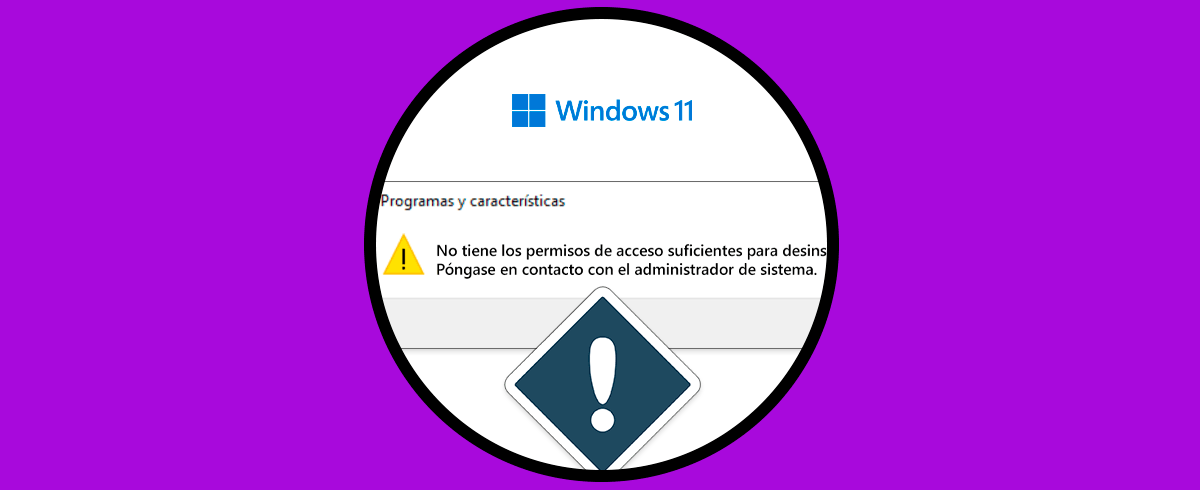
Si intentas quitar un programa en tu PC y Windows 11 suelta el mensaje de que no tienes permisos suficientes para desinstalar, aunque tu cuenta sea administradora, es normal que te entren ganas de tirarte de los pelos. Es un fallo bastante habitual cuando hay problemas de permisos, servicios bloqueados, restos de instalaciones antiguas o incluso software malicioso de por medio.
La parte buena es que casi siempre se puede solucionar con unos cuantos ajustes bien hechos. En esta guía tienes un recorrido completo, paso a paso, por todas las opciones posibles: desde activar el usuario Administrador integrado, cambiar la configuración de control de cuentas, tocar permisos avanzados, usar herramientas oficiales de Microsoft o recurrir al modo seguro y al registro. La idea es que no te dejes nada en el tintero y puedas desinstalar casi cualquier programa rebelde en Windows 11.
Activar y usar la cuenta de Administrador integrada
Windows 11 trae una cuenta de Administrador integrada y oculta que, por seguridad, viene deshabilitada. Esta cuenta tiene más privilegios que una cuenta estándar con rol de administrador y puede saltarse muchos bloqueos de permisos a la hora de desinstalar aplicaciones conflictivas.
Para activarla, abre el Símbolo del sistema o la Terminal como administrador. Puedes buscar «cmd» o «terminal» en el menú Inicio, hacer clic derecho y elegir «Ejecutar como administrador». Acepta el aviso del control de cuentas de usuario (UAC) para continuar.
En la ventana de consola, escribe el siguiente comando y pulsa Intro para habilitar la cuenta de Administrador integrada de Windows:
net user administrador /active:yes
Cuando el comando termine correctamente, cierra la consola. Ahora, abre el menú Inicio y pulsa sobre el icono de tu usuario; verás que aparece el nuevo perfil llamado «Administrador». Cierra sesión en tu usuario habitual e inicia sesión con esta cuenta Administrador recién activada. Si no tienes otra cuenta, puedes crear una cuenta local en Windows 11.
Una vez dentro de la sesión de Administrador, localiza el desinstalador del programa problemático o entra en Configuración > Aplicaciones > Aplicaciones instaladas y prueba a desinstalarlo desde ahí. Al tener todos los permisos elevados, el asistente de desinstalación suele abrirse sin que Windows se queje de permisos insuficientes.
Cuando termines, es muy recomendable volver a desactivar esta cuenta por seguridad. Desde tu usuario habitual con permisos de administrador, abre de nuevo la consola con privilegios y ejecuta:
net user administrador /active:no
Ajustar el Control de Cuentas de Usuario (UAC)
El Control de Cuentas de Usuario (UAC) es la función que muestra el típico cuadro de «¿Quieres permitir que esta aplicación haga cambios en el dispositivo?». A veces, una configuración demasiado restrictiva puede provocar que Windows bloquee la desinstalación o que los asistentes no se abran correctamente.
Para modificarlo, abre el buscador de Windows 11 y escribe «usuario» o «control de cuentas». Entre los resultados, selecciona «Cambiar configuración de control de cuentas de usuario». Se abrirá una ventana con un control deslizante con varios niveles de notificación.
Desplaza el control deslizante hasta la parte inferior, donde se indica que nunca se te notificará cuando se realicen cambios en el equipo. Aplícalo pulsando en Aceptar. Windows te pedirá confirmación (irónicamente, mediante UAC); acepta.
Para que el cambio se aplique bien, reinicia el equipo desde el menú Inicio. Cuando el sistema vuelva a arrancar con el UAC más permisivo, intenta otra vez desinstalar la aplicación que daba problemas. En muchos casos, el aviso de falta de permisos desaparece.
Eso sí, conviene dejar claro que esta configuración tan baja del UAC no es la ideal para el día a día. Una vez que hayas conseguido desinstalar el programa conflictivo, regresa a la misma ventana del control de cuentas y súbelo al menos al nivel recomendado, de forma que Windows te avise cuando una aplicación intente hacer cambios importantes.
Reiniciar el servicio Windows Installer
Muchas aplicaciones de escritorio se instalan y desinstalan usando el servicio Windows Installer. Si este servicio está atascado, detenido o con algún fallo temporal, es posible que la desinstalación no arranque o que Windows responda con errores de permisos o de instalación incompleta.
Para reiniciarlo, abre el buscador, escribe «servicios» y selecciona la herramienta «Servicios». En la lista que aparece, desplázate hasta encontrar el servicio llamado «Windows Installer» (puede aparecer como «Instalador de Windows» en equipos en español).
Comprueba su estado. Si está detenido, puedes intentar iniciarlo desde el panel de la izquierda o haciendo clic derecho sobre él y eligiendo «Iniciar». Si aparece como en ejecución, pulsa en «Reiniciar» o usa la opción de clic derecho «Reiniciar» para refrescar todo el proceso relacionado con las instalaciones MSI.
Cuando termine la acción y el servicio vuelva a figurar como en ejecución, cierra la consola de servicios. Ahora prueba otra vez a lanzar el desinstalador del programa, ya sea desde Configuración, Panel de control o desde el propio ejecutable de desinstalación del software.
Ejecutar el desinstalador como administrador
Que tu cuenta pertenezca al grupo de administradores no significa que todas las aplicaciones se ejecuten automáticamente con privilegios elevados. En muchos escenarios, el mensaje de «no tienes permisos suficientes» se soluciona simplemente forzando a que el desinstalador se ejecute como administrador.
Primero, localiza la carpeta en la que está instalado el programa. Normalmente estará en C:\Archivos de programa, en C:\Archivos de programa (x86) o en una ruta personalizada que eligieras en su momento. Dentro, suele haber un archivo llamado «uninstall.exe», «unins000.exe» o similar.
Haz clic derecho sobre ese ejecutable de desinstalación y selecciona la opción «Ejecutar como administrador». Acepta el aviso UAC que aparezca. Si todo va bien, se comprobará que sí tienes permisos y debería abrirse el asistente de desinstalación con privilegios elevados.
Completa el proceso siguiendo los pasos en pantalla. Con este método muchas aplicaciones dejan de mostrar el error de permisos, sobre todo aquellas que han sido instaladas en rutas protegidas del sistema o que han creado archivos que requieren control total para borrarse.
Si ni siquiera así se abre el asistente, puedes enlazar este método con los anteriores (activar cuenta Administrador, bajar UAC o reiniciar Windows Installer) para aumentar todavía más las posibilidades de éxito.
Cerrar procesos y detener la aplicación antes de desinstalar
Un programa que esté en uso o que tenga procesos en segundo plano activos puede negarse a desaparecer. A veces el mensaje de que no tienes permisos suficientes para desinstalar es, en realidad, un problema de archivo bloqueado porque el programa sigue corriendo.
En Windows 11 puedes atacar esto desde dos frentes. Por un lado, a través de Configuración > Aplicaciones > Aplicaciones instaladas. Busca la aplicación, pulsa sobre los tres puntos y entra en «Opciones avanzadas» si está disponible. Ahí verás un botón llamado «Finalizar» o similar que mata la aplicación y sus procesos asociados.
Una vez detenida la app, vuelve atrás y elige directamente la opción de «Desinstalar» para intentar quitarla. Al no estar el programa en ejecución, hay menos posibilidades de que Windows bloquee archivos o permisos en uso.
La otra vía es usar el Administrador de tareas. Pulsa Ctrl + Shift + Esc para abrirlo y, en la pestaña Procesos, localiza todos los procesos relacionados con ese software (nombre del programa, del desarrollador, icono, etc.). Haz clic derecho sobre cada uno y selecciona «Finalizar tarea».
Con todos los procesos cerrados, vuelve a lanzar el desinstalador desde su ejecutable, desde Configuración o desde el panel clásico de Programas y características. Reducirás los bloqueos por archivos abiertos y es mucho más probable que la desinstalación finalice.
Usar el Modo seguro para desinstalar programas
El Modo seguro de Windows arranca el sistema con el mínimo de controladores y servicios, lo justo para que puedas hacer tareas de mantenimiento. Esto es muy útil cuando alguna aplicación, servicio o incluso malware interfiere con la desinstalación normal.
Para configurarlo desde Windows 11, pulsa Win + R, escribe msconfig y presiona Intro para abrir la herramienta «Configuración del sistema». Ve a la pestaña «Arranque» y dentro marca la casilla «Arranque a prueba de errores». Puedes dejar la opción «Mínimo» seleccionada.
Aplica los cambios y acepta. El sistema te ofrecerá reiniciar ahora o más tarde; elige «Reiniciar» para que Windows arranque directamente en Modo seguro. Notarás que la resolución, los drivers y el entorno son más básicos de lo habitual, es totalmente normal.
Una vez dentro del Modo seguro, intenta abrir el asistente de desinstalación del programa conflictivo o entra en Configuración > Aplicaciones > Aplicaciones instaladas y fuerza la desinstalación desde ahí. Al cargarse menos servicios y procesos de terceros, se reducen mucho los bloqueos por antivirus, software residente o complementos.
Cuando termines, vuelve a ejecutar msconfig, desmarca «Arranque a prueba de errores» en la pestaña «Arranque» y reinicia para regresar al modo normal de Windows.
Cambiar permisos desde el Editor del Registro
En algunos casos, el problema reside en que la propia entrada de desinstalación en el registro tiene permisos insuficientes para tu usuario, de forma que Windows no permite que se ejecute o modifique. Si tienes algo de experiencia, puedes ajustar estos permisos desde el Editor del Registro.
Abre el cuadro Ejecutar con Win + R, escribe regedit y pulsa Intro. Acepta el mensaje del control de cuentas. Después, navega hasta la siguiente ruta:
HKEY_LOCAL_MACHINE\SOFTWARE\Microsoft\Windows\CurrentVersion\Uninstall
Dentro de esa clave verás un montón de subcarpetas, una por cada programa instalado (a veces con nombres de GUID o identificadores raros). Debes localizar la que corresponda al software que no te deja desinstalar. Puedes fijarte en el valor DisplayName y otros campos para identificarlo.
Cuando lo tengas claro, haz clic derecho sobre esa carpeta concreta y selecciona «Permisos». En la ventana que aparece, comprueba qué grupos o usuarios tienen acceso. Selecciona tu usuario o el grupo Administradores y marca la casilla de «Control total» en la columna de permitir.
Aplica los cambios y cierra el Editor del Registro. A partir de ese momento deberías tener control total sobre esa clave y sobre su información de desinstalación, lo que a menudo soluciona errores al lanzar el desinstalador desde Panel de control o desde Configuración.
Es fundamental hacer esto con cuidado, ya que borrar o modificar entradas equivocadas en el registro puede causar problemas serios en el sistema. Siempre es buena idea crear un punto de restauración o exportar la clave del programa antes de tocar nada.
Tomar la propiedad y el control total de la carpeta del programa
Otra razón muy típica por la que Windows afirma que no tienes permisos suficientes para desinstalar es que no eres el propietario de la carpeta o que tu usuario no tiene control total sobre los archivos del programa. Esto es bastante frecuente en software que se instala con privilegios especiales o que añade restricciones propias.
Para revisarlo, ve a la carpeta donde está instalado el programa. Haz clic derecho sobre el acceso directo o sobre el ejecutable principal y entra en «Propiedades». Dirígete a la pestaña «Seguridad» para ver qué usuarios y grupos tienen acceso.
Si ves que tu usuario no tiene control total, pulsa en «Editar» y concédete los permisos necesarios (Lectura, escritura, modificación y control total). Haz lo mismo con el grupo Administradores si es necesario, y acepta todos los cuadros de diálogo hasta que se apliquen los cambios.
Si el propietario de la carpeta o de los archivos no es tu usuario ni el grupo Administradores, pulsa en «Opciones avanzadas» dentro de la pestaña Seguridad. Allí verás el campo «Propietario» en la parte superior; pulsa en «Cambiar», escribe tu usuario o «Administradores» y aplícalo. Marca la opción para reemplazar el propietario en subcarpetas y archivos, de forma que se herede correctamente.
Una vez que tu usuario sea el propietario y tenga control total, vuelve a intentar la desinstalación. En la mayoría de los casos, cuando tomas la propiedad del programa y aplicas la herencia a todas las carpetas, el mensaje de denegación de acceso desaparece. Si Windows te deniega el acceso en alguna carpeta, revisa de nuevo los permisos y repite el proceso.
Ten en cuenta que disponer de una cuenta de administrador en el sistema no garantiza automáticamente que tengas permisos de escritura o borrado sobre todos los programas. Hay aplicaciones que, por diseño o por motivos de seguridad, limitan el control total a ciertos usuarios y toca ajustarlo manualmente.
Desinstalar aplicaciones desde la consola (CMD y PowerShell)
Cuando la interfaz gráfica no coopera, la línea de comandos puede dar un empujón extra. En Windows 11 tienes varias opciones para desinstalar programas desde CMD o desde PowerShell, aunque hay que usarlas con cuidado.
Para el símbolo del sistema clásico, abre el menú Inicio, busca «cmd», haz clic derecho y elige «Ejecutar como administrador». En la ventana, escribe primero wmic y pulsa Intro para entrar en la utilidad. Después, usa:
product get name
Esto mostrará una lista de aplicaciones instaladas. Si encuentras el nombre exacto del programa que quieres quitar, puedes probar con el comando:
product where name=»Nombre del programa» call uninstall
WMIC intentará lanzar la desinstalación del producto indicado. No todas las aplicaciones aparecen en esa lista, pero con algunas herramientas basadas en MSI funciona realmente bien cuando el desinstalador gráfico falla.
En PowerShell, existen métodos similares usando WMI y otras clases, aunque Microsoft no recomienda abusar de Win32_Product para desinstalar MSI porque puede generar reparaciones inesperadas. Lo más razonable es usar PowerShell para obtener listados de software y luego limpiar manualmente los restos desde el registro y las carpetas, siguiendo las instrucciones detalladas en otros apartados.
Soluciones oficiales de Microsoft para instalaciones y desinstalaciones dañadas
Si el mensaje de falta de permisos viene acompañado de errores de instalación incompleta, datos corruptos o programas que aparecen en la lista pero ya no tienen carpeta, conviene apoyarse en las herramientas oficiales de Microsoft.
En Windows 11, el primer paso recomendado es siempre reiniciar el PC desde Inicio > botón de apagado > Reiniciar, sobre todo si la desinstalación se ha quedado colgada. Si sigue fallando, desde Inicio > Configuración > Aplicaciones > Instaladas, selecciona la aplicación afectada y entra en «Opciones avanzadas» si está disponible.
Ahí encontrarás opciones para «Reparar» o «Restablecer» la aplicación. Reparar intenta corregir archivos dañados sin perder datos. Restablecer deja la aplicación como recién instalada, borrando su configuración. Tras hacer esto, vuelve a intentar la desinstalación normal.
Si aun así la cosa se resiste, Microsoft ofrece el Solucionador de problemas de instalación y desinstalación de programas. Es una pequeña utilidad que analiza claves de registro dañadas, entradas de desinstalación incompletas y otros problemas habituales que impiden instalar o quitar software.
Descarga el solucionador de problemas, ejecútalo y sigue los pasos que propone. Normalmente te pedirá elegir si el problema es con la instalación o con la desinstalación, y después seleccionar el programa afectado en una lista. La herramienta intentará reparar claves dañadas, datos de actualización defectuosos y referencias rotas en el registro.
En situaciones más extremas, puedes plantearte usar Restaurar sistema. Si tenías puntos de restauración activos, abre el Panel de control, entra en «Sistema» > «Protección del sistema» y lanza «Restaurar sistema». Elige un punto anterior a la instalación del programa conflictivo. Ten en cuenta que esto revertirá también otros cambios y programas instalados después.
Desinstalar con herramientas de terceros y limpiar restos
Cuando el sistema y las herramientas integradas se quedan cortas, entran en juego los desinstaladores de terceros. Son programas diseñados para eliminar software rebelde, forzando la desinstalación y buscando restos de archivos y entradas de registro tras el proceso.
Usar este tipo de aplicaciones puede ser muy eficaz, pero conviene ser selectivo. Hay desinstaladores legítimos y bien valorados, y otros que son un nido de adware, barras de herramientas o directamente malware. Lo ideal es descargarlos siempre de páginas oficiales o de proveedores de confianza.
Estas herramientas suelen realizar una primera desinstalación normal (si es posible) y luego ejecutan un escaneo profundo de archivos sobrantes y claves del registro. Así se eliminan restos que pueden hacer que un programa siga apareciendo como instalado en Windows, aunque su carpeta ya no exista.
Además de desinstaladores generales, hay fabricantes que ofrecen utilidades específicas de eliminación para su propio software (por ejemplo, antivirus, suites de seguridad, etc.). Es recomendable comprobar en la web del desarrollador si existe un «removal tool» o similar para ese programa concreto, ya que suele ser la forma más segura de quitarlo del todo.
Por otro lado, después de desinstalar, puedes hacer una limpieza manual extra: revisar C:\Archivos de programa, C:\Archivos de programa (x86) y las carpetas AppData (Local, LocalLow y Roaming) de tu usuario, borrando únicamente las carpetas que sepas con certeza que pertenecen al programa ya desinstalado.
Problemas de malware, toolbars y software potencialmente no deseado
Cuando el programa que no se deja desinstalar es una barra de herramientas, un adware, un complemento sospechoso o algo que se instaló junto con otro software, es bastante posible que estemos ante malware o aplicaciones potencialmente no deseadas (PUP).
En este escenario, antes de obsesionarte con permisos, es buena idea pasar una analítica completa con Seguridad de Windows (el antivirus integrado) o con una herramienta especializada en adware, como ADWCleaner u otras similares de reputación contrastada.
Primero, limpia todas las amenazas que el análisis detecte y aplica las acciones recomendadas (poner en cuarentena, eliminar, etc.). Una vez que el malware esté eliminado o neutralizado, vuelve a intentar la desinstalación del programa problemático desde Configuración o desde su propio desinstalador.
Muchos adware y barras se protegen cambiando permisos y propietarios de sus carpetas, por lo que es posible que debas aplicar también los pasos de tomar propiedad, revisar permisos de seguridad y cerrar procesos para poder quitarlos. A veces no es posible retirarlos con los métodos habituales y hay que confiar en que la herramienta de eliminación haga el trabajo sucio.
Otras opciones avanzadas cuando nada funciona
Si después de probar cuentas de administrador, modo seguro, cambios de permisos, solucionadores oficiales y herramientas de terceros sigues sin poder desinstalar o instalar correctamente, puede que el problema sea más profundo: corrupción en el sistema, actualizaciones problemáticas o claves de registro muy dañadas.
En equipos de fabricantes como Dell u otros OEM, también puede influir la interacción con utilidades preinstaladas y actualizaciones específicas. Desde la propia configuración de Windows puedes revisar la sección de actualizaciones instaladas y, si identificas una actualización reciente que haya desencadenado los problemas, desinstalarla desde ahí.
Otra posibilidad es usar los comandos estándar de reparación del sistema (DISM y SFC) desde la consola con privilegios de administrador, para comprobar y restaurar archivos de sistema dañados que podrían estar afectando al instalador y desinstalador de programas.
Como último recurso, siempre queda la opción de usar «Restablecer este PC» manteniendo tus archivos personales. Esta función reinstala Windows 11, conserva tus documentos y limpia aplicaciones y configuraciones, lo que suele acabar con cualquier error persistente de permisos y desinstalación, aunque te obligará a reinstalar tus programas.
Sea cual sea el origen concreto del aviso de que no tienes permisos suficientes para desinstalar en Windows 11, combinando estas técnicas —desde activar la cuenta Administrador, tocar UAC, servicios y permisos avanzados, hasta apoyarte en el solucionador de problemas de Microsoft, modo seguro y herramientas de terceros fiables— tienes un abanico muy amplio para recuperar el control del sistema y poder quitar prácticamente cualquier programa rebelde sin depender de soluciones milagrosas ni formatear el equipo a las primeras de cambio.
