- OpenClaw es un asistente de IA local y open source que controla tu PC y requiere especial cuidado con la seguridad y los permisos.
- En Windows 11 es clave preparar el sistema (Git, política de PowerShell, PATH de Node) antes de lanzar el script de instalación.
- La configuración inicial permite elegir proveedor de IA, canales como Telegram o Slack y skills adicionales para ampliar capacidades.
- OpenClaw puede desplegarse también en Linux, Docker o Raspberry Pi, con servicios en segundo plano y opciones avanzadas de automatización.
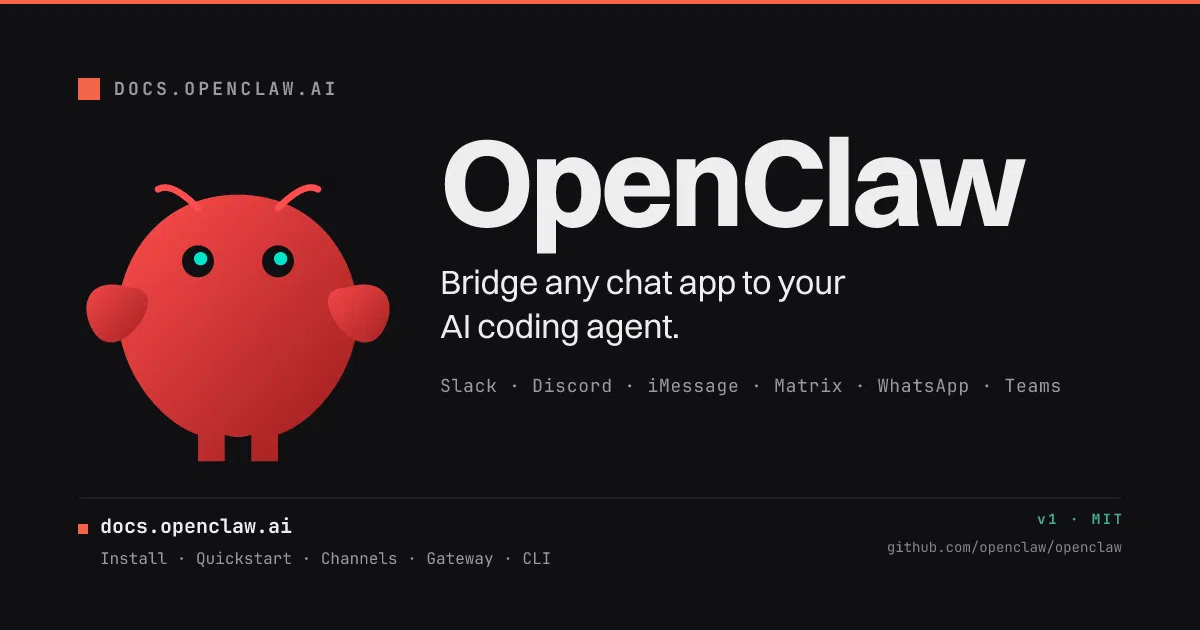
Si has llegado hasta aquí es porque quieres saber cómo instalar OpenClaw en Windows 11 sin volverte loco. OpenClaw (antes conocido como Clawdbot y durante un suspiro como Moltbot) es un agente de inteligencia artificial que puede manejar tu ordenador casi como si fuese una persona real sentada al teclado. En este artículo vamos a ver cómo configurarlo en Windows 11 paso a paso, qué requisitos tiene y qué opciones de instalación existen, con un enfoque muy práctico pensado para usuarios de Windows.
Antes de meternos en harina, conviene que tengas claro qué tipo de herramienta es. OpenClaw no es un simple chatbot en el navegador: es un proceso residente que puede abrir programas, leer archivos, ejecutar comandos y hablar con otros servicios como Telegram, Slack o Discord. Justo por eso la instalación en Windows tiene alguna trampa y hay que preparar el sistema para que no aparezcan errores raros durante el proceso.
Qué es exactamente OpenClaw y por qué se habla tanto de él
OpenClaw es un asistente de IA open source que se ejecuta localmente en tu máquina, pensado para automatizar tareas del día a día y controlar tu ordenador mediante lenguaje natural. A diferencia de servicios en la nube tipo ChatGPT o Claude, aquí la clave es que el agente vive en tu PC o servidor, se queda en segundo plano y puedes ordenarle que haga cosas directamente sobre tu sistema.
El proyecto tiene una historia curiosa con los nombres: nació como Clawdbot a finales de 2025, luego pasó brevemente a llamarse Moltbot por un conflicto de marca y, pocos días después, quedó bautizado definitivamente como OpenClaw. Si encuentras guías o comandos con los nombres Clawdbot o Moltbot, que sepas que hablan del mismo software, solo que con dominios y binarios antiguos.
A nivel de funciones, OpenClaw puede revisar tu correo, gestionar documentos, automatizar trabajo de desarrollo, hacer scraping de webs, monitorizar servidores, preparar resúmenes de información o ejecutar scripts y órdenes de consola. Todo esto se controla desde diferentes canales: interfaz web propia, Telegram, Slack, Discord, Microsoft Teams, WhatsApp (vía Twilio) y otros que se van añadiendo.
Otra característica importante es que OpenClaw no está atado a un único modelo de IA. El agente se integra con proveedores como Claude, OpenAI, Gemini (Google) o incluso modelos locales que puedas tener montados en tu máquina. Tú decides qué motor de IA quieres usar y con qué API key se conecta.
El creador original del proyecto es Peter Steinberger, que anunció en febrero de 2026 que pasaba a trabajar en OpenAI y que OpenClaw se trasladaría a una fundación para garantizar que siga siendo libre y de código abierto. La comunidad mantiene la herramienta y la documentación, que evoluciona bastante rápido.
Requisitos mínimos y recomendaciones para usar OpenClaw en Windows 11
Antes de instalar nada, es importante comprobar que tu equipo cumple los requisitos de sistema que necesita OpenClaw. No son extremos, pero conviene tenerlos claros para evitar problemas de rendimiento o errores en la instalación.
En lo que respecta a Node.js, OpenClaw exige Node 22.19 o superior. La documentación oficial recomienda especialmente Node 24, y el propio script de instalación se encarga de instalar una versión compatible si no la tienes. Concretamente, soporta Node 22.22.3+, 24.15+ o 25.9+, siendo Node 24 la versión por defecto cuando dejas que el instalador actúe solo.
En cuanto al sistema operativo, OpenClaw es compatible con macOS, Linux y Windows (10 u 11). En Windows tienes varias opciones: instalación nativa mediante PowerShell, uso de la aplicación Windows Hub con interfaz gráfica o montarlo sobre WSL2 como si fuera un Linux dentro de Windows. La guía oficial da detalles para cada camino, pero aquí nos centraremos en el escenario de Windows 11.
En el plano de hardware se recomienda contar con 4 GB de RAM como mínimo, aunque para un uso más intensivo (automatizaciones complejas, múltiples skills, varios canales activos) se aconseja tener 8 GB o más. No necesitas una GPU especial para la instalación normal, salvo que quieras trastear con modelos de IA locales muy pesados.
Por último, además del sistema y los recursos, necesitarás disponer de una cuenta y API key de algún proveedor de IA: por ejemplo OpenAI (ChatGPT), Claude o Gemini (Google). Durante el asistente de configuración tendrás que elegir el proveedor y autorizar el acceso, normalmente a través del navegador.
Advertencias de seguridad antes de instalar OpenClaw en tu PC principal
Hay un punto clave que mucha gente pasa por alto: cuando instalas OpenClaw y lo configuras con permisos completos, estás dando a un agente de IA acceso total a tu ordenador: archivos, aplicaciones y hasta contraseñas guardadas, si no pones límites. No es una app inofensiva que solo responde preguntas, aquí puede ejecutar acciones reales.
Por eso, la recomendación más sensata (y la que repite la propia comunidad) es que no lo instales de primeras en tu equipo principal con todos tus datos sensibles. Lo ideal es usar un ordenador secundario con pocos archivos personales o, mejor aún, una máquina virtual aislada donde puedas controlar el entorno sin miedo a que el agente meta la pata con documentación importante, cuentas bancarias o credenciales.
Lo que quieres evitar es que el agente tenga acceso a tus documentos privados, contraseñas de navegador, datos bancarios o repositorios de trabajo delicados. Si lo montas en una máquina de pruebas o en un portátil viejo que apenas usas, puedes experimentar con mucha más tranquilidad. Varios tutoriales recomiendan justamente esa estrategia: un equipo casi vacío para hacer pruebas.
Más adelante, cuando ya domines las opciones de configuración y los filtros de seguridad, podrás plantearte mover la instalación a un entorno más crítico con una lista de comandos permitidos, directorios restringidos y un enfoque mucho más conservador. Pero para las primeras pruebas es mejor ir sobre seguro.
Pasos previos imprescindibles en Windows 11: Git y PowerShell
En Windows la cosa no es tan simple como pegar un comando y listo. OpenClaw no es una aplicación clásica diseñada inicialmente para Windows, así que si intentas usar el comando de la web sin preparar el sistema es bastante probable que te encuentres errores relacionados con Git o con la política de ejecución de PowerShell.
El primer requisito extra en Windows es tener Git correctamente instalado. Tienes que entrar en la web oficial (git-scm.com), descargar el instalador para Windows y seguir el proceso guiado. El asistente de instalación tiene varias pantallas con opciones, pero si no sabes qué tocar, lo normal es dejar la configuración por defecto y terminar el proceso sin modificar nada.
Una vez instalado Git, si al ejecutar el comando de instalación de OpenClaw sigues viendo errores, puede que el problema esté en los permisos de ejecución de scripts en PowerShell. De fábrica, Windows suele bloquear scripts remotos, y el instalador de OpenClaw se descarga precisamente como un script remoto.
Para resolverlo, abre PowerShell con tu usuario (no hace falta en este caso elevar a administrador si trabajas solo en tu cuenta) y ejecuta el siguiente comando de política de ejecución: Set-ExecutionPolicy RemoteSigned -Scope CurrentUser. Es importante escribirlo tal cual, sin añadir puntos ni caracteres extra al final, y confirmar el cambio cuando te pida permiso.
Con Git instalado y la política de ejecución ajustada para permitir scripts firmados o locales en tu usuario actual, ya tendrás el entorno mínimo necesario para que el instalador de OpenClaw funcione en Windows 11 sin lanzar errores por seguridad o por dependencias que faltan.
Método recomendado: instalación con script automático
La forma más rápida y cómoda de poner OpenClaw en marcha es utilizar su script de instalación automático, que se encarga de detectar el sistema operativo, instalar Node.js si no está presente y luego descargar y configurar OpenClaw con un asistente interactivo.
En Windows 11, el comando habitual que se ejecuta en PowerShell es algo del estilo de iwr -useb URL_DEL_SCRIPT | iex, donde iwr (Invoke-WebRequest) descarga el script remoto y el pipe lo pasa directamente a la ejecución. En la documentación más reciente se menciona también el comando genérico curl -fsSL https://openclaw.ai/install.sh | bash para sistemas tipo Unix, pero el concepto es el mismo: bajarse el script y lanzarlo en la terminal.
Cuando ejecutas el instalador, lo que hace por debajo es: detectar si tienes Node instalado, instalar Node 22+ si no lo encuentra, descargar OpenClaw, configurarlo bajo un prefijo adecuado y lanzar el asistente inicial de configuración (el llamado wizard openclaw onboard). El objetivo es que, en unos cinco minutos, el agente quede operativo.
El propio instalador puede trabajar con distintos métodos: instalación global con npm, instalación desde un repositorio git, o incluso mantener todo bajo un prefijo local como ~/.openclaw en lugar de usar una instalación de Node global. Esta opción del prefijo local suele ser útil cuando no quieres tocar la instalación de Node de todo el sistema o quieres aislar OpenClaw del resto de tus proyectos.
Además, el script ofrece parámetros para escenarios avanzados, como desactivar la configuración inicial (por ejemplo, en entornos de integración continua y automatización) u otras banderas pensadas para CI. En la documentación se detalla el funcionamiento interno del instalador y todas las opciones disponibles para afinar el comportamiento según tus necesidades.
Instalaciones alternativas: prefijo local, npm, pnpm, Bun y código fuente
Aunque el script automático es lo más práctico para la mayoría, también tienes varias vías alternativas de instalación si ya controlas Node y prefieres administrar tú mismo las dependencias. Esto es especialmente útil si trabajas con diferentes versiones de Node o si quieres tener OpenClaw como parte de un flujo de desarrollo más complejo.
Una de las alternativas oficiales es el instalador con prefijo local (install-cli.sh). Este mecanismo está pensado para mantener tanto OpenClaw como Node bajo un directorio concreto, como ~/.openclaw, sin necesidad de que exista una instalación de Node a nivel de todo el sistema. De esta forma, todo lo que concierne al agente queda encapsulado en ese prefijo.
Este instalador admite de forma nativa la instalación mediante npm, pero también permite sacar el código directamente desde un repositorio git, todo bajo el mismo flujo de prefijo local. La referencia completa de cómo funciona y qué parámetros acepta se explica en la sección de funcionamiento interno del instalador.
Si ya gestionas Node por tu cuenta y no quieres más automatismos, otra posibilidad es instalar OpenClaw directamente con npm, pnpm o Bun. En ese caso, tú controlas la versión de Node (usando herramientas como fnm o nvm) y simplemente añades OpenClaw como un paquete global o de proyecto, según te convenga.
Para colaboradores, desarrolladores o curiosos que quieran toquetear el código, existe la opción de clonar el repositorio y ejecutar OpenClaw desde el código fuente. En ese escenario, puedes invocar el agente mediante comandos pnpm dentro del propio repo (por ejemplo, pnpm openclaw …), y ajustar la configuración de desarrollo que viene documentada en la sección de “Configuración” y flujos de trabajo recomendados.
Finalmente, la documentación contempla también la instalación directamente desde la rama main de GitHub, pensada para quien necesite probar la versión de desarrollo más reciente con los últimos cambios, a costa de sacrificar algo de estabilidad frente a la versión “stable”.
Instalación y opciones específicas en Windows (PowerShell, Hub y WSL2)
En Windows 10 y 11 hay más de un camino para usar OpenClaw. No estás obligado a tirar de WSL2, aunque siga siendo una buena opción si quieres algo muy similar a Linux. De hecho, la documentación reconoce tres vías principales: instalador de PowerShell, aplicación Windows Hub y entorno WSL2 con systemd.
El método más directo suele ser el instalador vía PowerShell, que es el que hemos comentado antes con iwr o curl. Con Git y la política de ejecución configurados, basta abrir PowerShell, pegar el comando y seguir las preguntas del asistente: detección/instalación de Node, descarga de OpenClaw y lanzamiento del wizard de configuración.
Para usuarios de escritorio que prefieren algo más visual existe la opción de Windows Hub, una aplicación nativa con interfaz gráfica. Esta app integra la configuración inicial, un icono en la bandeja del sistema para ver el estado, acceso a chat, modo Node y modo MCP local, todo desde Windows sin necesidad de pelearse constantemente con la línea de comandos.
Si por el contrario te sientes más cómodo en un entorno tipo Linux, puedes montar OpenClaw en WSL2 (Subsistema de Windows para Linux). En este caso, lo tratas como si estuvieras en Ubuntu o una distro similar, con soporte para systemd, servicios en segundo plano y toda la parafernalia de Linux. Esta vía es muy habitual si quieres que el agente funcione como un servicio 24/7 con systemctl y logs con journalctl.
Sea cual sea el método, la guía oficial de OpenClaw en Windows explica los detalles de cómo configurar el arranque automático usando el Programador de tareas (Task Scheduler), cómo forzar que el agente se inicie en el login del usuario y cómo verificar en cualquier momento el estado de la instalación utilizando herramientas como openclaw doctor.
Configuración inicial: asistente, QuickStart y elección de modelo de IA
Tras completar la instalación, el script lanza el asistente de configuración inicial (onboard), que se ejecuta en la terminal. Lo primero que verás es una advertencia bastante clara sobre los riesgos de dejar que un agente de IA controle tu ordenador. Antes de hacer nada, el sistema te preguntará, en inglés, si entiendes los peligros y tendrás que seleccionar Yes con las teclas de dirección y pulsar Intro.
A continuación se te ofrecen dos modos de arranque: un QuickStart para una configuración rápida sin demasiadas preguntas y un modo manual para afinar cada detalle. Para las primeras pruebas se suele recomendar el QuickStart, sobre todo si lo estás montando en un PC de pruebas o en una máquina virtual controlada, tal y como comentábamos al principio.
En ese flujo sencillo, uno de los primeros pasos es elegir el modelo de inteligencia artificial que quieres usar. En el menú verás opciones como OpenAI (para cuentas de ChatGPT), Google (Gemini), Claude u otros proveedores. Si ya estás pagando una suscripción a alguno de estos servicios, tiene sentido elegir precisamente ese proveedor.
Por ejemplo, si seleccionas Google, el asistente puede ofrecerte subopciones como Google Antigravity OAuth. Tras escoger el motor, OpenClaw se toma unos minutos para configurar la integración. En cuanto termina, se abre automáticamente tu navegador para que inicies sesión con la cuenta correspondiente (Google en este ejemplo) y autorices el acceso.
Después de autenticarte en el proveedor, llega el momento de escoger la versión concreta del modelo. La lista puede resultar algo confusa si no estás acostumbrado a los nombres de los modelos, pero la recomendación es seleccionar normalmente la primera opción ya configurada, que acostumbra a ser la versión más moderna y equilibrada del proveedor elegido.
Configuración de canales: controlar OpenClaw desde Telegram y otras apps
Una vez resuelto el modelo de IA, el asistente pasa a la parte de configurar canales de comunicación. Aquí es donde decides desde dónde vas a hablar con el agente: puedes usar apps de mensajería como Telegram, Slack, Discord, Microsoft Teams, WhatsApp (vía Twilio), además de la interfaz web local.
En el caso de Telegram, el proceso típico es bastante sencillo. OpenClaw te indica los pasos en pantalla, pero básicamente consiste en iniciar un chat con @BotFather, usar el comando /newbot, escoger nombre y usuario para el bot y, al finalizar, copiar el token que BotFather te devuelve. Ese token, una cadena larga de letras y números, tendrás que pegarlo de vuelta en la terminal donde se está ejecutando el asistente de configuración.
Otros canales siguen una lógica parecida. En Slack, por ejemplo, se configura una app propia o un webhook de entrada, cuyo URL introducirá posteriormente OpenClaw en su archivo de configuración. En Microsoft Teams se puede trabajar con conectores de “Incoming Webhook”: vas al canal deseado, añades el conector, copias la URL que genera y la pegas en la configuración del agente.
Para WhatsApp la integración suele hacerse a través de Twilio como intermediario, de modo que OpenClaw envía y recibe mensajes a través de la API de Twilio, que a su vez habla con WhatsApp. Cada integración tiene sus matices, pero la filosofía general es siempre la misma: autorizar a OpenClaw a “hablar” en nombre de tu bot o canal.
Tras elegir y configurar uno o más canales, el asistente te preguntará si quieres activar skills (habilidades) en este momento. No es estrictamente obligatorio, pero merece la pena echarles un vistazo, ya que muchas de las funciones potentes del agente se apoyan en estas extensiones que permiten, por ejemplo, navegar por la web, ejecutar código, acceder a archivos locales o integrarse con servicios de terceros.
Archivo de configuración y gestión de skills, seguridad y permisos
Toda la configuración de OpenClaw se guarda principalmente en el archivo ~/.openclaw/openclaw.json, al menos en sistemas tipo Unix y WSL2. En Windows nativo el directorio puede variar, pero la estructura del JSON se mantiene. Ahí encontrarás campos para el modelo de IA, los canales activos, las skills habilitadas, el puerto de la interfaz web, etc.
Entre los campos más importantes está agent.model, que define el modelo concreto a utilizar (por ejemplo, claude-sonnet-4.5, gpt-4o, llama-3-70b y otros). También tienes gateway.port, que marca el puerto local donde se levanta la interfaz web (el valor por defecto suele ser 18789), y bloques dedicados a channels (para Slack, Telegram, Teams, etc.) y a skills (habilidades para navegación, código, archivos, voz, etc.).
La sección de security cobra especial relevancia en un entorno como Windows 11, donde quizá tengas muchos datos personales. Aquí puedes definir listas blancas y negras de comandos, de manera que solo se permitan ciertas órdenes o se bloqueen explícitamente otras. Asimismo, existe la posibilidad de configurar un “modo sandbox” en el que el agente solo puede actuar dentro de directorios concretos, reduciendo mucho el riesgo de acciones indeseadas.
Las skills amplían mucho lo que puede hacer OpenClaw: hay habilidades para automatizar tareas de desarrollo, gestionar emails, hacer scraping, monitorizar servidores, lanzar cron jobs programados o trabajar con voz mediante integraciones como ElevenLabs. Cuantas más skills actives, más potente será el agente, aunque también puede aumentar el consumo de recursos.
Un detalle interesante es la capacidad de definir tareas programadas estilo cron. Puedes decirle a OpenClaw que ejecute ciertas acciones cada X minutos, una vez al día o en franjas horarias concretas. Se utilizan formatos cron estándar como 0 9 * * * (todos los días a las 9:00), */30 * * * * (cada 30 minutos) o 0 2 * * 0 (domingos a las 2:00 de la mañana), lo que permite automatizar recordatorios, limpiezas, informes o comprobaciones de estado sin que tengas que acordarte de lanzarlas a mano.
Arranque automático del agente y verificación de la instalación
Una de las gracias de OpenClaw es que puede funcionar como un daemon o servicio en segundo plano, siempre activo sin que tengas que arrancarlo a mano cada vez que enciendes el PC. El propio instalador incluye la opción de instalar un servicio gestionado por el sistema, y el asistente te lo suele ofrecer al final de la configuración.
En macOS, este arranque gestionado se implementa mediante un LaunchAgent, que se instala con comandos como openclaw onboard –install-daemon u openclaw gateway install. En Linux y WSL2, el equivalente es un servicio de usuario systemd, que se configura con los mismos comandos y luego se maneja con systemctl status openclaw o journalctl -u openclaw -f para ver los logs en tiempo real.
En Windows nativo el escenario cambia: de entrada se utiliza una tarea programada en el Programador de tareas que se ejecuta al inicio de sesión del usuario. Si por alguna razón el sistema no permite crear esa tarea, se recurre a un elemento de inicio en la carpeta Startup del menú Inicio como alternativa, de forma que el agente arranque al abrir tu sesión.
Para comprobar que todo está correctamente instalado, la documentación menciona la existencia de comandos similares a openclaw doctor o comprobaciones de estado HTTP como /healthz y /readyz en el gateway web. Estas rutas devuelven información sobre el estado general del agente, su disponibilidad y si los componentes principales están en orden.
Si después de la instalación el comando openclaw no se encuentra, lo más normal es que sea un problema con el PATH del sistema, es decir, que el directorio de binarios globales de npm no esté incluido en la ruta de búsqueda del shell. En el caso de Windows, la guía de solución de problemas de Node.js explica cómo localizar ese directorio y añadirlo al PATH, de modo que las herramientas globales queden accesibles desde PowerShell o CMD.
Instalación en otros entornos: Linux, Ubuntu, Docker y Raspberry Pi
Aunque nos centramos en Windows 11, conviene tener una visión global de cómo se despliega OpenClaw en otros sistemas, porque muchas empresas o usuarios avanzados lo ejecutan en servidores Linux o en contenedores Docker para dejarlo funcionando 24/7 con acceso remoto.
En Ubuntu, por ejemplo, el escenario típico es usar el script de instalación con la opción de –install-daemon para registrar OpenClaw como servicio systemd. De esa manera, el agente se inicia con el arranque de la máquina, se monitoriza con systemctl status openclaw y se registran sus logs con journalctl -u openclaw -f. A menudo se combina con herramientas como Cloudflare Tunnel para exponer el gateway web de manera segura hacia el exterior.
Docker es otra de las opciones estrella, porque permite aislar completamente el agente. La manera oficial de usarlo es con Docker Compose: se clona el repositorio, se ejecuta un script de setup y se levanta el contenedor con docker compose up. El gateway web queda expuesto típicamente en http://127.0.0.1:18789/ y la configuración se guarda en volúmenes persistentes, de forma que no se pierde al recrear el contenedor.
En este despliegue se definen variables de entorno para las API keys, puertos, niveles de log y modelos predeterminados, además de checks de salud como /healthz y /readyz para que otros servicios puedan comprobar si el agente está vivo. Eso sí, si piensas usar modelos locales pesados, hay que tener en cuenta algunas particularidades de GPU y almacenamiento al diseñar el compose.
También es frecuente montar OpenClaw en una Raspberry Pi 4 (4 GB+) o Pi 5 (8 GB) como servidor casero de bajo consumo. En esos casos se recomienda utilizar una versión de 64 bits de Raspberry Pi OS, registrar el agente como servicio systemd y combinarlo, de nuevo, con algún túnel seguro tipo Cloudflare para acceder desde fuera de tu red doméstica, manteniendo el equipo encendido de forma permanente con un consumo mínimo.
Además de todo esto, la documentación oficial recoge escenarios de alojamiento en la nube y VPS de todo tipo: DigitalOcean, Hetzner, Hostinger, Fly.io, Google Cloud, Azure, Railway, Northflank, Oracle Cloud e incluso despliegues declarativos en Render. En todos ellos, la filosofía es la misma: instalar Node, desplegar OpenClaw, habilitar el gateway y asegurar bien los accesos.
Actualización, migración, desinstalación y resolución de problemas
Como cualquier proyecto vivo, OpenClaw recibe actualizaciones frecuentes, por lo que tarde o temprano tendrás que actualizar, migrar a otro canal o incluso desinstalarlo si vas a rehacer la configuración desde cero. La documentación distingue entre un canal “stable” y uno “dev” o de desarrollo.
Si ya tienes OpenClaw instalado desde npm o desde un repositorio git, puedes cambiar entre una instalación basada en paquetes y una basada en código mediante comandos como openclaw update –channel dev u openclaw update –channel stable. De esa manera, puedes probar novedades sin renunciar a volver a una versión más consolidada si algo no te convence.
En entornos gestionados por npm, la actualización se realiza básicamente como con cualquier otro paquete: npm update si forma parte de un proyecto o el comando equivalente para instalaciones globales. En Docker, la lógica pasa por actualizar la imagen y recrear el contenedor (docker compose pull seguido de docker compose up -d), manteniendo los volúmenes de datos para no perder la configuración.
La desinstalación varía según el método que hayas usado, pero en general implica detener el servicio, eliminar el paquete o el contenedor y borrar la carpeta de configuración (como ~/.openclaw). En Windows, también conviene revisar el Programador de tareas y la carpeta de inicio, por si quedara alguna entrada que intente lanzar el agente en el arranque.
En cuanto a problemas frecuentes, además del típico “openclaw no se encuentra” por culpa del PATH, aparecen errores de API key incorrecta o insuficiente, consumo elevado de memoria si se combinan varios modelos y skills muy pesados, o fallos en la comunicación con canales como Slack, Telegram o Teams. La guía de solución de problemas proporciona recomendaciones para cada caso: comprobar las credenciales, revisar límites de cuota de los proveedores de IA, desactivar skills temporalmente, etc.
Frente a herramientas en la nube como Zapier o Make, OpenClaw se posiciona como una alternativa más flexible, potente y privada, especialmente indicada cuando necesitas control total sobre el sistema y no quieres que tus datos pasen por servidores ajenos. Eso sí, requiere algo más de trabajo inicial y un mínimo de familiaridad con la consola y la administración de servicios.
Con todo lo anterior ya deberías tener claro qué es OpenClaw, qué implica instalarlo en Windows 11, qué pasos previos debes cumplir (Git, permisos de PowerShell, requisitos de Node), cómo funciona el script de instalación, las alternativas con npm o Docker, cómo se configura el modelo de IA, los canales como Telegram y las skills, y qué medidas de seguridad conviene aplicar para no exponer tus datos más sensibles mientras exploras hasta dónde puede llegar este agente de IA corriendo en tu propio equipo.