- ThisIsWin11 es una herramienta gratuita, portátil y de código abierto para centralizar la personalización y el control avanzado de Windows 11.
- Incluye módulos para ajustar la interfaz, optimizar privacidad, eliminar bloatware, instalar paquetes de software y automatizar tareas con scripts.
- Solo es compatible con Windows 11 y ofrece opciones de restauración y reversión de cambios, por lo que resulta flexible y relativamente segura.
- Aunque el proyecto original ya no se mantiene activamente, sigue siendo una solución muy completa frente a alternativas como PowerToys, Winaero Tweaker o NTLite.
Si llevas un tiempo usando Windows 11, seguro que has notado que, aunque trae mejoras visuales y nuevas funciones, también arrastra algunas limitaciones bastante molestas. Muchos ajustes están escondidos, otros directamente no existen en la interfaz gráfica y hay componentes que Microsoft no te deja tocar sin pasar por el Registro o PowerShell. Para el usuario medio, eso es un auténtico lío.
Ahí es donde entra en juego ThisIsWin11, una herramienta gratuita y portátil pensada para tomar el control del sistema. Es como juntar en un solo programa lo que antes tenías que hacer con varias utilidades distintas: desactivar telemetría, quitar aplicaciones que sobran, instalar tus programas de siempre en lote o automatizar tareas repetitivas. Todo se hace desde una interfaz bastante intuitiva y concentrada en un único panel.
Qué es exactamente ThisIsWin11
ThisIsWin11 es una aplicación de código abierto y no oficial creada por la comunidad, pensada exclusivamente para Windows 11. No pertenece a Microsoft ni está asociada con la compañía de ninguna manera, pero su objetivo es cubrir precisamente los huecos que deja el sistema de fábrica en cuanto a información, personalización y control.
Se trata de una herramienta tipo «todo en uno» para ajustar Windows 11: agrupa un montón de configuraciones, ajustes y atajos que normalmente estarían repartidos entre el Panel de control, la app de Configuración, el Registro, PowerShell y otros rincones menos evidentes. Desde una sola ventana puedes cambiar opciones de la interfaz, modificar parámetros de privacidad, activar o desactivar componentes del sistema, gestionar apps instaladas y mucho más.
Para muchos usuarios avanzados, ThisIsWin11 se ha convertido en una especie de “PowerToys real” para Windows 11, ya que retoma ideas de antiguas utilidades como TweakUI y amplía lo que ofrecen las propias PowerToys oficiales. La diferencia es que aquí casi todo está orientado a exprimir y domar el comportamiento de Windows 11, en vez de añadir pequeños extras aislados.
Un punto clave es que ThisIsWin11 es 100 % portable: no requiere instalación. Simplemente descargas el archivo comprimido, lo descomprimes y ejecutas el .exe. Puedes llevarlo en un pendrive y usarlo en distintas máquinas con Windows 11 sin dejar prácticamente rastro más allá de los cambios que tú mismo apliques en la configuración del sistema.
Eso sí, hay que tener claro que solo funciona en Windows 11. El propio desarrollador insiste en que no se use en Windows 10 ni en versiones anteriores, porque muchos de los ajustes y componentes que toca son específicos de la última versión del sistema operativo.
Principales componentes y módulos de ThisIsWin11
La aplicación organiza sus funciones en varios módulos visibles en un menú lateral izquierdo. Según la versión, los nombres pueden variar ligeramente (Home/GetStarted, Customize/OpenTweaks, Apps/PumpedApp, Packages, Automate/PowerUI, Extensions), pero la idea base es la misma: cada sección se encarga de un tipo de tarea concreto.
A nivel práctico, podemos dividir ThisIsWin11 en una serie de componentes clave: introducción y guía de Windows 11, centro de ajustes y personalización avanzada, gestor para limpiar bloatware, instalador de paquetes, motor de automatización con scripts y sistema de extensiones para añadir todavía más trucos.
Home / GetStarted: guía extendida de Windows 11
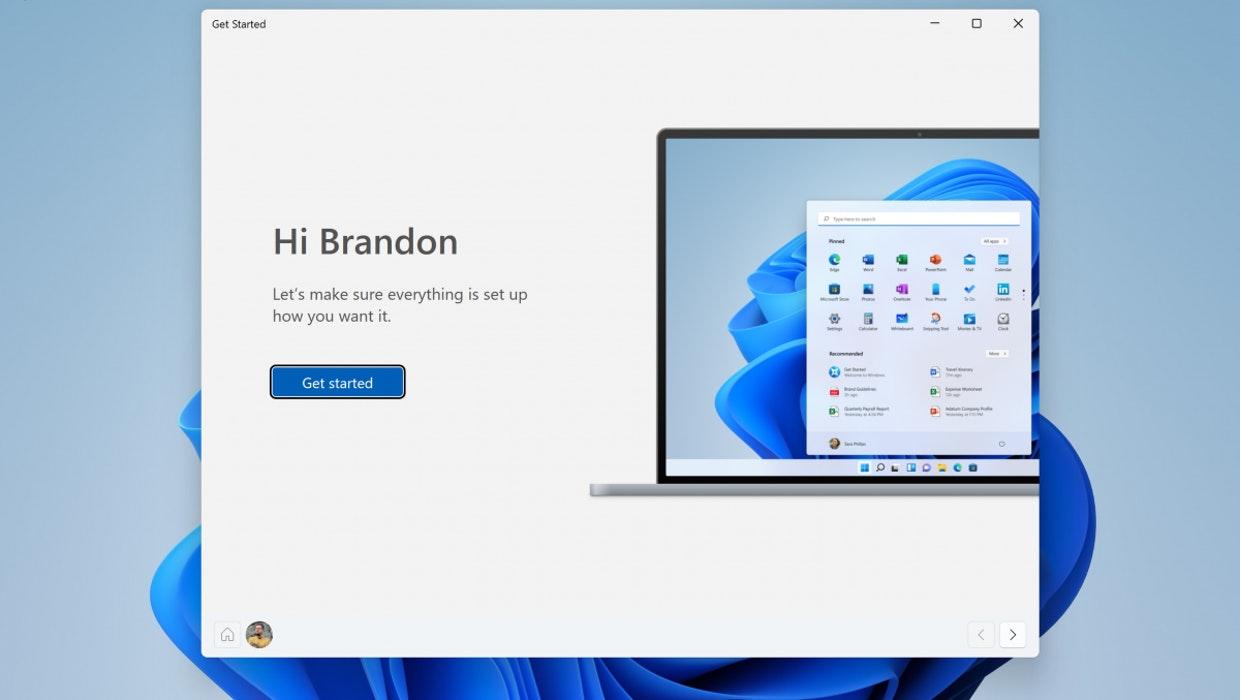
El módulo Home (o GetStarted, según la versión) actúa como pantalla de bienvenida y tutorial ampliado de Windows 11. Es una especie de recorrido guiado que muestra las novedades del sistema, explica las nuevas funciones y enseña cómo usarlas de forma más clara que la app «Introducción» que trae Microsoft por defecto.
En lugar de dejarte solo por el nuevo entorno, Home funciona como un tour interactivo por las características principales: barra de tareas rediseñada, nuevo menú Inicio, ajustes de ventanas (Snap Assist), cambios en el Explorador, opciones visuales, etc. Es especialmente útil si acabas de actualizar desde Windows 10 y quieres entender qué ha cambiado sin tener que ir probando a ciegas.
Customize / OpenTweaks: el centro de ajustes avanzados
Aquí es donde empieza lo divertido. La sección Customize, apoyada en el componente OpenTweaks, concentra un amplio conjunto de tweaks para la interfaz y la configuración interna de Windows 11. Equivale a un «panel de mando» desde el que puedes activar o desactivar funciones que, de serie, están escondidas o no se pueden tocar fácilmente.
OpenTweaks es, en esencia, el heredero moderno de TweakUI de las antiguas PowerToys, que existió desde Windows 95 hasta XP y desapareció en las versiones modernas. Con ThisIsWin11 recuperas ese concepto pero adaptado al entorno actual y con un abanico mucho mayor de opciones para Windows 11.
Dentro de Customize/OpenTweaks, la aplicación muestra un árbol de categorías según la versión de Windows 11 instalada: ajustes generales, personalización visual, sistema, Windows Update, privacidad, permisos de apps, entre otros. Cada apartado despliega una lista de casillas con cambios posibles, desde retoques estéticos hasta modificaciones más profundas.
Una de las funciones estrella es el botón «Check» (o Comprobación). Al pulsarlo, la herramienta analiza la configuración actual del sistema y te propone una serie de cambios recomendados. Puedes ver una vista previa de lo que se va a tocar, aceptar el paquete completo o ir seleccionando solo lo que te interese. Es una forma rápida de optimizar el sistema sin tener que revisar todas las opciones una por una.
Entre las cosas que puedes hacer en esta sección están, por ejemplo, deshabilitar los widgets de la barra de tareas, desactivar los efectos acrílicos de Fluent Design, mostrar archivos y extensiones ocultas, ajustar la barra de tareas para que se comporte de otro modo, cambiar detalles del tema oscuro, tocar parámetros de Snap Assist o incluso activar características avanzadas como el subsistema de Windows para Android.
Un aspecto fundamental que ofrece Customize es la opción de crear un punto de restauración desde el propio programa. Antes de aplicar una tanda de ajustes, puedes generar un backup del estado del sistema. Si algo no sale como esperabas, tienes la posibilidad de usar ese punto para volver atrás a través de las herramientas de restauración de Windows.
Cuando ya has elegido los cambios que quieres implementar, basta con pulsar el botón «Fix Issues» para aplicarlos. Si más adelante te arrepientes de alguna modificación, puedes usar la opción de «Restore Defaults» para devolver ciertos apartados a los valores predeterminados del sistema, lo que añade una capa de seguridad muy bienvenida.
Apps / PumpedApp: desinstalar bloatware con un par de clics
Otro de los grandes motivos para usar ThisIsWin11 es su capacidad para eliminar aplicaciones preinstaladas que Windows 11 trae de serie y que, muchas veces, ni siquiera se pueden quitar desde la app de Configuración. Aquí entra en juego el componente PumpedApp, accesible desde la sección Apps.
Este módulo actúa como una especie de papelera de reciclaje para apps del sistema. Muestra un listado con aplicaciones y funciones instaladas (como Cámara, Alarmas, algunos servicios preconfigurados y otras apps que rara vez usas) y te permite moverlas a una «Recycle Bin» interna de la propia herramienta.
Para desinstalar un elemento, seleccionas la app que te estorba y pulsas «Move selected». Si lo que quieres es hacer una limpieza masiva, puedes elegir «Move all» para mandar todo el lote a la papelera. En ese momento, quedarán desinstaladas o deshabilitadas del sistema, reduciendo parte del bloatware que Windows 11 instala por defecto.
La ventaja de este enfoque es que puedes revertir la operación si te pasas de frenada y borras algo que luego necesitas. Desde el lado derecho de la interfaz verás la lista de apps en la papelera; seleccionas la que quieras recuperar y usas «Restore selected» o «Restore all» para devolverlas a su sitio. Así, el riesgo de cargarte algo crítico sin remedio baja bastante.
Packages: instalar tus programas favoritos en bloque
La pestaña Packages está pensada para quienes, cada vez que formatean o estrenan equipo, tienen que repetir el ritual de instalar siempre las mismas aplicaciones. Se apoya en Windows Package Manager (winget), el gestor de paquetes oficial de Microsoft, para permitirte crear lotes de instalación personalizados.
Desde este módulo puedes marcar casillas con apps de uso habitual disponibles en los repositorios oficiales. Una vez seleccionadas, la herramienta genera un paquete de instalación que puedes lanzar con el botón «Create Package» y, después, «Run Installer» para que se vayan instalando una tras otra sin que tengas que buscarlas a mano en cada web.
Esto es especialmente útil si eres de los que reinstalan Windows con frecuencia o gestionan varios equipos con configuraciones similares. En lugar de ir programa por programa, ThisIsWin11 te deja preparar tu lista de imprescindibles y lanzarla en lote, apoyándose en la infraestructura de winget, que es fiable y oficial.
Automate / PowerUI: automatización con PowerShell y scripts
Para usuarios un poco más avanzados, el módulo Automate (también denominado PowerUI en algunas compilaciones) abre la puerta a la automatización de tareas repetitivas desde una interfaz relativamente amigable. Se trata de aplicar scripts y flujos de trabajo basados en PowerShell y en aportaciones de la comunidad.
Desde aquí es posible ejecutar comandos preparados para activar el modo oscuro en aplicaciones, instalar o eliminar grupos de apps, reinstalar componentes integrados de Windows 11, desactivar OneDrive, ajustar servicios en bloque y otras operaciones que normalmente requerirían escribir manualmente órdenes en la consola.
La sección incorpora un acceso directo a un Editor de scripts, de forma que si tienes conocimientos puedes adaptar los guiones existentes o crear los tuyos. También es frecuente que el desarrollador y la comunidad compartan nuevos scripts en GitHub, que luego se integran en PowerUI para ampliar su catálogo de automatizaciones.
Extensions: ajustes adicionales a través de complementos
Por último, el módulo Extensions permite llevar la personalización un paso más allá mediante extensiones adicionales. Estos pequeños complementos añaden opciones extra que no vienen incluidas en el núcleo de la aplicación, pero que resultan muy prácticos para refinar el comportamiento del sistema.
Entre las posibilidades más comentadas están las que permiten recuperar menús contextuales clásicos (esos que Windows 11 ha simplificado en el botón derecho), desactivar la comprobación del TPM 2.0 en determinados escenarios o añadir nuevas áreas de ajuste que no aparecen en la lista original.
Las extensiones convierten a ThisIsWin11 en una caja de herramientas en constante evolución. La comunidad va desarrollando y compartiendo nuevas ideas, y el programa las integra como módulos opcionales, de forma que no sobrecarga al usuario que solo quiere lo básico, pero satisface al que quiere exprimir hasta el último rincón del sistema.
Cómo descargar e iniciar ThisIsWin11 paso a paso
Una de las ventajas de ThisIsWin11 es que su distribución es muy sencilla. El proyecto se encuentra en GitHub, en el repositorio del desarrollador, y desde allí se descargan siempre las últimas versiones estables publicadas.
El archivo recomendado suele ser TIW11.zip, ya que incluye todos los elementos necesarios para que el programa funcione correctamente: ejecutable principal, datos de configuración y bases de datos de paquetes para la sección Packages. No hay instalador clásico, precisamente porque la idea es que siga siendo una herramienta portable.
Una vez descargado el .zip, lo descomprimes en una carpeta de tu elección (da igual si es en el Escritorio, en Documentos o en un disco externo). Dentro encontrarás el archivo ThisIsWin11.exe. Basta con hacer doble clic sobre él para lanzar la aplicación; si lo copias a un pendrive podrás usarlo en otros equipos con Windows 11 sin tener que repetir la descarga.
Es importante tener en cuenta que Windows puede mostrar un aviso de SmartScreen de Microsoft Defender la primera vez que ejecutes el programa, ya que se trata de una herramienta de terceros no firmada por Microsoft. Si aparece la alerta indicando que es una aplicación desconocida, puedes hacer clic en «Más información» y luego en «Ejecutar de todas formas», siempre que hayas descargado el archivo desde el repositorio oficial.
Por lo general, después de este primer arranque, SmartScreen ya no interfiere con las siguientes ejecuciones, a menos que cambies de versión o muevas el archivo a otra ruta. En cualquier caso, conviene verificar siempre que la descarga procede del GitHub legítimo del autor.
Primeros pasos dentro de la interfaz
Al abrir ThisIsWin11 por primera vez, lo que verás es un mensaje de bienvenida que te explica brevemente cómo moverte por la interfaz. Te indica que puedes usar los botones de navegación (Next y Previous) para ir avanzando por un flujo guiado, o bien saltar directamente a cualquiera de los módulos usando el menú de la izquierda.
La interfaz está completamente en inglés y no dispone de traducción oficial a otros idiomas, pero la estructura es bastante clara: panel lateral con secciones, panel principal con contenidos, botones de acción muy visibles y, en muchos casos, descripciones sencillas de cada ajuste. Aunque no domines demasiado el inglés, con un poco de contexto es fácil seguir el hilo.
En la parte superior de algunas pestañas, especialmente en Customize/OpenTweaks, se muestra información sobre la versión de Windows 11 instalada y el estado de ciertos componentes. A partir de ahí, se despliegan los árboles de configuración, las listas de apps o los bloques de scripts según la sección en la que te encuentres.
Antes de lanzarte a tocar opciones a lo loco, resulta muy recomendable que aproveches los mecanismos de seguridad y restauración que ofrece el propio programa. En el apartado de Settings, vinculado al módulo Customize, puedes crear un punto de restauración del sistema que te servirá como red de seguridad si algo no funciona como esperabas.
Una vez tengas claro el terreno, lo habitual es empezar por revisar el módulo Home/GetStarted para entender mejor las novedades de Windows 11 y, a continuación, pasar a Customize para ajustar comportamiento, privacidad y apariencia. Más adelante, puedes seguir con Apps para limpiar bloatware y terminar con Packages y Automate si quieres preparar instalaciones y automatizaciones.
Compatibilidad y requisitos de uso
ThisIsWin11 está pensado exclusivamente para equipos con Windows 11, en cualquiera de sus ediciones modernas: Home, Pro, Enterprise, etc. El requisito fundamental es que el sistema esté actualizado y que el usuario que lo ejecute tenga permisos suficientes para realizar cambios a nivel de configuración y apps (idealmente, ser administrador del equipo).
El propio autor remarca que no debe usarse en Windows 10 ni versiones anteriores. Los cambios que aplica están diseñados para la estructura específica de Windows 11, así que ejecutarlo en otro sistema no solo sería inútil, sino que podría provocar comportamientos imprevisibles.
Conviene recordar también que Windows 11 es un sistema en constante evolución: cada gran actualización puede modificar opciones internas, añadir o quitar ajustes e incluso alterar la forma en que ciertas funciones se integran. Esto implica que algunos tweaks o scripts que funcionan perfectamente hoy pueden requerir ajustes en el futuro.
En la práctica, el desarrollador va adaptando ThisIsWin11 con nuevas versiones, pero siempre es una buena idea revisar la documentación y el registro de cambios en GitHub antes de usar funciones muy profundas tras una actualización importante de Windows. Así te aseguras de que no estás aplicando un ajuste pensado para una build antigua del sistema.
Ventajas principales de usar ThisIsWin11
Más allá de la comodidad, ThisIsWin11 aporta una serie de beneficios concretos para distintos tipos de usuarios. Para quienes prefieren tener un Windows más limpio y optimizado, sirve como herramienta central para quitar lo que sobra, reforzar la privacidad y eliminar distracciones visuales.
Los usuarios que disfrutan trasteando con la interfaz encuentran en OpenTweaks la posibilidad de personalizar detalles que no están accesibles de forma nativa: elementos de la barra de tareas, comportamiento de ventanas, widgets, temas oscuros más pulidos, archivos y extensiones visibles, entre otros.
En entornos donde se reinstala el sistema con frecuencia, el módulo Packages ahorra una cantidad enorme de tiempo al automatizar la instalación de software básico, de manera que en lugar de perder horas descargando apps una por una, se lanza un paquete con winget y el equipo queda listo mucho antes.
Para perfiles algo más técnicos, PowerUI y las automatizaciones basadas en PowerShell permiten estandarizar tareas repetitivas: ajustar políticas, reinstalar componentes concretos, limpiar OneDrive en equipos recién desplegados, fijar ciertos parámetros de privacidad por defecto, etc. Todo ello desde una capa visual que hace más llevadera la gestión de scripts.
Y no hay que olvidar el valor de las extensiones y el carácter de proyecto de código abierto: la herramienta evoluciona al ritmo de la comunidad, recibiendo nuevas ideas, scripts y ajustes que van más allá de lo que normalmente ofrece Microsoft en su configuración estándar.
Alternativas y estado actual del proyecto
Es importante destacar que el proyecto original ThisIsWin11 ha dejado de mantenerse activamente por parte de su desarrollador principal. Esto no significa que deje de funcionar de un día para otro, pero sí que el foco del autor se ha desplazado a nuevas herramientas orientadas al ecosistema de Windows 11.
Entre esas nuevas utilidades, destaca FlyOOBE (antes conocida como Flyby11), que actúa como un asistente para configurar una instalación nueva de Windows 11. En lugar de entrar a escena cuando el sistema ya está montado, FlyOOBE se centra en guiar el proceso inicial, permitiendo elegir desde el principio qué componentes y opciones se van a activar.
Otra herramienta del mismo desarrollador es Winslop, pensada para eliminar el «slop» o basura de instalaciones existentes de Windows 11. Su filosofía es similar a la parte de limpieza de bloatware de ThisIsWin11, pero adaptada a un enfoque más específico y moderno.
Fuera del ecosistema directo del autor, existen alternativas reconocidas como PowerToys, Explorer Patcher, Winaero Tweaker, Tiny11 y NTLite, cada una con un enfoque distinto. Las PowerToys oficiales de Microsoft añaden funciones extra para el shell y el flujo de trabajo (gestión de ventanas, renombrado masivo, atajos, etc.), pero no se centran tanto en desinstalar componentes o modificar parámetros internos del sistema.
Explorer Patcher apunta a recuperar comportamientos clásicos del Explorador de archivos y la barra de tareas, especialmente para quienes echan de menos el estilo de Windows 10. Winaero Tweaker, por su parte, es una veterana herramienta de ajustes que permite tocar opciones ocultas tanto en Windows 10 como en Windows 11, con docenas de tweaks agrupados en una sola interfaz.
Tiny11 no es exactamente un programa, sino un conjunto de scripts y construcciones de Windows 11 ultraligeras que eliminan gran parte de los componentes y aplicaciones preinstaladas. Es ideal para máquinas modestas o para quienes quieren un sistema lo más minimalista posible, aunque también implica perder ciertas comodidades.
Finalmente, NTLite ofrece un enfoque mucho más profundo: es una navaja suiza para personalizar imágenes de instalación de Windows. Permite integrar controladores, eliminar servicios y componentes, aplicar parches y diseñar instalaciones desatendidas desde cero. Tiene versión gratuita con funciones limitadas y ediciones de pago con más opciones. Es poderosa, pero requiere tiempo, paciencia y cierta experiencia.
En conjunto, ThisIsWin11 sigue siendo una opción muy atractiva para quienes ya tienen Windows 11 instalado y quieren centralizar personalización, limpieza y automatización sin tener que combinar cinco programas distintos. Aunque el proyecto original haya dado paso a nuevas herramientas, su planteamiento sigue siendo muy válido para moldear el sistema a tu manera.