- Quick Share (antes Nearby Share) conecta Android y Windows 11 para compartir archivos sin cables ni pérdida de calidad.
- La app se instala en Windows 10/11, mientras que en Android viene integrada desde la versión 6 en adelante.
- Permite enviar fotos, vídeos, documentos y carpetas en ambas direcciones con opciones de privacidad configurables.
- Frente a mensajería, nube o USB, ofrece un proceso más rápido, directo y controlado entre tus propios dispositivos.
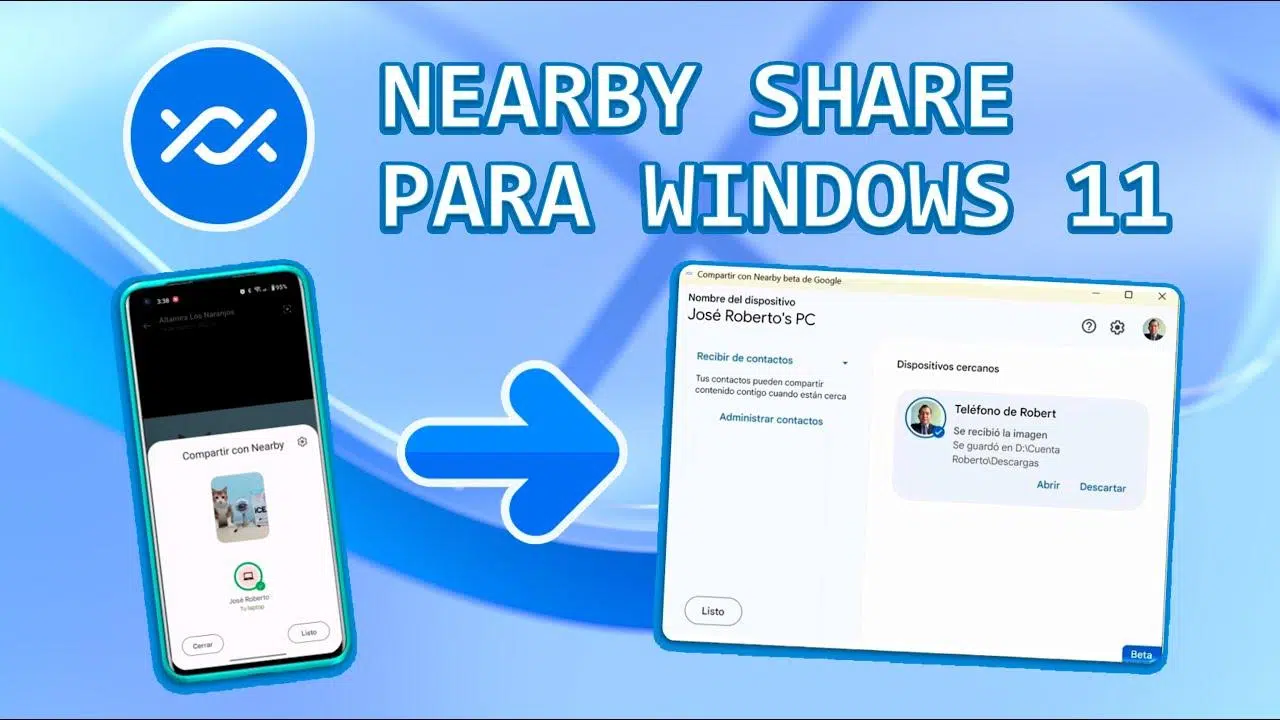
Si sueles pasar fotos, vídeos o documentos del móvil al ordenador, seguramente estés harto de enviártelos por WhatsApp, Telegram o correo y ver cómo la calidad se pierde y el proceso es un rollo. Para evitar todo eso existe la antigua Nearby Share, ahora llamada Quick Share, que permite conectar tu Android con tu PC con Windows 10 o Windows 11 en cuestión de segundos.
En este artículo vamos a ver, paso a paso y sin tecnicismos innecesarios, cómo instalar Nearby (Quick Share) en Windows 11, cómo configurarlo y cómo usarlo para enviar archivos en las dos direcciones: del PC al móvil y del móvil al PC. Además, repasaremos otras opciones relacionadas, como el uso de la función de uso compartido cercano integrada en Windows y una app que aprovecha las herramientas nativas del sistema.
Qué es Nearby Share / Quick Share y en qué se diferencia
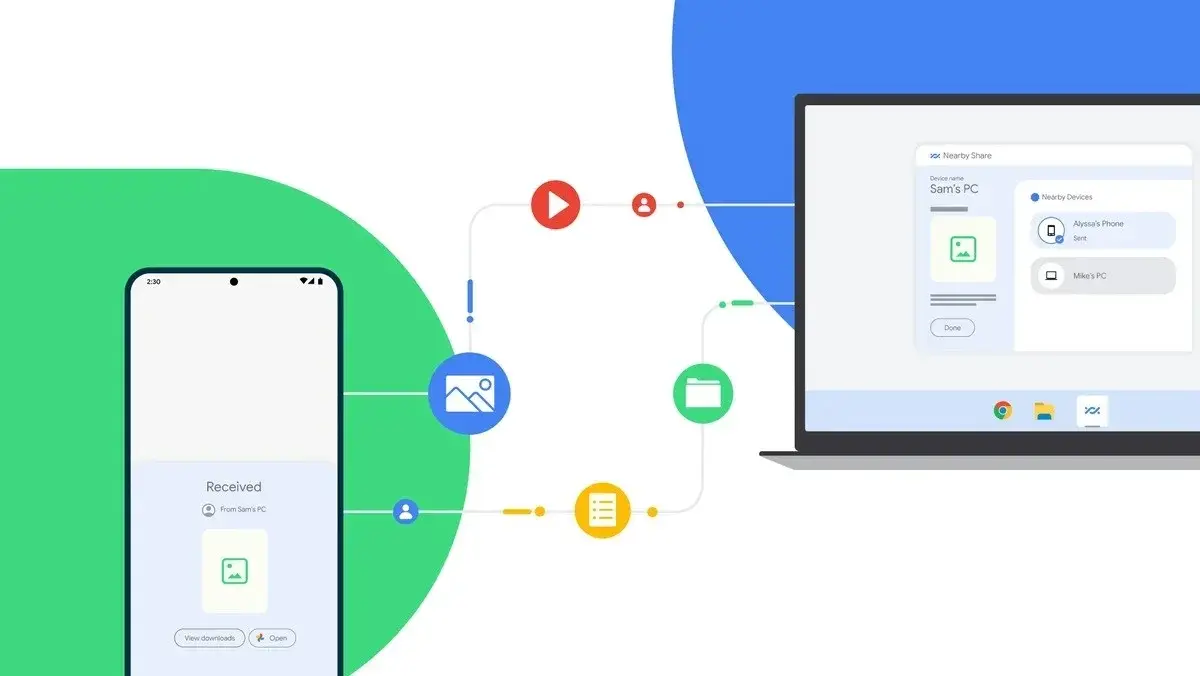
Lo primero es aclarar conceptos, porque los nombres pueden liar un poco. Nearby Share nació como una función propia de Android desarrollada por Google, pensada para compartir archivos, enlaces y otros contenidos entre dispositivos Android y también con Chrome OS, sin tener que instalar nada adicional en el móvil.
Con el tiempo, Google decidió llevar esta tecnología al escritorio y lanzó una aplicación específica para PC. Esa app se llamaba originalmente Nearby Share para Windows y permitía que un ordenador con Windows 10 (64 bits) o Windows 11 pudiera enviar y recibir archivos usando el mismo sistema que los móviles Android.
Más tarde, Google rebautizó esta tecnología bajo el nombre de Quick Share. Por eso ahora verás que se habla de Quick Share para Windows, antes conocida como Nearby Share. La idea es la misma: compartir archivos fácilmente entre tu smartphone Android y tu ordenador con Windows, sin cables, sin configuraciones complicadas y sin perder tiempo.
La clave de Quick Share es que funciona como una especie de AirDrop del ecosistema Google, una alternativa al sistema que Apple utiliza para pasar archivos entre iPhone, iPad y Mac. Aquí el objetivo es unir Android y Windows, que son las plataformas que manejamos la mayoría en el día a día.
Quick Share no solo sirve para fotos y vídeos. Admite prácticamente todo tipo de archivos: documentos, carpetas completas, canciones, contactos, contraseñas WiFi, texto del portapapeles y más. En la práctica, si puedes guardarlo como archivo o compartirlo desde Android, casi seguro que puedes enviarlo por Quick Share.
Requisitos para instalar Nearby / Quick Share en Windows 11
Antes de lanzarte a instalar nada en tu ordenador, conviene tener claro qué necesitas. Quick Share para Windows funciona sin problemas en Windows 11, pero hay algunos detalles básicos que deberías revisar.
En primer lugar, la aplicación oficial de Google está disponible para Windows 10 de 64 bits y Windows 11. Si tienes un Windows 11 actual y al día con sus actualizaciones, no deberías tener problema. En equipos muy antiguos o con arquitecturas distintas, la app simplemente no se podrá instalar.
Otro punto importante es la cuenta de Google. Para sacarle todo el partido al ecosistema, Google recomienda iniciar sesión con tu cuenta de Google, la misma que utilizas en tu móvil Android. Esto facilita la detección de dispositivos y añade funciones de confianza entre ellos. Sin embargo, se puede usar Quick Share en modo más limitado incluso sin asociar ninguna cuenta, aunque tendrás menos integración.
En cuanto a la conectividad, el sistema puede usar distintas tecnologías (como WiFi directo, Bluetooth o una combinación), pero lo que realmente te interesa es que el móvil y el PC estén cerca físicamente y, preferiblemente, conectados a la misma red o con conexiones inalámbricas activas para que se detecten rápido.
Por último, tu PC debe tener permisos de red adecuados y no estar bloqueando la aplicación con el firewall de forma excesiva. Si tienes un antivirus o cortafuegos muy agresivo, puede que tengas que permitir Quick Share manualmente para que pueda buscar y encontrar otros dispositivos cercanos.
Cómo descargar e instalar Nearby / Quick Share en Windows 11
El proceso de instalación de Quick Share en Windows 11 es muy similar al de cualquier otra aplicación de escritorio. Google ofrece el instalador desde su propia web, y en muchos casos basta con descargarlo y seguir un par de pasos.
La forma habitual de conseguirlo es entrar en la página oficial de Quick Share para Windows desde tu navegador. Ahí encontrarás un botón de descarga que te proporcionará el archivo ejecutable para instalar Nearby / Quick Share en Windows. Cuando termine la descarga, solo tendrás que abrirlo y seguir el asistente.
En algunas regiones, Google muestra un mensaje indicando que la aplicación todavía no está disponible para tu país. Si te pasa esto, suele ser posible recurrir a la descarga directa del paquete, que se distribuye como archivo instalador fuera del asistente regional. Esta opción te permite instalar la app igualmente, aunque el aviso diga lo contrario.
Durante el proceso de instalación, el asistente te pedirá aceptar los términos de uso y elegir algunas opciones básicas. Normalmente no hace falta tocar nada especial: basta con aceptar y continuar hasta que el instalador termine. En función de la velocidad de tu equipo, el proceso tardará unos segundos o un par de minutos.
Al finalizar, Quick Share quedará instalado como una aplicación más en tu sistema. Podrás abrirla desde el menú Inicio, buscar «Quick Share» o «Nearby» y lanzar la app como harías con cualquier otro programa de Windows 11.
Configuración inicial en Windows 11: nombre del PC y privacidad
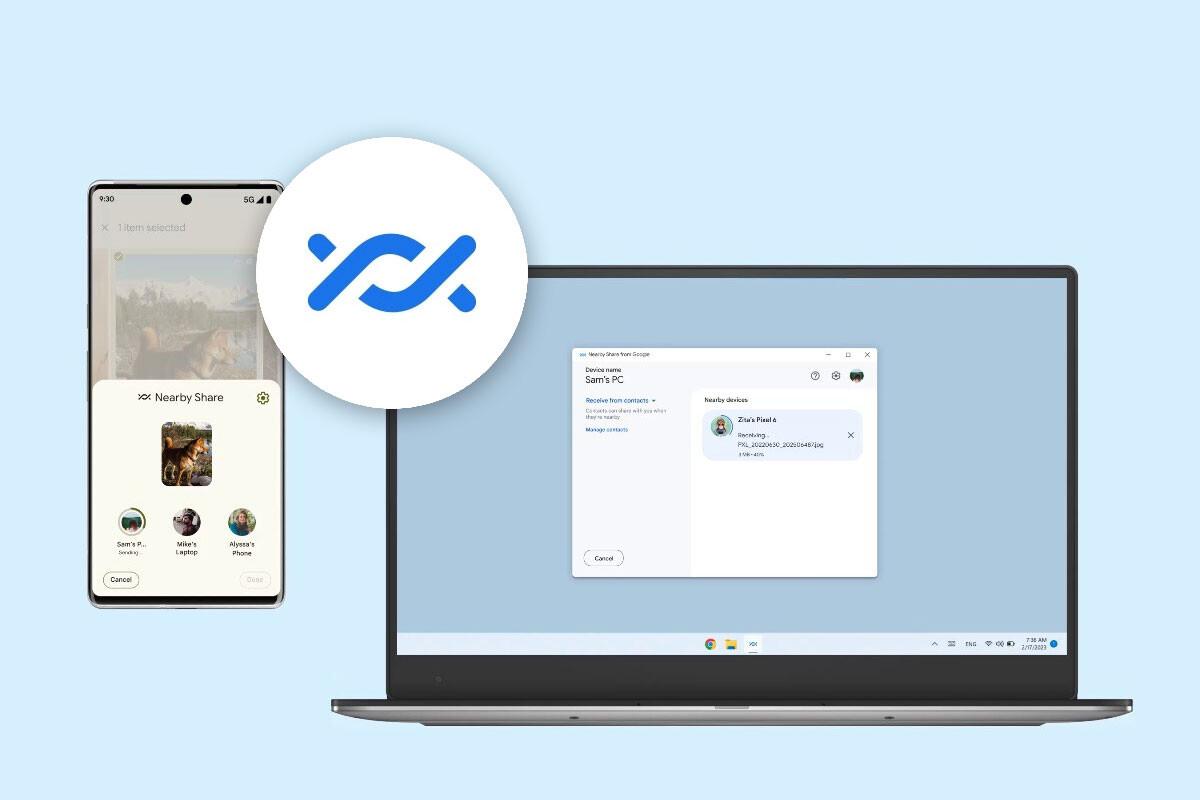
La primera vez que abras Quick Share en Windows 11, el programa te guiará por una breve configuración. Uno de los pasos más importantes es elegir el nombre con el que tu ordenador será visible para otros dispositivos cercanos.
Este nombre será el que veas desde tu móvil Android cuando quieras enviar algo al PC, así que te interesa que sea fácil de reconocer. Puedes poner algo como “PC del salón”, “Portátil trabajo” o cualquier etiqueta que tenga sentido para ti y para los demás usuarios de la red si compartís equipos.
A continuación, la app te pedirá que configures las opciones de privacidad y de visibilidad. Aquí decides quién puede ver tu PC y quién puede mandarte archivos.
Si quieres máxima seguridad, puedes limitarlo a tus dispositivos y contactos de confianza, de forma que nadie ajeno pueda enviarte cosas sin tu permiso. En entornos compartidos (oficinas, pisos de estudiantes, residencias) es especialmente recomendable ajustar bien estas opciones para evitar sustos.
En cualquier momento podrás cambiar estos ajustes desde la propia app, así que no te agobies si no lo tienes clarísimo al principio. Lo importante es arrancar con un nivel de privacidad que te resulte cómodo y luego ir ajustando según el uso que le des a la herramienta.

Cómo enviar archivos desde Windows 11 a un móvil Android
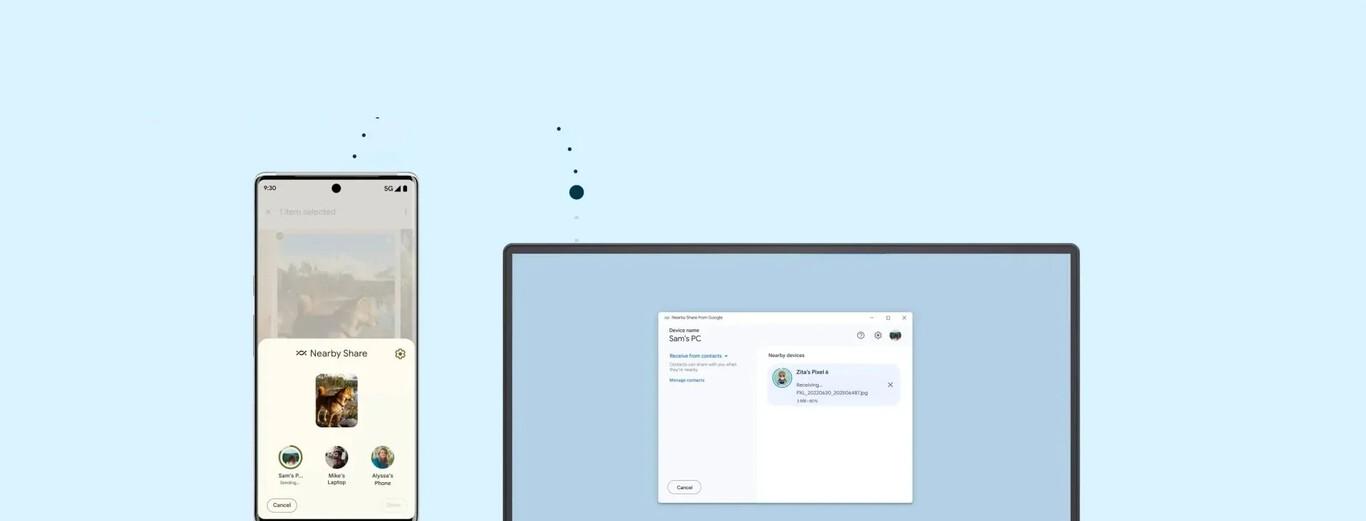
Una vez instalada y configurada la aplicación en tu PC, llega la parte interesante: empezar a compartir archivos desde Windows 11 hacia tu teléfono Android. El proceso es bastante intuitivo y no tiene pérdida.
Primero abre Quick Share en tu ordenador. Verás una ventana principal donde podrás arrastrar directamente los archivos o carpetas que quieras enviar. Esta es la forma más rápida: seleccionas en el explorador de archivos lo que quieras compartir y lo sueltas dentro de la ventana de la app.
Si lo prefieres, también puedes usar los botones internos de la aplicación para buscar lo que quieres enviar. Suelen aparecer opciones del tipo “Seleccionar archivos” o “Seleccionar carpetas”, que abren el explorador de Windows y te permiten escoger con calma qué elementos vas a mandar.
En cuanto hayas elegido el archivo o la carpeta, Quick Share mostrará una lista de dispositivos cercanos con los que puedes compartir. Ahí debería aparecer tu smartphone Android, siempre que tenga la función de compartir con Nearby / Quick Share activa y esté lo suficientemente cerca.
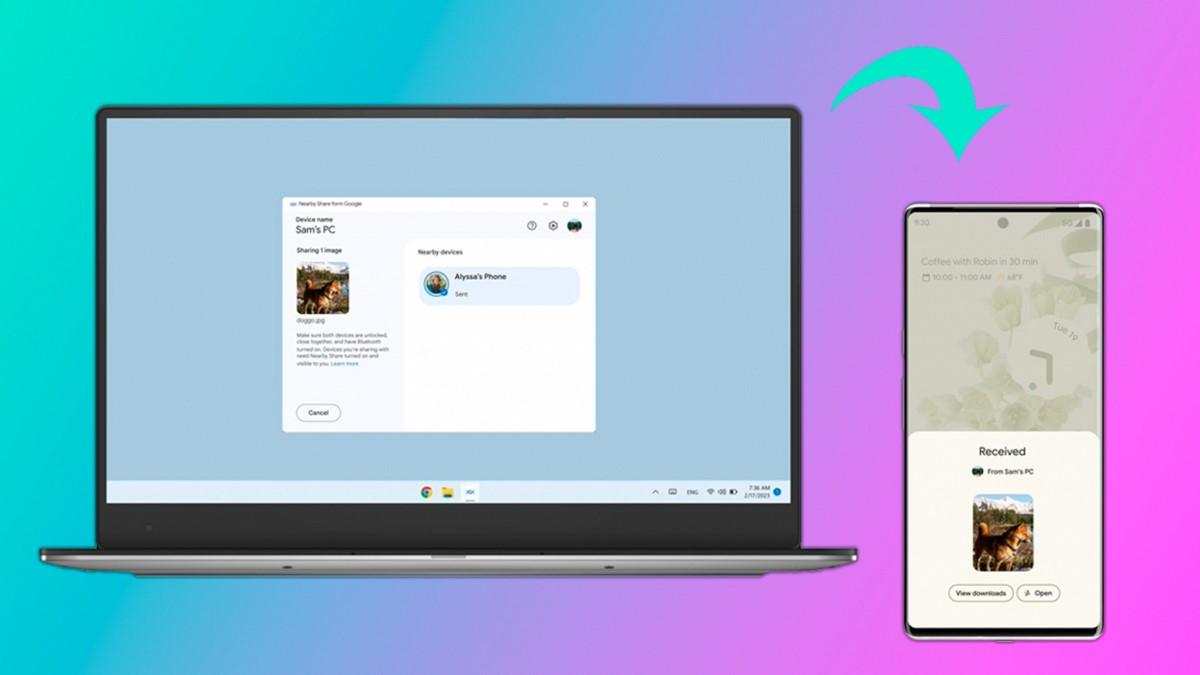
Selecciona tu móvil en esa lista y confirma el envío. En pocos segundos, el teléfono mostrará una notificación pidiéndote aceptar el archivo. Al darle a aceptar, comenzará la transferencia, que tardará más o menos en función del peso de los ficheros y de la calidad de la conexión entre ambos dispositivos.
Una de las ventajas de este sistema es que permite mandar varios archivos a la vez, incluso carpetas completas. Así evitas tener que ir enviando uno por uno como ocurre con otras aplicaciones o con los mensajeros habituales.
Cómo enviar archivos desde un móvil Android a Windows 11
La otra cara de la moneda es el envío en sentido contrario: pasar archivos desde tu móvil Android a tu ordenador con Windows 11 usando Nearby / Quick Share. Aquí el flujo empieza en el propio teléfono.
En Android, Nearby / Quick Share está integrado en el sistema, así que no necesitas instalar ninguna app adicional para usarlo (a partir de Android 6 en adelante ya viene preparado). Lo único que debes hacer es asegurarte de que Quick Share está activado y visible para el tipo de dispositivos con los que quieres compartir.
Cuando tengas, por ejemplo, una foto, un vídeo o un documento que quieras enviar al PC, abre ese archivo en tu móvil y pulsa en la opción de compartir. En el menú de compartir verás la entrada correspondiente a “Compartir con Nearby” o “Quick Share”, dependiendo de la versión y el fabricante.
Al tocar esa opción, el sistema empezará a buscar dispositivos cercanos compatibles. Si tu ordenador con Windows 11 tiene la aplicación abierta y está configurado para ser visible, deberías ver el nombre que definiste antes para el PC. Selecciona ese dispositivo en la lista y el móvil enviará la petición de envío.
En el ordenador, Quick Share mostrará una notificación o ventana emergente indicando que ese móvil quiere enviarte uno o varios archivos. Podrás aceptar o rechazar la transferencia. Si aceptas, comenzará a copiar los archivos al PC, normalmente en una carpeta configurada en la app (por defecto, suele ser una carpeta de Descargas o similar que puedes cambiar).
Este sistema es especialmente útil para tareas cotidianas como pasar fotos que acabas de hacer, enviar documentos que te han pasado por WhatsApp al ordenador o mover vídeos grandes sin que pierdan calidad ni se recompriman, algo que sí ocurre cuando los reenvías por mensajería.
Uso compartido cercano en Windows 10/11 y apps que lo aprovechan
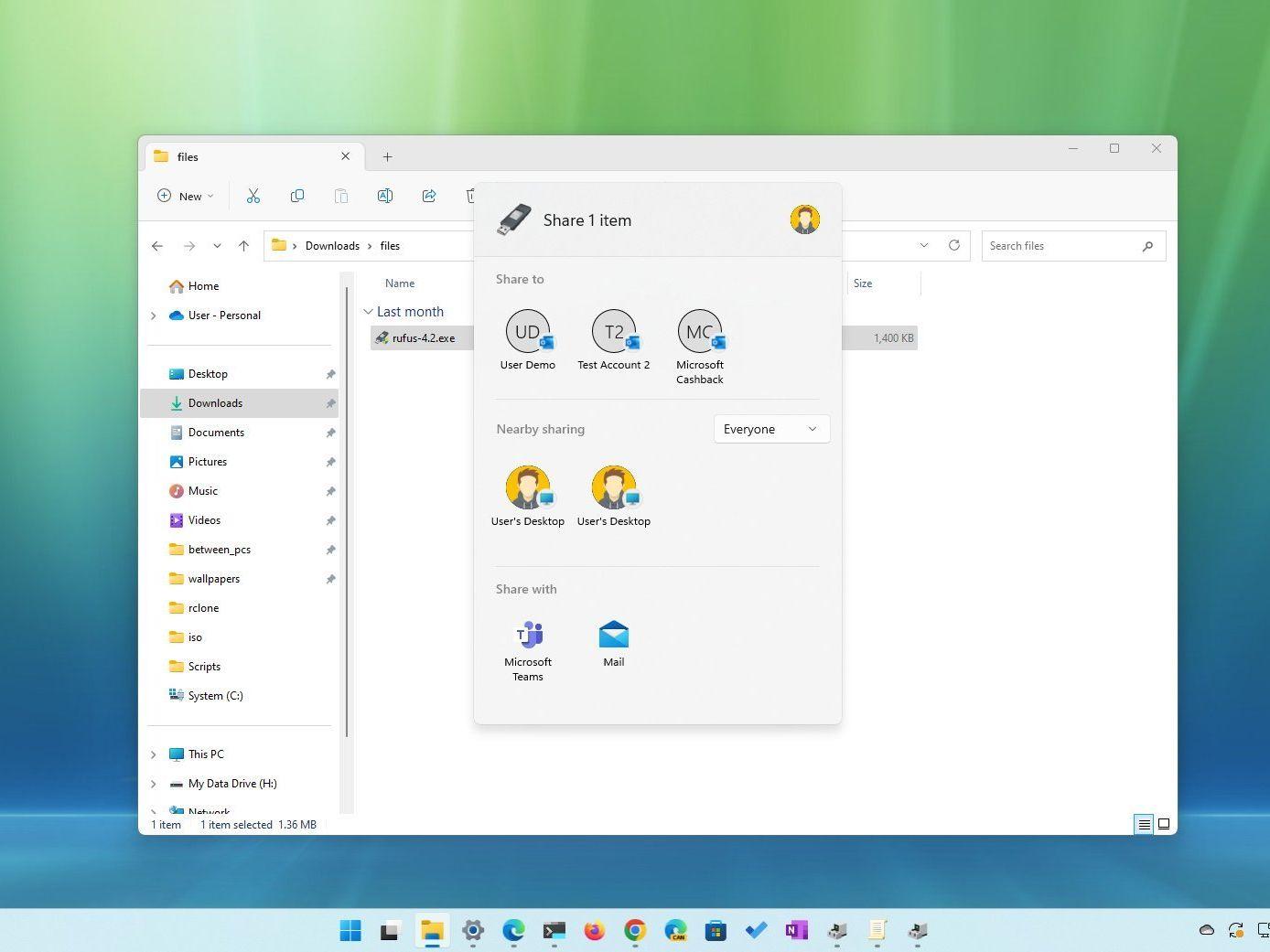
Además de la solución de Google, Windows 10 y Windows 11 incluyen su propio sistema nativo llamado “uso compartido cercano” (nearby sharing). Esta función permite enviar archivos y enlaces entre PCs con Windows cercanos, aprovechando tecnologías integradas como Bluetooth y WiFi.
Para utilizarlo, basta con activar la opción de uso compartido cercano en la configuración de Windows. A partir de ahí, al hacer clic derecho en un archivo o al utilizar el menú de compartir en ciertas aplicaciones, puedes enviarlo de un PC a otro sin instalar software adicional. Es una herramienta pensada sobre todo para entornos donde hay varios ordenadores Windows en la misma red.
Hay incluso aplicaciones de terceros que se apoyan en esta infraestructura. Por ejemplo, existe una app de uso personal diseñada específicamente para facilitar el envío de archivos desde el móvil a dispositivos con Windows 10 y Windows 11, aprovechando los programas integrados del sistema. Esta app destaca porque no requiere configuraciones complicadas en el PC: simplemente se activa la opción de uso compartido cercano en los equipos con Windows y ya está lista para funcionar.
La finalidad de este tipo de aplicaciones es ofrecer una experiencia más amigable que la interfaz nativa de Windows, pero utilizando las mismas bases técnicas. Esto reduce los problemas de compatibilidad y evita tener que tocar ajustes avanzados, algo que la mayoría de usuarios prefiere no hacer.
Si tu principal necesidad es compartir archivos entre diferentes PCs con Windows o no quieres depender de Google para este tipo de tareas, el uso compartido cercano con o sin ayuda de apps complementarias puede ser una alternativa muy interesante a Quick Share.
Quick Share en Android: ya viene instalado
En el lado del móvil, la historia es mucho más sencilla. Quick Share (antes Nearby Share) viene preinstalado en dispositivos Android 6.0 y versiones posteriores, de modo que no necesitas descargar ninguna app extra desde Google Play para poder utilizarlo.
Esto significa que prácticamente cualquier móvil Android moderno ya está listo para compartir archivos con otros dispositivos compatibles, ya sean otros teléfonos, tablets con Android, equipos con Chrome OS o PCs con Windows 11 donde hayas instalado la app oficial de Quick Share.
Para asegurarte de que todo está en orden, revisa los ajustes de conexión o de Google en tu dispositivo. Desde ahí puedes configurar la visibilidad de tu móvil, decidir quién puede enviarte cosas y escoger si solo quieres recibir archivos cuando la pantalla esté activa, entre otras opciones.
Una vez lo tengas configurado, la experiencia de uso es muy directa: abres el contenido (foto, vídeo, documento, enlace, texto copiado, etc.), tocas en compartir y eliges Quick Share. El sistema se encargará del resto, buscando equipos cercanos y mostrándote los que estén disponibles en ese momento.
Si utilizas con frecuencia el móvil para hacer fotos o trabajar con documentos en movimiento, tener Quick Share listo y bien configurado te ahorra muchísimos pasos y evita recurrir constantemente a cables USB, correos a ti mismo o servicios en la nube solo para mover archivos entre tus propios equipos.
Ventajas frente a otros métodos de compartir archivos
Una pregunta lógica es por qué usar Nearby / Quick Share en lugar de métodos clásicos como el cable USB, subirlo a la nube o mandártelo por mensajería. La principal ventaja es la comodidad unida a la rapidez.
Con Quick Share no necesitas andar conectando el móvil con un cable, autorizando el acceso al almacenamiento y navegando por carpetas internas que muchas veces ni sabes qué significan. Simplemente eliges lo que quieres enviar y seleccionas el dispositivo destino que aparece en pantalla.
Frente a las apps de mensajería, el punto fuerte está en la calidad y el tamaño de los archivos. Al compartir por WhatsApp o similares, las fotos y vídeos suelen comprimirse, y a veces hay límites de tamaño que te obligan a trocear lo que mandas. Con Quick Share puedes enviar archivos grandes sin que se recodifiquen ni pierdan calidad, tal cual están en tu almacenamiento.
Comparado con subir a la nube (Drive, OneDrive, Dropbox…), Quick Share ahorra tiempo y pasos. No tienes que cargar el archivo a internet y luego volver a descargarlo en el otro dispositivo, algo que consume datos y puede tardar bastante si la conexión no es muy allá. Aquí la transferencia es directa entre tu móvil y tu PC.
Otra ventaja clave es que todo el proceso está pensado para funcionar de forma segura. Puedes limitar quién tiene permiso para verte y enviarte cosas, y todas las transferencias pasan por una confirmación. No es que sea imposible que alguien intente colarte un archivo, pero el diseño está orientado a minimizar riesgos, especialmente si configuras bien la privacidad.
En conjunto, Nearby / Quick Share ofrece un equilibrio muy sólido entre facilidad de uso, rapidez y control, lo que lo convierte en una opción muy recomendable para cualquiera que use Android y Windows 11 a diario y no quiera complicarse la vida para mover archivos entre ambos.
Al final, contar con Quick Share instalado en Windows 11, con la función activada en tu Android y con las opciones de privacidad bien ajustadas, hace que compartir fotos, vídeos, documentos, carpetas y hasta contraseñas WiFi sea casi tan natural como copiarlas dentro del mismo dispositivo. Una vez te acostumbras, cuesta mucho volver atrás a métodos más lentos y engorrosos.