- WinPilot ayuda a reducir bloatware, telemetría y funciones de IA innecesarias en Windows 11.
- La limpieza adecuada mejora fluidez, estabilidad y libera espacio en la unidad C:.
- Combinar WinPilot con herramientas nativas y limpieza manual ofrece un sistema más ligero.
- Es posible optimizar Windows 11 sin perder compatibilidad con juegos y aplicaciones clave.
Windows 11 se ha convertido en un sistema muy completo, pero también bastante cargado de funciones, aplicaciones preinstaladas, servicios en segundo plano y, últimamente, un buen puñado de elementos de inteligencia artificial como Copilot y otras integraciones en la nube. Si vienes de usar Linux, es normal que notes que Windows es menos ligero y que, con el tiempo, empiece a ir más lento o a llenarse el disco sin que sepas muy bien por qué.
La buena noticia es que existen herramientas específicas para “adecentar” Windows 11 y dejarlo mucho más limpio y manejable, sin tener que ser un experto en informática ni andar toqueteando el registro a ciegas. Una de las opciones que más está dando que hablar es WinPilot, una utilidad pensada para quitar bloatware, reducir la telemetría y desactivar buena parte de las funciones de IA que muchos usuarios ni siquiera usan, todo ello manteniendo la estabilidad del sistema y sin poner en riesgo tus archivos personales.
Qué es WinPilot y por qué tanta gente lo está usando en Windows 11
WinPilot es una herramienta orientada a simplificar y optimizar Windows 11 de forma guiada, combinando varias tareas que antes había que hacer a mano: eliminar aplicaciones sobrantes, reducir servicios que consumen recursos y limitar las funciones conectadas constantemente a Internet. Nace precisamente como respuesta a esa sensación de “Windows cada vez hace más cosas que no necesito”.
Uno de los puntos fuertes de WinPilot es que se centra en el bloatware y la telemetría; es decir, en todo ese software y recopilación de datos que viene por defecto y que no siempre aporta algo al usuario medio. Esto incluye aplicaciones que nunca abres, servicios de monitorización, recomendaciones automáticas y, en algunos casos, componentes ligados a funciones de IA.
La comparación con Linux aparece mucho cuando se habla de optimizar Windows 11: muchas distribuciones vienen más limpias, con menos procesos en segundo plano y sin tantas capas de servicios adicionales. Al no poder usar Linux para todo (por compatibilidad con juegos online o apps concretas), WinPilot intenta acercar un poco esa sensación de sistema ligero a Windows, sin renunciar a tus juegos o programas habituales.
Además de la parte de limpieza, WinPilot puede actuar como una especie de asistente que te guía sobre qué componentes son seguros de quitar para un uso estándar, y cuáles conviene dejar. Esto es importante, porque una de las preocupaciones habituales al “meter mano” a Windows es romper algo esencial del sistema o que dejen de instalarse bien las actualizaciones.
Aunque WinPilot no es la única herramienta para optimizar Windows 11, sí se ha popularizado por su enfoque en la IA, el bloatware moderno y la telemetría, cuestiones que antes no preocupaban tanto y que ahora, con Copilot y otros servicios en la nube, han pasado a estar en el centro del debate.
Bloatware, IA y telemetría en Windows 11: qué puedes esperar al limpiarlo
Cuando hablamos de “limpiar” Windows 11 con WinPilot no nos referimos solo a ganar FPS en juegos, aunque una ligera mejora de rendimiento es posible si reduces procesos en segundo plano. El objetivo es también hacer que la experiencia diaria sea más sencilla, que el sistema se sienta menos recargado y que no tengas cien cosas funcionando sin que lo sepas.
El bloatware engloba todas esas aplicaciones preinstaladas que rara vez usas: juegos promocionales, apps de prueba, software duplicado (por ejemplo, varias herramientas que hacen lo mismo), servicios de publicidad o recomendaciones, etc. Con el tiempo, estas apps pueden recibir actualizaciones, ocupar espacio en disco y consumir recursos aunque tú no las abras directamente.
La inteligencia artificial en Windows 11 se ha colado en varias partes del sistema: Copilot, sugerencias contextuales, funciones de análisis en segundo plano y ciertos servicios que se conectan de manera continua a la nube. Para mucha gente esto es útil, pero para otros resulta simplemente ruido o incluso una preocupación en cuanto a privacidad.
La telemetría es otro componente clave que WinPilot intenta recortar. Windows recopila datos de uso y diagnósticos para mejorar el sistema y ofrecer recomendaciones, pero una parte de los usuarios prefiere minimizar esa recopilación de información. La herramienta ayuda a desactivar o reducir varios de esos servicios siempre que sea posible sin comprometer la estabilidad.
Todo este proceso de limpieza no significa dejar el sistema “pelado y sin nada”. La idea es que sigas teniendo un Windows 11 funcional, compatible con juegos multijugador y aplicaciones exigentes, pero sin capas innecesarias que ni te aportan ni quieres ver. Es como hacer una instalación nueva y, desde el minuto uno, elegir qué se queda y qué se va.
Cómo usar WinPilot para limpiar Windows 11 paso a paso
Antes de tocar nada serio en el sistema, conviene tener clara una idea básica: copia de seguridad. Aunque WinPilot está diseñado para ser seguro, lo mejor es que tengas tus documentos importantes a salvo (en otra partición, en un disco externo o en la nube). Así podrás hacer cambios con más tranquilidad o contar con un disco de rescate por si algo sale mal.
Una vez instalado y abierto WinPilot, lo habitual es que te ofrezca una vista general de lo que puede limpiar o desactivar: bloatware, componentes relacionados con IA, servicios de telemetría y otros elementos del sistema que suelen dar más guerra que beneficio para el usuario medio.
El uso típico consiste en ir revisando las categorías que presenta la herramienta y decidir qué quieres eliminar o desactivar. En este punto, lo recomendable es no ponerse radical a la primera: empieza por las aplicaciones que claramente no usas, elementos promocionales, pruebas de software y servicios que sabes que no te interesan.
Cuando llegues a la parte relacionada con la IA y la telemetría, WinPilot suele detallar qué implica cada cambio. Por ejemplo, puede ofrecerte deshabilitar ciertas integraciones de Copilot o reducir el envío de datos de diagnóstico. Si no tienes claro para qué sirve algo, mejor dejarlo como está o buscar información adicional antes de desactivar a lo loco.
Tras aplicar los cambios, es normal que WinPilot te sugiera reiniciar el equipo para que Windows 11 cargue la nueva configuración. A partir de ahí, deberías notar un sistema algo más ágil, con menos notificaciones innecesarias y un escritorio menos abarrotado de apps que no utilizas. La mejora puede no ser espectacular en todos los casos, pero sí se percibe esa sensación de “menos ruido”.
Optimizar Windows 11 para juegos y uso diario más fluido
Muchos usuarios buscan limpiar Windows 11 pensando solo en exprimir unos cuantos FPS más en juegos competitivos, pero lo cierto es que el gran beneficio suele verse en la fluidez general del sistema: arranques más rápidos, menos tirones al abrir varias aplicaciones y menos procesos consumiendo RAM sin sentido.
WinPilot puede ayudar a que tu instalación de Windows 11 esté más enfocada a jugar, sobre todo si se combina con otros ajustes clásicos como desactivar programas que se inician solos al encender el PC o limitar servicios que no tienen nada que ver con los videojuegos. Si vienes de Linux y te gusta la sensación de sistema limpio, esto se nota bastante.
Ahora bien, no todo pasa por una sola herramienta. Algunos usuarios, por ejemplo, prefieren seguir eliminando a mano parte del software que trae Windows 11, usando el menú de Configuración o el antiguo Panel de control, y complementan ese trabajo con utilidades como WinPilot para la parte más técnica (telemetría, IA y servicios del sistema que no se ven tan fácilmente).
Otro aspecto clave para mejorar la experiencia es vigilar lo que instalas más adelante. De poco sirve limpiar Windows 11 al principio si después vas añadiendo aplicaciones que se ejecutan en segundo plano, lanzadores que se abren con el inicio del sistema o herramientas que incluyen publicidad. Conviene revisar de vez en cuando qué se carga al arrancar el ordenador.
Si te interesa sobre todo el rendimiento en juegos online, además de limpiar con WinPilot, merece la pena revisar el modo de juego de Windows, tener los drivers gráficos actualizados, desactivar overlays innecesarios y limitar los programas que consumen ancho de banda de fondo (descargas, sincronización masiva en la nube, etc.). La limpieza del sistema es una parte más de ese conjunto de ajustes.
Ganar espacio en el disco C: sin romper Windows 11
Un problema muy habitual en Windows 11 es ver cómo la unidad C: se queda casi sin espacio, el sistema empieza a mostrar advertencias y todo se vuelve más lento: las actualizaciones fallan, no puedes instalar programas nuevos con tranquilidad y hasta abrir ciertas apps se siente pesado.
La primera reacción suele ser borrar archivos a mano y vaciar la papelera, pero eso normalmente apenas libera algunos gigas y no soluciona el fondo del asunto. Lo que realmente se come el espacio en disco a menudo son actualizaciones antiguas, puntos de restauración, archivos temporales del sistema y aplicaciones que ni recordabas tener instaladas.
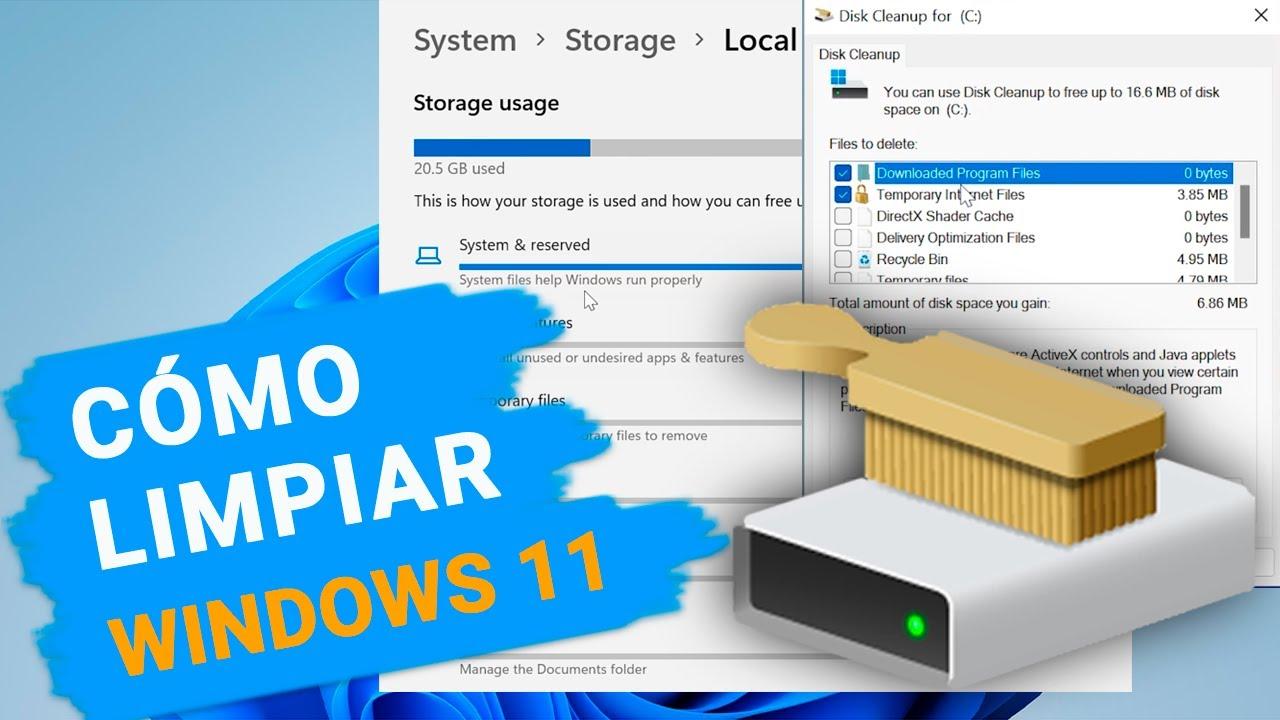
Además de usar una herramienta como WinPilot para eliminar bloatware, es buena idea apoyarse en las opciones nativas de Windows 11 para liberar espacio, como el Liberador de espacio en disco, la limpieza de archivos temporales en Configuración o el llamado “Sensor de almacenamiento”, que borra automáticamente elementos prescindibles pasado un tiempo.
Algunos usuarios combinan esta limpieza con utilidades como el Administrador de PC de Microsoft, una app oficial que facilita revisar almacenamiento, archivos temporales, aplicaciones poco usadas y otros componentes del sistema. Esta herramienta puede complementar el trabajo de WinPilot, sobre todo si quieres un enfoque más conservador y guiado por Microsoft.
Lo esencial si tu disco C: está al límite es actuar con cierto cuidado: no borres carpetas del sistema ni toques archivos que no sepas qué hacen. Empezar por limpiar bloatware, desinstalar programas que no utilizas, vaciar correctamente la caché de navegadores y revisar las descargas acumuladas suele ser suficiente en muchos casos para recuperar bastante espacio sin comprometer Windows 11.
Cuando el espacio libre es muy escaso, el sistema pierde margen para crear archivos temporales y gestionar bien la memoria virtual; por eso tu equipo se vuelve lento y hasta puede fallar al actualizar. Una limpieza bien hecha, apoyada en herramientas seguras y en las opciones integradas de Windows, no solo te devuelve gigas, también estabilidad.
En conjunto, usar WinPilot para recortar bloatware, IA y telemetría, sumado a la limpieza manual de aplicaciones y a las utilidades oficiales de Microsoft, permite dejar Windows 11 mucho más ligero, con más espacio disponible y con menos procesos molestos en segundo plano, acercando la experiencia a algo más parecido a una instalación “limpia y al grano” sin renunciar a tus juegos multijugador ni a las aplicaciones que realmente necesitas.