- Calibre funciona en Windows 11 y versiones recientes de Windows 10, ofreciendo instalación estándar y versión portátil con todas sus funciones.
- Permite gestionar grandes bibliotecas de ebooks, con metadatos avanzados, etiquetas, portadas descargadas en línea y una organización muy flexible.
- Incluye potentes herramientas de conversión entre múltiples formatos y un editor avanzado para ajustar estructura, estilos y contenido de los libros.
- Se integra en un ecosistema multiplataforma (Windows, macOS, Linux, móviles y tabletas) y mantiene versiones anteriores y firmas digitales para mayor seguridad.
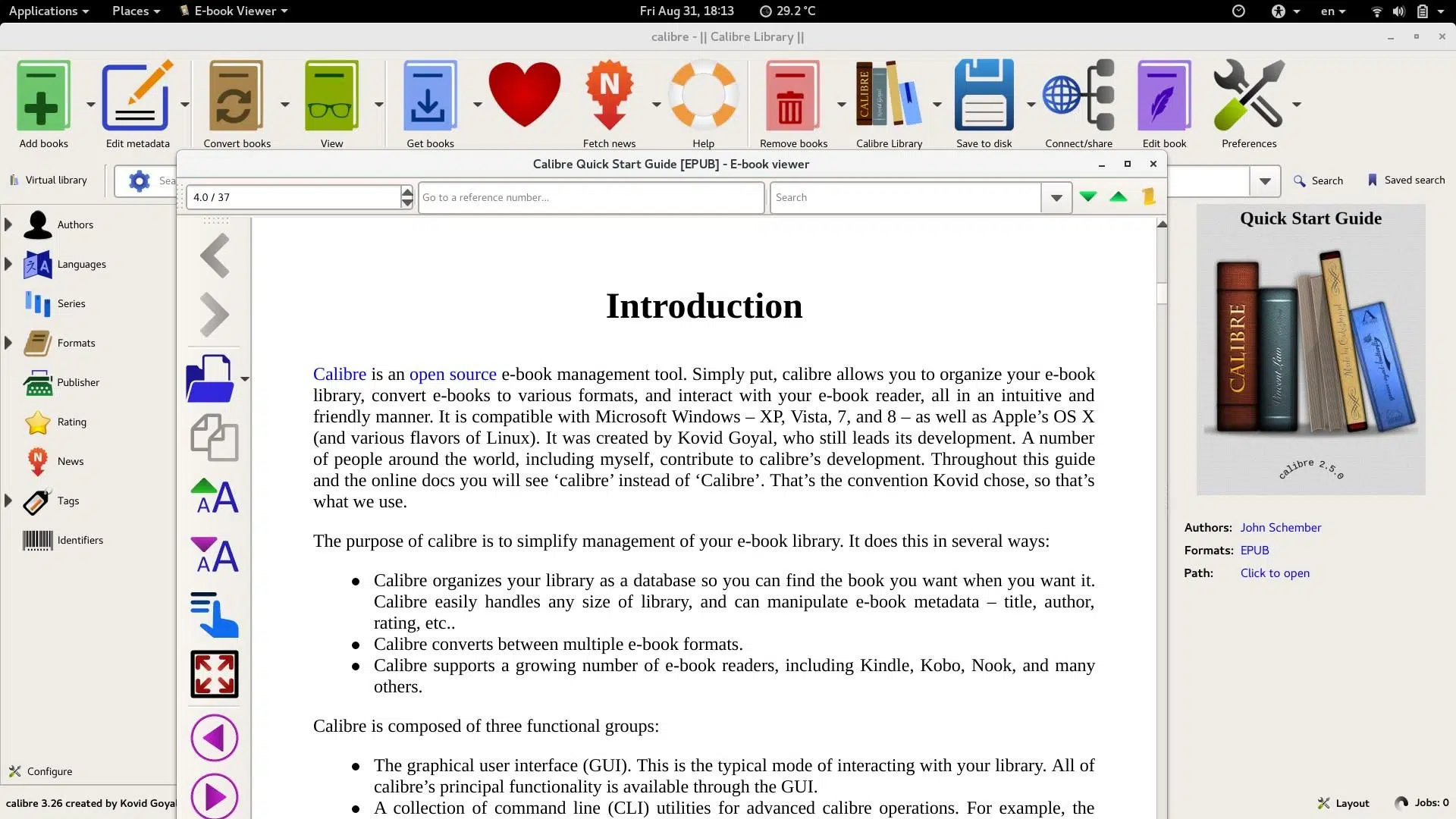
Si lees habitualmente en formato digital y usas un PC con Windows 11, tarde o temprano te toparás con Calibre. Esta aplicación se ha convertido en una especie de navaja suiza para los libros electrónicos, porque permite organizar, convertir, leer y hasta editar ebooks desde un mismo programa, sin complicarse la vida y sin pagar licencias.
En este artículo vas a ver cómo instalar Calibre en Windows 11 paso a paso, qué requisitos necesita exactamente, qué variantes existen (instalación normal y versión portátil), y cómo sacarle partido a sus funciones más importantes: gestión de bibliotecas, conversiones entre formatos, edición avanzada y sincronización con dispositivos de lectura. Todo explicado en un español de España claro y con algún que otro comentario coloquial para hacerlo más llevadero.
Requisitos para instalar Calibre en Windows 11
Lo primero es tener claro en qué equipos funciona oficialmente el programa. Según sus desarrolladores, Calibre es compatible con Windows 10 (versión 1809) y posteriores, lo que incluye sin problema Windows 11 en cualquiera de sus ediciones habituales para escritorio. Si ya estás en Windows 11, puedes instalarlo sin preocuparte por la versión concreta.
En cuanto al hardware, no pide nada especialmente exigente: cualquier ordenador moderno con Windows 10 o Windows 11 debería mover Calibre con soltura para un uso normal, siempre que tengas algo de espacio en disco para la biblioteca y suficiente memoria RAM si vas a manejar colecciones muy grandes o muchas conversiones a la vez.
Si te preocupa la compatibilidad con versiones antiguas del programa, los creadores mantienen un archivo histórico donde puedes descargar versiones anteriores de Calibre. Esto resulta útil si por algún motivo necesitas una edición antigua que te funcionaba mejor con cierto dispositivo o plugin, aunque para la mayoría de usuarios lo recomendable es optar siempre por la versión más reciente.
Además de la edición estándar para Windows, Calibre ofrece también una variante portátil que funciona en cualquier equipo con Windows 10 o superior. Esta edición no se instala de manera tradicional en el sistema, sino que se ejecuta desde una carpeta concreta, manteniendo en ese mismo sitio todos los archivos de configuración y la biblioteca (si así lo deseas).
Descargar Calibre para Windows 11
Para usar Calibre en Windows 11, el primer paso es descargar el instalador correcto. En la página oficial, normalmente se te pide que elijas el tipo de ordenador donde vas a usar Calibre, mostrando varias opciones: Windows, macOS, Linux y una versión portátil (Portable). En tu caso, deberás seleccionar Windows si quieres la instalación clásica o Portable si prefieres llevar el programa en un pendrive u otro dispositivo.
Una vez escogida la opción de Windows, la web inicia la descarga del instalador correspondiente a esa plataforma. Mientras se completa la descarga, los desarrolladores aprovechan para sugerir que, si te resulta útil, consideres hacer una pequeña aportación económica para apoyar el desarrollo del proyecto. Calibre es un software gratuito, pero su mantenimiento y evolución continuos dependen de estas contribuciones voluntarias.
Si en algún momento necesitas comprobar la integridad o la autenticidad del archivo descargado, la web oficial también pone a tu disposición las firmas digitales de todos los instaladores de Calibre. Gracias a estas firmas, puedes verificar que el fichero no ha sido modificado y procede realmente de la fuente legítima, algo importante sobre todo si descargas desde redes con poca confianza o si quieres máxima seguridad.
Ten en cuenta que también se pueden encontrar tutoriales y guías prácticas en otros sitios, por ejemplo, contenidos tipo “Tutorial para Calibre – Descargar e instalar en Windows” que incluso pueden aparecer listados en la Microsoft Store o en webs que explican el proceso paso a paso. Sin embargo, la fuente más fiable para conseguir el ejecutable sigue siendo la página oficial del proyecto, donde siempre se publica la última versión estable.
Instalación estándar de Calibre en Windows 11
Una vez que has descargado el instalador para Windows, el proceso de instalación en Windows 11 es bastante directo. Normalmente basta con hacer doble clic en el archivo .exe y seguir el asistente. El programa se encargará de copiar todos los componentes necesarios y crear los accesos directos oportunos en el menú de inicio y/o en el escritorio, según la configuración que elijas.
Durante la instalación, podrás seleccionar la carpeta de destino donde se instalará Calibre. Lo habitual es dejar la ruta por defecto que propone el instalador, salvo que tengas alguna política concreta de organización de programas. Una vez termine el proceso, ya tendrás Calibre listo para usar en Windows 11 con integración normal en el sistema.
Tras el primer arranque, el asistente inicial te pedirá algunos ajustes básicos, como el idioma de la interfaz y la ubicación por defecto de la biblioteca principal. A partir de ahí, tendrás acceso a la ventana principal del programa, desde la cual podrás añadir libros, organizar tu colección, convertir formatos y enviar ebooks a tus dispositivos.
La instalación estándar está pensada para la mayoría de usuarios domésticos y de oficina, especialmente si sueles trabajar en el mismo PC y no necesitas llevarte la aplicación de un sitio a otro. Si lo que buscas es flexibilidad total y que todo quede encerrado en una única carpeta fácilmente transportable, tiene más sentido optar por la edición portátil de Calibre, que veremos a continuación.
Calibre portátil en Windows 11: qué es y cómo usarlo
La versión portátil de Calibre está diseñada para ejecutarse en cualquier ordenador con Windows que tenga al menos Windows 10, lo que la convierte en una opción perfecta para su uso en pendrives, discos duros externos o incluso carpetas sincronizadas en la nube. A diferencia de la instalación clásica, aquí el programa no se integra en todo el sistema, sino que funciona de manera autosuficiente dentro de una carpeta concreta.
Esta compilación portátil agrupa en un solo lugar tanto el ejecutable como las bibliotecas y la configuración, de forma que todos los datos de Calibre se guardan juntos. Eso es muy cómodo si quieres mover tu biblioteca completa de un ordenador a otro sin ir configurando nada cada vez, o si usas equipos en los que no tienes permisos de administrador para instalar software.
Para usar Calibre portátil en Windows 11, debes descargar el instalador específico para la versión Portable. Al ejecutarlo, el asistente te pedirá que elijas la ruta donde quieres crear la carpeta “Calibre Portable”. Una vez termine, dentro de esa carpeta encontrarás el archivo “calibre-portable.exe”, que es el que tendrás que abrir con doble clic siempre que quieras lanzar el programa. No aparecerá en el menú de inicio como un programa instalado al uso, ya que todo se gestiona desde la carpeta portátil.
La actualización de Calibre portátil también es sencilla. Si ya tienes una versión anterior y quieres pasar a la más reciente, basta con descargar el último instalador portátil y ejecutarlo indicando la misma carpeta de instalación que usaste antes. El asistente detectará la instalación previa y la actualizará automáticamente, manteniendo tu biblioteca y ajustes.
Eso sí, conviene tener cierta precaución: los dispositivos de almacenamiento extraíbles pueden fallar en cualquier momento. Por ello, los creadores recomiendan hacer copias de seguridad periódicas de la biblioteca de Calibre. La forma más simple es copiar la carpeta “Calibre Library” (y todo su contenido) a otro disco o ubicación segura, para no perder tus libros ni metadatos si el pendrive o disco externo se estropea.
Otro detalle importante es cómo gestiona la aplicación las bibliotecas cuando se ejecuta en modo portátil. Calibre Portable solo recuerda las bibliotecas que se encuentran dentro de la carpeta portátil, es decir, en el mismo lugar que la carpeta “Calibre Library”. Puedes abrir cualquier biblioteca en cualquier ubicación del equipo, pero no quedará recordada en la lista de bibliotecas recientes a menos que se aloje en esa estructura portátil. Esto ayuda a mantener todo bien delimitado dentro del entorno portátil.
Instalación automática y opciones avanzadas en la versión portátil
La edición portátil de Calibre ofrece también una forma de automatizar la instalación desde la línea de comandos. Si no quieres que el instalador te pregunte en qué carpeta debe crear “Calibre Portable”, puedes ejecutarlo proporcionando como argumento la ruta de instalación deseada. Por ejemplo, sería algo como: calibre-portable-installer.exe «C:\Calibre Portable».
Al usar esta sintaxis, el instalador creará la carpeta “Calibre Portable” en la ruta que has especificado y finalizará el proceso sin necesidad de interacción manual. Esta opción es especialmente interesante para usuarios avanzados, administradores o quienes quieran integrar la creación de la versión portátil dentro de scripts de despliegue o de copias de seguridad.
Una vez configurado Calibre portátil, puedes seguir organizando tus bibliotecas igual que en la versión estándar. La diferencia principal, como comentábamos, es que el programa solo memoriza de forma persistente las bibliotecas situadas en la propia carpeta portátil. Por ello, si quieres trabajar con varias colecciones distintas y tenerlas siempre a mano, merece la pena mantener todas las bibliotecas dentro de esa estructura, usando subcarpetas organizadas a tu gusto.
A nivel funcional, la edición portátil no recorta prestaciones: podrás convertir libros, editar metadatos, usar el editor interno, sincronizar con dispositivos compatibles y aprovechar todas las herramientas habituales de Calibre. Lo único que cambia es la forma en que se guardan los ajustes y la ubicación física de la biblioteca, que ahora viajan contigo en la misma carpeta, algo especialmente útil si trabajas con varios PCs a lo largo del día.
Gestión y organización de grandes bibliotecas de ebooks
Uno de los puntos fuertes de Calibre es cómo facilita la gestión de colecciones grandes de libros electrónicos. El programa está pensado para que añadir, catalogar y localizar títulos sea una tarea rápida, incluso cuando manejas cientos o miles de ebooks en diferentes formatos.
Calibre permite importar archivos en una gran variedad de formatos como EPUB, MOBI, PDF, AZW3, TXT y muchos otros. Puedes añadir libros directamente desde tu ordenador o desde dispositivos de lectura, evitando duplicados y manteniendo un listado único bien estructurado. El propio programa se encarga de organizarlos por campos como título, autor, serie o etiquetas.
La herramienta incluye funciones avanzadas de etiquetado y clasificación: puedes asignar etiquetas temáticas, géneros, estados de lectura o cualquier criterio que te interese. Esto hace que sea muy fácil filtrar la biblioteca y encontrar rápidamente el libro que buscas, incluso si apenas recuerdas el título completo o el nombre exacto del autor.
Además, Calibre ayuda a que la biblioteca tenga mejor aspecto y sea más informativa: permite crear listas personalizadas, completar metadatos y descargar automáticamente portadas y descripciones desde bases de datos en línea. De esta forma, en lugar de tener un montón de archivos con nombres raros, te encuentras con una colección bien presentada, con imágenes de cubierta y datos coherentes, algo que mejora la experiencia de uso cuando tienes muchos libros.
En definitiva, el sistema de organización de Calibre convierte lo que podría ser un caos de archivos sueltos en una biblioteca digital ordenada y visualmente atractiva. Para quienes leen mucho, este orden marca la diferencia entre perderse buscando un título y tenerlo localizado en cuestión de segundos.
Conversión de formatos: adapta tus ebooks a cualquier dispositivo
Otro gran atractivo de Calibre es su capacidad para convertir libros electrónicos entre multitud de formatos. Si alguna vez has descargado un archivo que tu lector no reconoce, sabrás lo útil que es poder transformar un ebook a un formato compatible con tu dispositivo en cuestión de segundos.
Con Calibre puedes convertir entre formatos populares como EPUB, MOBI, AZW3, PDF y otros muchos. Esto resulta clave cuando quieres preparar un libro para un Kindle, un Kobo, un Nook u otros lectores electrónicos que exigen un tipo de archivo concreto. La herramienta permite ajustar opciones durante el proceso de conversión, para adaptar el resultado a tus preferencias o a las limitaciones de tu dispositivo.
Entre los parámetros configurables están la estructura del índice, el tamaño de fuente, los márgenes, la paginación o la forma de tratar imágenes y tablas, según el formato de destino. Gracias a esto, es posible obtener un resultado optimizado para pantallas pequeñas o grandes, para lectura en tinta electrónica o en monitores de ordenador, evitando maquetaciones incómodas.
Calibre tampoco se limita a libros ya maquetados como tal. Puedes partir de documentos de texto, archivos ofimáticos convertidos previamente a formatos compatibles o incluso notas que quieras agrupar, para generar ebooks personalizados. De esta forma, el programa sirve también como herramienta para crear tus propios contenidos en formato libro electrónico, listos para compartir o para leer cómodamente en tu dispositivo preferido.
La conversión entre formatos es rápida en la mayoría de equipos modernos con Windows 11 y se puede realizar en lote, es decir, transformando varios libros a la vez con la misma configuración. Esto viene de lujo cuando vas a preparar toda una colección para un lector específico y no quieres ir uno a uno ajustando cada título.
Edición avanzada de ebooks desde Calibre
Más allá de gestionar y convertir libros, Calibre integra un editor de ebooks muy completo para quienes necesitan un control más fino sobre el contenido. Esta parte está pensada para usuarios que quieran corregir, retocar o perfeccionar sus libros electrónicos directamente desde el PC, sin depender de herramientas externas.
El editor interno es compatible principalmente con formatos como EPUB y AZW3, y ofrece opciones tanto para quienes prefieren una vista más visual como para los que se sienten cómodos trasteando con código. Puedes modificar la estructura del libro, editar estilos CSS, tocar el HTML y revisar el resultado en una vista previa en tiempo real, lo que facilita ver inmediatamente cómo queda cada cambio.
Este editor es ideal para arreglar pequeños fallos de maquetación, corregir errores tipográficos que se han colado en un ebook o ajustar estilos de párrafo, fuentes y espaciados para que la lectura sea más cómoda en tu dispositivo concreto. También permite reordenar capítulos, modificar tablas de contenido y, si lo necesitas, reescribir secciones enteras del texto.
Para autores y editores, esta capacidad de intervención directa en el archivo es muy valiosa, porque convierte a Calibre en algo más que un gestor de bibliotecas: se transforma en un pequeño taller de edición digital. Puedes preparar versiones definitivas de tus obras, pulir detalles de presentación y asegurarte de que el libro luce como debe en diferentes lectores antes de distribuirlo.
Aunque el editor avanzado tiene cierta curva de aprendizaje, especialmente si no estás familiarizado con HTML y CSS, el hecho de contar con previsualización inmediata y con herramientas orientadas específicamente al formato ebook reduce mucho la complejidad frente a editar a mano archivos sueltos. Para muchos usuarios, este equilibrio entre potencia y accesibilidad es uno de los grandes puntos a favor de Calibre.
Uso de Calibre en otros sistemas y dispositivos
Aunque aquí nos centramos en Windows 11, conviene saber que Calibre también está disponible para otros sistemas de escritorio. Los desarrolladores ofrecen versiones específicas para Windows, macOS y Linux, además de la edición portátil de la que hemos hablado. De esta forma, si trabajas en varios entornos, puedes unificar tu forma de gestionar ebooks con la misma herramienta.
La página oficial de descarga organiza estas opciones de forma clara: te pide que elijas el tipo de ordenador donde piensas usar Calibre, mostrando botones para Windows, macOS, Linux y Portable. Una vez seleccionas uno, se descarga el instalador correspondiente y se aplican las indicaciones específicas de esa plataforma, manteniendo en todos los casos la misma filosofía de software gratuito, potente y orientado a lectores intensivos.
Además, aunque Calibre es fundamentalmente una aplicación de escritorio, el proyecto también ofrece recursos para aprender a trabajar con libros electrónicos desde teléfonos móviles y tabletas. En la documentación y en la propia web se explican opciones y consejos para Android e iOS, de modo que sepas cómo mover tus ebooks desde Calibre a tu smartphone o tablet y viceversa.
Normalmente, esta integración con móviles y tabletas pasa por conectar el dispositivo al ordenador, usar aplicaciones de lectura compatibles o aprovechar funciones como el envío por correo electrónico a ciertos lectores. El objetivo es que tu colección, gestionada desde Calibre en Windows 11, esté disponible también en los aparatos donde realmente lees a diario.
En conjunto, el ecosistema de Calibre abarca tanto PCs de sobremesa y portátiles como lectores dedicados y dispositivos móviles, proporcionando una solución centralizada para organizar, convertir y editar tus libros electrónicos, independientemente de dónde los leas finalmente.
Al final, si utilizas Windows 11 y te gusta la lectura digital, tener Calibre instalado (ya sea en su versión clásica o en modo portátil) te da un control enorme sobre tu biblioteca; y si además buscas otras utilidades tras configurar el sistema, consulta programas imprescindibles después de instalar Windows 11: puedes mantenerla ordenada, adaptar los libros a cualquier dispositivo, retocar la maquetación cuando algo no te convence y llevarte todo contigo si trabajas en varios ordenadores. Todo ello, apoyado por una comunidad activa y por un desarrollo continuo que se financia gracias a quienes deciden apoyar económicamente el proyecto de forma voluntaria, asegurando que la herramienta siga mejorando con el tiempo.