- AutoHotkey permite automatizar tareas y crear atajos de teclado personalizados en Windows 11 con scripts .ahk sencillos.
- Puede instalarse de forma segura desde la web oficial o mediante Winget, facilitando también su actualización y desinstalación.
- Dominar comandos básicos, variables y funciones convierte AutoHotkey en una potente herramienta de productividad diaria.
- Es clave vigilar la procedencia de ejecutables y scripts para evitar usos maliciosos o instalaciones ocultas de AutoHotkey.
Si pasas muchas horas delante del ordenador, tarde o temprano te planteas cómo ahorrar tiempo con las tareas repetitivas: escribir siempre lo mismo, abrir los mismos programas, hacer los mismos clics… AutoHotkey es justo la herramienta que te permite automatizar todo eso en Windows, y sí, funciona sin problemas en Windows 11.
Además de automatizar, AutoHotkey te deja crear atajos de teclado, reasignar teclas que no usas, lanzar programas con combinaciones de teclas personalizadas e incluso crear pequeñas ventanas con botones y cuadros de texto. En este artículo vas a ver cómo instalar AutoHotkey en Windows 11 por dos vías (instalador clásico y Winget), cómo crear tus primeros scripts, y también cómo detectar posibles instalaciones ocultas o sospechosas que se estén ejecutando sin que te acuerdes de haberlas puesto ahí.
Qué es AutoHotkey y por qué merece la pena en Windows 11
AutoHotkey es un lenguaje de scripting gratuito y de código abierto orientado a automatizar acciones en Windows. Con él puedes escribir pequeños archivos de texto con extensión .ahk que, al ejecutarlos, realizan por ti una secuencia de pasos: pulsar teclas, mover o clicar el ratón, abrir ventanas, gestionar archivos, etc.
Con AutoHotkey puedes, por ejemplo, rellenar formularios con una sola combinación de teclas, recorrer menús automáticamente, lanzar series de programas al inicio de la jornada, o realizar acciones muy concretas dentro de tus aplicaciones favoritas. Es como tener un “bot personal” que ejecuta exactamente lo que tú le digas.
Otra función muy útil es la capacidad de remapear teclas del teclado. Si odias la tecla Bloq Mayús o no usas apenas F1-F12, puedes convertirlas en atajos para abrir programas, pegar textos frecuentes o controlar el volumen. Esto cobra mucho sentido en portátiles o teclados compactos donde cada tecla cuenta.
También puedes crear atajos de teclado personalizados para lanzar aplicaciones o acciones complejas. Algo tan simple como pulsar Ctrl+Alt+N para abrir el bloc de notas, o una combinación más rebuscada para ejecutar una secuencia entera de tareas.
Por último, AutoHotkey es una puerta de entrada muy asequible al mundo de la automatización y la programación ligera. Aprender su sintaxis básica te da conceptos fácilmente trasladables a otros lenguajes y herramientas de automatización, lo que a la larga es un plus si te apetece meterte más en serio en el terreno del desarrollo.
Cómo instalar AutoHotkey en Windows 11 desde la web oficial
La forma más directa y habitual de instalar AutoHotkey en Windows 11 es usar su instalador oficial desde la página del proyecto. Es rápida, segura y no requiere usar la consola.
Lo primero es ir a la página oficial de AutoHotkey en tu navegador. Desde ahí encontrarás un botón de descarga con la versión más reciente y estable para Windows. Es importante que descargues siempre desde el sitio oficial para minimizar riesgos de versiones manipuladas o con malware.
Una vez descargado el ejecutable, haz doble clic sobre él. Windows lanzará el clásico aviso de Control de cuentas de usuario (UAC) preguntando si quieres permitir que el instalador haga cambios en el dispositivo. Acepta para continuar con el asistente de instalación.
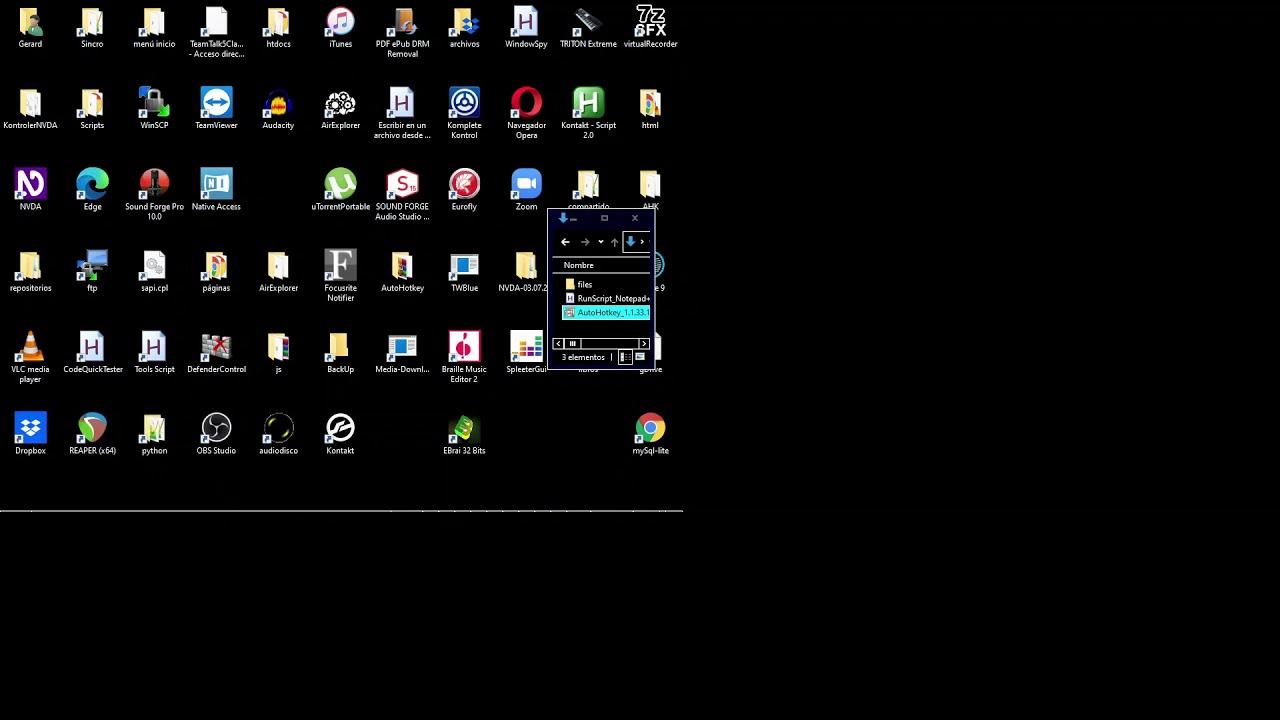
El asistente suele ofrecer una instalación rápida o “Express”. Para la gran mayoría de usuarios de Windows 11, la instalación exprés es más que suficiente: instala AutoHotkey con las opciones recomendadas y configura la asociación de archivos .ahk, de modo que con solo hacer doble clic sobre un script se ejecute directamente.
Tras pulsar en continuar y esperar unos segundos, el instalador completará el proceso. No verás una gran aplicación gráfica, porque AutoHotkey se comporta más bien como un “motor” que trabaja en segundo plano. Lo notarás sobre todo cuando empieces a ejecutar scripts .ahk y aparezca el icono de AutoHotkey en la bandeja del sistema, junto al reloj.
Si quieres hilar más fino con la seguridad, en la página de descarga suelen ofrecer sumas de verificación (hashes) del archivo, como MD5 o SHA256. Puedes usar una herramienta de cálculo de hash para comparar el valor del ejecutable que has descargado con el que aparece en la web. Si coinciden, sabes que el archivo no se ha modificado por el camino.
Instalar AutoHotkey en Windows 11 con Winget (línea de comandos)
Si te apetece algo más rápido y automatizable, puedes instalar AutoHotkey en Windows 11 usando Winget, el gestor de paquetes oficial de Microsoft. Es ideal si gestionas varios equipos o quieres dejarlo todo en un script de despliegue; puedes consultar una lista de programas imprescindibles después de instalar Windows 11 para completar tu entorno tras la instalación.
Para empezar, abre el menú Inicio y escribe “cmd” o “PowerShell”. Después, haz clic derecho y elige “Ejecutar como administrador”, porque para instalar software con Winget es recomendable tener permisos elevados.
Primero conviene comprobar si Winget está disponible en tu sistema. En la ventana de comandos escribe:
winget –version
Si el comando devuelve un número de versión, ya tienes Windows Package Manager instalado y listo. Si aparece un mensaje de que el comando no se reconoce, te tocará actualizar Windows o instalar la app “App Installer” desde Microsoft Store, que es la que proporciona Winget en las versiones más recientes de Windows 10 y Windows 11.
Con Winget operativo, puedes buscar el paquete de AutoHotkey disponible en los repositorios. En la misma consola, lanza:
winget search AutoHotkey
La herramienta te mostrará una lista con las coincidencias encontradas, incluyendo el identificador del paquete que vas a necesitar para la instalación. Suele mostrarse algo del estilo de “AutoHotkey.AutoHotkey” junto con información de versión y origen.
Para instalar AutoHotkey, solo tienes que ejecutar el comando de instalación utilizando ese identificador:
winget install AutoHotkey.AutoHotkey
Winget descargará e instalará automáticamente AutoHotkey sin necesidad de abrir el navegador ni hacer clics en asistentes. Al final, tendrás el mismo resultado que con el instalador clásico, pero mediante una orden de consola, lo que es perfecto para automatizar despliegues o mantener un entorno de trabajo reproducible.
Cuando finalice la instalación, puedes comprobarla abriendo el menú Inicio y buscando “AutoHotkey”. Si aparece su icono, la instalación se ha realizado correctamente y ya puedes empezar a crear y lanzar scripts.
Cómo actualizar o desinstalar AutoHotkey con Winget
Una de las ventajas de usar Winget es que también te facilita mantener AutoHotkey actualizado o desinstalarlo con un solo comando, sin tener que ir al panel de aplicaciones de Windows.
Cuando salga una nueva versión de AutoHotkey en los repositorios de Winget, puedes actualizarla con:
winget upgrade AutoHotkey.AutoHotkey
Winget descargará la versión más reciente y reemplazará la anterior manteniendo tu configuración de scripts, por lo que no perderás tus archivos .ahk ni tus atajos. Es una forma muy limpia de ir al día sin tener que estar pendiente de la web manualmente.
Si en algún momento decides que ya no quieres AutoHotkey instalado en tu equipo, puedes eliminarlo fácilmente con:
winget uninstall AutoHotkey.AutoHotkey
Este comando desinstala el programa como si fueras al panel de “Aplicaciones y características”, pero de manera totalmente automatizada. Tus scripts .ahk seguirán en tus carpetas, pero ya no se podrán ejecutar porque faltará el motor de AutoHotkey. Si quieres hacer limpieza total, tendrás que borrar también esos archivos manualmente.
Crear tu primer script de AutoHotkey en Windows 11
Una vez instalado, llega la parte divertida: escribir y ejecutar tu primer script. No necesitas ningún editor raro; con el bloc de notas de toda la vida vas sobrado para empezar.
En el escritorio (o en la carpeta que prefieras), haz clic derecho y elige Nuevo > Documento de texto. Ponle un nombre descriptivo, por ejemplo “MiPrimerScript.ahk”. Lo importante es cambiar la extensión de .txt a .ahk. Si Windows te avisa de que cambiar la extensión puede volver el archivo inutilizable, acepta sin miedo.
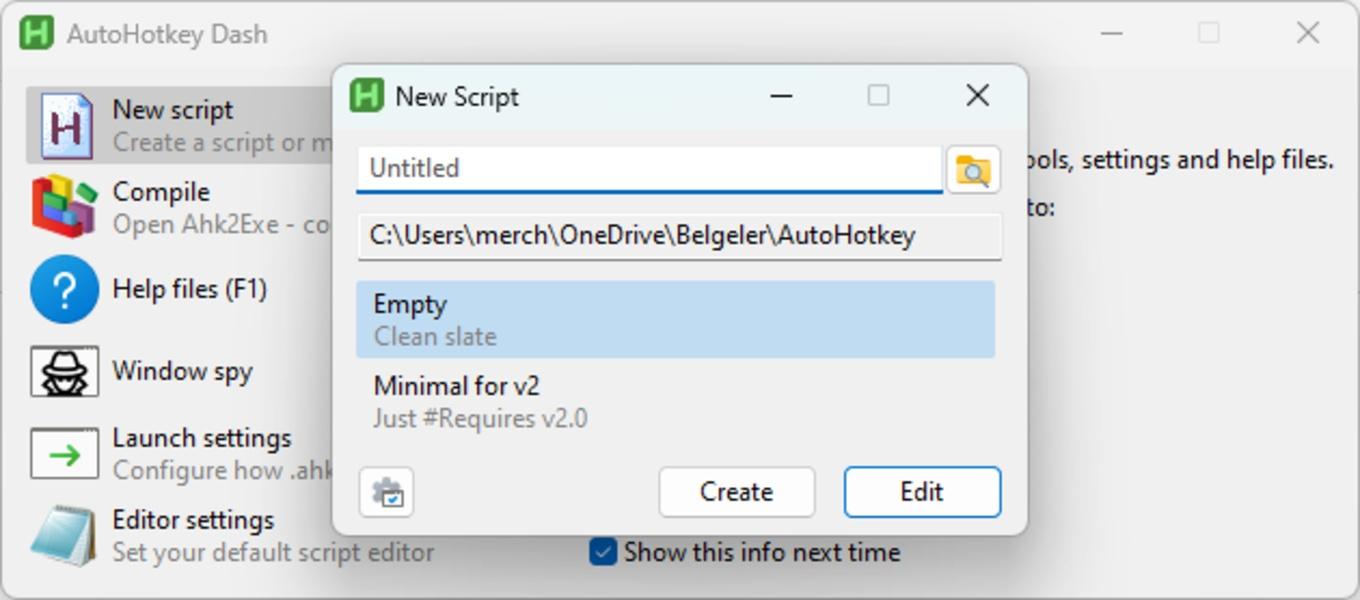
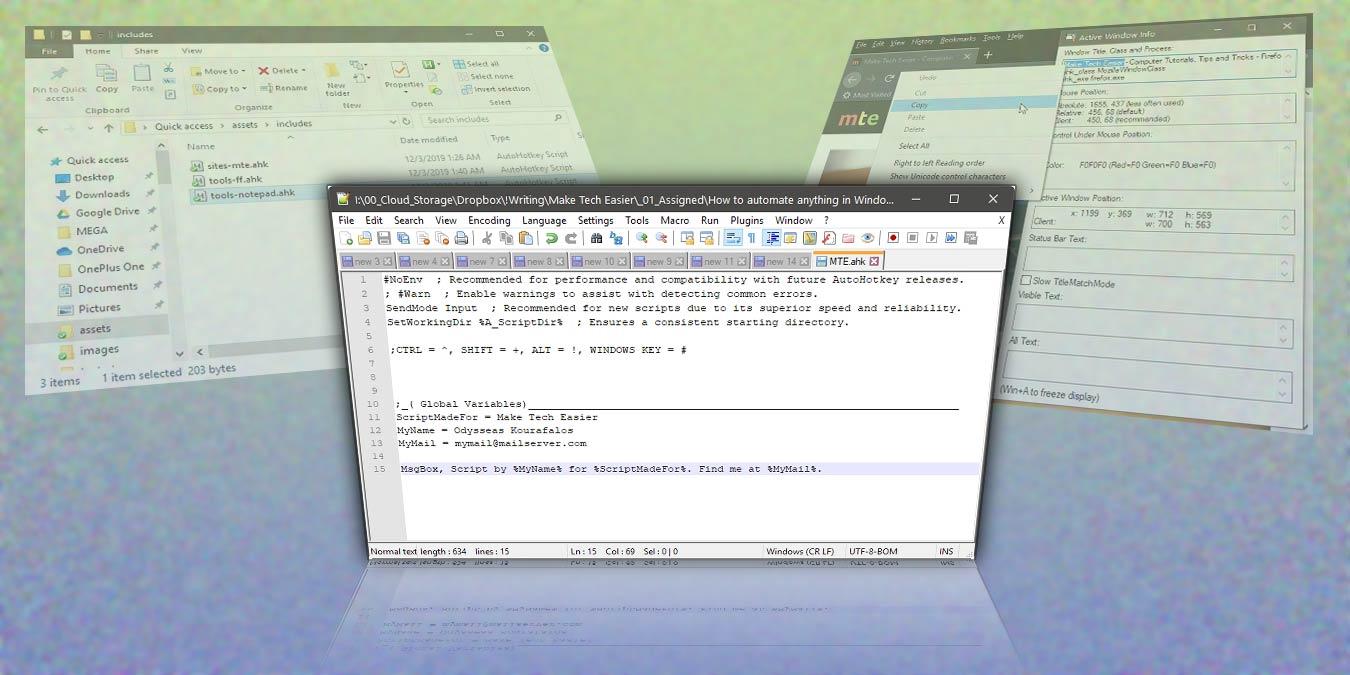
Después, haz clic derecho sobre el archivo .ahk y selecciona “Editar”. Se abrirá en el bloc de notas (o en tu editor por defecto). Dentro del archivo, pega un pequeño ejemplo que responda a una combinación de teclas mostrando un mensaje:
#Requires AutoHotkey v2.0
^!a:: ; Ctrl+Alt+A
MsgBox «Hola, este es mi primer script de AutoHotkey en Windows 11»
return
Guarda los cambios y cierra el editor. Ahora haz doble clic sobre el script. Verás en la bandeja del sistema el iconito verde con una “H”, lo que indica que el script está cargado y escuchando. Cuando pulses Ctrl + Alt + A, debería aparecer una ventana emergente con el texto del mensaje.
En ese mini-ejemplo, la directiva #Requires AutoHotkey v2.0 indica que el script está pensado para la versión 2.0 o superior, lo cual ayuda a evitar conflictos de sintaxis entre versiones. La línea “^!a::” define la tecla rápida: ^ es Ctrl, ! es Alt y “a” es la letra A, así que cuando se detecta esa combinación, se ejecutan las líneas siguientes hasta el “return”.
Comandos básicos de AutoHotkey para automatizar tareas
Una vez dominas un script sencillo, el siguiente paso es aprender algunos comandos básicos que te abrirán muchas puertas a la hora de automatizar tareas en Windows 11.
El comando Send sirve para simular pulsaciones de teclas en la ventana activa. Por ejemplo, un script con “Send «Hola»” escribirá esa palabra en la aplicación que tengas en primer plano. Es ideal para textos repetitivos o secuencias de teclas que usas constantemente.
Si necesitas automatizar clics de ratón, el comando Click te permite clicar en una posición concreta de la pantalla indicando las coordenadas X e Y. Para cosas más precisas dentro de una ventana (como pulsar un botón específico), tienes ControlClick, que se dirige a un control concreto de esa ventana, lo que suele ser más fiable que clicar a ciegas por coordenadas.
Para alternar entre programas, está el comando WinActivate, que activa la ventana cuyo título coincida con el texto que especifiques. Por ejemplo, “WinActivate «Bloc de notas»” llevará al frente esa ventana si está abierta. Si quieres lanzar programas desde cero, puedes utilizar Run, seguido de la ruta o el nombre del ejecutable, por ejemplo “Run «notepad.exe»”.
Otro comando muy usado es Sleep, que pausa el script durante el número de milisegundos que indiques. Esto te permite, por ejemplo, esperar a que una ventana termine de abrirse antes de seguir enviando teclas o clics, evitando errores porque el programa aún no esté listo.
Con estos comandos combinados puedes crear cosas muy prácticas. Un ejemplo típico es un script que abre el bloc de notas y escribe un texto predefinido. Una posible versión para AutoHotkey v2 sería algo como:
#Requires AutoHotkey v2.0
^!n:: ; Ctrl+Alt+N
Run «notepad.exe»
WinWaitActive «Bloc de notas»
Send «Este texto se ha escrito automáticamente en el Bloc de notas»
return
Aquí, WinWaitActive espera hasta que la ventana del bloc de notas esté activa antes de mandar las pulsaciones con Send. De ese modo te aseguras de que el texto no se “pierde” en otra ventana que tengas abierta.
Conceptos avanzados: variables, funciones, bucles y condiciones
Cuando te sientas cómodo con los comandos básicos, puedes empezar a usar construcciones más avanzadas como variables, funciones, condicionales e incluso expresiones regulares. Esto es lo que convierte un simple script en una herramienta de automatización muy potente.
Las variables sirven para guardar información que vas a reutilizar: nombres, edades, rutas de archivos, lo que haga falta. En AutoHotkey v2 declarar una variable es tan sencillo como escribir algo del estilo “nombre := «Pepe»” o “edad := 30”. Después puedes incluir esas variables en mensajes, comparaciones o cálculos.
Las funciones te permiten agrupar varias instrucciones en un bloque reutilizable que se puede llamar desde distintos puntos del script. Por ejemplo, podrías definir una función que muestre un mensaje formateado y luego llamarla cada vez que necesites mostrar esa información, sin tener que repetir el mismo código una y otra vez.
Las sentencias condicionales como If te dan la posibilidad de ejecutar código solo si se cumple una condición. Comparar números, cadenas de texto o estados de ventanas te abre la puerta a scripts que “deciden” qué hacer en función de la situación en ese momento: si una ventana está abierta, si un número es mayor que otro, etc.
Los bucles (Loop) son perfectos cuando quieres repetir una acción varias veces sin copiar y pegar líneas. Puedes recorrer listas, repetir un clic diez veces con pequeñas pausas, procesar archivos en una carpeta… Todo lo que huela a repetición se puede simplificar con un bucle.
Otro terreno muy interesante es el de las interfaces gráficas (GUI). AutoHotkey incluye comandos para crear ventanas propias con botones, cuadros de texto y otros controles. Así podrías montar, por ejemplo, una pequeña herramienta casera que rellene datos según lo que escribas en una ventana hecha por ti, sin necesidad de usar un lenguaje de programación pesado.
Por último, las expresiones regulares son clave para trabajar con texto de forma avanzada: buscar patrones concretos, extraer fragmentos de cadenas, validar formatos, etc. Puede parecer un mundo al principio, pero combinadas con AutoHotkey son increíbles para automatizar tareas de limpieza y análisis de texto.
Cómo probar que AutoHotkey funciona correctamente
Después de instalar AutoHotkey en Windows 11, tanto si ha sido con el instalador como con Winget, es muy buena idea hacer una prueba sencilla para confirmar que todo está en orden.
Un método rápido es crear un script que asigne una combinación simple, como Ctrl+N, para abrir el bloc de notas. Crea un archivo “Test.ahk” y pon dentro algo como:
#Requires AutoHotkey v2.0
^n::{
Run «notepad.exe»
}
Guarda, ejecuta el script con doble clic y luego pulsa Ctrl+N. Si se abre el bloc de notas, significa que AutoHotkey está instalado y funcionando correctamente sobre Windows 11 y que el sistema está escuchando tus scripts.
Siempre que un script se esté ejecutando, deberías ver el icono de AutoHotkey en la bandeja del sistema. Desde ahí puedes pausar, recargar o cerrar el script con el menú contextual, lo que viene genial cuando estás probando cambios en tus archivos .ahk.
Detección de AutoHotkey oculto y mensajes de demasiadas hotkeys
Hay usuarios que descubren AutoHotkey de la peor forma posible: aparece de repente una ventana emergente avisando de que se han recibido decenas de hotkeys en milisegundos, y no recuerdan haber instalado nada. El mensaje típico hace referencia a “MaxHotkeysPerInterval” en el archivo de ayuda y pregunta si quieres continuar.
Este aviso indica que algún script está recibiendo una cantidad anormalmente alta de pulsaciones en un intervalo muy corto de tiempo. En muchos casos se debe a un script mal diseñado (un bucle que lanza sus propias teclas de activación una y otra vez) pero también puede ser síntoma de software no deseado que esté usando AutoHotkey como motor.
Lo primero que suele intentar la gente es buscar AutoHotkey en el Administrador de tareas, en Servicios o en la lista de aplicaciones instaladas… y a veces no aparece por ningún sitio, porque puede estar oculto bajo otro nombre de proceso o lanzado desde una ubicación poco habitual.
En algunos casos reales se ha visto que el proceso que genera la ventana de AutoHotkey se llama svchost.exe pero reside en la carpeta temporal del usuario, algo como “C:\Users\usuario\AppData\Local\Temp\svchost.exe”. Esto no es normal: el svchost legítimo de Windows se ubica en las carpetas del sistema (por ejemplo en System32), no en Temp.
Cuando te encuentras con un svchost.exe en Temp que a su vez dispara ventanas de AutoHotkey y ni el panel de aplicaciones ni herramientas como Revo Uninstaller lo detectan como programa instalable, lo más prudente es tratarlo como posible malware o software potencialmente no deseado. En esos casos conviene:
– Escanear el sistema con tu antivirus y, si es posible, con alguna herramienta antimalware adicional.
– Comprobar la ruta real del ejecutable desde el Administrador de tareas (clic derecho > Abrir ubicación del archivo).
– No ejecutar manualmente ese svchost.exe ni concederle permisos extra.
– Borrar el archivo sospechoso solo después de asegurarte de que no es parte de un proceso legítimo (un svchost en Temp casi nunca lo es).
Si quieres asegurarte de que AutoHotkey que usas es fiable, instálalo siempre desde la web oficial o a través de Winget. Cualquier copia que aparezca de forma opaca, en rutas raras y sin registro claro en el sistema debería levantarte sospechas.
Por otro lado, si tú mismo has creado scripts y te aparece el aviso de demasiadas hotkeys, probablemente tengas un bucle o una combinación de teclas que se dispara a sí misma. Revisa el código, aumenta el valor de MaxHotkeysPerInterval solo si es realmente necesario, y procura evitar que un hotkey envíe su propia combinación en cadena.
Con algo de cuidado y revisando bien de dónde sale cada ejecutable, AutoHotkey es una herramienta muy segura, siempre que mantengas el criterio con los scripts que descargas de terceros y los ejecutables que aceptas en tu equipo.
En definitiva, tener AutoHotkey bien instalado y bajo control en Windows 11 te permite convertir tareas repetitivas en atajos rápidos, crear accesos de teclado a medida, automatizar clics y ventanas y hasta construir pequeñas utilidades gráficas, siempre que prestes atención al origen del software y de los scripts para evitar usos maliciosos o comportamientos sospechosos, sacando así todo el partido a la automatización sin llevarte sustos.