- El atajo Windows + Ctrl + Shift + B permite reiniciar el controlador gráfico sin reiniciar el PC.
- Reinstalar y limpiar los drivers oficiales de la GPU soluciona la mayoría de fallos de estabilidad.
- Bloqueos al jugar suelen implicar también RAM, temperatura, malware o programas en conflicto.
- Probar en Modo seguro y con herramientas externas ayuda a distinguir entre fallo de software y de hardware.
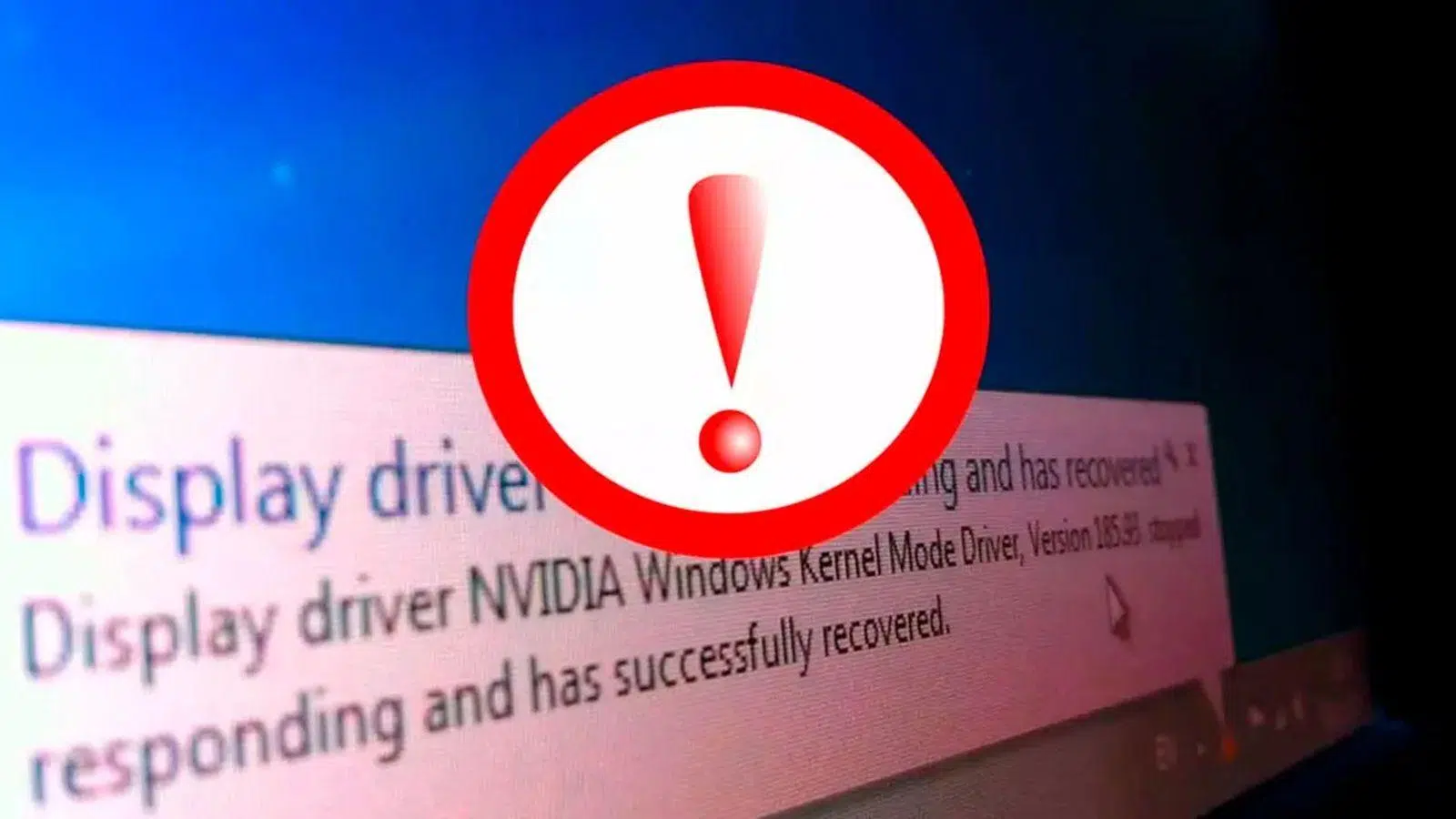
Si notas que tu PC va a tirones, la pantalla parpadea sin venir a cuento o los juegos se cuelgan justo en el peor momento, lo más probable es que el problema esté en el subsistema gráfico de Windows 11. No siempre significa que la tarjeta esté rota; muchas veces basta con reiniciar los controladores o ajustar algunos detalles para que todo vuelva a ir fino.
En este artículo vas a encontrar una guía completa para reiniciar los gráficos en Windows 11, entender por qué se producen esos cuelgues, qué atajos de teclado puedes usar para salir del apuro y qué hacer cuando ni reiniciar el driver ni el propio sistema parecen suficientes. Verás soluciones rápidas, otras más profundas y varias comprobaciones para distinguir si el problema es de software o de hardware.
Qué hace realmente la tarjeta gráfica en tu PC
La tarjeta gráfica, ya sea integrada en el procesador o dedicada, es el componente que se encarga de transformar los datos que envía la CPU en imágenes que tu monitor pueda mostrar o al proyectar tu pantalla. Desde el escritorio de Windows hasta un juego 3D exigente o una película 4K, todo pasa por ella.
Cuando todo va bien, la gráfica procesa millones de píxeles y colores cada segundo sin que notes nada raro, pero si empiezan a aparecer pantallas negras, parpadeos, congelaciones o bloqueos, es señal de que algo en la cadena gráfica no funciona como debe: puede ser el propio hardware, el controlador (driver) o incluso otro componente que interfiere.
Estos fallos son especialmente molestos si usas el ordenador para tareas pesadas, como jugar con los gráficos al máximo, editar vídeo o trabajar en diseño 3D. En esos escenarios, cualquier inestabilidad del driver de vídeo se traduce en cuelgues recurrentes, tirones o incluso en que tengas que reiniciar el equipo a lo bruto.
Además, Windows 11 convive con una cantidad enorme de combinaciones de hardware diferentes. Eso hace que sean relativamente frecuentes los problemas de compatibilidad entre controladores, actualizaciones del sistema y programas que se cuelan por medio, como antivirus, overlays o utilidades que se cargan en segundo plano, o incluso que Windows 11 no reconozca el HDMI.
Atajo de teclado para reiniciar el controlador gráfico en Windows 11
Microsoft incluye desde hace años un atajo que permite forzar un reinicio del controlador de vídeo sin tener que apagar el ordenador ni cerrar los programas. Es un truco poco conocido, pero muy útil cuando el sistema se queda bloqueado por un fallo gráfico leve.
Cuando estés en Windows 11 y notes que el escritorio se ha congelado, la pantalla parpadea o un juego se ha quedado colgado pero todavía se oye el sonido, prueba la siguiente combinación de teclas:
- Windows + Ctrl + Mayúsculas (Shift) + B
Al pulsar estas cuatro teclas a la vez, Windows 11 detecta que hay un posible fallo en el subsistema gráfico y ordena reiniciar el driver de vídeo. Si todo va bien, verás que la pantalla se queda un instante en negro o en blanco, el equipo emitirá un pitido breve y, en unos segundos, volverás al mismo punto donde estabas.
Lo bueno de este método es que no reinicia el sistema entero, solo el controlador gráfico, por lo que no deberías perder lo que tengas abierto (juegos, documentos, navegador, etc.). Aun así, si estás trabajando con algo importante, siempre es recomendable ir guardando cada poco por si el problema es más serio y acaba en un bloqueo completo o en una pantalla azul.
Este atajo funciona con cualquier tipo de tarjeta gráfica compatible con Windows: integradas de Intel, gráficas dedicadas de NVIDIA o AMD, y en general con cualquier controlador moderno que soporte Windows 8, 10 u 11, ya que la combinación existe desde Windows Vista y se ha mantenido desde entonces.
No hay ninguna garantía de que el atajo solucione todos los cuelgues. Si el fallo es grave, si el controlador está muy dañado o si la propia tarjeta está tocada, Windows + Ctrl + Shift + B puede no hacer absolutamente nada o dejar el sistema igual de colgado, obligándote a reiniciar el ordenador a la fuerza.
Reiniciar la tarjeta gráfica desde el Administrador de dispositivos
Si con el atajo de teclado no tienes suficiente o los problemas se repiten, el siguiente paso es hacer un reinicio manual del controlador gráfico usando el Administrador de dispositivos. Es un método algo más lento, pero más “limpio” a la hora de desactivar y reactivar el driver.
Para hacerlo en Windows 11, sigue estos pasos básicos:
- Abre el Administrador de dispositivos: puedes buscarlo escribiendo “Administrador de dispositivos” en la barra de búsqueda de Windows.
- Localiza el apartado Adaptadores de pantalla y despliega la lista. Verás tu o tus tarjetas gráficas, por ejemplo “NVIDIA GeForce RTX…”, “AMD Radeon RX…” o “Intel UHD Graphics…”.
- Haz clic con el botón derecho sobre el nombre de la gráfica que quieras reiniciar y selecciona “Propiedades”.
- En la pestaña “Controlador”, pulsa primero en “Deshabilitar dispositivo” y confirma. La pantalla puede quedar en negro o parpadear unos segundos mientras Windows desactiva el driver.
- Espera un momento y, a continuación, vuelve a la misma ficha y selecciona “Habilitar dispositivo” para reactivar el controlador.
Con esta secuencia consigues que Windows vuelva a cargar el controlador desde cero, lo que a menudo sirve para resolver pequeños fallos de estabilidad, parpadeos o bloqueos puntuales. En muchos casos, tras este proceso notarás que el sistema vuelve a comportarse con normalidad sin tener que reinstalar nada más.
A partir de aquí es recomendable aprovechar para revisar si tienes actualizaciones pendientes del driver de vídeo, ya sea a través de Windows Update o, mejor todavía, descargando la última versión directamente desde la página oficial del fabricante de tu gráfica (NVIDIA, AMD o Intel).
Por qué se cuelga el escritorio o los juegos en Windows 11
Cuando el escritorio se congela al mover ventanas, la pantalla pasa a negro de golpe o el juego se bloquea después de unos minutos, las causas pueden ser muchas. La más habitual es un conflicto con el controlador de la tarjeta gráfica, pero no es la única posibilidad que hay que barajar.
Windows 11 tiene que funcionar en millones de PCs distintos, con combinaciones de hardware muy variadas, lo que aumenta las probabilidades de incompatibilidades entre componentes, drivers y actualizaciones. Un módulo de RAM defectuoso, una actualización de Windows mal cerrada o un antivirus demasiado agresivo también pueden degenerar en bloqueos mientras juegas o trabajas.
Es bastante frecuente que después de instalar una gran actualización de Windows aparezcan fallos que antes no existían: parpadeos, congelaciones, errores al volver del modo suspensión, etc. En esos casos conviene instalar todas las actualizaciones acumulativas posteriores o, si el problema es muy grave, valorar una restauración del sistema a un punto anterior.
Tampoco hay que olvidarse de los programas problemáticos: determinados antivirus de terceros, herramientas de overclock, overlays de plataformas de juego (Steam, uPlay, Origin, GOG) o barras superpuestas como la propia Barra de Juego de Windows pueden provocar choques con el controlador de la gráfica y hacer que el sistema se quede colgado o sufra tirones constantes.
Por último, una causa muy típica de bloqueos durante los juegos o tareas pesadas es que el equipo vaya al límite de recursos: si el consumo de CPU, memoria RAM o GPU se dispara y no queda margen, el juego puede detenerse, cerrarse o dejar de responder sin explicación aparente.
Cómo usar el Administrador de tareas para localizar el fallo
Antes de culpar directamente a la tarjeta gráfica, conviene comprobar si no es algún programa en concreto el que está causando el conflicto. Para eso, el Administrador de tareas de Windows 11 es una herramienta clave.
Puedes abrirlo con el atajo Ctrl + Shift + Esc, que es la forma más directa de ver qué se está ejecutando en el sistema. Si ese atajo no responde, también puedes usar Ctrl + Alt + Supr y elegir “Administrador de tareas” en el menú que aparece.
Una vez dentro, echa un ojo a las columnas de CPU, Memoria y GPU. Si ves un programa que consume de forma constante un porcentaje muy alto de alguno de esos recursos, o que aparece marcado como “No responde”, es un candidato claro a estar provocando los cuelgues o parpadeos.
Selecciona ese proceso y pulsa “Finalizar tarea” para cerrarlo. Si al hacerlo el sistema vuelve a la normalidad, ya habrás identificado al culpable del bloqueo. En ese caso, tendrás que plantearte desinstalarlo, actualizarlo, cambiar su configuración o buscar una alternativa que no cause conflictos.
En el escenario en el que ni siquiera el Administrador de tareas se abra, o se quede congelado también, la situación indica un bloqueo total del sistema. Si ni el atajo para reiniciar el driver gráfico ni ninguna otra combinación responde, no te quedará más remedio que forzar el reinicio del PC manteniendo pulsado el botón de encendido unos segundos.
Reiniciar el PC y riesgos de apagarlo “a lo bruto”
Forzar el apagado del ordenador dejando pulsado el botón de encendido suele funcionar como último recurso cuando el sistema está completamente bloqueado. Es una solución rápida, pero hay que ser consciente de que un apagado brusco puede dañar archivos o configuraciones, sobre todo si ocurre mientras Windows está escribiendo datos en disco.
En general, el hardware (tarjeta gráfica, placa, etc.) no debería sufrir por un corte de energía puntual, pero el sistema de archivos sí que puede corromperse y causar errores posteriores al arrancar, pérdida de documentos no guardados o incluso problemas con el propio Windows.
Si necesitas recurrir a esta opción con cierta frecuencia, es señal de que hay un problema de fondo que no se está resolviendo. Puede ser un controlador inestable, un fallo físico en la RAM, una tarjeta gráfica defectuosa, sobrecalentamiento o incluso malware ejecutándose en segundo plano.
Tras un bloqueo de este tipo, es recomendable que, una vez reanudado el sistema, revises el Visor de eventos de Windows para localizar errores críticos relacionados con el controlador de pantalla, el kernel o el sistema de archivos, ya que te pueden dar pistas sobre el origen del problema.
Reinstalar y limpiar los drivers de la tarjeta gráfica
Cuando reiniciar el driver con el atajo de teclado o desde el Administrador de dispositivos no basta, lo siguiente que debes plantearte es reinstalar los controladores gráficos. Con el tiempo, las actualizaciones, cambios de versión y restos de instalaciones anteriores pueden dejar el driver en un estado inestable.
La primera opción es sencilla: visita la página oficial del fabricante de tu tarjeta gráfica (NVIDIA, AMD o Intel), identifica tu modelo y descarga la última versión del controlador compatible con Windows 11. Después, desinstala el driver actual desde “Programas y características” o directamente instala el nuevo por encima, siguiendo el asistente.
En la mayoría de casos, usar los drivers oficiales del fabricante es preferible a quedarse con los genéricos que instala Windows automáticamente. Estos paquetes oficiales se actualizan con frecuencia para añadir soporte y optimizaciones para los juegos más recientes, mejorar el rendimiento y corregir errores detectados en versiones anteriores.
Además, el software de NVIDIA, AMD o Intel incluye opciones avanzadas para ajustar el rendimiento, activar o desactivar funciones específicas y controlar perfiles para juegos o tareas de edición, algo que no suele estar disponible con los controladores básicos de Windows.
Si tras reinstalar el driver sigues con problemas, es posible que todavía queden rastros en el registro o archivos residuales. En ese escenario tiene sentido recurrir a una herramienta especializada como Display Driver Uninstaller (DDU), desarrollada por Wagnardsoft, pensada precisamente para eliminar por completo los controladores de vídeo.
El uso recomendado de DDU pasa por descargar primero el programa desde la web de su creador y, antes de ejecutarlo, tener ya bajado el nuevo controlador oficial de tu tarjeta. Es muy conveniente arrancar Windows en Modo seguro y desconectar internet mientras se ejecuta DDU, para que el sistema no intente reinstalar drivers automáticamente por su cuenta.
Una vez dentro de DDU, eliges el tipo de tarjeta (AMD, NVIDIA, Intel) y la acción que quieras realizar, normalmente “limpiar y reiniciar”. La utilidad se encarga de barrer restos del driver antiguo, entradas de registro y archivos sobrantes. Al finalizar y reiniciar, ya puedes instalar desde cero el controlador descargado previamente.
Comprobar la tarjeta gráfica y otros componentes en Modo seguro
Cuando después de todo sigues sufriendo pantallas negras, parpadeos o cuelgues al activar los efectos gráficos, hay que descartar si el problema es más bien de hardware. Un buen punto de partida es arrancar Windows 11 en Modo seguro, donde se cargan solo los controladores y servicios mínimos.
Para entrar en Modo seguro si el PC da problemas al iniciar, puedes usar una secuencia de apagados forzados: apaga el equipo manteniendo pulsado el botón de encendido unos 10 segundos, enciéndelo y, en cuanto veas el logo del fabricante o escuches el primer pitido, vuelve a apagarlo manteniendo el botón. Repite este proceso unas tres veces hasta que Windows muestre el entorno de recuperación.
Desde ese menú de recuperación, accede a las opciones de arranque avanzadas y selecciona el inicio en Modo seguro. Cuando el sistema arranque en este modo, intenta reproducir los fallos que tenías antes: abre programas, navega por el escritorio, incluso prueba algún juego ligero si te lo permite.
Si en Modo seguro la tarjeta sigue dando problemas de imagen, artefactos, cuelgues o pantallas en negro, aumenta mucho la probabilidad de que haya un daño físico en la propia gráfica o en otro componente relacionado (placa base, ranura PCIe, fuente de alimentación).
En cambio, si en Modo seguro todo funciona fino, lo más probable es que el fallo esté en los controladores, programas residentes, overclocks o configuraciones que solo se cargan en el arranque normal. En ese caso, hay que revisar una por una las aplicaciones que se abren con Windows, overlays, utilidades de juego o herramientas de monitorización que puedan estar interfiriendo.
Probar con herramientas externas como Hiren’s BootCD
Si sospechas que la culpa puede estar en la memoria RAM, en la propia tarjeta gráfica o incluso en la placa, y quieres hacer un chequeo más avanzado, puedes usar un entorno de diagnóstico independiente como Hiren’s BootCD PE, que arranca un Windows de emergencia desde un USB.
Esta imagen incluye una buena colección de utilidades de prueba y reparación. Tras crear el USB con una herramienta como Rufus y arrancar el PC desde él, podrás acceder a herramientas para testear memoria RAM, GPU y otros componentes sin depender del Windows instalado en tu disco.
Si los test de memoria señalan errores, lo lógico es sustituir los módulos de RAM defectuosos, un arreglo relativamente económico. Si las pruebas de la gráfica reportan fallos o hacen que el sistema se bloquee incluso desde este entorno, es muy posible que tengas que cambiar de tarjeta.
En el supuesto de que ni la RAM ni la GPU muestren defectos, la sospecha se desplaza a la placa base u otros elementos de alimentación. En un equipo de sobremesa suele ser viable sustituir la placa, aunque implica desmontar y volver a montar prácticamente todo. En un portátil, sin embargo, un fallo grave de placa normalmente deja pocas opciones aparte de la reparación profesional o dar el equipo por perdido.
Limpiar archivos temporales y optimizar el sistema
Aunque no lo parezca, el exceso de archivos temporales, cachés y basura puede llegar a influir indirectamente en el rendimiento y estabilidad del sistema, sobre todo si tu unidad principal está casi llena. Una buena limpieza puede ayudar a reducir la carga general del equipo y mejorar su fluidez.
Existen muchas herramientas de limpieza y optimización que permiten eliminar restos de instalaciones, historiales, archivos temporales del navegador y otros datos que ya no sirven para nada. Ejecutar este tipo de programas con cierta regularidad ayuda a liberar espacio en disco y evitar pequeños cuellos de botella que, combinados con un driver gráfico inestable, pueden acabar en cuelgues.
Además, aprovechar para revisar los programas que se inician con Windows es clave: desactiva las aplicaciones que no necesitas al arrancar, de forma que el sistema cargue solo lo imprescindible. Esto aligera el consumo de recursos y deja más margen a la CPU, RAM y GPU para las tareas importantes, como juegos o edición de vídeo.
Siguiendo estas pautas, no solo puedes mitigar bloqueos relacionados con la gráfica, sino también mejorar en general la sensación de rapidez y respuesta del PC, reduciendo tirones, tiempos de carga y pequeños lags al abrir o cerrar aplicaciones pesadas.
Eliminar malware y liberar memoria RAM
Un motivo muy habitual por el que un PC que antes iba bien empieza a fallar al jugar o al usar aplicaciones exigentes es la presencia de malware o software no deseado funcionando en segundo plano. Estos procesos pueden devorar CPU, RAM o incluso GPU sin que te des cuenta.
Para descartarlo, ejecuta un análisis completo con tu antivirus. Puedes recurrir a Windows Defender, que viene integrado en Windows 11, o a una solución de terceros de confianza. Deja que el escaneo se haga a fondo y elimina cualquier amenaza que se detecte, reiniciando el equipo al finalizar si el programa lo pide.
En paralelo, conviene revisar qué aplicaciones están consumiendo más memoria. Como comentábamos antes, si la RAM se queda corta y el sistema empieza a usar intensivamente el archivo de paginación en disco, notarás tirones, bloqueos temporales y caída brusca del rendimiento.
Para liberar memoria en Windows 11 puedes:
- Cerrar todos los programas que tengas abiertos y no estés usando realmente, especialmente navegadores con muchas pestañas, editores de vídeo o máquinas virtuales.
- Desactivar aplicaciones del inicio de Windows desde el Administrador de tareas, para que no se carguen en segundo plano sin necesidad.
- Quitar efectos visuales y transparencias desde la configuración de personalización, reduciendo el impacto gráfico del propio sistema.
- En casos puntuales, desactivar temporalmente el antivirus durante una sesión de juego si consume muchos recursos (recordando volver a activarlo después).
Estos pequeños ajustes pueden marcar la diferencia entre un juego que se cuelga cada dos por tres y uno que se mantiene estable, ya que permiten que la tarjeta gráfica y el procesador tengan margen suficiente para trabajar sin ahogarse.
Configurar Windows 11 para evitar bloqueos al jugar
Más allá de los drivers, Windows 11 incluye varias funciones pensadas para mejorar la experiencia de juego, pero que no siempre funcionan bien en todos los equipos. Algunas de ellas pueden provocar conflictos con determinados títulos o con el controlador gráfico.
Por ejemplo, la Barra de Juego de Windows añade una superposición con controles, widgets, contador de FPS y otras herramientas. En determinados juegos, especialmente los más antiguos o los que no se llevan bien con overlays, esta barra puede causar parpadeos, bloqueos al alt-tab o caídas de rendimiento.
Si sospechas que influye, puedes desactivar la Barra de Juego y sus widgets en la configuración de Windows. De igual modo, las superposiciones de clientes como Steam, uPlay, Origin o GOG también pueden chocar con el driver gráfico. Desactivar sus overlays mientras juegas es una prueba simple que a veces elimina de golpe los cuelgues.
Otro ajuste a revisar es el llamado Modo de Juego de Windows, que intenta priorizar recursos para los juegos. Aunque su intención es buena, en algunas configuraciones provoca el efecto contrario. Deshabilitar este modo y revisar las opciones de rendimiento en la configuración del sistema puede ser una forma rápida de comprobar si está perjudicando en lugar de ayudar.
Por último, asegúrate de mantener tus juegos y plataformas siempre actualizados. Muchas veces los bloqueos vienen causados por bugs de los propios títulos que los desarrolladores corrigen en parches posteriores, mejorando compatibilidad con versiones nuevas de drivers y de Windows.
Controlar la temperatura y la refrigeración del equipo
El sobrecalentamiento es otro de los grandes enemigos de la estabilidad. Si la tarjeta gráfica o el procesador se ponen a 80-90 grados de forma constante durante largas sesiones, es casi seguro que el sistema empiece a ralentizarse, dar tirones o incluso apagarse de golpe para proteger el hardware.
Para vigilar la temperatura en tiempo real puedes usar programas como HWMonitor, Core Temp u otras utilidades similares que te muestran los grados de GPU y CPU mientras juegas o trabajas. Si ves que las cifras se disparan, toca actuar.
Algunas medidas básicas para mantener las temperaturas bajo control son:
- Asegurarte de que la torre tiene buena ventilación interna, con un flujo de aire coherente entre los ventiladores frontales, traseros y superiores.
- Limpiar el polvo de los ventiladores, disipadores y rejillas de ventilación, especialmente si el equipo lleva tiempo sin mantenimiento.
- Ordenar el cableado dentro de la caja para no bloquear entradas o salidas de aire, evitando que se formen “muros” de cables.
- Revisar y, si hace falta, cambiar la pasta térmica de la CPU y de la GPU, ya que con los años pierde eficacia y empeora la transferencia de calor al sistema de refrigeración.
En portátiles, donde la refrigeración está mucho más limitada, es importante evitar apoyarlos sobre superficies blandas que tapen las rejillas, usar bases refrigeradoras cuando se juega y mantener limpios los conductos de ventilación para que el aire caliente pueda salir sin trabas.
Si después de mejorar la refrigeración el equipo deja de apagarse o de colgarse bajo carga, es muy probable que los bloqueos gráficos que sufrías tuvieran una relación directa con las temperaturas excesivas y no tanto con el driver en sí.
Con todo lo anterior, dispones de un abanico amplio de soluciones para atacar los problemas de imagen y bloqueos en Windows 11: desde el atajo rápido Windows + Ctrl + Shift + B para reiniciar el controlador gráfico al vuelo, pasando por el reinicio desde el Administrador de dispositivos y la reinstalación o limpieza completa de drivers, hasta llegar a pruebas de hardware, control de temperaturas, eliminación de malware, optimización de RAM y ajustes de las funciones de juego de Windows. Siguiendo estos pasos con calma podrás diferenciar cuándo se trata de un simple bug del controlador y cuándo el origen está en un componente físico que empieza a fallar, minimizando los cuelgues, recuperando estabilidad y aprovechando al máximo tu tarjeta gráfica en el día a día.
