- Telegram Desktop sincroniza chats y archivos con tu cuenta en la nube para usarlos cómodamente en Windows 11.
- La app se puede obtener gratis desde la web oficial de Telegram o desde Microsoft Store.
- Ofrece funciones avanzadas como videollamadas grupales, encuestas y uso eficiente de recursos.
- Incluye interfaz personalizable con modo oscuro automático y diversas opciones de privacidad.
Si usas Telegram a diario en el móvil, tenerlo también en el ordenador es casi obligatorio. Telegram Desktop para Windows 11 te permite seguir todas tus conversaciones desde el PC, mandar archivos grandes en segundos y trabajar mucho más cómodo que desde la pantalla del teléfono. Además, apenas consume recursos y se integra de maravilla con el sistema.
A lo largo de esta guía vamos a ver, paso a paso, cómo descargar, instalar y empezar a usar Telegram Desktop en Windows 11. Verás dos formas sencillas: desde la web oficial de Telegram y desde Microsoft Store. También revisaremos sus funciones más interesantes (videollamadas, encuestas, sincronización con el móvil, modo nocturno, etc.) para que le saques todo el partido.
Qué es exactamente Telegram Desktop en Windows 11
Telegram Desktop es el cliente oficial de Telegram para ordenadores con Windows. No es una versión limitada ni un simple espejo del móvil, sino una aplicación completa pensada para trabajar desde el escritorio manteniendo todas tus conversaciones, grupos y canales perfectamente sincronizados con tu cuenta.
Para poder usarlo, es imprescindible tener una cuenta de Telegram activa vinculada a tu número de teléfono. Si ya utilizas la app en Android o iOS, no tienes que crear nada nuevo: simplemente inicias sesión en el PC y listo. Si nunca has usado Telegram, podrás registrar tu cuenta en cuestión de segundos usando tu número móvil.
La primera vez que abras Telegram Desktop en Windows 11, la aplicación descargará y sincronizará tus chats, grupos, canales y archivos. Según la cantidad de mensajes y contenido que tengas, este proceso puede tardar unos segundos o un poco más, pero solo ocurre el primer inicio o cuando llevas mucho tiempo sin abrirlo.
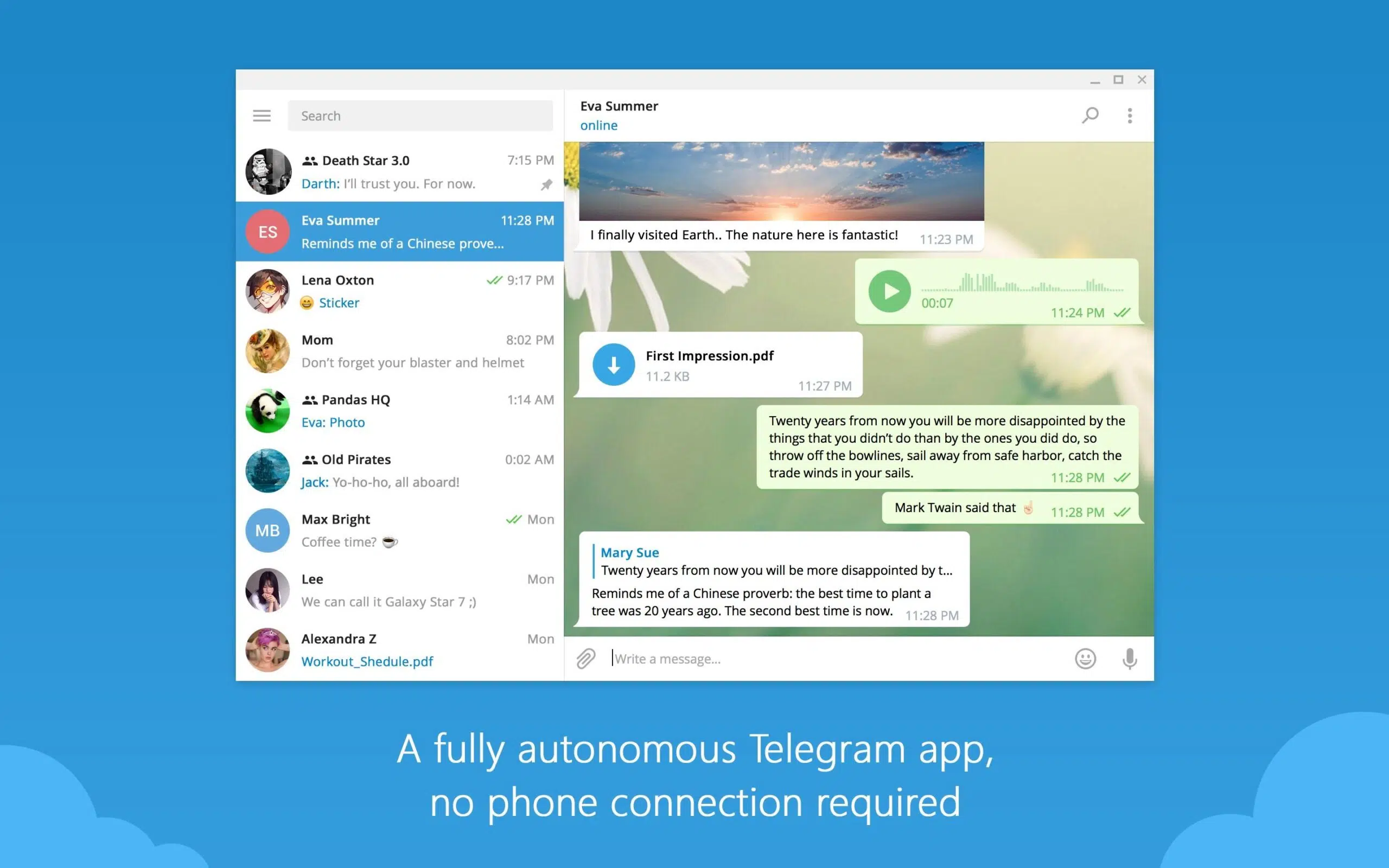
Una vez completada la sincronización inicial, verás exactamente las mismas conversaciones que en tu móvil: mensajes individuales, grupos, canales, archivos enviados, notas de voz, fotos, documentos… Todo se mantiene en la nube de Telegram, así que no hay diferencia entre lo que ves en el teléfono y lo que se muestra en el PC.
Muchísima gente usa Telegram Desktop como “puente” para enviarse archivos entre el ordenador y el móvil. Por ejemplo, mandarse fotos, documentos de trabajo, PDFs o vídeos a un chat guardado o a “Mensajes guardados” para poder acceder a ellos en cualquiera de los dispositivos sin cables ni complicaciones.
Formas de descargar Telegram Desktop en Windows 11
En Windows 11 tienes dos vías principales para hacerte con el programa. Ambas son gratuitas y completamente seguras, así que puedes elegir la que te resulte más cómoda en cada caso.
Por un lado, puedes descargar el instalador directamente desde la web oficial de Telegram. Esta opción suele ofrecer la última versión disponible y un archivo ejecutable clásico (.exe) que puedes guardar y reutilizar si lo necesitas en otros equipos.
Por otro lado, tienes la aplicación Telegram Desktop publicada en Microsoft Store. Al instalarla desde la tienda de Windows te aseguras de recibir las actualizaciones de forma integrada con el sistema, sin preocuparte de estar pendiente de nuevas versiones, ya que se gestionan igual que el resto de apps de la Store.
Independientemente del método que elijas, el resultado será el mismo: un cliente oficial, ligero, en español y compatible con Windows 11. La interfaz y las funciones no cambian, simplemente varía el origen desde el que descargas la aplicación.
Si valoras tener el control total del archivo de instalación, quizá te interese más la web oficial. Si prefieres comodidad y actualizaciones automáticas, la opción de Microsoft Store es muy práctica, sobre todo si sueles instalar todo desde la tienda del sistema.
Cómo instalar Telegram Desktop desde la web oficial
Vamos a empezar por el método clásico: descargar el instalador de Telegram Desktop desde telegram.org e instalarlo manualmente en Windows 11. Los pasos son muy sencillos y apenas te llevarán un par de minutos.
En primer lugar, abre tu navegador habitual (Chrome, Edge, Firefox, etc.) y escribe “Telegram” en el buscador. Entre los primeros resultados debería aparecer el dominio oficial, telegram.org. Es importante que entres en la web auténtica para evitar descargas de terceros que no sean de confianza.
Una vez dentro de la página de Telegram, localiza la sección de “Apps” o “Aplicaciones” en el menú superior. Desde ahí verás un listado con las distintas apps oficiales: para Android, iPhone y iPad, versión de escritorio, macOS, Linux, etc. A nosotros nos interesa la versión para ordenadores.
Dentro de esa sección, haz clic en la opción correspondiente a Telegram para Windows, macOS o Linux. En la página que se abre, Telegram detectará que estás usando Windows y te mostrará un botón destacado con un texto similar a “Get Telegram for Windows x64” (Obtener Telegram para Windows x64).
Haz clic en ese botón y el navegador descargará el archivo de instalación de Telegram, normalmente llamado tsetup.exe (el nombre puede variar ligeramente, pero se reconoce fácilmente). Espera a que termine la descarga sin cerrar la ventana del navegador.
Cuando el archivo se haya descargado por completo, ejecuta el instalador de Telegram Desktop. Puedes hacerlo desde la barra de descargas del propio navegador o abriendo la carpeta “Descargas” de Windows y haciendo doble clic sobre el archivo tsetup.exe.
Asistente de instalación paso a paso en Windows 11
Al abrir el instalador aparecerá la ventana típica del asistente de instalación en Windows. Lo primero que verás es la selección del idioma de instalación. Puedes dejarlo en inglés o elegir otro idioma si te lo permite el instalador; en cualquier caso, esto no afecta a la interfaz final de la app, que luego se puede configurar.
Tras confirmar el idioma, el asistente te mostrará la carpeta de destino donde se instalará Telegram Desktop. Por defecto suele ser una ruta estándar dentro de “Archivos de programa”. Si no tienes un motivo específico para cambiarla, lo más recomendable es dejar la que viene marcada y pulsar en “Siguiente”.
En el siguiente paso, el instalador te pedirá que indiques el nombre de la carpeta del menú Inicio donde se guardará el acceso directo. De nuevo, viene preconfigurada con “Telegram Desktop” y no es necesario modificarlo salvo que quieras organizarlo de otra forma.
Después encontrarás una casilla para crear un acceso directo en el escritorio de Windows. Lo habitual es dejarla activada para tener el icono de Telegram a mano y poder abrirlo rápidamente. Si no te gusta tener accesos directos en el escritorio, puedes desmarcarla.
Al pulsar en “Instalar”, el asistente copiará los archivos necesarios y completará la instalación. Este proceso suele durar solo unos segundos, ya que Telegram Desktop es una aplicación muy ligera en comparación con otros programas de mensajería.
Cuando la barra de progreso llegue al final, verás una ventana indicando que el proceso ha terminado. Si dejas marcada la casilla para ejecutar Telegram, la aplicación se abrirá automáticamente nada más cerrar el asistente con el botón “Finalizar”.
Primera ejecución y acceso a tu cuenta
La primera vez que arranques Telegram Desktop en Windows 11, aparecerá una pantalla de bienvenida con el botón “Start Messaging” o similar. Al pulsarlo, el programa te ofrecerá dos formas de iniciar sesión en tu cuenta: mediante código QR o usando tu número de teléfono.
Si ya tienes Telegram instalado en tu móvil, la opción más rápida es usar el inicio de sesión rápido con código QR. En la interfaz del escritorio verás un código en la pantalla, y solo tendrás que ir al móvil, abrir la app de Telegram, acceder a Ajustes > Dispositivos (o una sección similar) y pulsar en “Escanear código QR” o “Vincular dispositivo”.
Enfoca la cámara del móvil hacia el código que aparece en el monitor y, en cuestión de segundos, tu cuenta quedará vinculada y entrarás automáticamente en Telegram Desktop. Tus chats se cargarán solos sin tener que escribir contraseñas ni códigos manualmente.
Si por el contrario no tienes la app móvil instalada o prefieres hacerlo de la forma tradicional, puedes iniciar sesión escribiendo tu número de teléfono. En este caso seleccionarás tu país en el desplegable, introducirás tu número y recibirás un código de verificación vía Telegram o SMS que deberás introducir en la aplicación de escritorio.
Una vez iniciado el proceso de verificación, Telegram sincronizará tus conversaciones desde la nube. El tiempo dependerá de la cantidad de mensajes y contenido que tengas, pero normalmente en unos instantes podrás ver todos tus chats activos en la columna lateral izquierda de la ventana.
Sincronización con el móvil y gestión de archivos
Una de las grandes ventajas de Telegram frente a otras plataformas es que toda la información está alojada en la nube de Telegram. Esto significa que no tienes que andar reenviando manualmente cada mensaje: lo que veas en el móvil lo verás también en el ordenador y viceversa.
Esta sincronización en tiempo real hace que enviar archivos entre el PC y el teléfono sea tan simple como mandarte un mensaje a ti mismo o utilizar el chat de “Mensajes guardados”. Puedes arrastrar y soltar documentos, fotos, vídeos o cualquier tipo de archivo a un chat y, al instante, aparecerá también en tu otro dispositivo.
Muchas personas usan Telegram Desktop como una especie de nube personal rápida para mover contenido entre diferentes equipos. Por ejemplo, escriben un documento en el ordenador del trabajo, se lo mandan por Telegram y luego lo descargan en el PC de casa o en el móvil sin necesidad de pendrives ni correos.
Debes tener en cuenta, eso sí, que todo lo que descargues desde Telegram se guarda en una carpeta local de tu disco duro. Si sueles bajar muchos vídeos, fotos en alta calidad o archivos pesados, es fácil que ese directorio vaya creciendo y, con el tiempo, ocupe bastante espacio.
Si empiezas a notar que tu almacenamiento se queda corto, conviene revisar periódicamente la carpeta de descargas de Telegram y borrar contenido que ya no necesites. También puedes ajustar en la configuración de la app qué tipo de archivos se guardan automáticamente y durante cuánto tiempo se conservan los datos en caché.
Funciones clave: más que mensajería básica
Aunque el propósito principal de Telegram Desktop es permitirte chatear de forma cómoda desde el PC, la aplicación incluye muchas otras herramientas que van mucho más allá de los mensajes de texto clásicos.
Entre las funciones más utilizadas están las llamadas y videollamadas VoIP, tanto individuales como en grupo. Puedes iniciar una llamada de voz o de vídeo con cualquier contacto, o bien participar en llamadas grupales dentro de grupos grandes, incluso con cientos de participantes conectados al mismo tiempo.
En las videollamadas de grupo, Telegram ofrece extras muy útiles como compartir la pantalla del ordenador en tiempo real. Esto viene genial para explicar algo, hacer una presentación o enseñar a otra persona cómo hacer un determinado procedimiento en Windows 11 sin tener que grabar vídeos ni complicarse.
Además, durante estas llamadas grupales puedes ajustar el volumen de cada participante de manera individual. Si alguien se oye muy alto y otra persona muy bajo, no hace falta que todo el mundo cambie sus ajustes: tú mismo puedes equilibrar el sonido desde tu Telegram Desktop.
Otra herramienta muy potente, aunque a veces menos conocida, es la creación de encuestas dentro de grupos. Desde la propia interfaz puedes lanzar preguntas con varias respuestas, decidir si los votos son públicos o anónimos, permitir múltiples respuestas o incluso activar un modo tipo examen, en el que solo una opción es correcta.
Interfaz de Telegram Desktop y modo nocturno
Uno de los puntos fuertes de la aplicación es su diseño. La interfaz de Telegram Desktop en Windows 11 es clara, limpia y fácil de entender, incluso si no eres especialmente “amigo” de la tecnología. Los chats se muestran en la parte central, la lista de conversaciones queda en la columna izquierda y el menú principal se despliega desde la zona superior.
Desde ese menú lateral puedes activar y desactivar el modo oscuro con un solo clic. Cambiar entre modo claro y modo nocturno es casi instantáneo, algo muy práctico si pasas muchas horas delante del ordenador y quieres descansar la vista por la noche.
Además, no te quedas solo con esas dos opciones. En el apartado de configuración de Telegram Desktop hay varias paletas de colores y temas que permiten personalizar los tonos de la interfaz. Puedes escoger combinaciones más sobrias o más llamativas, según tus gustos.
La aplicación también te permite automatizar el cambio de tema oscuro. De esta forma, puedes indicarle que active el modo nocturno a partir de cierta hora o que lo haga siguiendo el horario de amanecer y atardecer de tu zona, para no tener que cambiarlo manualmente cada día.
En conjunto, esta flexibilidad hace que Telegram Desktop no solo sea funcional, sino también agradable a la vista. La combinación de diseño sencillo, temas personalizables y modo oscuro automático encaja muy bien con la estética moderna de Windows 11.
Rendimiento, consumo de recursos y ventajas frente a otras apps
En cuanto al rendimiento, Telegram Desktop destaca por ser una aplicación muy ligera y optimizada. No requiere un ordenador especialmente potente y funciona sin problemas en la mayoría de equipos con Windows 11, incluso en aquellos con recursos limitados.
Comparado con otros programas de mensajería similares, muchos usuarios notan que Telegram consume menos memoria y se siente más ágil. Esto se agradece especialmente cuando tienes abierto el navegador, aplicaciones de ofimática y otras herramientas a la vez.
Otra ventaja importante es que las actualizaciones suelen ser frecuentes pero poco intrusivas. El programa se mantiene al día con nuevas funciones y parches de seguridad, sin bombardearte con ventanas molestas ni interrumpir tu trabajo.
Además, al ser un cliente oficial, tienes la garantía de estar usando una app soportada directamente por Telegram, con todas las características más recientes y compatible con los sistemas de seguridad y cifrado de la plataforma.
En resumen, si buscas una herramienta para comunicarte desde el PC que sea potente pero no pesada, Telegram Desktop en Windows 11 es una opción muy equilibrada frente a otras alternativas que suelen requerir más recursos o depender demasiado del navegador.
Instalar Telegram Desktop desde Microsoft Store
Si prefieres hacerlo todo desde el propio sistema, también puedes instalar Telegram Desktop directamente desde la Microsoft Store de Windows 11. El proceso es aún más sencillo y evita tener que descargar archivos .exe manualmente.
Para ello, abre la tienda de Microsoft desde el menú Inicio o la barra de tareas y, en la barra de búsqueda, escribe “Telegram Desktop” o simplemente “Telegram”. Asegúrate de seleccionar la app oficial, normalmente identificada con el icono clásico de Telegram y publicada por el desarrollador legítimo.
Una vez dentro de la ficha de la aplicación, pulsa en el botón de “Obtener” o “Instalar” y Windows 11 se encargará de descargar e instalar Telegram en segundo plano. No tendrás que preocuparte de rutas, asistentes de instalación ni nada similar.
Cuando termine el proceso, podrás abrir Telegram Desktop desde el propio botón de la Store, desde el menú Inicio o buscando “Telegram” en la barra de búsqueda de Windows. A partir de aquí, los pasos para iniciar sesión y configurar la app son los mismos que hemos visto antes.
La principal ventaja de esta vía es que las actualizaciones se gestionan igual que el resto de aplicaciones de Microsoft Store; además, puedes descubrir otras aplicaciones imprescindibles para Windows 11. Cada vez que haya una nueva versión, se descargará de forma automática (si tienes activadas las actualizaciones automáticas) y tú ni te enterarás.
Consejos finales para aprovechar Telegram Desktop en Windows 11
Una vez que tengas Telegram Desktop funcionando, merece la pena dedicar unos minutos a personalizar la configuración para adaptarla a tu forma de trabajar. Por ejemplo, puedes ajustar las notificaciones para que no te aparezcan ventanas emergentes en mitad de una presentación o mientras juegas.
También es recomendable revisar las opciones de privacidad y seguridad, como el control de sesiones activas, el cierre de sesión en dispositivos que ya no usas y los permisos de quién puede verte en línea, añadirte a grupos o llamarte.
Si usas Telegram para trabajo o estudios, resulta muy práctico organizar tus chats con carpetas, anclar conversaciones importantes y aprovechar los canales temáticos para seguir noticias, actualizaciones de software o grupos de interés sin mezclarlo con tus conversaciones personales.
Para quienes manejan grandes grupos, comunidades o canales, Telegram Desktop en Windows 11 es especialmente cómodo, porque gestionar mensajes, moderar, crear encuestas o realizar videollamadas grupales desde un teclado y una pantalla grandes marca una diferencia enorme frente al móvil.
Al final, tener Telegram Desktop instalado en tu equipo con Windows 11 supone un salto de comodidad y productividad en tu día a día: puedes seguir tus conversaciones, compartir archivos pesados, hacer videollamadas y mantenerlo todo perfectamente sincronizado con tu móvil, sin apenas impacto en el rendimiento del sistema y con una interfaz clara, personalizable y fácil de usar.
