- Revisar y desactivar la reducción automática de volumen por comunicaciones en Windows 11 para evitar que vídeos y retransmisiones se atenúen cuando suenen notificaciones o llamadas.
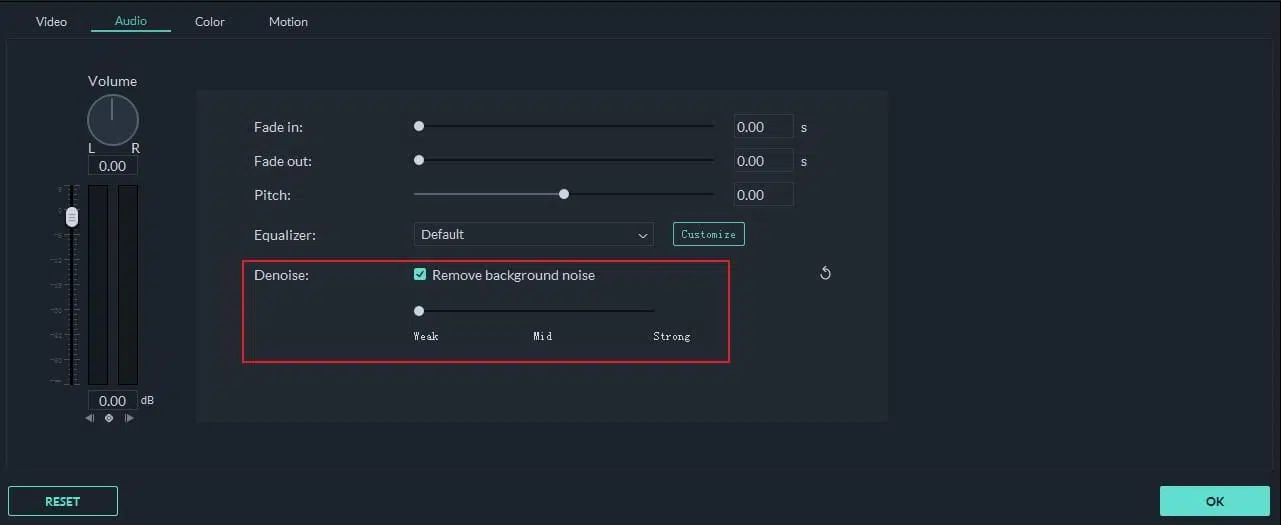
- Deshabilitar mejoras de audio, supresión de ruido agresiva y procesado adicional tanto en las propiedades del dispositivo de sonido como en el software del fabricante.
- Comprobar configuraciones de aplicaciones como Microsoft Teams, navegadores y plataformas de vídeo para que no apliquen controles de volumen ni filtros que interfieran con el audio principal.
- Utilizar perfiles de audio limpios y estables para reproducción de vídeos, evitando modos manos libres y automatismos que puedan hundir el volumen cuando hay mucha mezcla sonora.
Si al ver vídeos o transmisiones en tu PC con Windows 11 el sonido hace cosas raras, como bajarse de golpe cuando hay música de fondo, gritos o muchos efectos sonoros, es normal que acabes desesperado. A veces, cuando solo habla una persona se oye perfecto, pero en cuanto entra la música, el público o un segundo sonido, el volumen de todo se hunde y deja de entenderse bien. Es un comportamiento muy típico cuando entran en juego opciones de mejora de audio, cancelación de ruido o funciones de comunicación mal configuradas.
Este tipo de problema puede notarse especialmente en YouTube, retransmisiones deportivas, llamadas por Microsoft Teams o incluso cuando saltan sonidos del sistema como notificaciones o tonos de llamada. De repente, el audio principal se atenúa como si algo lo estuviera “pisando” o el ordenador decidiera por su cuenta qué se tiene que escuchar más alto y qué no. Aunque ya hayas actualizado controladores, probado distintos auriculares o reiniciado el sonido, en muchos casos la causa está en varias opciones escondidas de Windows 11 y en cómo gestiona el audio de comunicaciones y la supresión de ruido.
Por qué se distorsiona o atenúa el audio al reproducir vídeos en Windows 11
Cuando el sonido baja de golpe en situaciones con mucho ruido de fondo, normalmente no es un fallo de los altavoces ni de los auriculares. Suele ser la consecuencia directa de funciones de procesamiento de audio que intentan “ayudarte” pero en realidad estropean la experiencia: reducción de ruido, ecualizadores automáticos, mejoras de voz o ajustes de comunicaciones.
En Windows 11, el sistema puede detectar que se está produciendo una “comunicación” (por ejemplo, una llamada, un streaming con voz predominante o una aplicación de videollamadas en segundo plano), gracias a funciones como el reconocimiento de voz en Windows 11, y decide bajar automáticamente el volumen del resto de sonidos. Esta función tiene sentido si estás hablando por teléfono y no quieres que las notificaciones te revienten los oídos, pero cuando estás viendo un partido o un directo con ambiente y música, puede provocar justo el efecto contrario al que buscas.
Además, muchos controladores o aplicaciones de audio incluyen mejoras como “sonido envolvente”, “voz cristalina”, “refuerzo de diálogos” o “supresión de ruido de fondo” que intentan priorizar las voces frente a la música o el ambiente. El problema aparece cuando estas rutinas detectan mal la señal y recortan el volumen general cada vez que cambia la escena sonora, como cuando entra la afición a gritar en un partido o suenan efectos fuertes en un vídeo.
También hay que tener en cuenta que Windows 11 puede gestionar de forma diferente el sonido según se trate de altavoces, auriculares con cable o auriculares Bluetooth. Algunos dispositivos activan perfiles especiales (como “modo manos libres”) que incluyen su propia cancelación de ruido y priorizan la voz, haciendo que la música o el ambiente queden ahogados. Aunque cambies de auriculares, si todos usan ajustes similares o el mismo perfil de audio, el problema se repite.
Por último, ciertos programas de comunicación como Microsoft Teams, Discord o aplicaciones de videollamadas integran sus propios algoritmos de supresión de ruido y control automático de volumen. Si se combinan con las opciones de Windows y con las mejoras del controlador de sonido, al final se acumulan varias capas de procesado que terminan por bajar el volumen en momentos de máxima acción sonora.
Configurar correctamente Windows 11 para evitar que baje el volumen solo
Lo primero para recuperar un sonido estable en tus vídeos es revisar los ajustes nativos de sonido de Windows 11, especialmente la sección de comunicaciones y las propiedades avanzadas del dispositivo de reproducción. Muchos problemas se solucionan simplemente desactivando automatismos que no necesitas.
En el apartado de comunicaciones, Windows puede estar reduciendo el volumen de todo lo que reproduce cuando detecta llamadas, avisos o cualquier señal que interpreta como conversación. Para evitarlo, conviene cambiar esa opción y decirle claramente al sistema que no toque el volumen de las demás fuentes bajo ninguna circunstancia. De esta forma, aunque suenen notificaciones o uses Teams, no se atenuará el audio del vídeo.
Otro punto clave son las propiedades del dispositivo de salida que utilizas más a menudo (altavoces integrados, cascos, barra de sonido, etc.). En la pestaña de mejoras o sonido espacial pueden aparecer activadas funciones como “mejoras de audio”, “sonido espacial”, “refuerzo de voz” o “cancelación de ruido” que afectan al equilibrio entre música, efectos y diálogos. Desactivar estas opciones suele devolver un audio mucho más natural y menos agresivo con los cambios de volumen.
No hay que olvidar los volúmenes individuales por aplicación. Windows 11 permite ajustar distintos niveles de salida para cada programa, así que es recomendable comprobar el mezclador de volumen avanzado. A veces, sin darte cuenta, alguna app de comunicación o el propio navegador quedan configurados con valores que, al mezclarse con otros sonidos, terminan provocando bajadas extrañas o desequilibrios entre fuentes.
Por último, comprueba también que el modo de energía del equipo no esté limitando el rendimiento del procesador de audio. Aunque es menos frecuente, ciertos modos de ahorro excesivo pueden hacer que el procesado de sonido no responda bien ante picos de carga sonora, causando cortes o variaciones de volumen. Poner el plan de energía en equilibrio o alto rendimiento puede ayudar en equipos más justos.
Cómo desactivar la reducción de volumen por comunicaciones en Windows 11
Una de las causas más habituales de que el audio se apague cuando hay varios sonidos a la vez es la configuración de comunicaciones de Windows. Esta opción permite al sistema bajar automáticamente el volumen de música, vídeos y juegos cuando detecta una llamada o una comunicación de voz, pero en muchos casos se activa en momentos en los que no debería.
Para evitar este comportamiento, hay que entrar en los ajustes de sonido avanzados y modificar específicamente cómo debe reaccionar Windows al detectar comunicaciones. El objetivo es que elijas la opción que indica que no se debe cambiar el volumen de otros sonidos bajo ninguna circunstancia, ni siquiera cuando llegue una llamada o se inicie una conversación de voz.
Una vez aplicado este cambio, verás que las notificaciones, los tonos de llamada o los sonidos de chat dejan de hundir el volumen del vídeo o del partido que estás viendo. En el caso de aplicaciones como Microsoft Teams, el tono de llamada ya no hará que todo se escuche bajísimo y, al responder, el volumen se mantendrá constante sin esos saltos tan molestos.
Esta misma configuración ayuda también cuando estás viendo retransmisiones deportivas, directos o cualquier contenido donde se mezclan voces, ambiente y música. Al desactivar la reducción por comunicaciones, el sistema deja de interpretar el audio como si fuera una llamada, y no estrangula el volumen en los momentos de mayor ruido.
Si tras desactivar esta opción notas que algunas notificaciones vuelven a sonar demasiado altas, siempre puedes ajustar el volumen del sistema o de cada aplicación en el mezclador, pero al menos habrás eliminado de raíz el bajón automático de volumen que arruinaba la experiencia.
Desactivar mejoras de audio, cancelación de ruido y procesado extra
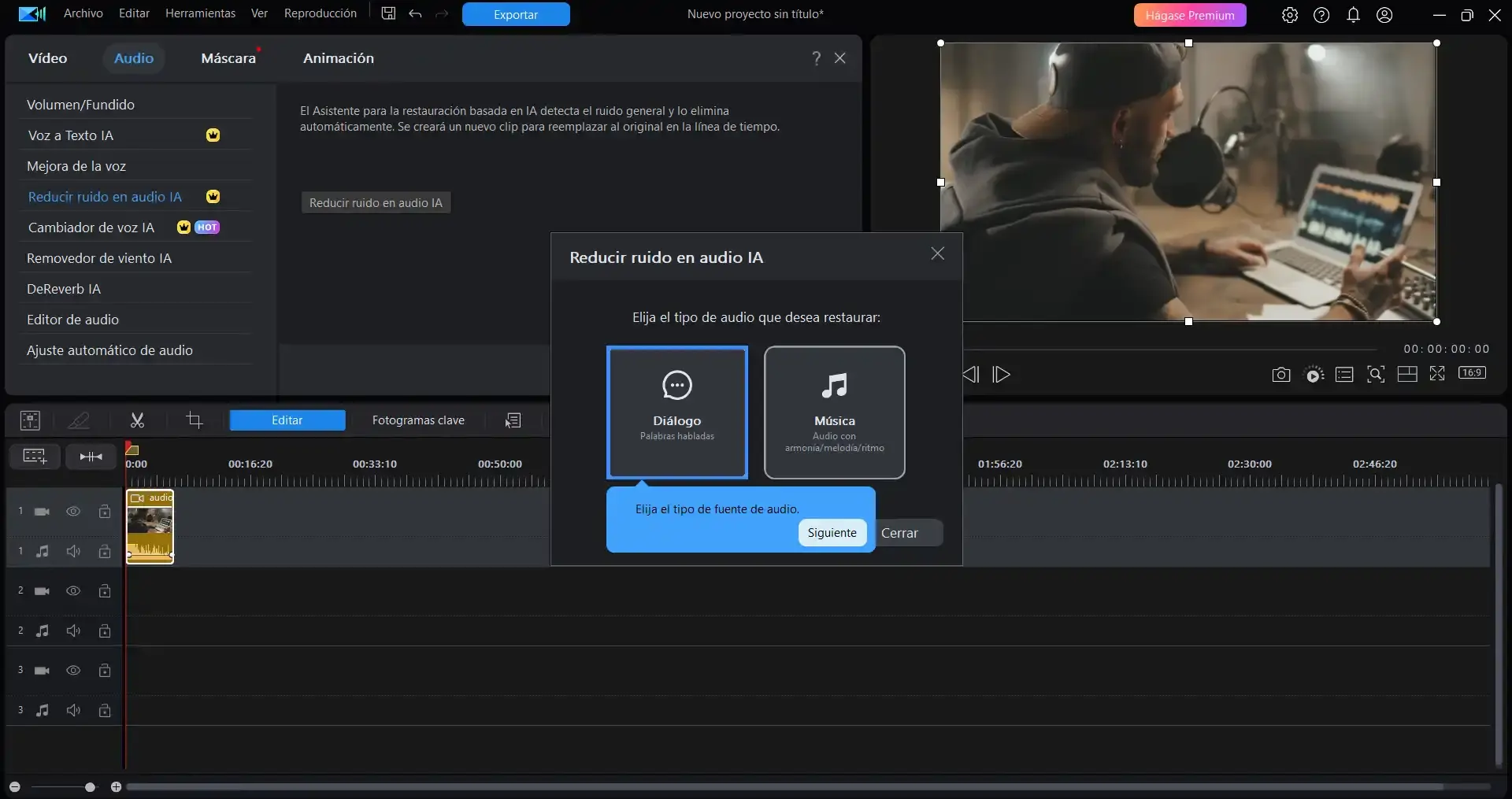
Aunque ya hayas actualizado drivers y probado con distintos cascos, es importante revisar las “mejoras” de audio que vienen activadas por defecto. Muchas veces, lo que se vende como cancelación de ruido, refuerzo de diálogos o sonido envolvente es precisamente lo que hace que el volumen se altere de manera imprevisible cuando hay varias fuentes sonoras.
En las propiedades del dispositivo de reproducción de Windows 11, suele haber una pestaña de mejoras o características adicionales donde puedes ver cosas como “mejoras de audio”, “ecualizador”, “ajuste automático de volumen” o “voz nítida”. Conviene ir probando y deshabilitar todas las mejoras de una sola vez con la casilla global, o al menos dejar solo lo estrictamente necesario si notas que alguna resulta útil sin interferir.
Los paneles de control de fabricantes como Realtek, Dolby, Nahimic o software de tarjetas de sonido dedicadas también incluyen sus propios ajustes. Desde ahí pueden activarse efectos como sonido 3D, refuerzo de diálogo en películas, simulaciones de cine o juegos, y filtros que intentan eliminar ruido de fondo. Aunque sobre el papel parecen atractivos, si están mal calibrados tienden a bajar la música o los efectos cuando hay picos de ruido, justo lo que quieres evitar.
Si utilizas aplicaciones de comunicación (Teams, Zoom, Discord, etc.), echa un ojo a sus preferencias de audio. Casi todas disponen de controles internos de supresión de ruido, cancelación de eco y control automático de ganancia. Úsalos solo si realmente los necesitas para reuniones o llamadas, y desactívalos cuando simplemente vayas a ver vídeos o retransmisiones, sobre todo si la misma aplicación se usa también para reproducir contenido.
En muchos casos, el mejor resultado se consigue dejando el procesado lo más limpio posible: sin ecualizadores extremos, sin refuerzos de voz agresivos y sin supresiones de ruido demasiado fuertes. Un audio menos “maquillado” suele comportarse de forma mucho más constante y evita esos bajones repentinos cuando entra música, público o efectos potentes.
Ajustes específicos para vídeos, retransmisiones deportivas y YouTube
Cuando el problema se nota sobre todo en vídeos y directos (por ejemplo, partidos de baloncesto o retransmisiones con comentaristas), conviene revisar algunos aspectos concretos de la reproducción. Muchas plataformas, especialmente YouTube, mezclan pistas de audio con voz principal, música y ambiente, y cualquier procesado agresivo puede liarse al decidir qué se oye por encima.
En el navegador que uses para ver YouTube u otras plataformas de vídeo, comprueba que no haya extensiones o funciones que manipulen el audio, como ecualizadores, normalizadores de volumen o filtros de ruido. Estas herramientas, sumadas a las mejoras de Windows y del controlador, pueden generar interferencias y recortes de volumen al cambiar la escena sonora.
Si usas auriculares Bluetooth, revisa en el propio sistema que estén trabajando en un perfil enfocado a reproducción de audio de calidad (A2DP, por ejemplo) y no en modo manos libres. El perfil de manos libres prioriza la voz, incorpora procesos de cancelación de ruido y compresión agresiva, y es típico que el sonido se derrumbe cuando hay mucho ambiente o música de fondo.
En retransmisiones deportivas, es normal que el ambiente del público y la música se mezclen con los comentaristas, pero no debería pasar que el volumen de todos baje de golpe cuando sube la emoción. Si ocurre, suele ser por el conjunto de ajustes comentados: reducción de volumen en comunicaciones, mejoras de voz o filtros anti-ruido. Una vez desactivados, los comentaristas se seguirán oyendo sobre el ambiente sin que el sistema ahogue el audio cada vez que el público se viene arriba.
También es buena idea fijarse en la propia barra de volumen de Windows mientras reproducen esos vídeos problemáticos. Si ves que el deslizador del sistema o el de la aplicación baja automáticamente cuando cambia la escena sonora, es señal clara de que alguna función de control automático de volumen está actuando. Deshabilitarla suele estabilizar el nivel de sonido en todos los contenidos.
Qué hacer cuando las notificaciones o Teams apagan el audio
En tu caso concreto, comentas que el sonido de marcado de Microsoft Teams se escucha apagado, pero cuando contestan la llamada el audio se oye bien, y que las notificaciones del sistema hunden el volumen de lo que esté sonando. Esto encaja al milímetro con el comportamiento de la reducción de volumen por comunicaciones y con las prioridades de audio que establece Windows cuando cree que estás en una conversación.
Una vez que has desactivado la opción de “bajar el volumen de otros sonidos” en el apartado de comunicaciones del sonido de Windows, deberías notar una mejora inmediata: las notificaciones pueden seguir sonando, pero ya no harán que el vídeo o la música se queden prácticamente mudos. El tono de Teams o de otras apps de llamada dejará de disparar la atenuación global del sistema.
Además, entra en la configuración de audio de Microsoft Teams y revisa si tiene activados ajustes como “ajuste automático del volumen”, “cancelación de ruido de alta intensidad” o funciones similares. Aunque están pensadas para que tu voz se escuche más clara en las reuniones, pueden provocar que el resto de fuentes que se reproducen al mismo tiempo queden relegadas a un segundo plano, sobre todo si compartes sonido del sistema o ves un vídeo mientras estás en una llamada.
Algo similar puede ocurrir con otras aplicaciones de mensajería o videollamada que conviven con Teams: si varias programas quieren controlar el volumen por su cuenta, el resultado puede ser que cada aviso, timbre o micro activado altere el sonido del contenido que estás reproduciendo. Reducir al mínimo estas automatizaciones y dejar que sea el propio usuario quien decide el volumen suele ser la solución más estable.
Si aun con todo el problema persiste, como paso adicional puedes crear un perfil de sonido “limpio” para el dispositivo de salida que uses al ver vídeos (por ejemplo, tus auriculares habituales) y otro, si lo necesitas, con más funciones activas para reuniones. Así evitas que las mejoras pensadas para comunicación afecten cuando solo quieres disfrutar de un partido o de un vídeo en YouTube sin sobresaltos de volumen.
Controlando estas opciones de Windows 11, desactivando las mejoras de audio que sobran y revisando la configuración de aplicaciones como Teams, es posible volver a tener un sonido estable en vídeos, transmisiones deportivas y llamadas, sin que la música de fondo, los gritos del público o las notificaciones apaguen de golpe lo que realmente quieres escuchar.
