- DaVinci Resolve ofrece versión gratuita potente y foco en color y audio, mientras Premiere Pro se integra con todo el ecosistema Adobe por suscripción.
- Ambos programas permiten aprender bien los fundamentos de la edición y los conocimientos son trasladables entre uno y otro sin grandes dificultades.
- Resolve apuesta por un flujo todo-en-uno con módulos especializados y gran uso de GPU, Premiere por paneles clásicos, presets y fuerte compatibilidad de formatos.
- La elección en Windows 11 depende del presupuesto, la necesidad de Creative Cloud, el tipo de proyectos (color avanzado o integración gráfica) y el hardware disponible.
Si estás dudando entre Premiere Pro y DaVinci Resolve en un PC con Windows 11, no eres el único. Cada vez más creadores de contenido, y también muchos profesionales de vídeo, se plantean qué programa elegir para editar, corregir color, hacer efectos, trabajar el audio y, en general, montar un flujo de trabajo sólido sin volverse loco ni arruinarse por el camino.
Además de la eterna guerra de “qué software es mejor”, hay otra duda muy habitual: qué programa conviene para aprender bien los fundamentos de la edición, de forma que esos conocimientos se puedan trasladar luego a cualquier otro editor. Y, en paralelo, mucha gente que ya usaba Premiere y lleva años sin tocarlo se plantea si no será mejor saltar a Resolve ahora que su popularidad se ha disparado.
Aprender edición de vídeo: ¿DaVinci Resolve o Premiere Pro?
Cuando empiezas desde cero, lo más importante no es tanto el botón exacto que pulsas sino los conceptos de montaje, ritmo, narrativa y manejo de la línea de tiempo. Tanto DaVinci Resolve como Premiere Pro permiten aprender estos fundamentos perfectamente: cortar, mover clips, gestionar pistas, trabajar con audio, colocar transiciones, títulos y exportar con los ajustes adecuados.
Los atajos y la interfaz cambian, pero la lógica de la edición no depende del programa. Si te haces bueno con DaVinci Resolve, luego podrás pasar a Premiere sin trauma, y al revés. Tendrás que adaptarte a nuevos atajos, a cómo se llaman algunas herramientas o dónde están los menús, pero el lenguaje audiovisual que habrás interiorizado es exactamente el mismo.
Para quien viene de varios años sin editar, como alguien que trabajó con Premiere Pro hace tiempo y ahora quiere volver a la carga, la sensación puede ser la de empezar casi desde cero con cualquier software. Tanto Premiere como Resolve han cambiado mucho, han añadido paneles nuevos y flujos de trabajo diferentes, así que lo normal es tener unos días de “desconcierto” en cualquiera de los dos.
Así que, si tu objetivo principal es aprender bien la base, la clave es elegir un programa con el que te sientas cómodo mirando la pantalla muchas horas. Resolve y Premiere son válidos para afianzar los fundamentos, y lo que aprendas en uno se puede aplicar al otro sin problema.
Visión general: qué ofrece cada programa en Windows 11
En un PC con Windows 11, tanto DaVinci Resolve como Adobe Premiere Pro funcionan de forma nativa y exprimen muy bien el hardware moderno. Sin embargo, su filosofía es bastante distinta: Resolve apuesta por ser un “todo en uno” y Premiere se apoya en el ecosistema completo de Adobe Creative Cloud.
DaVinci Resolve combina en una sola aplicación la edición, la corrección de color, la mezcla de audio, los efectos visuales y la exportación. Nació como herramienta de etalonaje profesional, pero con los años ha ido sumando módulos hasta convertirse en una suite completa, usada tanto en producciones de cine de primer nivel como en canales de YouTube y contenidos corporativos.
Adobe Premiere Pro es uno de los editores de vídeo más veteranos y extendidos del mercado. Se utiliza masivamente entre YouTubers, agencias, productoras y departamentos de marketing. Brilla especialmente cuando se integra con After Effects y otras aplicaciones de diseño profesional como Photoshop, Illustrator o Audition, lo que lo convierte en una especie de “hub” de vídeo dentro del ecosistema Adobe.
En el día a día, la diferencia práctica es que con Resolve puedes resolver casi todo dentro del mismo programa, mientras que con Premiere el flujo ideal pasa por “saltar” a otras apps de la Creative Cloud para tareas avanzadas de gráficos, audio o composición.
Precio y modelo de licencia
Uno de los puntos donde más se separan es en el bolsillo. DaVinci Resolve tiene una versión gratuita extremadamente potente y una edición de pago de licencia única, mientras que Premiere Pro solo está disponible por suscripción.
La versión gratuita de Resolve incluye todas las herramientas esenciales de edición, color, efectos y audio para la mayoría de usuarios: puedes montar en varias pistas, corregir color de forma avanzada, usar el panel de audio Fairlight y aplicar muchos efectos visuales sin pagar nada. No es una demo recortada, es una herramienta profesional que muchas productoras usan tal cual.
La versión de pago, DaVinci Resolve Studio, se compra una sola vez (en torno a 300 €) y desbloquea extras como soporte completo para color de 10 bits y HDR, reducción de ruido avanzada, herramientas colaborativas, algunas funciones basadas en IA del motor neuronal y opciones más exigentes de trabajo en equipo y postproducción de cine.
Por su parte, Adobe Premiere Pro se contrata mediante suscripción a Creative Cloud. El plan más básico de una sola aplicación ronda los 20 € al mes e incluye Premiere y algo de almacenamiento en la nube, pero si quieres sumar Photoshop, After Effects, Illustrator y compañía, debes ir a planes más caros que suben mucho el coste anual.
En la práctica, si tu prioridad es evitar cuotas mensuales y tener un coste controlado, Resolve sale muy a cuenta, sobre todo si aprovechas la versión gratuita. Si en cambio valoras disponer de toda la “familia Adobe” para diseño gráfico, animación, maquetación y recursos de stock, la suscripción a Creative Cloud puede compensar porque te da un ecosistema muy cerrado pero muy bien integrado.
Interfaz y curva de aprendizaje
La forma en la que se organiza la pantalla es crucial para no perderte. Aquí hay dos filosofías muy distintas: interfaz por módulos en Resolve frente a espacios de trabajo clásicos en Premiere.
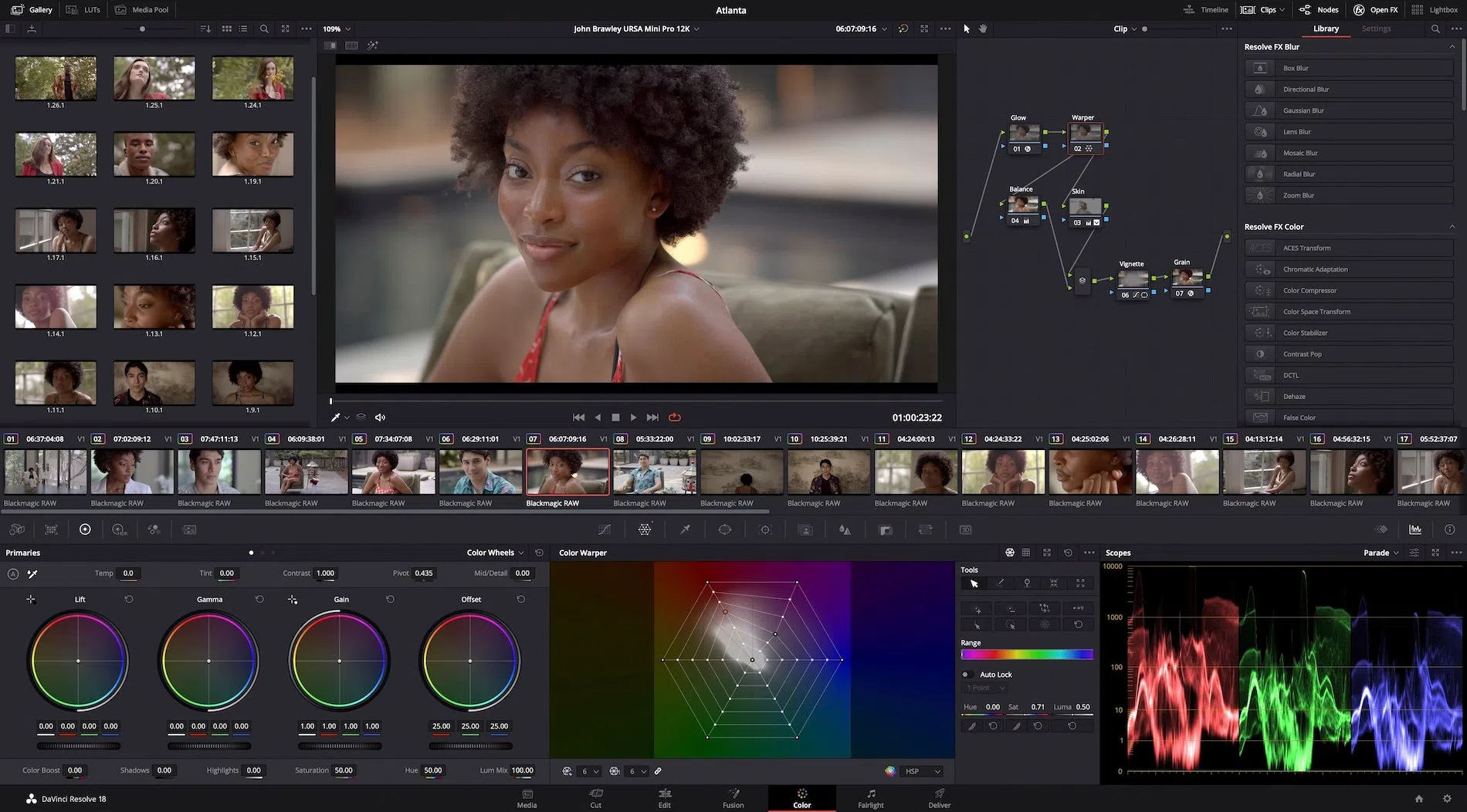
DaVinci Resolve organiza sus funciones en varias pestañas en la parte inferior, cada una pensada para una fase del proceso: Media, Cut, Edit, Fusion, Color, Fairlight y Deliver. Media sirve para importar y gestionar el material; Cut está orientado a ediciones rápidas e intuitivas; Edit es el corazón del montaje detallado; Fusion se encarga de los efectos y composiciones; Color es el famoso módulo de corrección de color profesional; Fairlight se ocupa del audio; y Deliver, de la exportación final.
Cada módulo tiene su propia interfaz, herramientas y línea de tiempo, pero todo está dentro del mismo proyecto. Esto hace que el flujo sea muy ordenado y especializado: cuando estás en Color, solo piensas en color; cuando estás en Fairlight, solo piensas en sonido. Para quien viene de otros editores puede resultar algo abrumador al principio, pero una vez entiendes la lógica de los módulos, el trabajo se vuelve muy ágil.
Premiere Pro apuesta por un diseño más tradicional para quien conoce otras aplicaciones de Adobe. La pantalla se organiza en varios paneles: Proyecto, Fuente, Programa y Línea de tiempo, a los que se suman paneles extra como Efectos, Lumetri Color, Essential Graphics o el Mezclador de audio. Todo se puede recolocar, acoplar y guardar en distintos espacios de trabajo según tus gustos.
Esta interfaz resulta más familiar y directa para muchos principiantes, sobre todo si ya han usado Photoshop u otro software de Adobe, porque la estructura de paneles es parecida. El contra es que, para ciertas tareas, puede que tengas que abrir y cerrar más paneles o depender de otras aplicaciones externas (After Effects, por ejemplo) para efectos avanzados.
Funciones clave y flujo de trabajo creativo
En prestaciones puras, las dos aplicaciones están en la liga alta, pero cada una empuja más fuerte en ciertos terrenos. Resolve arrasa en color y audio, Premiere brilla en integración y efectos cotidianos.
DaVinci Resolve es una referencia mundial en corrección de color. Su módulo Color ofrece ruedas primarias y secundarias, curvas precisas, máscaras, calificadores por tono, seguimiento de objetos, LUTs y un sistema de nodos que permite construir looks complejos de forma muy flexible. Por eso es tan habitual en cine, series y anuncios de gran presupuesto.
En audio, el panel Fairlight se comporta como una estación de trabajo de sonido integrada: mezclador multicanal, efectos, ecualizadores, compresores, automatizaciones y un control muy fino de la mezcla, todo sin salir del mismo programa. Esto evita depender de un DAW externo en muchos proyectos.
En el apartado de efectos visuales, Resolve integra Fusion, un sistema de composición basado en nodos con centenares de herramientas para crear grafismos, partículas, títulos complejos, incrustaciones por chroma key y composiciones 2D/3D. No es tan inmediato como arrastrar presets, pero ofrece un nivel de control muy alto, cercano al de aplicaciones dedicadas.
Premiere Pro, por su lado, facilita mucho el día a día con transiciones, efectos y plantillas integradas. Desde el panel de Efectos puedes añadir filtros de color básicos, distorsiones, estabilización, desenfoques y un buen puñado de recursos que cubren la mayoría de necesidades de un creador de contenido, sobre todo en redes o proyectos corporativos.
Una de sus armas fuertes es la integración con After Effects mediante Dynamic Link, que te permite enviar una secuencia o clip, crear gráfica animada o efectos avanzados en AE y verlos actualizados al instante en Premiere sin renders intermedios. Lo mismo ocurre con Audition para audio o con Photoshop y Illustrator para trabajar títulos y elementos gráficos externos.
Compatibilidad de formatos y trabajo con RAW
Al trabajar en Windows 11 suele preocupar bastante el soporte de códecs y cámaras, sobre todo si mezclas metraje de móvil, cámaras mirrorless, drones y equipos de cine. Tanto Resolve como Premiere han avanzado mucho aquí, pero tienen matices.
DaVinci Resolve maneja sin problemas una amplia variedad de códecs habituales como H.264, H.265 y ProRes, lo que lo hace muy flexible para contenidos de redes, vídeos corporativos o proyectos de corte cinematográfico. Además, se lleva especialmente bien con formatos profesionales como DNxHD, MXF o DPX utilizados en broadcast y cine.
Uno de sus puntos fuertes es el soporte de archivos RAW de cámaras como RED, Blackmagic o ARRI. Puedes ajustar exposición, balance de blancos y otros parámetros a nivel de debayer dentro de Resolve y luego etalonar con toda la información intacta, algo vital si trabajas con material de alta gama.
En cuanto a resolución, Resolve está preparado para líneas de tiempo 4K, 6K e incluso 8K, siempre que tu máquina esté a la altura. Trabaja igual en Windows que en macOS, así que si en algún momento cambias de sistema no tendrás problemas con los mismos proyectos y medios.
Premiere Pro, por su parte, destaca por su compatibilidad directa con MP4, MOV, AVI y un largo etcétera de formatos de consumo, lo que hace que coger metraje de casi cualquier cámara o móvil y ponerlo en la línea de tiempo sea muy sencillo. También soporta códecs profesionales como XAVC, RED, Canon XF y otros formatos típicos de cine y televisión.
Una virtud enorme de Premiere es su flujo de trabajo con proxies: puedes generar versiones ligeras de tus clips 4K/6K y editar con ellas en ordenadores modestos, cambiando de nuevo a los originales a máxima calidad en la exportación. Y si te interesa el vídeo inmersivo o la transmisión en directo, el programa ofrece soporte integrado para VR y material 360°.
Rendimiento y requisitos en Windows 11
En rendimiento, ambos programas pueden ir como un tiro o ser un suplicio dependiendo de tu hardware y de cómo configures las opciones de rendimiento en Windows 11. No obstante, Resolve suele aprovechar mejor la GPU y Premiere ofrece más opciones de ajuste mediante su motor de reproducción.
DaVinci Resolve cuenta con un motor de procesamiento que exprime al máximo la tarjeta gráfica dedicada y el procesador para mover efectos, color y composiciones complejas. Incorpora funciones como Smart Cache, que renderiza de forma inteligente los puntos pesados de la línea de tiempo, y Optimized Media, que genera copias de menor resolución o menor compresión para editar con fluidez.
Eso sí, todo este músculo tiene un precio en recursos. Resolve se siente especialmente cómodo con CPUs potentes, 16-32 GB de RAM y GPUs modernas con al menos 4 GB de VRAM. Un PC con Windows 11, SSD rápido y una gráfica tipo Nvidia RTX 3060 hacia arriba va a marcar la diferencia, sobre todo si trabajas con H.265, 4K o superiores.
Premiere Pro utiliza el Mercury Playback Engine, que puede funcionar solo con CPU o bien apoyarse en la GPU (o si tu CPU tiene gráficos integrados) mediante CUDA (Nvidia) u OpenCL (AMD/Intel). Esto hace que su rendimiento sea muy configurable: puedes sacrificar algo de velocidad a cambio de más estabilidad o forzar más el uso de GPU para acelerar efectos y previsualización.
Aunque los requisitos mínimos de Premiere son algo más modestos sobre el papel, cuando empiezas a meter proyectos largos, muchas capas y efectos pesados, es fácil que el programa se vuelva inestable o tengas que tirar de proxies y renders previos. En equipos equilibrados con Windows 11, ambas aplicaciones pueden ir muy fluidas, pero Resolve suele dar una sensación de mayor robustez con archivos muy comprimidos o de alta resolución.
Corrección de color: el gran terreno de DaVinci Resolve
En color hay poco debate: la industria considera a DaVinci Resolve la referencia para etalonaje. No es casualidad que multitud de películas de Hollywood, series y anuncios se terminen en este software, ni que muchos coloristas profesionales vengan del mundo de Resolve desde que era solo un sistema de corrección de color.
Todo el módulo de Color está pensado para trabajar con precisión: ruedas de corrección primaria y secundaria, curvas, tablas de saturación, herramientas de piel, máscaras, ventanas de poder, tracking extremadamente sólido y un sistema de nodos que te permite encadenar ajustes, ramificar looks y experimentar sin destrozar el trabajo previo.
Para quien viene de otros editores, la sensación es similar a pasar de un revelador fotográfico básico a uno profesional tipo Capture One: todo está más accesible, más fino y mejor pensado para un flujo completo de color, desde la normalización de log/RAW hasta la creación de looks cinematográficos coherentes.
Premiere Pro no se queda corto para trabajos de color más simples. Con el panel Lumetri Color puedes ajustar exposición, contraste, temperatura, crear looks mediante LUTs y hacer correcciones por curvas sin demasiadas complicaciones. Para piezas de YouTube, redes o contenidos corporativos, muchas veces es suficiente.
Sin embargo, si lo tuyo es el etalonaje serio, con varias capas, máscaras complejas, matching entre planos y control total del pipeline de color, Resolve ofrece un control y una rapidez que Premiere, de base, no iguala sin recurrir a soluciones externas o flujos más enrevesados.
Facilidad de uso para principiantes
Otra duda muy recurrente: ¿qué es más fácil de aprender desde cero, Premiere Pro o DaVinci Resolve?. La percepción general es que Premiere Pro entra más suave, mientras que Resolve puede imponer un poco más al principio, pero luego recompensa con un flujo más coherente y potente.
Premiere Pro ofrece una línea de tiempo clásica, una organización por paneles intuitiva y muchos presets de efectos, transiciones y plantillas listos para usar. Para alguien que nunca ha editado, es muy sencillo empezar cortando clips, añadiendo música y aplicando un par de transiciones sin tener que entender conceptos demasiado avanzados.
En DaVinci Resolve, la pestaña Cut facilita bastante la vida al novato, porque está pensada precisamente para ediciones rápidas con gestos simples. Pero en cuanto entras en Edit, Color o Fusion, la curva de aprendizaje se vuelve más pronunciada, en parte por el sistema de nodos y la enorme cantidad de opciones visibles.
A cambio, muchos usuarios comentan que tras superar ese tramo inicial, el flujo en Resolve se siente muy natural: todas las etapas del proceso están en fila, de izquierda a derecha, y rara vez necesitas salir del programa para nada. Si además activas los atajos similares a Premiere durante la instalación, la transición se hace más suave.
Si buscas una opción todavía más sencilla y no te importa sacrificar funciones profesionales, existen alternativas más ligeras como CapCut para escritorio, que se centra en tareas rápidas, automatizaciones por IA (subtítulos, texto a voz, etc.) y exportaciones listas para redes. No compite en profundidad con Premiere o Resolve, pero puede ser útil para ediciones express.
DaVinci Resolve como suite completa frente a Creative Cloud
Un detalle importante es cómo se afronta el “paquete completo” de producción. DaVinci Resolve concentra todo en un solo programa, mientras que Adobe reparte las funciones entre varias aplicaciones que se comunican entre sí.
En Resolve, con los módulos de Medios, Montaje/Cut, Edición, Color, Fusion, Fairlight y Entrega, puedes pasar de los brutos a la versión final sin salir de la aplicación. Edición, corrección de color, efectos visuales y mezcla de audio profesional conviven en un mismo flujo, lo que da mucha agilidad si te manejas bien dentro del entorno.
En el universo Adobe, Premiere Pro es el centro, pero dependes de After Effects para composiciones y motion graphics avanzados, de Audition para postproducción de audio más seria y de Photoshop/Illustrator para trabajo gráfico. La integración es excelente, pero implica abrir varios programas y saltar entre ellos con frecuencia.
Esto se traduce en que, a igualdad de nivel, Resolve puede ahorrar tiempo y costes de licencia para muchos estudios pequeños y creadores independientes, mientras que Creative Cloud brilla cuando trabajas en entornos donde ya se usa Adobe para todo: diseño, web, maquetación, etc.
Para quien va a combinar edición de vídeo con bastante diseño gráfico y creación de piezas estáticas o ilustraciones, suele tener más sentido seguir apostando por Premiere Pro integrado en Creative Cloud, porque así todo el flujo de diseño y vídeo se mantiene dentro de Adobe, con bibliotecas compartidas, fuentes, plantillas, etc.
Hardware específico: ¿se pueden usar los paneles de DaVinci con Premiere?
Blackmagic vende paneles físicos de edición y corrección de color diseñados para DaVinci Resolve, como sus consolas de color o superficies de control dedicadas. Son una pasada para acelerar el trabajo de un colorista, con ruedas físicas, knobs y botones para manejar el módulo Color casi sin tocar el ratón.
La duda lógica es si esos paneles funcionan igual de bien con Premiere Pro. La respuesta es que los paneles oficiales de Blackmagic están pensados principalmente para DaVinci Resolve y la integración profunda es con ese software. Algunas funciones pueden mapearse como dispositivos HID o MIDI genéricos, pero no tendrás la misma experiencia ni el mismo nivel de control que dentro de Resolve.
Si tu plan es quedarte en Premiere y quieres una superficie de control, es más recomendable mirar opciones pensadas para Premiere y After Effects (por ejemplo, paneles con integración específica o consolas de edición orientadas al ecosistema Adobe), que suelen ofrecer mapeos y plug-ins dedicados.
En resumen, si compras una consola de Blackmagic es para exprimir DaVinci Resolve de arriba a abajo; no es la elección ideal si tu editor principal va a ser Premiere Pro, porque perderás parte del valor que justifican esos dispositivos.
Al final, tanto si editas en Windows 11 con Premiere Pro como si te pasas a DaVinci Resolve, la clave está en alinear el software con tu presupuesto, tu tipo de proyectos y tu forma de trabajar. Resolve te da una versión gratuita potentísima, un enfoque todo-en-uno y una ventaja clara en color y audio, mientras que Premiere brilla en facilidad de entrada para muchos usuarios, compatibilidad de formatos y un ecosistema Adobe muy sólido para quienes también hacen diseño y motion graphics; con cualquiera de los dos podrás aprender los fundamentos de la edición correctamente y trasladarlos sin problema de un programa al otro.
