- Las actualizaciones grandes de Windows 11 pueden romper el audio al modificar drivers y gestión de dispositivos, dejando salidas bloqueadas en "altavoces" genéricos.
- Instalaciones limpias de Windows 11 24H2 pueden no incluir todos los códecs Dolby necesarios, afectando a Passthrough en equipos con receptores AV y eARC.
- Aplicaciones como Plex pueden congelarse o distorsionar audio al forzar determinados códecs, mientras que en modo automático mezclan a PCM y el receptor solo muestra "Multi In".
- Controladores limpios, puntos de restauración activos y uso cuidadoso de códecs externos son claves para minimizar errores y recuperar una reproducción estable.
Los errores de códecs y problemas de audio en Windows 11 se han convertido en un auténtico quebradero de cabeza para muchos usuarios, especialmente desde algunas de las últimas actualizaciones del sistema. Desde equipos recién montados con hardware de gama alta hasta PCs que simplemente han recibido una actualización automática, los fallos van desde que no se escuche absolutamente nada hasta distorsiones de sonido, cortes en la reproducción de vídeo o imposibilidad de usar determinados formatos como Dolby, TrueHD o Atmos.
En este artículo vamos a hacer un repaso muy completo a los fallos más habituales relacionados con códecs de audio y vídeo en Windows 11, incluyendo casos reales como el de una actualización (por ejemplo, una build 24H2 tipo 26100.2894) que deja al usuario sin salida de audio, o la situación de quien monta un PC nuevo para jugar y descubre de golpe que Windows 11 ya no incluye por defecto ciertos códecs Dolby. Veremos qué está pasando, qué opciones reales tienes para salir del lío sin volverte loco y qué ajustes conviene revisar para que todo vuelva a funcionar con normalidad.

Por qué Windows 11 puede dejar de reproducir audio de un día para otro
Uno de los casos más desesperantes es cuando, tras una actualización importante de Windows 11, el audio deja de funcionar por completo. El sistema reconoce micrófonos o entradas sin problema, pero la salida de audio queda bloqueada en unos supuestos «altavoces» que no puedes cambiar, aunque tengas varios dispositivos conectados (auriculares, altavoces externos, monitor con audio por HDMI, etc.).
En situaciones como la de la build 24H2 (por ejemplo, la 26100.2894 mencionada por muchos usuarios), el fallo suele venir de una combinación de factores: drivers de audio que no son totalmente compatibles con la nueva versión, cambios en la forma en que Windows gestiona los dispositivos de salida y, a veces, pequeños bugs del propio sistema que Microsoft corrige tarde y mal a través de parches posteriores.
El gran problema aparece cuando, al intentar volver a una versión anterior de Windows 11, el sistema solo permite retroceder a una compilación intermedia instalada el mismo día, que ya incluye el fallo, con lo que el usuario queda atrapado en un bucle sin solución aparente. Y si a eso se le suma que no hay puntos de restauración creados, la cosa se complica todavía más, porque no se puede deshacer el cambio mediante Restaurar sistema.
Todo esto genera la sensación de estar completamente a merced de Microsoft, sobre todo si no puedes permitirte esperar semanas o meses a que llegue un parche milagroso. En el ámbito profesional o en un PC que se usa a diario para ocio, trabajo o gaming, quedarse sin audio no es una opción realista, así que conviene entender qué caminos alternativos hay antes de tirar la toalla.
En este tipo de escenarios, más que buscar una única «solución mágica», suele hacer falta aplicar un conjunto de pasos: comprobar controladores, revisar dispositivos de salida, desinstalar actualizaciones conflictivas si es posible e incluso valorar una reinstalación limpia de Windows si nada más funciona. Cuanto mejor entiendas qué ha cambiado en tu sistema, más fácil será escoger el camino menos doloroso.
Windows 11, codecs Dolby y nuevas instalaciones limpias
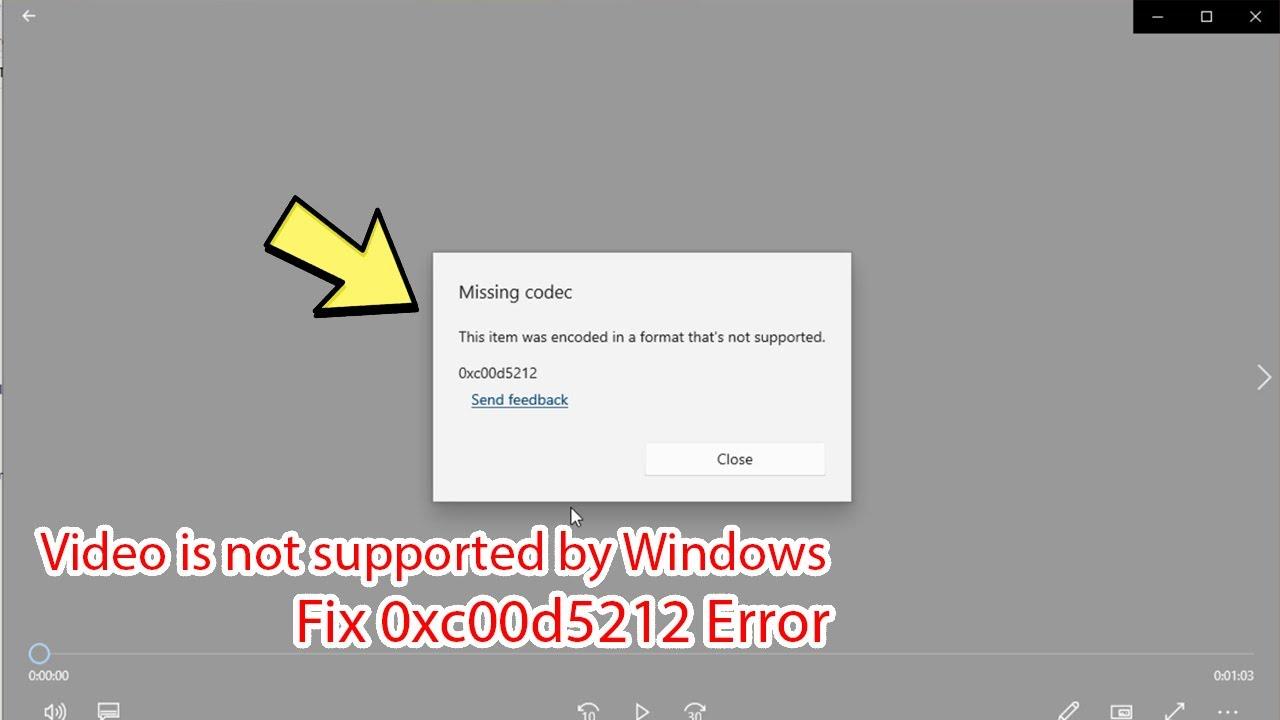
Otro caso muy habitual con Windows 11 tiene que ver con los códecs Dolby y formatos de audio avanzados en equipos recién montados. Imagina un PC gamer nuevo con un procesador potente como un AMD 9800X3D, una RTX 3080 Ti, Windows 11 24H2 recién instalado y un sistema de cine en casa conectado a un receptor AV (por ejemplo, un Denon AVR-950H) y a un televisor LG C9 mediante HDMI y eARC.
En este tipo de configuraciones se confía en que el PC pueda enviar la señal de audio de forma directa al receptor (lo que se conoce como Passthrough), para que sea el receptor el que decodifique formatos como Dolby TrueHD, DTS-HD MA o Atmos y los saque en 5.1, 7.1 o con altavoces de techo. Sin embargo, muchos usuarios se están topando con que una instalación limpia de Windows 11 24H2 ya no parece traer de serie todos los códecs Dolby necesarios.
El resultado es que, al intentar reproducir vídeos o películas desde aplicaciones como Plex para Windows, el audio no se comporta como debería: o bien el sistema no ofrece la opción de Passthrough, o bien el receptor AV solo muestra «Multi In» en lugar de indicar el formato real (5.1, Dolby TrueHD, Dolby Atmos, etc.), dando a entender que está recibiendo un mezclado PCM multicanal y no la pista original codificada.
Algunos usuarios han conseguido reinstalar los códecs Dolby gracias a instaladores externos o enlaces compartidos en foros, con lo que la cosa mejora parcialmente: se recuperan ciertos formatos y el sistema deja de dar error. Pero aun así, el comportamiento del Passthrough no siempre es el esperado, y en ocasiones la reproducción se congela, se distorsiona o simplemente no arranca hasta que se adelanta manualmente la película unos segundos.
Este tipo de comportamiento errático suele indicar una mezcla de factores: códecs que no se han registrado correctamente en el sistema, conflictos con la configuración de la aplicación (Plex, VLC, etc.) y, en algunos casos, limitaciones específicas de la propia build de Windows 11 que estás usando. Por eso es tan importante revisar no solo el sistema operativo, sino también las opciones de audio de cada programa que utilices para reproducir contenido.
Configuraciones típicas con Plex, eARC y Passthrough que dan problemas
El escenario con Plex, una RTX 3080 Ti, un televisor LG C9 y un receptor Denon conectado por eARC es un ejemplo perfecto de cómo una configuración teóricamente ideal puede volverse un infierno si Windows 11 y los códecs no están bien alineados. La ruta de la señal es más o menos así: la GPU envía audio y vídeo por HDMI a la tele; la tele reenvía el audio por eARC al receptor; el receptor lo decodifica y lo saca por los altavoces.
El problema aparece al reproducir una película con estas opciones activadas: la reproducción se queda congelada, la imagen no avanza o el audio sale completamente distorsionado, hasta que el usuario decide adelantar manualmente unos segundos, momento en el que empieza a reproducirse a trompicones o con artefactos. En cambio, si se deja la salida en «Automático», el audio funciona sin cuelgues, pero el receptor solo indica «Multi In» y no muestra el formato específico (Atmos, TrueHD, etc.).
Esto suele significar que, en modo automático, Windows 11 y Plex están haciendo una mezcla o transcodificación interna a PCM multicanal para evitar usar Passthrough directo, lo que garantiza estabilidad pero impide que el receptor AV muestre y gestione el formato original. Cuando el usuario fuerza manualmente determinados códecs en Plex, se intenta usar Passthrough pero algo falla en la cadena: drivers, Windows, televisor o receptor no negocian bien el formato y se produce el bloqueo.
Para depurar el problema conviene ir paso a paso: probar con otros reproductores como VLC (que también permiten Passthrough), revisar que en la configuración de Windows 11 el dispositivo de salida (habitualmente la tele por HDMI) esté configurado como 5.1, 7.1 o al menos como compatible con los formatos avanzados, y revisar el panel de control de la GPU (Nvidia en este caso) para asegurarse de que no hay limitaciones activadas en el audio por HDMI.
Drivers de audio, HDMI y panel de control de Nvidia
Además de los códecs internos de Windows, un punto clave para evitar el temido error de códecs en Windows 11 es comprobar el estado de los controladores, tanto del dispositivo de audio principal (Realtek, AMD, Intel, etc.) como del audio por HDMI a través de la GPU, en este caso una RTX 3080 Ti.
Desde el Administrador de dispositivos de Windows 11 conviene revisar si hay algún icono de advertencia en la sección de «Controladoras de sonido y vídeo» o en «Dispositivos de sistema». Si tras una actualización importante de Windows ha dejado de funcionar el audio, es bastante común que el driver de la tarjeta de sonido o del audio HDMI haya quedado en un estado raro, mezclando versiones antiguas y nuevas.
Una buena práctica es desinstalar por completo los controladores de audio problemáticos (incluyendo la opción de eliminar el software del controlador) y después instalar desde cero la última versión disponible desde la página del fabricante: ya sea la propia Nvidia para el audio HDMI, el fabricante de la placa base para el códec Realtek, o Microsoft si se trata de un controlador genérico.
En paralelo, el panel de control de Nvidia puede influir indirectamente en la reproducción de vídeo y, en menor medida, en cómo se sincroniza el audio. En el caso que comentábamos antes con Plex y tearing en pantalla, el usuario había intentado desactivar G-Sync específicamente para Plex, fijar la frecuencia de actualización y tocar varias opciones de configuración 3D para esa aplicación.
Si solo aparece tearing de vídeo en Plex pero no en otras apps como VLC o YouTube, suele indicar un problema de interacción entre la app UWP de Plex y la gestión de la tasa de refresco en modo pantalla completa o ventana sin bordes. Ajustar G-Sync para que solo actúe en juegos o forzar una tasa de refresco fija puede ayudar, pero conviene probar también la versión de Plex para navegador o la app clásica, por si el fallo es específico de la versión de la Microsoft Store.
Entradas reconocidas pero salidas bloqueadas en «altavoces»
Una situación que genera mucha frustración es cuando Windows 11 detecta perfectamente todos los dispositivos de entrada (micrófonos, entradas de línea, capturadoras, etc.) pero, a la hora de seleccionar la salida de audio, solo deja elegir un dispositivo «Altavoces» genérico que ni siquiera corresponde con lo que tenemos físicamente conectado. (Para casos similares consulta problemas de detección de auriculares.)
Este síntoma suele estar relacionado con un driver de audio mal instalado o corrupto, o con un conflicto entre el controlador del fabricante y el genérico de Microsoft. En ocasiones, tras una actualización grande (como pasar a una build 24H2 concreta), Windows fuerza la instalación de su propio driver de audio, desplazando el del fabricante de la placa base o la tarjeta de sonido dedicada sin desinstalarlo del todo.
Cuando esto sucede, la configuración de sonido de Windows muestra algo que parece correcto (unos «Altavoces» disponibles), pero en realidad la ruta hacia el hardware físico está rota. Por eso, aunque cambies la salida predeterminada o intentes seleccionar otros dispositivos, el sistema se queda «atascado» en esa salida fantasma que no produce sonido alguno.
La solución pasa casi siempre por limpiar por completo los controladores de audio y reinstalarlos desde cero. A veces es necesario usar utilidades específicas de desinstalación del fabricante (por ejemplo, para eliminar restos de software Realtek o paquetes de audio de terceros) y reiniciar varias veces hasta que Windows vuelva a detectar desde cero el hardware de sonido y permita escoger salidas reales.
Si aun así no se recupera la funcionalidad, hay que plantearse la posibilidad de que la propia actualización de Windows haya introducido un bug serio en la pila de audio. En esos casos extremos, la única salida puede ser volver a una compilación anterior (si sigue disponible la opción de desinstalar la actualización) o, si no queda otra, realizar una reinstalación limpia de Windows 11, esta vez bloqueando temporalmente las actualizaciones automáticas hasta comprobar que el audio funciona.
El papel de los puntos de restauración y la copia de seguridad
Muchos usuarios descubren demasiado tarde que no tienen puntos de restauración del sistema activos en Windows 11. Esto impide volver atrás a un estado funcional cuando una actualización de códecs, drivers o el propio sistema operativo rompe el audio o el vídeo. De ahí que la frustración se dispare cuando se comprueba que no hay forma sencilla de deshacer el cambio.
Activar y configurar correctamente Restaurar sistema antes de que surja el problema es una de las mejores defensas frente a los errores de códecs en Windows 11. Con un punto de restauración creado justo antes de instalar grandes actualizaciones o nuevos drivers de audio, se puede retroceder en cuestión de minutos a una situación estable, sin perder archivos personales.
Junto a esto, es muy recomendable mantener una copia de seguridad periódica de la partición del sistema o, al menos, de los datos más críticos. Herramientas de imagen de disco o software de backup permiten clonar el estado de Windows cuando todo funciona bien y, si algo falla con códecs o sonido tras una actualización, restaurar esa imagen sin tener que reinstalarlo todo desde cero.
Es cierto que no todo el mundo tiene paciencia o conocimientos para montar un sistema de copias de seguridad completo, pero incluso una estrategia básica, como usar el historial de archivos de Windows o copiar determinadas carpetas importantes a un disco externo, puede marcar la diferencia cuando una actualización deja tu equipo mudo.
La clave está en asumir que, con la frecuencia y el tamaño de las actualizaciones de Windows 11, tarde o temprano puede tocar una compilación problemática. Tener un plan de vuelta atrás bien pensado evita depender por completo del calendario de parches de Microsoft y reduce mucho el estrés cuando algo se rompe.
Cuándo tiene sentido reinstalar códecs o buscar instaladores externos
En el caso del PC gamer conectado a un Denon mediante eARC, la solución que encontró el usuario fue volver a instalar manualmente los códecs Dolby a través de un instalador localizado en un foro. De este modo, Windows 11 recuperó la compatibilidad con ciertos formatos que no parecían estar presentes tras la instalación limpia de la build 24H2.
Esta práctica puede ser útil en situaciones muy concretas, pero también implica riesgos: los instaladores externos de códecs pueden no estar verificados, no recibir actualizaciones y, en casos extremos, incluso introducir software no deseado. Siempre que se recurra a esta vía, conviene descargar únicamente desde fuentes confiables y, si es posible, comprobar que el paquete procede de Microsoft o de un desarrollador conocido.
Antes de lanzarte a instalar códecs de terceros, es recomendable revisar si desde la Microsoft Store hay paquetes oficiales de extensiones de vídeo o audio (como extensiones HEVC, Dolby Access, etc.) que puedan cubrir tus necesidades sin tener que andar tocando componentes delicados del sistema. Aunque a veces son de pago, suelen integrarse mejor con Windows 11 y dan menos problemas de compatibilidad.
En cuanto a aplicaciones como Plex, VLC o reproductores similares, muchas veces incluyen sus propios códecs internos, por lo que el problema no está tanto en la falta de códecs a nivel de sistema, sino en cómo se comunica la app con la salida de audio de Windows y si el dispositivo final (tele, receptor, barra de sonido, etc.) negocia correctamente el formato.
Cuando la reproducción se congela al activar determinados formatos en la app, lo más prudente es ir probando desactivar selectivamente algunos códecs y ver cuáles causan inestabilidad. De este modo, se puede encontrar un equilibrio entre compatibilidad y calidad sin tener que depender enteramente de un paquete de códecs externo.
Relación entre tearing de vídeo, G-Sync y errores de reproducción
Aunque pueda parecer que el tearing de vídeo no tiene relación directa con los códecs, en la práctica, una mala combinación de G-Sync, tasas de refresco variables y apps de reproducción puede afectar a la experiencia general con contenido multimedia en Windows 11. En el caso comentado, el usuario sufrió tearing en Plex, pero no en VLC ni en YouTube.
Esto sugiere que la app de Plex para Windows está gestionando el modo de pantalla completa o de ventana sin bordes de una forma que entra en conflicto con la configuración global de G-Sync, activada para juegos en pantalla completa. Al intentar forzar ajustes en el panel de control de Nvidia solo para Plex (como fijar una tasa de refresco concreta o desactivar G-Sync para esa aplicación), se busca evitar esos artefactos visuales.
Sin embargo, estos ajustes no siempre se aplican de forma perfecta a apps UWP de la Microsoft Store. A veces es mejor probar Plex en un navegador compatible (Edge, Chrome) o usar la versión clásica de escritorio, si está disponible, para comprobar si el tearing desaparece. Si en otros reproductores no hay tearing, está bastante claro que el problema no está en la GPU en sí, sino en la interacción concreta entre Plex y la gestión de pantalla de Windows.
En cualquier caso, estos problemas de vídeo suelen ser independientes de los fallos de códecs de audio. Es posible que una misma app como Plex muestre a la vez tearing en pantalla y cuelgues de audio al activar Passthrough, pero cada cosa se ataca por un lado: drivers y configuración de la GPU para el tearing, y códecs, controladores y dispositivos de salida para el audio.
Lo importante es no mezclar diagnósticos: que una aplicación tenga tearing no significa necesariamente que los códecs estén mal, ni al revés. Separar síntomas y tratarlos por capas ayuda a no perderse en un mar de ajustes y pruebas sin rumbo.
En conjunto, los problemas de error de códecs en Windows 11 que están reportando tantos usuarios, desde actualizaciones como la 24H2 26100.2894 que dejan sin audio hasta las instalaciones limpias que se olvidan de los códecs Dolby, ponen de manifiesto lo delicado que es el equilibrio entre sistema operativo, drivers, aplicaciones y hardware de audio/vídeo moderno. Entender cómo encaja cada pieza —desde los controladores de sonido y el audio por HDMI hasta la configuración de Plex, eARC, G-Sync o los puntos de restauración— es la mejor forma de reducir la frustración y recuperar un equipo funcional sin depender eternamente de que llegue el parche perfecto desde Microsoft.