- El cifrado de un USB con contraseña en Windows 11 protege tus datos ante pérdidas o robos, dificultando el acceso no autorizado.
- BitLocker, disponible en las ediciones Pro, Enterprise y Education, permite cifrar memorias USB sin instalar programas adicionales.
- Elegir una contraseña robusta y guardar correctamente la clave de recuperación es esencial para no perder el acceso a la información.
- Existen alternativas como VeraCrypt y pendrives con cifrado por hardware para quienes usan Windows Home o necesitan mayor compatibilidad.
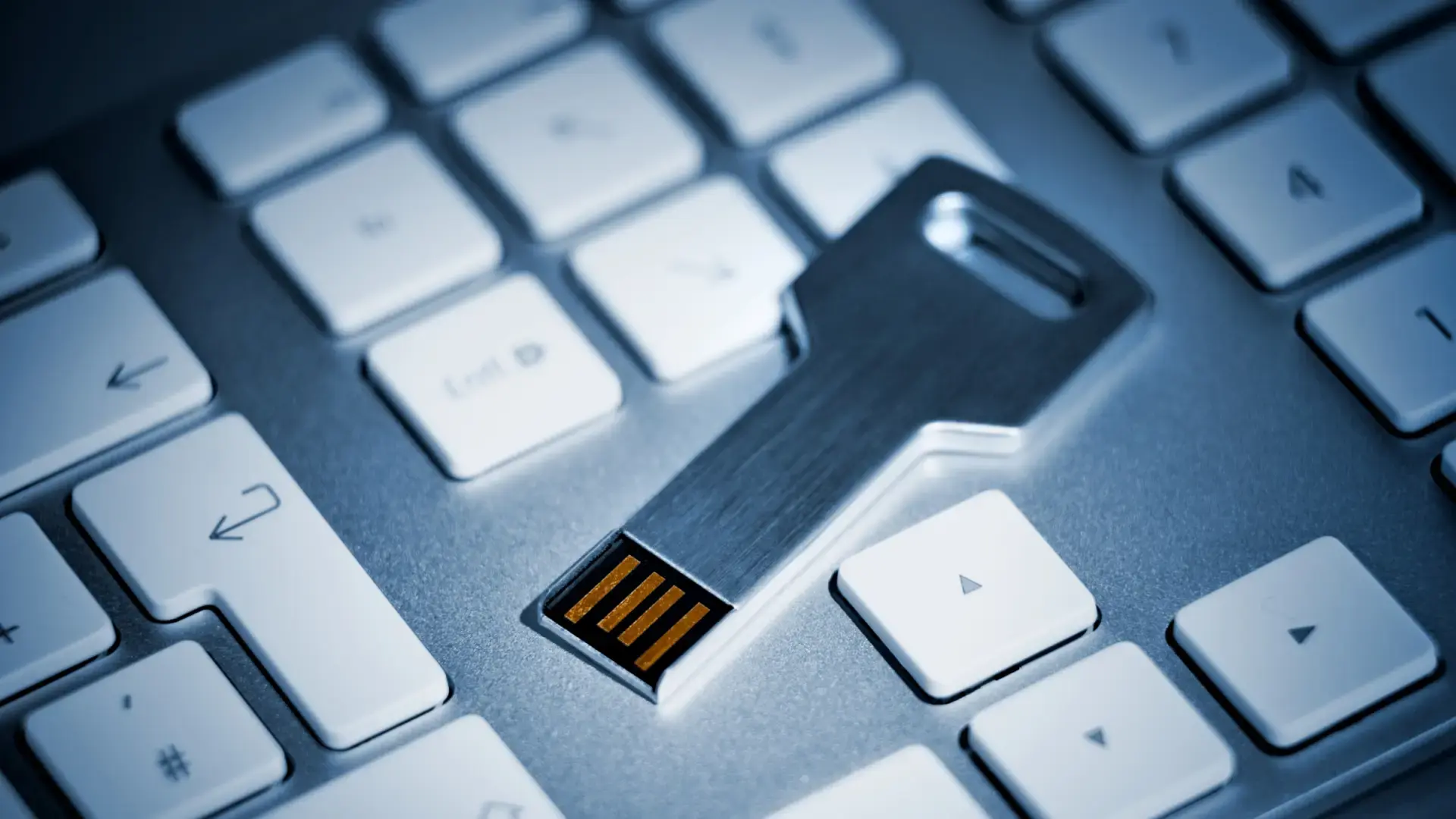
Hoy en día llevamos datos personales y profesionales en todas partes, y un simple pendrive puede guardar desde informes de trabajo hasta fotos o documentos bancarios. El problema es que estos dispositivos son pequeños, fáciles de perder y cualquiera que los encuentre puede ver lo que hay dentro si no están protegidos.
Para evitar sustos, lo más sensato es proteger la memoria USB con contraseña mediante cifrado. Así, aunque alguien se haga con tu pendrive, no podrá acceder a los archivos sin la clave. En Windows 11 tienes una ventaja importante: dispones de BitLocker, una herramienta que viene integrada en el propio sistema (en las ediciones Pro, Enterprise y Education) y que permite cifrar memorias USB, discos externos e incluso el disco del sistema sin instalar nada adicional.
Por qué deberías proteger tu USB con contraseña
Un pendrive USB es comodísimo para mover información de un sitio a otro, pero precisamente por su tamaño es muy fácil que se pierda, se quede olvidado en cualquier parte o acabe en manos ajenas. Si la unidad no está cifrada, quien lo encuentre podrá abrirlo en segundos y curiosear a gusto entre tus documentos.
Al cifrar el USB con una contraseña, lo que haces es que los datos queden protegidos por un algoritmo de cifrado sólido, normalmente AES-256, que es el estándar de la industria. Sin la clave correcta o sin la clave de recuperación, el contenido permanece ilegible, como si fuera un galimatías imposible de interpretar.
Eso sí, conviene tener claro que el cifrado es una medida de seguridad muy fuerte pero no absolutamente infalible. Existen ataques de fuerza bruta, ingeniería social o vulnerabilidades que, en determinados contextos y con muchos recursos, podrían usarse para intentar romper la protección. Aun así, para el usuario medio y para ladrones ocasionales, un pendrive cifrado es una barrera más que suficiente.
Hay otro punto importante: cuando decides cifrar un USB te echas a la espalda una mayor responsabilidad sobre la contraseña y la clave de recuperación. Si las olvidas y no tienes una copia bien guardada, puedes perder el acceso a todos los datos para siempre. No hay “truquito” mágico para saltarse BitLocker si lo has configurado bien.
Por todo esto, antes de lanzarte de cabeza a cifrar todos tus pendrives, merece la pena que valores si quizá te interesa combinar este sistema con otras soluciones, como almacenamiento cifrado en la nube (vaults de OneDrive, Dropbox u otros servicios) para ciertos archivos concretos que no quieras perder bajo ningún concepto.
Qué es BitLocker y en qué versiones de Windows 11 está disponible
BitLocker es la herramienta de Microsoft pensada para cifrar unidades completas y protegerlas frente a accesos no autorizados. Lleva años incluida en Windows y se ha consolidado como una solución madura, fiable y muy usada tanto en entornos domésticos como en empresas.
Esta función se apoya en algoritmos de cifrado avanzados, siendo el estándar actual AES (Advanced Encryption Standard), normalmente con clave de 256 bits. Traducido a algo más terrenal, significa que, bien configurado, el nivel de seguridad es muy alto para casi cualquier escenario de uso habitual.
En lo que respecta a Windows 11, BitLocker está disponible en las ediciones Pro, Enterprise y Education. La edición Home, que es la que traen muchos portátiles domésticos, no incluye BitLocker como tal, aunque sí existen variantes limitadas de cifrado de dispositivo en algunos modelos. Si tu equipo tiene Windows 11 Home, tendrás que recurrir a herramientas alternativas como VeraCrypt u otros programas de terceros para proteger tu USB.
Una de las grandes ventajas de BitLocker es que se integra directamente con el sistema: no necesitas instalar nada, se gestiona desde el propio Explorador de archivos y aprovecha, cuando está disponible, características de hardware como el chip TPM para guardar claves de forma más segura.
Conviene también saber que BitLocker ofrece modos de cifrado pensados para compatibilidad con otras versiones de Windows, y que soporta distintos algoritmos y fortalezas de cifrado, aunque, para el usuario normal, lo más recomendable es ceñirse a las opciones sugeridas por el asistente.
Cómo cifrar un USB con contraseña usando BitLocker en Windows 11
Para poner una contraseña a tu memoria USB en Windows 11 Pro (o superior) con BitLocker, el proceso se realiza desde el propio Explorador de archivos mediante un asistente bastante guiado. Siguiendo los pasos con calma, en pocos minutos tendrás tu pendrive cifrado.
Lo primero es asegurarte de que la unidad USB está correctamente conectada y reconocida por el sistema. Verás la letra de unidad en “Este equipo”, igual que el resto de discos. Es buena idea hacer antes una copia de seguridad de los datos más importantes por si algo se tuerce durante el proceso.
Desde la ventana del Explorador, selecciona la unidad USB y, en las opciones superiores, busca la sección que hace referencia a las “Herramientas de unidad” o funciones avanzadas de la unidad. Ahí debería aparecer la opción de activar BitLocker. En algunos equipos también puedes llegar a esta función con clic derecho sobre el USB y eligiendo “Activar BitLocker”.
En cuanto pulses en “Activar BitLocker”, se pondrá en marcha un asistente que analizará la memoria USB para comprobar si es compatible y te preguntará cómo quieres protegerla. La opción más habitual es marcar que quieres proteger la unidad mediante una contraseña. Tendrás que escribir la clave dos veces, con cuidado, porque será la que uses cada vez que conectes el pendrive.
En este punto es importante no improvisar: lo peor que puedes hacer es poner una contraseña del estilo “1234”, “contraseña” o tu nombre. Más abajo verás consejos para crear una clave realmente segura. Aquí escribe ya una combinación robusta que luego puedas guardar en tu gestor de contraseñas o en un lugar reservado.
Una vez confirmada la contraseña, el asistente te pedirá que elijas cómo quieres guardar la clave de recuperación. Esta clave es un salvavidas: si olvidas la contraseña principal, podrás usarla para desbloquear el dispositivo. Windows te ofrece varias opciones: guardarla en tu cuenta de Microsoft, guardarla en un archivo, imprimirla en papel, o varias a la vez.
La opción de guardarla en la cuenta de Microsoft es muy cómoda, pero debes tener en cuenta que, ante una orden judicial, Microsoft podría estar obligada a facilitar esa información a las autoridades. Si para ti este punto es sensible, quizá prefieras optar por un gestor de contraseñas local sin conexión a Internet o por una copia en papel guardada con mucho cuidado.
Después, el asistente te preguntará si quieres cifrar solo el espacio usado o todo el dispositivo. Cifrar solo la parte ocupada es más rápido, pero menos exhaustivo; cifrar la unidad entera lleva más tiempo, sobre todo si tiene muchos gigas, aunque ofrece una protección más completa, incluso sobre datos borrados que podrían recuperarse.
La recomendación, si no tienes prisa, es seleccionar la opción de cifrar la unidad completa. El proceso inicial tardará más, pero a la larga será mejor: la unidad quedará totalmente protegida desde el primer momento y futuras operaciones serán más ágiles.
Antes de comenzar el cifrado, BitLocker te pedirá que elijas el modo de cifrado. Suele haber un modo “nuevo” (como XTS-AES) recomendado para unidades que solo se van a usar en equipos modernos con Windows 10/11, y un modo “compatible” pensado para poder conectar el USB en equipos con versiones más antiguas de Windows.
Si vas a llevar el pendrive de un ordenador a otro y no tienes claro qué versiones de Windows encontrarás, es más sensato usar el modo de cifrado compatible con versiones anteriores. Si solo lo vas a conectar en tu PC de casa, puedes ceñirte al modo más moderno que ofrece mayor seguridad y rendimiento.
Cuando ya tengas todas las opciones listas, pulsa en el botón de “Iniciar cifrado” y deja que el proceso llegue hasta el final. El tiempo que tarde dependerá de la capacidad de la memoria y de si has elegido cifrar solo el espacio ocupado o la unidad al completo. Durante este rato, lo mejor es no desconectar el USB ni apagar el ordenador.
Tras completarse el cifrado, cada vez que introduzcas el pendrive en un equipo con Windows, el sistema te pedirá la contraseña que configuraste para poder montar la unidad. Si no la sabes (y tampoco tienes la clave de recuperación), no habrá forma de acceder a los archivos, por lo que la seguridad dependerá directamente de cómo gestiones esas claves.
Cómo quitar la contraseña y descifrar la memoria USB
Puede darse el caso de que ya no necesites proteger ese pendrive, o que quieras formatearlo para otro uso y prefieras eliminar el cifrado de BitLocker. Desactivar esta protección es un proceso sencillo, aunque lleva también un tiempo similar al del cifrado inicial.
Para descifrar la unidad, conecta el USB al ordenador y, si te pide la contraseña, introdúcela normalmente para poder acceder a los archivos. Después, desde el Explorador de archivos, vuelve a las opciones de BitLocker vinculadas a esa unidad.
En el menú de administración de BitLocker encontrarás la opción de “Administrar BitLocker” y, dentro, “Desactivar” o “Descifrar unidad”. Al seleccionarla, Windows iniciará un proceso inverso al que seguiste para cifrar el pendrive y eliminará la protección, dejando el contenido accesible sin necesidad de contraseña.
Conviene tener paciencia porque el descifrado puede tardar un buen rato si la unidad tiene mucha capacidad o está muy llena. Durante el procedimiento, evita extraer el pendrive o apagar el PC, igual que hiciste durante el cifrado.
Una vez completado, la memoria USB volverá a funcionar como una unidad normal: cualquier persona que la conecte a un equipo podrá ver los archivos directamente, sin que aparezca ninguna ventana para introducir contraseñas.
Consejos para crear y guardar una contraseña segura
De poco sirve activar BitLocker si eliges una clave tan sencilla que se pueda adivinar en dos intentos. La fuerza real del sistema depende en gran medida de la robustez de tu contraseña, así que aquí es donde conviene ponerse serio.
Lo más recomendable es crear una frase de paso larga, de al menos 12 caracteres combinando letras mayúsculas, minúsculas, números y símbolos. Evita nombres propios, fechas de nacimiento, palabras del diccionario o patrones evidentes del teclado («qwerty», «123456», etc.), porque son lo primero que probarán en un ataque de fuerza bruta básico.
Un truco útil es partir de una frase que sólo tenga sentido para ti y transformarla. Por ejemplo, puedes coger la primera letra de cada palabra, mezclar mayúsculas y añadir números o símbolos intercalados. Así obtienes una clave relativamente fácil de recordar para ti, pero muy complicada de reventar.
Además de la contraseña, es vital que guardes bien la clave de recuperación que te proporciona BitLocker. Lo ideal es tenerla en más de un sitio: quizá impresa en papel y guardada en un lugar seguro de casa, y además almacenada en un gestor de contraseñas confiable que no dependa de una sola copia.
Si confías en la nube de Microsoft y no te preocupa el aspecto legal, puedes optar por vincular esa clave de recuperación a tu cuenta de Microsoft, lo que te permitirá recuperarla fácilmente desde otro equipo. Pero, si quieres evitar cualquier posible acceso por parte de terceros, incluidas grandes empresas, será mejor que apuestes por una gestión más manual sin depender de servicios en línea.
Qué hacer si tienes Windows 11 Home: alternativa con VeraCrypt
Si tu equipo tiene Windows 11 Home, no tendrás disponible el BitLocker completo para cifrar tus pendrives. En ese caso, no está todo perdido: existen herramientas gratuitas como VeraCrypt, un software de cifrado de código abierto y multiplataforma que se ha ganado muy buena fama con los años.
VeraCrypt utiliza también algoritmos muy sólidos, como AES-256, y permite tanto cifrar unidades completas (como un pendrive entero) como crear contenedores cifrados, es decir, archivos que funcionan como “cajas fuertes” dentro de la memoria USB donde puedes guardar lo que quieras protegido con contraseña.
Una de sus grandes ventajas es que está disponible para Windows, macOS y Linux, de modo que, con el programa instalado en cada sistema, podrás abrir el contenido cifrado sin depender de BitLocker ni de funciones específicas de Microsoft.
Eso sí, el manejo de VeraCrypt puede ser algo más técnico que el asistente de BitLocker. Tendrás que descargarlo desde su web oficial, instalarlo y seguir su propio asistente de creación de volúmenes cifrados. A cambio, ganas flexibilidad y compatibilidad con distintos sistemas operativos, algo muy útil si mueves la información entre varios tipos de ordenadores.
En palabras sencillas: si tienes Windows 11 Home y quieres una solución potente y sin pagar licencias, VeraCrypt es probablemente la opción más completa para proteger un USB con contraseña a día de hoy.
Compatibilidad del USB cifrado y elección del sistema de archivos
Otro aspecto que no conviene pasar por alto es el tipo de sistema de archivos que uses al formatear el pendrive. No es lo mismo usarlo solo en Windows que llevarlo también a macOS o Linux, y esto afecta tanto a BitLocker como a otras herramientas.
Si piensas conectar el USB únicamente en ordenadores con Windows, lo más habitual es elegir NTFS como sistema de archivos, ya que ofrece buenas prestaciones, permite archivos grandes y se integra completamente con el ecosistema de Microsoft. Sin embargo, NTFS es un formato propietario y su soporte en otros sistemas operativos es limitado o requiere controladores adicionales.
Para un uso más versátil entre distintos sistemas, muchos recomiendan el formato exFAT, que está soportado por Windows, macOS y la mayoría de distribuciones Linux modernas. Con exFAT no tendrás la limitación de FAT32 de no poder guardar archivos de más de 4 GB, y suele ser una opción muy razonable cuando quieres compatibilidad sin demasiados dolores de cabeza.
En el caso de BitLocker, ten en cuenta que macOS y Linux no pueden leer de forma nativa unidades cifradas con esta tecnología. Haría falta instalar software de terceros (de pago o gratuito) que entienda el formato de BitLocker, y aún así la compatibilidad no siempre está garantizada ni es tan fluida como en Windows.
Si sabes que vas a usar el pendrive con frecuencia en Mac o Linux, puede que te compense más apostar por VeraCrypt u otras soluciones multiplataforma, o bien limitarte a exFAT sin cifrado y mover solo información no crítica. Todo depende del equilibrio que quieras entre seguridad y comodidad.
Pendrive con cifrado por hardware: una opción “todo en uno”
Si todo esto de instalar programas, gestionar contraseñas y elegir sistemas de archivos te suena a lío, existe una alternativa: comprar directamente un pendrive con cifrado por hardware integrado. Son dispositivos que ya vienen preparados para proteger la información sin depender del sistema operativo.
Un ejemplo conocido es la gama Kingston IronKey Keypad 200, que incorpora un pequeño teclado físico en el propio USB. Para desbloquearlo, hay que introducir un código PIN en el dispositivo antes de conectarlo, y si te equivocas demasiadas veces puede incluso borrarse solo como medida de seguridad.
La ventaja de estos pendrives es que el cifrado se hace en el propio hardware, de forma transparente para el sistema, y suelen ofrecer una gran resistencia física y lógica frente a ataques. Además, funcionan igual de bien en Windows, macOS o Linux, porque para el sistema operativo se comportan como una unidad normal que ya viene “desbloqueada”.
La parte negativa es que estos dispositivos suelen ser bastante más caros que un USB convencional. Están pensados para usuarios y empresas que manejan información muy sensible y quieren una solución robusta sin tener que depender de configurar nada en cada ordenador.
Si tus archivos son especialmente delicados (informes confidenciales, datos médicos, documentación legal, etc.) y quieres una protección extra sin complicarte con software, un pendrive con cifrado por hardware puede ser una inversión interesante para dormir más tranquilo.
Riesgos, límites y buenas prácticas al cifrar un USB
Como has visto, cifrar un USB con contraseña es una medida muy recomendada para subir varios niveles la seguridad de tus datos, pero no está exenta de riesgos y limitaciones que conviene asumir desde el principio. El principal: si pierdes la contraseña y la clave de recuperación, pierdes los datos.
Por eso, antes de empezar a cifrar a lo loco todos tus pendrives, merece la pena organizar un poco la estrategia. Lo razonable es que tengas tus archivos importantes respaldados en más de un sitio (por ejemplo, en un disco externo en casa y en un servicio en la nube) y que el USB cifrado sea una copia de trabajo o transporte, no el único lugar donde se guardan cosas críticas.
Otra buena práctica es revisar periódicamente que sabes dónde están las claves de recuperación y que puedes acceder a ellas. De nada sirve imprimir una clave y guardarla si luego no recuerdas en qué carpeta del cajón la metiste hace tres años.
También es fundamental que mantengas un cierto protocolo de seguridad con las contraseñas: no las compartas alegremente, no las apuntes en post-its pegados al monitor y no reutilices la misma clave para todo. Un gestor de contraseñas serio puede salvarte de muchos quebraderos de cabeza.
En cuanto al uso diario, trata los pendrives cifrados con mimo: expúlsalos siempre de forma segura desde el sistema operativo, evita extraerlos en mitad de operaciones de escritura y no los expongas a golpes o temperaturas extremas. El cifrado protege la confidencialidad, pero no hace milagros con el hardware si este se daña físicamente.
En definitiva, proteger un USB con contraseña en Windows 11 combinando BitLocker, contraseñas robustas y copias de seguridad es una forma bastante sólida de blindar tu información, siempre que acompañes la tecnología con buenas costumbres y algo de sentido común en el día a día.