- El PIN de Windows Hello está ligado a cada dispositivo y se apoya en el TPM, por lo que ofrece un inicio de sesión rápido y seguro.
- Windows 11 permite configurar el PIN tanto durante el primer encendido como desde las Opciones de inicio de sesión en cualquier momento.
- La contraseña clásica sigue siendo necesaria y puede coexistir con el PIN, siempre que se ajusten correctamente las opciones de seguridad.
- Elegir un PIN y una contraseña robustos, y combinarlo con cifrado como BitLocker, refuerza la protección global del equipo.
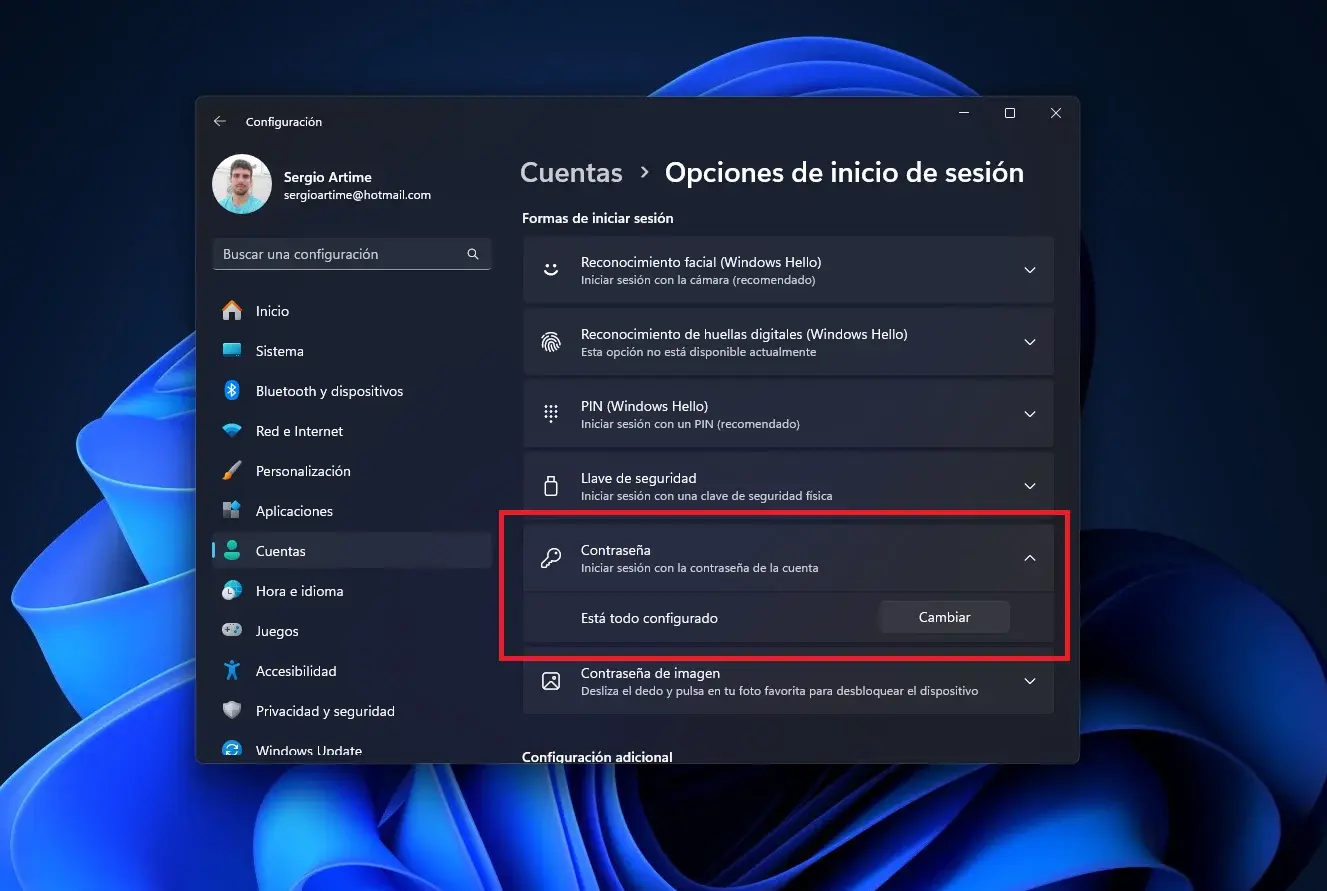
Proteger el inicio de sesión en Windows 11 es casi obligatorio hoy en día si no quieres que cualquiera cotillee tus archivos, fotos o correos. Más allá de la clásica contraseña, el sistema ofrece el PIN de Windows Hello, que se ha convertido en la forma recomendada de entrar rápido y con seguridad a tu PC.
A lo largo de esta guía vas a ver cómo poner un PIN en Windows 11 paso a paso, qué ventajas tiene frente a la contraseña de toda la vida, cómo activarlo al estrenar equipo y cómo configurarlo más tarde si ya llevas tiempo usando el ordenador. También repasaremos cómo volver a usar solo la contraseña, cómo gestionar otros métodos de inicio de sesión y algunos consejos de seguridad para que tu cuenta esté lo más blindada posible.
Qué es el PIN de Windows Hello y por qué merece la pena usarlo
El PIN de Windows Hello es un código corto que sirve para iniciar sesión en Windows de forma rápida y segura. Normalmente se configura con cuatro o más dígitos numéricos, pero en muchos entornos corporativos el administrador puede exigir que el PIN incluya también letras y símbolos, convirtiéndolo en algo aún más robusto.
A diferencia de una contraseña clásica, el PIN está vinculado únicamente al dispositivo en el que lo creas. Eso significa que, aunque alguien vea tu PIN mientras desbloqueas el PC, solo podría entrar en ese equipo concreto, pero no en tu cuenta de Microsoft desde otros ordenadores o desde la web. Esta limitación reduce muchísimo el impacto de que el código pueda ser observado o robado.
Otra ventaja clave es que el PIN está respaldado por el módulo de plataforma segura (TPM) del equipo, cuando este chip está presente. El TPM guarda de forma cifrada los datos relacionados con tu identificación, de modo que se dificultan los intentos de robo de credenciales o de manipulación no autorizada del sistema.
Configurar un PIN también suele ser el paso previo para usar métodos biométricos como huella dactilar o reconocimiento facial con Windows Hello. El PIN actúa como método alternativo o de emergencia cuando esos sistemas no están disponibles o fallan por cualquier motivo.
Si has llegado hasta aquí porque tu PIN da problemas, no se guarda bien o no te deja entrar, más adelante verás opciones para desactivarlo, cambiarlo y volver a confiar en la contraseña de tu cuenta si lo prefieres, así como ajustes adicionales que facilitan el uso de un método u otro.
Configurar el PIN de Windows 11 durante el primer encendido
Cuando enciendes por primera vez un PC nuevo con Windows 11, o tras una instalación limpia, se activa el asistente de bienvenida conocido como OOBE (experiencia de uso inmediato). Este asistente te guía para elegir idioma, zona horaria, conectarte a Internet y crear o vincular tu cuenta, entre otros pasos.
Durante esa configuración inicial, Windows 11 pide configurar un PIN antes de poder terminar y empezar a usar el equipo. Es posible que no veas literalmente la palabra “obligatorio”, pero el asistente te empuja a establecerlo como parte del proceso de creación de la cuenta.
Ten en cuenta que mientras dura la OOBE, el PC debe estar conectado a Internet si utilizas una cuenta de Microsoft. Aunque después el PIN funcionará aunque estés sin conexión, la validación inicial de la cuenta requiere que el sistema pueda comunicarse con los servidores de Microsoft.
Cuando en el asistente aparezca la pantalla con el título similar a “Iniciar sesión con Microsoft”, sigue esta secuencia para crear el PIN desde cero sin perderte:
- Introduce la dirección de correo electrónico de tu cuenta de Microsoft o, si aún no la tienes, crea una nueva cuenta para el usuario que va a utilizar el equipo y pulsa en Siguiente.
- En la pantalla siguiente, escribe la contraseña de esa cuenta de Microsoft y selecciona de nuevo Siguiente. Es posible que el sistema te pida un código de seguridad enviado por correo, SMS o aplicación de autenticación para comprobar tu identidad.
- Cuando aparezca la página con el mensaje del tipo “Configurar un PIN”, haz clic en la opción “Establecer un PIN” para continuar con la configuración de Windows Hello.
- Se abrirá una ventana independiente en la que debes escribir el nuevo PIN que quieres usar y repetirlo en el campo de confirmación. En muchos equipos podrás activar una casilla para incluir letras y símbolos, reforzando la seguridad.
- Por último, pulsa Aceptar para guardar el PIN y seguir con el resto de ajustes del dispositivo hasta llegar al escritorio.
Desde ese momento, siempre que enciendas o reinicies el ordenador, Windows 11 te pedirá ese PIN en la pantalla de inicio de sesión, salvo que cambies posteriormente la configuración o añadas otros métodos como huella, rostro o contraseña.
Cómo crear o cambiar el PIN después de tener Windows 11 configurado
Si ya llevas tiempo usando tu PC con Windows 11 y quieres añadir por primera vez un PIN, cambiar el que tienes o revisar la configuración, puedes hacerlo en cualquier momento desde la aplicación de Configuración del sistema, sin necesidad de reinstalar ni de pasar por la OOBE otra vez.
En equipos de sobremesa y portátiles de marcas como Dell, HP, Lenovo, Asus, Acer o cualquier otro fabricante, el procedimiento es prácticamente el mismo porque depende del propio Windows, no del modelo del ordenador.
Para crear un PIN nuevo en un equipo ya configurado con Windows 11, sigue estos pasos generales:
- Haz clic en el botón de Inicio (icono de Windows) situado en la barra de tareas.
- Escribe “Opciones de inicio de sesión” en el cuadro de búsqueda y pulsa Intro, o abre Configuración manualmente (por ejemplo con la combinación Windows + I) y entra en Cuentas > Opciones de inicio de sesión.
- En la sección de la derecha, desplázate hasta localizar el bloque dedicado al PIN (Windows Hello).
- Si nunca has configurado uno, verás un botón “Agregar”. Haz clic para comenzar.
- Windows te pedirá que confirmes primero la contraseña de tu cuenta (local o de Microsoft), como medida adicional de seguridad.
- En la ventana que se abre, introduce un PIN nuevo y repítelo en el campo de confirmación. Si quieres un PIN más complejo, marca la casilla que permite usar letras y símbolos, cuando esté disponible.
- Pulsa en Aceptar para guardar los cambios. A partir del siguiente inicio de sesión, podrás entrar usando el PIN recién creado.
En caso de que ya tengas un PIN configurado pero quieras modificarlo por uno distinto (por ejemplo, porque lo has compartido con alguien o simplemente quieres renovarlo), dentro del mismo apartado de PIN (Windows Hello) normalmente encontrarás un botón del tipo “Cambiar” o “Quitar”. Desde ahí podrás actualizar el código siguiendo pasos muy similares a los anteriores.
Después de cambiar o añadir un PIN, es buena idea cerrar sesión o reiniciar el equipo para comprobar que el sistema lo reconoce correctamente y que no se ha quedado activo ningún método anterior que ya no quieras usar.
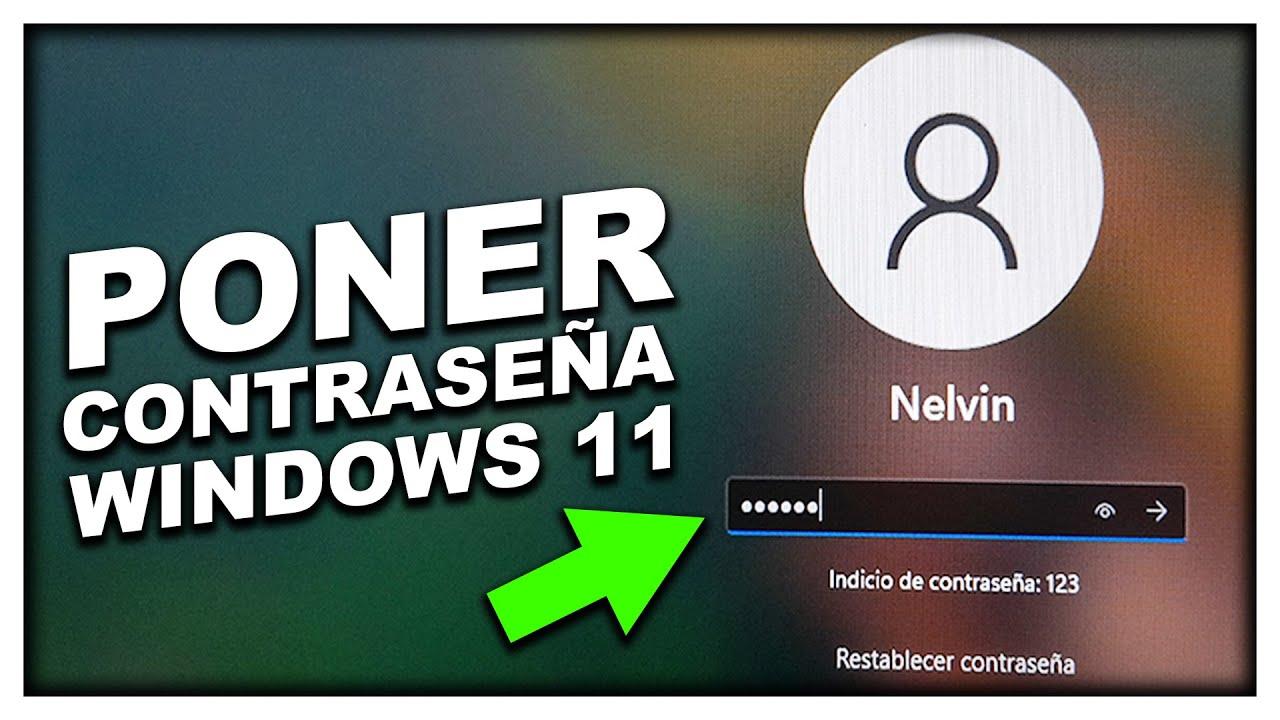
Activar, desactivar y usar la contraseña de la cuenta en Windows 11
Aunque Microsoft insista bastante en que uses Windows Hello con PIN, huella o rostro, la contraseña clásica sigue existiendo y en muchos casos es conveniente mantenerla activa, sobre todo si usas la misma cuenta en varios equipos o para acceder a servicios en línea.
En algunos ordenadores, tras configurar el PIN, parece “desaparecer” la opción de entrar con contraseña desde la pantalla de bloqueo. Esto puede confundir si quieres volver a utilizar solo la clave o simplemente dejarla visible como alternativa.
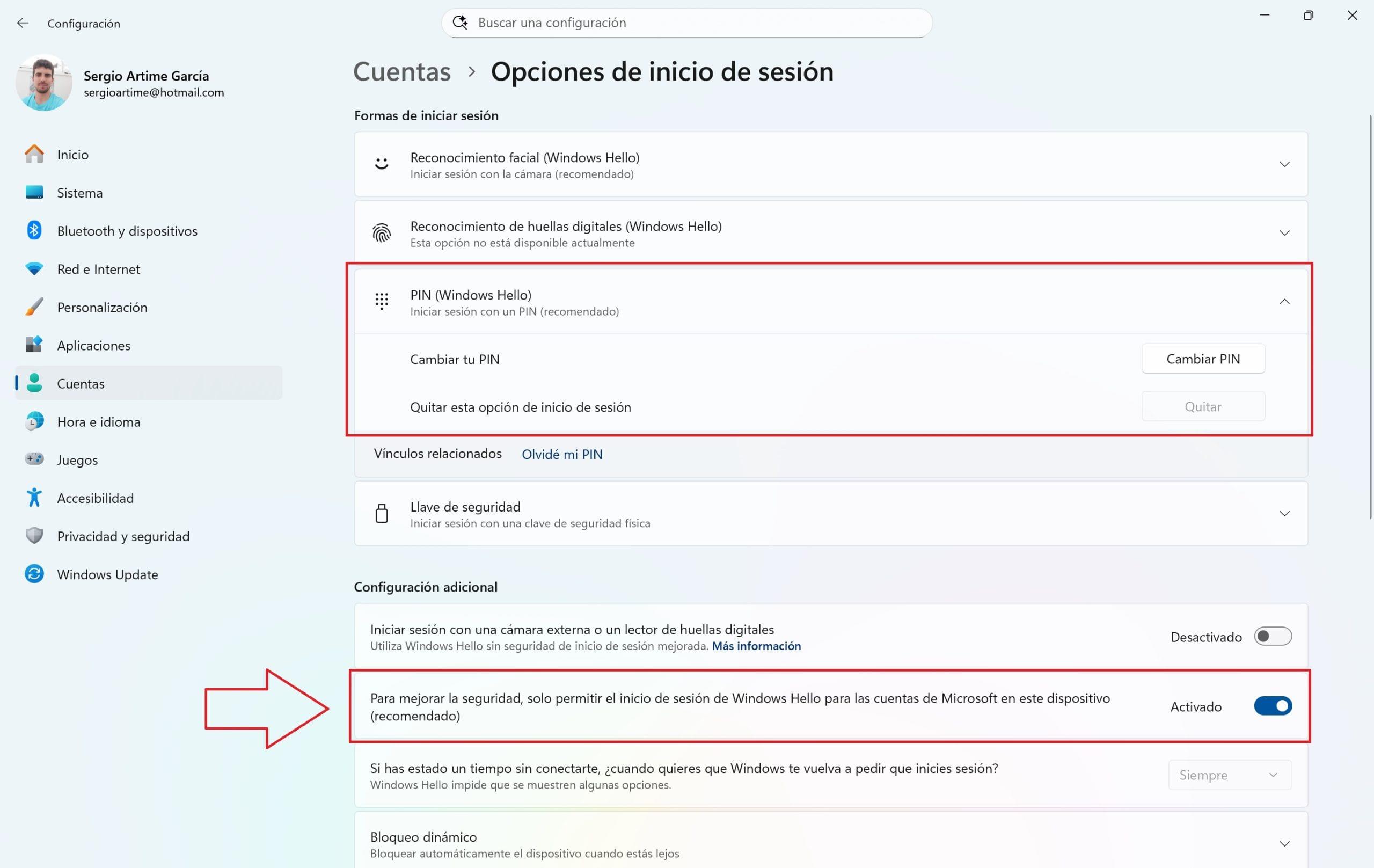
Para asegurarte de que Windows 11 permite iniciar sesión con contraseña además del PIN, revisa este ajuste dentro de Configuración:
- Abre Configuración con Windows + I o desde el menú Inicio.
- Ve a la sección Cuentas y después entra en Opciones de inicio de sesión.
- Desplázate hasta el bloque llamado algo parecido a “Configuración adicional”.
- Localiza la opción que suena como “Para mejorar la seguridad, solo permite el inicio de sesión de Windows Hello para cuentas de Microsoft en este dispositivo”.
- Desactiva ese interruptor si está activado.
- Reinicia el equipo y comprueba en la pantalla de inicio de sesión si ya puedes elegir contraseña además del PIN.
Si aun así la contraseña no aparece como método disponible, conviene verificar que la cuenta tiene realmente una contraseña establecida. En cuentas locales puede que nunca se haya definido una, mientras que en cuentas de Microsoft siempre existe, pero podría haber problemas de sincronización.
Para revisar o crear la contraseña en una cuenta local, puedes abrir el Panel de control > Cuentas de usuario > Administrar cuentas, seleccionar la cuenta y comprobar si aparece la opción de crear o cambiar la contraseña. Si no hay ninguna definida, configura una nueva y vuelve a mirar las opciones de inicio de sesión.
Otra herramienta clásica de Windows que te ayuda a controlar cómo se inician las cuentas es Netplwiz. Si pulsas Win + R, escribes netplwiz y aceptas, se abre una ventana en la que puedes marcar o desmarcar la casilla que indica que “los usuarios deben escribir un nombre de usuario y contraseña”. Activar esta casilla obliga siempre a introducir credenciales, ya sea con PIN o con contraseña.
Casos en los que el PIN no se desactiva o da problemas
Puede suceder que, incluso siguiendo los pasos de Configuración, el PIN continúe apareciendo como método principal al encender el equipo y parezca imposible quitarlo. Esto ocurre a veces en PCs de empresas, en equipos gestionados con políticas de grupo o cuando el fabricante ha dejado ciertos ajustes preconfigurados.
En estos casos, hay quienes sugieren editar el Registro de Windows (Regedit) o tocar la directiva de grupo para forzar la desactivación de Windows Hello. Aunque estos métodos avanzados pueden funcionar, hay que manejarlos con cuidado, sobre todo si no estás acostumbrado a cambiar valores internos del sistema.
Antes de lanzarte a modificar el Registro, merece la pena revisar si el equipo está unido a un dominio o gestionado por la empresa, porque entonces puede que haya políticas que obliguen al uso de PIN o biometría. Si así fuera, la mejor opción es hablar con el departamento de TI o con la persona que administre el sistema.
Si se trata de un PC personal y te notas con cierta soltura, puedes revisar las directivas de grupo (gpedit.msc en ediciones Pro y superiores) buscando las políticas relacionadas con Windows Hello, PIN y métodos de inicio de sesión. Aun así, conviene hacer una copia de seguridad de la configuración o un punto de restauración del sistema por si algo sale mal.
En la mayoría de equipos domésticos con Windows 11 Home, no es necesario llegar a esos extremos y basta con gestionar el PIN y la contraseña desde Configuración. Solo en casos muy puntuales, o cuando se han aplicado ajustes poco habituales, sería imprescindible tocar Registro o políticas.
Relación entre PIN, BitLocker y recuperación del dispositivo
En algunos portátiles y sobremesas modernos, especialmente de marcas como Dell o HP, viene activado o disponible de forma muy sencilla el cifrado de unidad mediante BitLocker o cifrado de dispositivo. Este sistema protege el contenido del disco para que nadie pueda leerlo si sacan la unidad y la conectan a otro ordenador.
Aunque el PIN de Windows Hello y BitLocker son características distintas, ambas se apoyan en el TPM y en la cuenta de Microsoft para ofrecer un entorno más seguro. Si se produce algún problema de arranque relacionado con BitLocker, el sistema puede pedir una clave de recuperación que a veces resulta difícil de localizar.
Si no recuerdas dónde guardaste la clave de recuperación de BitLocker, tienes varias opciones para intentarlo antes de asumir que se ha perdido:
- Accede a la página https://aka.ms/myrecoverykey, inicia sesión con tu cuenta de Microsoft y revisa la sección de Dispositivos, donde suelen aparecer las claves asociadas a cada equipo.
- Entra en Configuración > Privacidad y seguridad > Cifrado de dispositivo y comprueba si BitLocker está activo, desactivado o pendiente de configuración.
- Busca copias guardadas en OneDrive, en tu correo electrónico o en unidades externas, por si en su día imprimiste o exportaste la clave.
- Abre una ventana del Símbolo del sistema como administrador y ejecuta
manage-bde -protectors C: -getpara ver si el sistema muestra información sobre los protectores y claves de recuperación asociados a la unidad.
Si después de todo esto no encuentras la clave y el disco está bloqueado, es muy complicado recuperar los datos, porque precisamente el objetivo de BitLocker es evitar el acceso sin esa información. En ese punto, lo más sensato es contactar con el soporte de Microsoft o del fabricante del equipo para revisar las últimas opciones disponibles.
Diferencias entre PIN y contraseña clásica en Windows
Aunque por fuera parezcan cosas similares (un dato que escribes para entrar), PIN y contraseña funcionan de manera muy distinta dentro de Windows 11. Entender estas diferencias ayuda a decidir qué usar en cada caso.
La contraseña de tu cuenta de Microsoft o de tu cuenta local está pensada para identificarte en múltiples sitios: inicio de sesión en otros PCs con la misma cuenta, acceso al correo de Outlook, entrada en la Microsoft Store, etc. Si alguien se hace con tu contraseña, podría usarla en muchos contextos distintos.
El PIN, en cambio, solo sirve para desbloquear ese equipo concreto. Aunque otro ordenador tenga el mismo usuario, ese PIN no funcionará allí. Esto limita el alcance de cualquier fuga y hace que el PIN sea considerado, en muchos sentidos, como más seguro aunque tenga menos caracteres.
Además, cuando usas PIN con Windows Hello, la verificación se realiza localmente en el dispositivo, apoyándose en el TPM si existe, sin necesidad de enviar la clave por la red. Con la contraseña, en cambio, en muchas ocasiones se hace una comprobación en servidores remotos.
Por todo esto, se suele recomendar mantener una contraseña robusta y compleja, que apenas tengas que escribir, y usar el PIN como método diario de acceso rápido al equipo, complementado con huella o rostro cuando el hardware lo permita.
Cómo poner contraseña en Windows si aún no tienes ninguna
Si tu intención es que el PC pida siempre algún tipo de clave al arrancar y todavía no has configurado ninguna contraseña en Windows, lo más sencillo es establecerla desde las Opciones de inicio de sesión y después, si quieres, añadir un PIN encima.
En un equipo con Windows 11 o Windows 10, los pasos básicos para poner una contraseña por primera vez son similares a estos:
- Haz clic en el menú Inicio y abre la aplicación de Configuración (icono de rueda dentada) o usa Windows + I.
- En el panel de la izquierda, selecciona Cuentas.
- Entra en el apartado Opciones de inicio de sesión, donde se muestran todos los métodos disponibles.
- Localiza la sección Contraseña y pulsa en el botón “Agregar” si no hay ninguna configurada.
- Escribe la nueva contraseña que quieres utilizar, repítela para confirmarla e introduce un indicio de contraseña que te ayude a recordarla si se te olvida.
- Pulsa en Siguiente y después en Finalizar para guardar la clave.
Una vez hecho esto, el sistema te pedirá la contraseña al iniciar sesión, aunque más adelante decidas activar además un PIN o un método biométrico. De hecho, en muchos escenarios Windows te solicitará esa contraseña “maestra” para confirmar cambios de seguridad importantes, como eliminar el PIN o añadir un nuevo usuario.
Elegir un buen PIN y una buena contraseña: recomendaciones
Aunque un PIN pueda ser más corto que una contraseña estándar, no deberías relajarte con la seguridad. Hay ciertas pautas que conviene seguir para que tanto el PIN como la contraseña sean difíciles de adivinar pero fáciles de recordar para ti.
Para la contraseña de Windows (y, en general, para cualquier servicio importante), es recomendable que tenga al menos 12 caracteres e incluya una combinación de mayúsculas, minúsculas, números y símbolos. Evita nombres propios, fechas claras como tu cumpleaños o patrones obvios tipo “123456” o “qwerty”.
En el caso del PIN, aunque lo más habitual sean cuatro o seis dígitos, siempre que puedas es buena idea evitar combinaciones triviales como 0000, 1111, 1234 o números muy asociados a tu vida personal. Si el sistema lo permite, activar letras y símbolos en el PIN añade bastante nivel de protección.
Respecto al indicio de contraseña, intenta que sea una pista que tú entiendas pero que no revele directamente la clave. Evita algo como “nombre de mi perro y año de nacimiento”, porque cualquiera que te conozca un poco podría hilarlo. Mejor usa referencias más sutiles o asociaciones que solo tengan sentido para ti.
Para los usuarios que gestionan muchas cuentas, una buena práctica es usar un gestor de contraseñas que genere claves largas y complejas y las almacene de forma cifrada. Así solo tendrás que recordar una contraseña principal y podrás mantener el PIN del PC como método ágil para desbloquearlo a diario.
En conjunto, combinar una contraseña fuerte con un PIN de Windows Hello bien configurado te permite disfrutar de un inicio de sesión rápido en Windows 11 sin renunciar a la seguridad, aprovechar el cifrado de dispositivos como BitLocker donde esté disponible y seguir teniendo control sobre si quieres entrar con PIN, con contraseña o con métodos biométricos según la situación.