- Los fallos de sonido en juegos en Windows 11 suelen deberse a configuraciones básicas, dispositivos mal seleccionados o controladores de audio dañados o desactualizados.
- El solucionador de problemas, junto con SFC/DISM y las actualizaciones de Windows, resuelve muchos errores de audio aparecidos tras migrar desde Windows 10 o instalar nuevos parches.
- Algunos parches como KB5050009 y ciertas opciones avanzadas (mejoras de audio, modo exclusivo, energía en portátiles) pueden cortar el sonido, pero se corrigen ajustando la configuración o desinstalando la actualización.
- Si tras revisar hardware, drivers, servicios y BIOS el sistema sigue mudo, es probable que exista un problema de hardware que requiera diagnóstico y reparación profesional.
Si de pronto no se oye nada en los juegos en Windows 11 o el audio aparece y desaparece cuando cambias de app, no eres el único. Muchos usuarios que han actualizado desde Windows 10 o han instalado parches recientes se han topado con que el sistema arranca sin sonido, los volúmenes parecen correctos, pero el PC sigue completamente mudo.
Este tipo de fallo puede ir desde algo tan simple como un cable mal conectado o un dispositivo silenciado, hasta problemas más serios con controladores, servicios de audio, energía del portátil o incluso una actualización concreta de Windows (como el parche KB5050009) que rompe el sonido, sobre todo en DAC USB. Vamos a ver, paso a paso y con detalle, todas las comprobaciones y soluciones posibles para que vuelvas a escuchar tus juegos y el resto del sistema sin quebraderos de cabeza.
Por qué puede dejar de oírse el sonido en Windows 11, sobre todo en juegos
Antes de meternos en faena conviene tener claro que no hay una única causa para la pérdida de audio en Windows 11. En muchos casos coincide con una actualización del sistema, un apagado forzado porque el equipo se ha quedado colgado o un cambio de hardware o de controlador.
Algunos usuarios comentan que el portátil arranca o vuelve de suspensión sin sonido y solo se oye algo cuando abren un juego o reproducen un vídeo de YouTube; si paran unos segundos, el audio se corta de nuevo. Otros cuentan que tras un cuelgue con un archivo pesado, el sistema dejó de detectar entradas y salidas de audio, no se podía subir ni bajar volumen y el solucionador de problemas no era capaz de arreglar nada.
Entre las causas más habituales nos encontramos con drivers obsoletos o dañados, actualizaciones de Windows que se han instalado a medias, conflictos entre controladores (por ejemplo, audio de la GPU frente al de la placa), servicios de audio parados y, por supuesto, fallos físicos en altavoces, auriculares o puertos.
También es bastante frecuente que el problema lo dispare una actualización concreta de Windows 11, como el parche KB5050009, que está dando dolores de cabeza a muchos usuarios con DAC USB basados en controladores USB 1.0, dejándoles el sistema completamente sin sonido o con cortes continuos.
Por todo esto, la clave es seguir un orden lógico: empezar por lo más básico (volumen, cables, dispositivo activo) y revisar el panel de control de sonido, y avanzar hacia soluciones más avanzadas como comandos SFC/DISM, reinstalar drivers o tocar el BIOS/UEFI solo si lo anterior no funciona.
Comprobaciones físicas y básicas de sonido en Windows 11
Lo primero es descartar que se trate de algo sencillo. Aunque parezca obvio, un cable flojo o el volumen silenciado son responsables de más casos de los que nos gustaría admitir.
1. Revisa altavoces, auriculares y conexiones
Asegúrate de que tus altavoces o cascos están encendidos, alimentados y bien conectados al PC. Si usan alimentación propia, comprueba el interruptor de encendido y que la fuente de corriente esté bien enchufada. Si son por USB, prueba otro puerto; si son por jack de 3,5 mm, revisa que el conector esté firmemente insertado.
En equipos recientes, muchos portátiles y sobremesa tienen un puerto combinado de auriculares y micrófono. Debe ir en el conector marcado con el icono de auriculares, no en el del micro (normalmente un icono de micrófono, a menudo en color rosa). Si los conectas en el puerto equivocado, no escucharás nada.
2. Desconecta auriculares para probar los altavoces integrados
En ocasiones el problema viene de que Windows mantiene activos unos auriculares (sobre todo Bluetooth) aunque ya no estén en uso, dejando sin salida a los altavoces del equipo. Prueba a desconectar todo:
- Auriculares con cable: quítalos del jack de 3,5 mm o del puerto USB.
- Auriculares Bluetooth: entra en Configuración > Bluetooth y dispositivos, localiza los cascos y pulsa en Desconectar o apaga directamente el Bluetooth.
Al quedarse sin cascos conectados, Windows debería volver a enrutar el sonido a los altavoces integrados de forma automática. Comprueba si en los juegos vuelve a oírse algo.
3. Sube el volumen y quita cualquier silencio
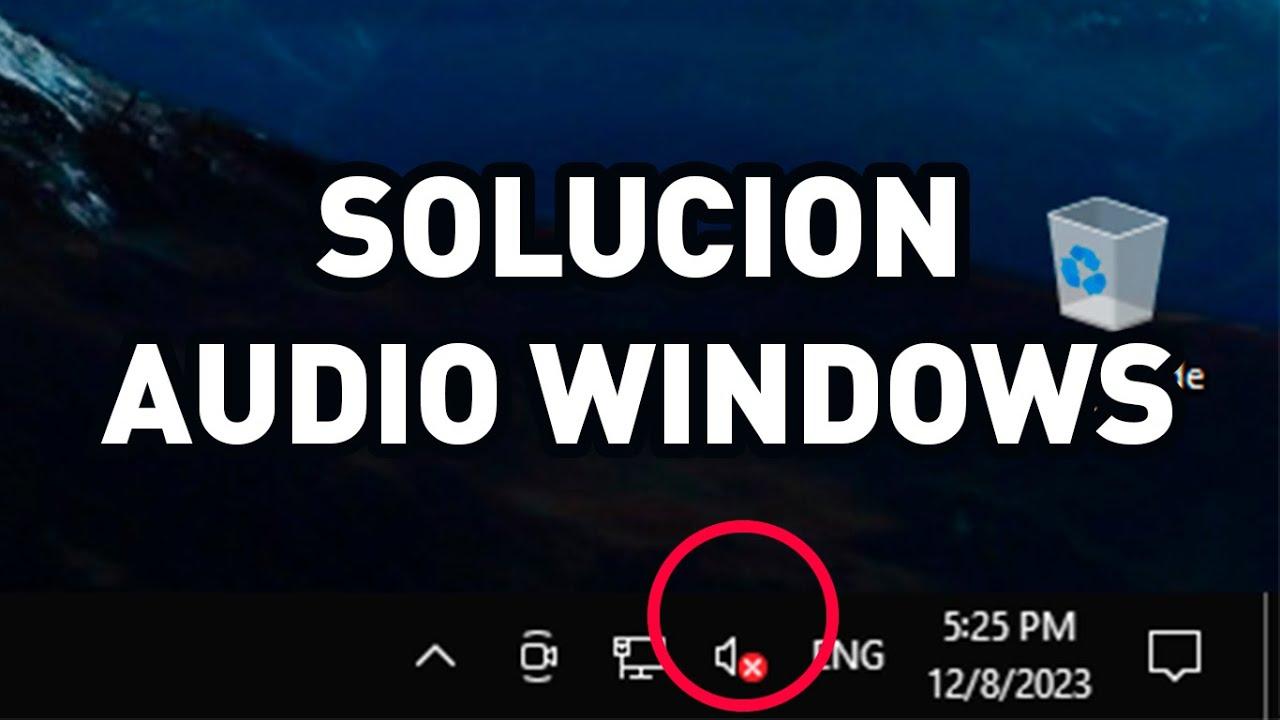
Muchas veces el audio parece “muerto” cuando en realidad el sistema o alguna app está en silencio. Pulsa el icono del altavoz de la barra de tareas y verifica que no haya una X o símbolo de mute. Si está silenciado, vuelve a activarlo y arrastra el control deslizante hacia la derecha.
Si tu teclado tiene teclas de volumen, pruébalas: sube y baja el volumen y desactiva el mute. Aun así, puede que tengas el juego o el navegador silenciados de forma independiente, así que abre el mezclador de volumen (clic derecho en el icono de sonido > Abrir mezclador de volumen) y mira si alguna aplicación aparece al 0 % o con el icono de silencio.
4. Comprueba que el dispositivo de salida no esté desactivado
Es posible que tu salida principal (por ejemplo, “Altavoces Realtek”, “Auriculares USB” o un DAC) esté deshabilitada en la configuración de sonido. Para revisarlo:
- Haz clic derecho en el icono del altavoz y elige Configuración de sonido.
- En la sección Salida, entra en Gestionar dispositivos de audio.
- Busca cualquier salida marcada como Desactivado, selecciónala y pulsa Activar.
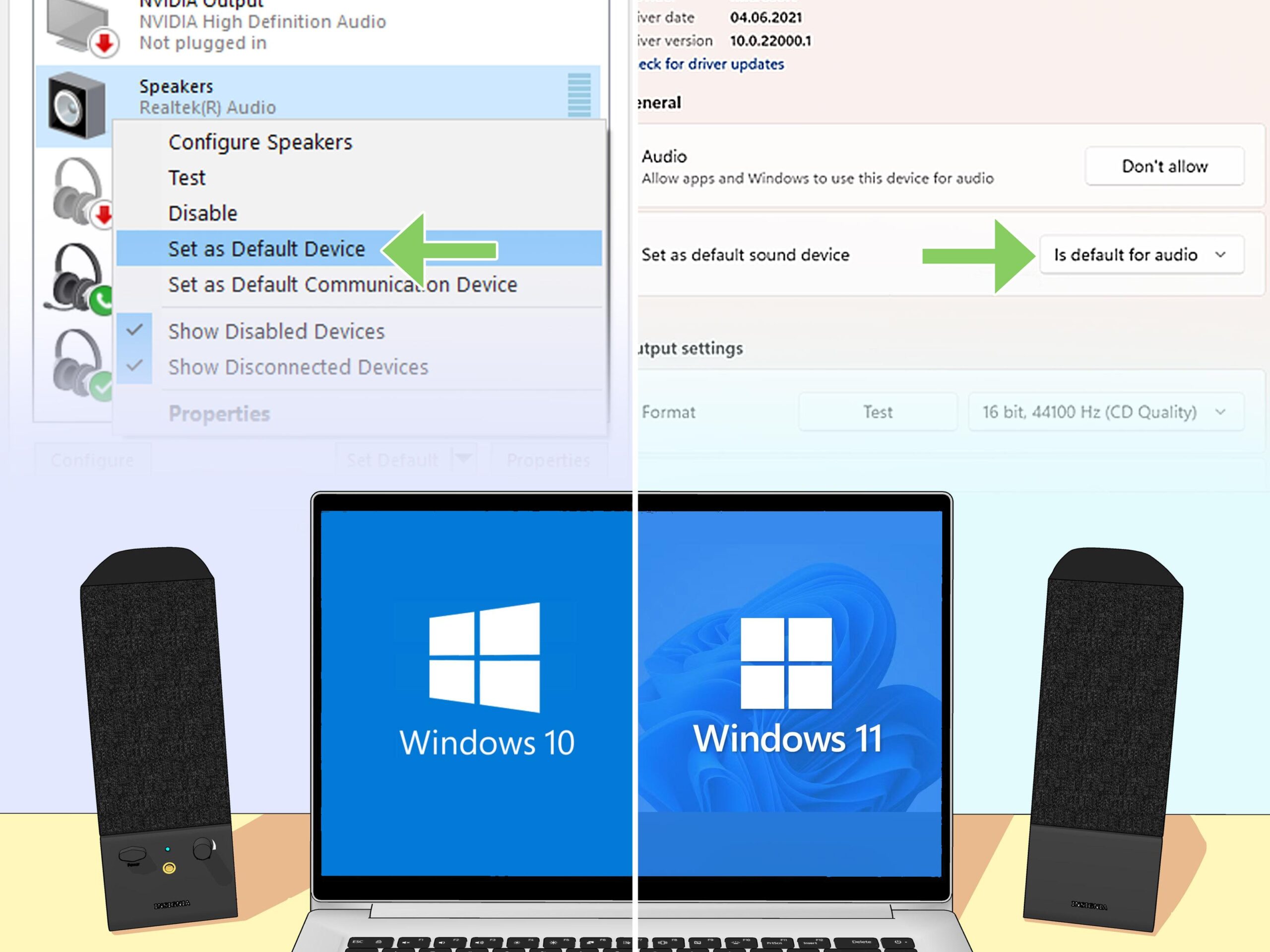
Después, vuelve a Configuración de sonido, elige tu dispositivo de salida principal y marca la opción Establecer como predeterminado. De este modo, te aseguras de que los juegos usen justo esa salida.
Cambiar y probar el dispositivo de salida de audio
Un motivo habitual de que no haya sonido en los juegos mientras sí se escucha en otras apps es que el juego esté enviando el audio a otro dispositivo (por ejemplo, al monitor por HDMI en vez de a los cascos). Windows 11 permite elegir qué salida quieres usar en cada momento.
Para cambiar de dispositivo rápidamente, haz clic en el icono del altavoz de la barra de tareas, pulsa en la flecha junto al control de volumen y elige la salida correcta (altavoces, cascos, DAC, barra de sonido, etc.). Prueba varios mientras tienes un juego o un vídeo en marcha.
Si quieres hacerlo desde la configuración clásica:
- Haz clic derecho en el icono del altavoz y selecciona Configuración de sonido.
- Pulsa en Más opciones de sonido y ve a la pestaña Reproducción.
- Elige el dispositivo que quieras usar, pulsa Predeterminar y luego Aceptar.
Si nada de esto funciona, conecta otro dispositivo de audio diferente (unos cascos USB, unos auriculares por Bluetooth, unos altavoces externos) y comprueba si en ese nuevo dispositivo el sonido vuelve a funcionar. Si el segundo dispositivo va bien, lo más probable es que el problema sea del hardware original.
Uso del solucionador de problemas de audio en Windows 11
Windows 11 incorpora un solucionador de problemas específico para el sonido que analiza la configuración, los dispositivos de salida y los controladores, y a veces repara el fallo con unos pocos clics.
Ejecutar el solucionador de audio desde Configuración
En versiones recientes de Windows 11, Microsoft está migrando muchos solucionadores de MSDT a la plataforma “Obtener ayuda”, pero todavía puedes ejecutar el de sonido desde la propia Configuración:
- Abre Inicio > Configuración > Sistema > Solucionar problemas.
- Entra en Otros solucionadores de problemas.
- Localiza Reproducción de audio y pulsa Ejecutar.
Sigue las instrucciones que aparezcan. El asistente detectará dispositivos sin configurar, salidas desactivadas, servicios parados y tratará de aplicar correcciones automáticas. Cuando termine, prueba de nuevo un juego o un vídeo.
Usar la app Obtener ayuda para diagnosticar sonido
En las compilaciones más recientes, Microsoft recomienda lanzar la herramienta desde la nueva app de soporte:
- Pulsa Windows + S, escribe “obtener ayuda” y abre la aplicación.
- En la barra de búsqueda, escribe “Solucionar problemas de sonido” y pulsa Intro.
- Sigue el asistente, que irá comprobando dispositivos, controladores y servicios de audio paso a paso.
Este método es especialmente útil si el problema apareció tras una actualización de Windows 11, ya que la herramienta está adaptada a los cambios recientes del sistema y suele reconocer errores típicos de cada parche.
Actualizar Windows 11 y los controladores de audio
Buena parte de los problemas de sonido se resuelven poniendo al día tanto Windows como los drivers de audio. Las versiones antiguas de controladores suelen chocar con las nuevas compilaciones de Windows, y viceversa.
Completar todas las actualizaciones de Windows
Es importante comprobar si hay actualizaciones pendientes, sobre todo si en Windows Update te aparece un error como el 0x800706f4 al intentar instalarlas. Ese tipo de fallo indica que el sistema lleva tiempo sin actualizarse correctamente.
- Ve a Configuración > Windows Update.
- Pulsa Buscar actualizaciones.
- Si hay parches nuevos, haz clic en Descargar e instalar y, si te lo pide, en Reiniciar ahora.
Cuando las actualizaciones se aplican, a menudo incluyen nuevos controladores de audio o correcciones a errores que afectaban al sonido en determinadas placas base, tarjetas o chips integrados.
Actualizar o reinstalar el controlador de audio
Si el problema se centra en que no hay sonido en juegos pero sí en otras apps, o el audio se corta al cabo de unos segundos (caso típico en algunos portátiles Gigabyte con Windows 11), suele ser señal de un controlador inestable o mal instalado.
Para intentar arreglarlo desde el Administrador de dispositivos:
- Clic derecho en el botón Inicio y abre Administrador de dispositivos.
- Despliega Controladoras de sonido y vídeo y dispositivos de juego.
- Haz clic derecho en tu dispositivo (Realtek, AMD, Intel, etc.) y elige Actualizar controlador.
- Selecciona Buscar controladores automáticamente.
Si no encuentra nada o sigue fallando, prueba a desinstalar el controlador (clic derecho > Desinstalar dispositivo) y reinicia el equipo. Windows intentará instalar un driver genérico. Si aun así continúas igual, descarga el controlador específico desde la web del fabricante de tu placa base o portátil e instálalo manualmente.
También puedes optar por herramientas de actualización de controladores que escanean el sistema y proponen la versión más reciente para cada componente, pero si prefieres hacerlo a mano, Windows Update también instala lotes de drivers al buscar nuevas actualizaciones.
Comprobar apps, servicios de audio y configuración avanzada
No siempre el problema está en el sistema en general. Es posible que el fallo se limite a un programa, a un juego concreto o a alguna opción avanzada que haya quedado tocada, por ejemplo tras un apagado forzado o un cuelgue del equipo.
Cerrar programas que puedan “secuestrar” el audio
Algunas aplicaciones toman control exclusivo del dispositivo de sonido (modos exclusivos, efectos, mezcladores propios). Esto puede dejar al resto de programas sin salida de audio, incluidos los juegos. Si detectas problemas con navegadores, consulta la guía de sonido en Google Chrome para pasos específicos.
Para comprobarlo:
- Abre Administrador de tareas con Ctrl + Mayús + Esc.
- En la pestaña Procesos, cierra reproductores de música, apps de streaming o comunicación (Teams, Skype, Discord, etc.) con Finalizar tarea.
- Abre el juego o la app que no se oye y prueba de nuevo.
También conviene revisar la configuración de audio dentro de cada juego o programa. Muchos permiten elegir dispositivo de salida independiente del sistema: selecciona manualmente los altavoces o cascos correctos.
Desactivar mejoras de audio y modo exclusivo
Algunos fabricantes añaden “mejoras” de sonido (ecualizadores, efectos, virtualización) que, mal configuradas, pueden dejar el audio distorsionado o directamente sin sonido. Para desactivarlas:
- Clic derecho en el icono del altavoz > Configuración de sonido.
- En Más opciones de sonido, ve a la pestaña Reproducción.
- Haz clic derecho en tu dispositivo de audio > Propiedades.
- En la pestaña Opciones avanzadas, desmarca Habilitar mejoras de audio y, si aparece, desactiva el modo exclusivo.
Guarda con Aceptar y vuelve a probar. Usuarios con portátiles y sobremesas con chips Realtek o con audio de GPU (Nvidia/AMD) comentan que el problema de jitter o cortes al reproducir YouTube o juegos se solucionó tras desactivar estas mejoras.
Reiniciar el equipo y el servicio de Audio de Windows
Algo tan aburrido como reiniciar el PC arregla muchos problemas, porque vuelve a cargar desde cero los servicios y controladores de audio. Si tienes audio distorsionado al arrancar, prueba primero un reinicio normal.
Si aun así sigue sin funcionar, reinicia el servicio de audio:
- Pulsa Windows + R, escribe services.msc y dale a Aceptar.
- En la lista, localiza Audio de Windows.
- Haz clic derecho sobre él y selecciona Reiniciar.
Cuando el servicio vuelva a ponerse en marcha, comprueba si los juegos recuperan el sonido. Si el servicio no arranca, puede haber archivos del sistema dañados y tendrás que pasar a soluciones más avanzadas.
Problemas tras actualizaciones: comandos SFC/DISM y parche KB5050009
Después de instalar ciertas actualizaciones o migrar de Windows 10 a 11, muchos usuarios han visto cómo desaparecía por completo el audio del equipo. Esto sucede porque las actualizaciones tocan archivos críticos del sistema y drivers que no siempre encajan bien con los ya instalados.
Reparar archivos de sistema con SFC y DISM
Si sospechas que el problema comenzó justo después de un parche de Windows o de un apagado forzado durante una actualización, conviene ejecutar dos herramientas integradas: SFC (System File Checker) y DISM.
- Abre un Símbolo del sistema como administrador (busca “cmd”, clic derecho > Ejecutar como administrador).
- Escribe el comando: sfc /scannow y pulsa Intro. Espera a que termine.
- Después, ejecuta: DISM /online /cleanup-image /restorehealth.
SFC se encarga de revisar y reparar archivos dañados de Windows, mientras que DISM restaura la imagen del sistema. Una vez completados ambos procesos, reinicia el PC y comprueba si el sonido vuelve a funcionar en Windows 11 y en tus juegos.
Comprobar y desinstalar la actualización KB5050009
Si utilizas un DAC USB, especialmente con controladores USB 1.0, y desde enero de 2025 tu sistema se ha quedado mudo, hay muchas papeletas de que el culpable sea el parche KB5050009 para Windows 11. Esta actualización ha provocado pérdida total de sonido, problemas con Bluetooth e incluso fallos en cámaras web en muchos equipos.
Para comprobar si lo tienes instalado y quitarlo:
- Entra en Configuración > Windows Update.
- Pulsa en Historial de actualizaciones.
- Haz clic en Desinstalar actualizaciones.
- Busca en la lista la entrada KB5050009, selecciónala y pulsa Desinstalar.
Una vez completado el proceso, reinicia el ordenador. Por lo general, el audio vuelve a la normalidad tras eliminar este parche, sobre todo en equipos que usan DAC USB para juegos, música o cine.
Casos especiales: portátiles, energía, BIOS y cuándo acudir a un técnico
Hay escenarios particulares en los que, aun aplicando todo lo anterior, el sonido en juegos y en el sistema sigue sin aparecer o se comporta de forma errática. En esos casos conviene mirar algunos puntos extra.
Problemas relacionados con energía en portátiles
Algunos usuarios han detectado que, cuando arrancan el portátil solo con batería y modo ahorro de energía activado, el sonido jamás vuelve, ni siquiera abriendo juegos o vídeos. En cambio, enchufando el cargador el audio funciona mejor.
Para evitar que el ahorro de energía afecte al audio:
- Ve a Configuración > Sistema > Energía y batería.
- Ajusta el plan para que no limite agresivamente el rendimiento y revisa las opciones de rendimiento.
- En opciones avanzadas de energía (Panel de control clásico), revisa que el estado mínimo del procesador y los parámetros de USB no apaguen componentes clave del sistema de sonido.
Si detectas que solo hay audio cuando el portátil está enchufado, es buena idea revisar también drivers del chipset y del propio fabricante del equipo, ya que son los que gestionan cómo se comporta el hardware en batería.
Actualizar BIOS/UEFI cuando todo lo demás falla
En situaciones puntuales muy rebeldes, la incompatibilidad puede venir de la propia BIOS/UEFI de la placa base o del portátil. Una versión antigua puede llevarse mal con Windows 11 o con determinados controladores de audio.
Para ver la versión que tienes instalada:
- Pulsa Windows + R, escribe msinfo32 y pulsa Intro.
- En la ventana de Información del sistema, fíjate en el campo Versión/fecha del BIOS.
- Visita la web oficial del fabricante de tu placa base o portátil, introduce el modelo exacto y comprueba si hay un BIOS/UEFI más reciente.
Si lo hay, descarga el archivo y sigue al pie de la letra las instrucciones del fabricante para actualizar, ya sea desde Windows o desde la propia BIOS. Un fallo al actualizar BIOS puede dejar inservible el equipo, así que solo debes hacerlo si estás seguro de que puede resolver un problema de compatibilidad serio.
Cuándo es mejor buscar ayuda profesional
Si, después de revisar cables, dispositivos, configuraciones, controladores, servicios, actualizaciones y hasta el BIOS, sigues sin sonido en los juegos ni en el sistema, probablemente estés ante un fallo de hardware o un conflicto complejo que requiere herramientas avanzadas.
En ese punto compensa acudir a un técnico o servicio especializado que pueda:
- Hacer un diagnóstico detallado con herramientas profesionales.
- Probar el hardware (altavoces, cascos, DAC, tarjeta de sonido, placa) en otro entorno.
- Reemplazar componentes dañados o reinstalar Windows desde cero si fuera necesario.
Recuerda que, si además de no tener sonido, Windows Update lanza errores constantes (como el 0x800706f4), no puedes crear nuevos usuarios o se quedan colgadas apps básicas, quizá tengas un problema de sistema operativo más amplio que convenga abordar con una reinstalación limpia o con soporte profesional.
Con todas estas comprobaciones —desde lo más básico como revisar el volumen, cambiar la salida de audio o desconectar unos cascos, hasta pasar por el solucionador de problemas, actualizar drivers, usar SFC/DISM o incluso desinstalar actualizaciones conflictivas como la KB5050009— tienes un recorrido completo para recuperar el sonido en tus juegos en Windows 11. En la mayoría de casos, el fallo se resuelve antes de llegar a los pasos “duros”; si no, al menos tendrás muy acotado si se trata de un problema de software, de configuración o de hardware físico.