- El error suele deberse a controladores de audio dañados, desactualizados o mal configurados en Windows 11.
- Actualizar, desinstalar y reinstalar el driver, o usar el controlador genérico, resuelve la mayoría de casos.
- La restauración del sistema y la reparación o reinstalación de Windows ayudan cuando las actualizaciones rompen el audio.
- Si tras todo ello sigue sin detectarse ningún dispositivo, es probable un fallo físico en la tarjeta de sonido o la placa base.
Cuando Windows 11 no reconoce ningún dispositivo de audio y aparece el temido mensaje «Ningún dispositivo de salida de audio instalado», el ordenador se vuelve casi inútil para muchas tareas del día a día: videollamadas, juegos, series, música… todo se queda en silencio. Es un fallo muy habitual después de actualizar, formatear o cambiar componentes, pero la buena noticia es que en la mayoría de casos tiene solución siguiendo una serie de pasos lógicos.
A lo largo de esta guía vas a encontrar todas las causas habituales y las soluciones más eficaces cuando Windows 11 no detecta altavoces, auriculares o tarjetas de sonido. Veremos cómo actuar en el Administrador de dispositivos, qué hacer con los controladores (drivers), cómo usar el solucionador de problemas, cuándo sospechar de la tarjeta de sonido y qué recursos adicionales tienes antes de plantearte reinstalar el sistema o cambiar hardware.
Causas frecuentes: por qué Windows 11 no detecta dispositivos de audio
Antes de tocar nada conviene entender que este error suele aparecer porque Windows no es capaz de comunicarse correctamente con el hardware de sonido. Esa pérdida de comunicación puede deberse tanto a software (controladores o configuración) como a un problema físico en el propio dispositivo.
Es muy común que el fallo llegue justo después de actualizar a Windows 11, instalar grandes paquetes de actualizaciones o formatear el equipo. En esos escenarios el sistema puede sustituir el driver original por uno genérico, instalar un controlador incompatible o, directamente, no instalar ninguno.
Otro motivo habitual es que los controladores de sonido estén corruptos, muy desactualizados o en conflicto con otros dispositivos (por ejemplo, con Intel SST sustituyendo a Realtek). También pueden estar deshabilitados en el sistema o no aparecer en el Administrador de dispositivos, lo que indica un problema más serio.
No hay que olvidar la parte física: un conector jack que no hace buen contacto, unos auriculares dañados, un puerto de audio roto o incluso una tarjeta de sonido integrada que ha dejado de funcionar. Por eso siempre es buena idea probar con otros cascos, otros altavoces o, si es posible, con otra salida de audio.
En algunos casos, sobre todo tras un formateo mal completado o cambios drásticos del sistema, el problema surge porque Windows no ha terminado de configurarse bien, faltan servicios esenciales o la instalación está dañada. Aquí entran en juego opciones más avanzadas como la restauración del sistema, la actualización en el lugar o la reinstalación limpia.
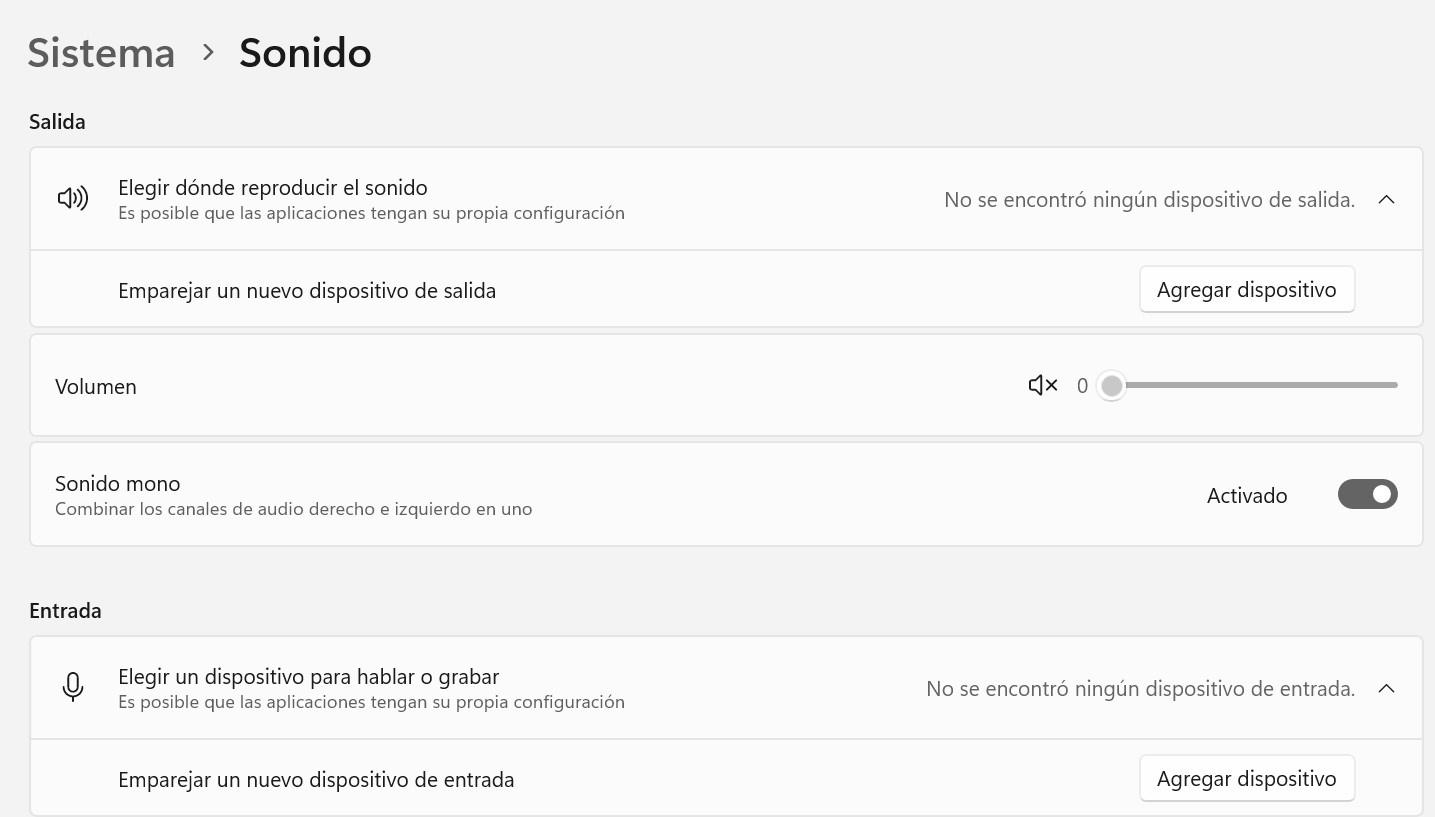
Mensajes y síntomas típicos cuando falta un dispositivo de audio
Cuando Windows 11 no reconoce dispositivos de audio, el síntoma más claro es el icono del altavoz en la barra de tareas con un aspa o cruz roja encima. Si pasas el ratón por encima, suele aparecer el aviso «No hay ningún dispositivo de salida de audio instalado» o un mensaje muy similar.
Además del aviso visual, notarás que no se oye absolutamente nada: ni sonidos del sistema, ni reproducción de vídeo, ni música, ni audio en videollamadas. Incluso aunque seleccionas manualmente un dispositivo en Configuración, el sistema puede seguir sin emitir audio.
En algunas situaciones Windows solo detecta un dispositivo extraño o parcial, por ejemplo, altavoces del monitor vía HDMI, pero ni siquiera consigue reproducir sonido a través de ellos. También puede suceder que aparezca un único dispositivo de salida, pero que no responda aunque el volumen esté al máximo.
Otro síntoma muy frecuente es que, al abrir el Administrador de dispositivos, no aparezca tu tarjeta de sonido ni ningún dispositivo de audio en la categoría «Controladoras de sonido y vídeo y dispositivos de juego». En su lugar podrías ver un «Dispositivo desconocido» con icono de advertencia o, directamente, nada relacionado con audio.
Si el problema apareció justo después de instalar una actualización de Windows o cambiar un controlador, es muy probable que la culpa sea de un driver incompatible o mal instalado, y entonces cobrarán importancia soluciones como revertir el controlador o usar el driver genérico de Microsoft.
Revisar primero la configuración de sonido en Windows 11
Antes de meterse en ajustes avanzados, conviene dar un repaso a la configuración básica de sonido, porque a veces el problema está en algo tan simple como que no está seleccionado el dispositivo de salida correcto o el audio está deshabilitado sin darnos cuenta.
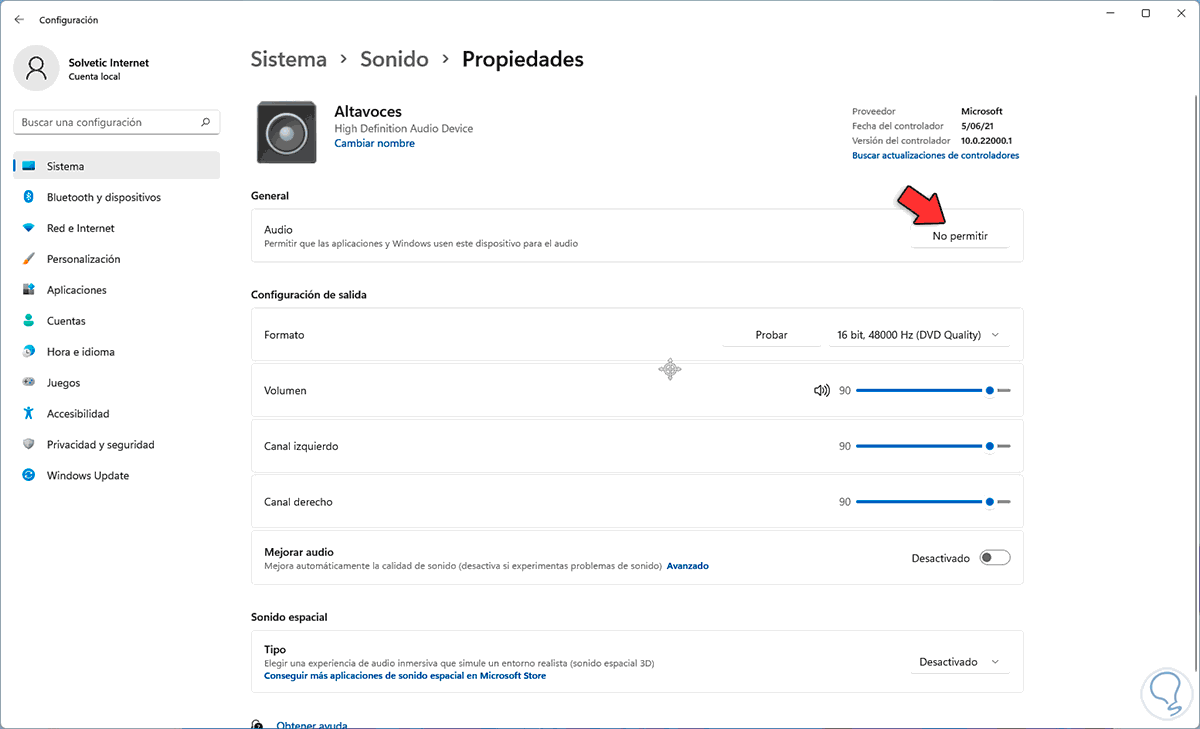
Entra en Configuración > Sistema > Sonido y mira la sección «Salida». Allí debería aparecer una lista con todos los dispositivos de reproducción disponibles: altavoces integrados, auriculares, salidas HDMI, interfaces USB, etc. Selecciona el dispositivo que realmente quieres usar y prueba con el botón de prueba si está disponible. También puedes comprobar el panel de control de sonido si quieres una vista alternativa de las salidas y los niveles.
Si no ves tus auriculares o altavoces en esa lista, desconéctalos y vuelve a conectarlos, cambiando de puerto si es posible. A veces Windows no refresca la lista hasta que detecta un nuevo dispositivo. Si al reconectar aparece un dispositivo nuevo pero sigue sin sonar, revisa también el volumen general y el de la propia aplicación desde la mezcla de volumen.
Para descartar que sea algo del propio periférico, prueba con otros cascos, otros altavoces o una salida diferente (por ejemplo, el jack frontal y el trasero, o el HDMI del monitor). Si con ningún dispositivo hay sonido, tiene más pinta de fallo de controladores o de la tarjeta de sonido.
En caso de que uses dispositivos de audio inalámbricos (Bluetooth, por ejemplo), entra en la sección de Bluetooth y dispositivos y asegúrate de que están emparejados y conectados correctamente. Si el enlace falla, Windows puede no listarlos como dispositivo de salida aunque estén encendidos.
Actualizar los controladores de audio en Windows 11
Uno de los pasos clave cuando Windows 11 no reconoce el sonido es comprobar y actualizar los controladores de audio. Un driver antiguo, genérico o corrupto puede impedir que el sistema detecte y use correctamente tus dispositivos.
Para hacerlo de forma automática desde el sistema, abre el Administrador de dispositivos escribiendo su nombre en el cuadro de búsqueda de la barra de tareas y seleccionando el resultado. Una vez dentro, despliega la categoría «Controladoras de sonido y vídeo y dispositivos de juego» para ver todos los componentes de audio instalados.
Localiza tu tarjeta de sonido o dispositivo afectado (por ejemplo, «Realtek(R) Audio», «Altavoces», «Auriculares» u otra denominación similar), haz clic derecho sobre él y elige «Actualizar controlador». En el asistente que aparece, selecciona la opción «Buscar controladores automáticamente» para que Windows rastree las actualizaciones disponibles.
Si el sistema encuentra una versión más reciente del controlador, la descargará e instalará automáticamente. Cuando termine, es recomendable reiniciar el ordenador para que el nuevo driver se aplique correctamente y comprobar de nuevo si el audio funciona.
En caso de que Windows indique que ya tienes el mejor controlador instalado o no halle nada nuevo, el siguiente paso será acudir al sitio web del fabricante de tu ordenador o de la tarjeta de sonido y descargar manualmente el driver específico para tu modelo y para Windows 11. Después podrás instalarlo ejecutando el archivo del fabricante o usando de nuevo la opción «Buscar controladores en mi equipo».
Desinstalar y reinstalar el controlador de audio
Si la simple actualización no arregla el problema y sigues sin sonido, es posible que el driver esté dañado o haya quedado en un estado inconsistente. En estos casos, suele funcionar mejor desinstalar el controlador y dejar que Windows lo vuelva a instalar desde cero.
Abre otra vez el Administrador de dispositivos y despliega «Controladoras de sonido y vídeo y dispositivos de juego». Haz clic derecho en el dispositivo de audio problemático y selecciona «Desinstalar dispositivo». Si aparece la casilla «Eliminar el software de controlador de este dispositivo», márcala para borrar por completo los archivos asociados a ese driver.
Confirma la desinstalación y, cuando termine, reinicia el PC. Lo normal es que, al arrancar de nuevo, Windows 11 detecte automáticamente que falta un dispositivo de audio y instale un controlador genérico o el más adecuado que tenga disponible a través de Windows Update.
Si por algún motivo el sistema no vuelve a instalar el controlador por sí solo, tendrás que descargar el driver manualmente desde la web del fabricante (de la placa base, del portátil o de la tarjeta de sonido) e instalarlo siguiendo las instrucciones que proporcionen.
Este procedimiento de desinstalar y reinstalar drivers es especialmente útil cuando el controlador está corrupto o provoca fallos extraños, como cortes de sonido aleatorios, dispositivos que aparecen y desaparecen o mensajes de error continuos relacionados con el audio.
Usar el controlador de audio genérico de Windows
Hay ocasiones en las que el controlador específico del fabricante da más problemas que otra cosa. Si has probado a actualizar y reinstalar sin éxito, una alternativa interesante es forzar el uso del driver genérico de audio de Windows, que suele ser muy estable aunque no siempre ofrezca todas las funciones avanzadas.
Para ello, vuelve al Administrador de dispositivos y despliega «Controladoras de sonido y vídeo y dispositivos de juego». Haz clic derecho sobre tu tarjeta de sonido y elige «Actualizar controlador», pero esta vez selecciona la opción «Buscar controladores en mi equipo».
En la siguiente pantalla pulsa en «Elegir en una lista de controladores disponibles en mi equipo». Windows te mostrará los drivers compatibles instalados localmente; entre ellos debería aparecer el controlador de audio genérico de Microsoft junto a los de fabricante (Realtek, Intel SST, etc.).
Selecciona el controlador genérico que desees utilizar, pulsa «Siguiente» y deja que el sistema complete la instalación. Cuando termine, vuelve a reiniciar el ordenador para asegurarte de que todos los cambios se aplican correctamente y prueba si el audio vuelve a funcionar con este nuevo driver.
Esta solución resulta muy útil cuando hay conflictos entre controladores, por ejemplo si un equipo trae Intel SST y Realtek y Windows insiste en usar el que no corresponde, sustituyendo uno por otro y dejando sin audio al sistema.
Volver a un controlador anterior tras una actualización
Si el sonido funcionaba sin problemas y dejó de hacerlo justo después de instalar una actualización de Windows 11 o un nuevo controlador, lo más lógico es pensar que la versión reciente del driver está dando guerra. En este caso puedes revertir el controlador a una versión anterior.
Abre el Administrador de dispositivos, localiza tu dispositivo de audio en «Controladoras de sonido y vídeo y dispositivos de juego», haz clic derecho sobre él y entra en «Propiedades». Dentro de la ventana que se abre, ve a la pestaña «Controlador».
Si está disponible, verás el botón «Revertir al controlador anterior». Haz clic en él, lee el aviso que aparece y confirma con «Sí» si estás de acuerdo en volver al controlador previo. Windows instalará de nuevo la versión antigua que tenía guardada.
Una vez completado el proceso, reinicia el equipo para que la reversión surta efecto. Con un poco de suerte, recuperarás la versión del driver con la que el sonido funcionaba bien antes de la actualización problemática.
Si el botón de revertir no está disponible, significa que Windows no tiene una copia del controlador anterior, así que en ese caso tendrás que probar otras opciones como la restauración del sistema o la instalación manual de una versión más antigua desde la página del fabricante.
Restaurar el sistema a un punto anterior
Cuando Microsoft instala determinadas actualizaciones importantes, el sistema suele crear un punto de restauración por si algo sale mal. Si el audio ha dejado de funcionar tras una de estas actualizaciones o después de hacer cambios profundos, puedes intentar volver atrás mediante la restauración del sistema.
Para ello, reinicia el PC y accede a las Opciones de recuperación avanzadas (desde Configuración > Sistema > Recuperación, o bien mediante el arranque avanzado). Dentro del menú de recuperación, entra en «Solucionar problemas» y luego en «Opciones avanzadas».
Selecciona la opción «Restaurar sistema» y elige tu cuenta de administrador, introduciendo la contraseña si es necesario. A continuación se abrirá el asistente de Restaurar sistema con una lista de puntos de restauración disponibles creados en fechas concretas.
Escoge un punto de restauración previo al momento en que empezaron los problemas de audio y sigue el asistente, marcando la opción de restaurar la configuración del sistema a ese momento. El proceso tardará unos minutos y el equipo se reiniciará automáticamente durante la operación.
Cuando todo termine, el sistema volverá a un estado anterior, manteniendo tus archivos personales pero deshaciendo cambios en controladores, configuraciones y actualizaciones recientes. Comprueba entonces si el sonido ha vuelto a funcionar con normalidad.
Usar el Administrador de dispositivos para detectar nuevo hardware
En algunos equipos, sobre todo después de formatear o cambiar placa base, puede pasar que la tarjeta de sonido ni siquiera aparezca listada en el Administrador de dispositivos. En esas situaciones, conviene forzar la detección de nuevo hardware desde la propia herramienta.
Abre el Administrador de dispositivos (Windows + X > Administrador de dispositivos o buscándolo en el menú Inicio). En la barra de menús de la parte superior, haz clic en «Acción» y elige «Agregar hardware heredado» si está disponible.
Se abrirá un asistente que te dará varias opciones. Elige «Buscar e instalar el hardware automáticamente (recomendado)» para que Windows intente detectar dispositivos de audio que aún no están configurados. Sigue las indicaciones hasta llegar a la categoría «Controladoras de sonido y vídeo y dispositivos de juego».
Selecciona la categoría de audio, pulsa «Siguiente» y deja que el sistema busque e instale el controlador adecuado para la tarjeta de sonido detectada. Si es necesario, descarga previamente los drivers desde la web del fabricante para que Windows pueda utilizarlos durante el proceso.
Una vez instalado, vuelve a la vista principal del Administrador de dispositivos, localiza el nuevo dispositivo de sonido, haz clic derecho y comprueba que esté habilitado y sin iconos de error. Si estaba deshabilitado, selecciona «Habilitar dispositivo» y reinicia el ordenador.
Comprobar servicios, solucionador de problemas y dispositivo predeterminado
Además de los controladores, Windows 11 depende de ciertos servicios internos para gestionar el audio. Si alguno de ellos falla o está detenido, puedes encontrarte con que no hay sonido a pesar de que los drivers estén aparentemente bien.
Abre el Administrador de tareas con Ctrl + Shift + Esc, ve a la pestaña «Servicios» y busca la entrada «Windows Audio». Asegúrate de que su estado es «En ejecución» y que su tipo de inicio está configurado como «Automático». Si está detenido, haz clic derecho y selecciona «Iniciar».
Otra ayuda útil es el solucionador de problemas de sonido integrado en el sistema. Ve a Configuración > Sistema > Sonido y, en la parte inferior, busca la opción de solucionar problemas de audio. El asistente examinará automáticamente tu configuración, los servicios y los dispositivos de salida e intentará resolver incidencias comunes.
No olvides revisar de nuevo qué dispositivo se ha marcado como predeterminado de salida. A veces el sistema selecciona automáticamente la salida HDMI del monitor o unos auriculares Bluetooth que no están conectados, dejando sin sonido los altavoces que realmente quieres usar.
Por último, si usas un conector jack TRS (los típicos minijack), revisa físicamente que el cable esté bien insertado en el puerto correcto (salida de auriculares o altavoces, no en la de micrófono) y que no haya holguras. Un mal contacto puede provocar que Windows piense que no hay nada conectado.
Casos avanzados: conflictos entre Intel SST, Realtek y otros drivers
En algunos portátiles y equipos modernos el audio depende de una combinación de controladores, por ejemplo Intel Smart Sound Technology (Intel SST) junto con Realtek. Si Windows decide priorizar un controlador incorrecto o incompatible, el resultado puede ser que se pierda por completo la salida de audio.
Cuando sospeches de este tipo de conflictos (sobre todo si ves que el audio Realtek ha sido reemplazado por Intel SST en el Administrador de dispositivos), una opción avanzada consiste en eliminar los drivers problemáticos de forma más profunda usando herramientas de desinstalación específicas como DDU para audio. En equipos HP puede ser útil quitar HP Audio Switch antes de reinstalar los controladores oficiales.
La idea es ejecutar una utilidad de desinstalación en modo seguro para borrar todos los restos de controladores de sonido (Intel SST, Realtek y otros) y luego instalar desde cero el driver recomendado por el fabricante de tu PC. Este tipo de herramientas suelen incluir guías detalladas sobre cómo usarlas correctamente.
Debes tener en cuenta que estas utilidades proceden de páginas de terceros ajenas a Microsoft, por lo que conviene usarlas con precaución, evitando instalar software adicional no deseado y descargándolas siempre de sus sitios oficiales. Antes de lanzarte a ello, es recomendable haber probado soluciones menos agresivas como la actualización, la desinstalación normal y el uso del controlador genérico.
Si tras limpiar los drivers y reinstalar el controlador exacto de tu fabricante sigues sin audio, empieza a ser bastante probable que el problema esté relacionado con un fallo de hardware o con una instalación de Windows dañada, y quizás haya que plantearse medidas más drásticas.
Restablecer, actualizar en el lugar o reinstalar Windows 11
Cuando se han probado todos los métodos relacionados con controladores, configuraciones y restauración de sistema y el sonido sigue sin funcionar, puede que la propia instalación de Windows esté demasiado dañada. En ese punto, hay tres caminos: actualización in situ, restablecer el equipo o instalación limpia.
La actualización en el lugar consiste en ejecutar el instalador de Windows 11 sobre la instalación existente para reparar archivos del sistema manteniendo tus datos y programas. Es una buena opción cuando quieres intentar corregir problemas profundos sin formatear del todo.
Restablecer el equipo desde las opciones de recuperación permite elegir si mantener tus archivos personales o borrarlo todo, pero en ambos casos se reinstalan los componentes principales de Windows. Después de un restablecimiento tendrás que volver a configurar el audio y reinstalar drivers y aplicaciones.
La solución más radical es realizar una instalación limpia de Windows 11 desde un medio de instalación arrancable (USB, por ejemplo). Esto borra el sistema anterior y deja el equipo como recién salido de fábrica en lo que respecta a software. Es la opción más eficaz para descartar completamente problemas de software, pero exige copia de seguridad previa y algo más de tiempo.
Si, incluso tras una instalación limpia con los drivers oficiales del fabricante, Windows 11 sigue sin reconocer ningún dispositivo de audio, es el momento de asumir que con casi total seguridad el fallo es de hardware y hay que revisar físicamente la tarjeta de sonido o la placa base.
Cuando el problema es la tarjeta de sonido o el hardware
No siempre el culpable es Windows: en bastantes casos, sobre todo en equipos con varios años, la tarjeta de sonido integrada puede estropearse por desgaste, picos de tensión o defectos de fabricación. También puede dañarse un conector, cable o adaptador intermedio.
Una forma sencilla de acotar el problema es conectar el mismo dispositivo de audio (auriculares, altavoces, interfaz USB) a otro ordenador o móvil. Si allí funciona perfectamente, es buena señal de que el periférico está bien y el problema está en tu PC.
Si usas un PC de sobremesa, puedes probar también con la salida frontal y la trasera de audio. Que ninguna de las dos proporcione sonido apunta a un fallo en el chip de audio o en la placa base. En portátiles, si ni el jack ni los altavoces internos funcionan, la sospecha recae igualmente en el hardware interno.
En este tipo de casos hay dos caminos: acudir al servicio técnico del fabricante para que revisen el equipo o buscar alternativas como comprar una tarjeta de sonido nueva. Hoy en día es fácil encontrar tarjetas de sonido PCIe para sobremesa o interfaces de audio USB externas desde precios muy asequibles.
Una tarjeta de sonido nueva no solo puede resolver el problema de falta de dispositivo de audio, sino también mejorar la calidad de sonido y reducir el ruido respecto al audio integrado, así que puede convertirse incluso en una mejora interesante más allá de la reparación.

En definitiva, cuando Windows 11 avisa de que no hay ningún dispositivo de salida de audio instalado casi siempre estamos ante un problema de controladores, configuración o hardware que se puede atacar de forma ordenada: primero revisando opciones de sonido y dispositivos predeterminados, después trabajando con los drivers (actualizar, desinstalar, forzar el genérico, revertir versiones), aprovechando herramientas como la restauración del sistema y los solucionadores de problemas, y dejando para el final las medidas más drásticas como reinstalar Windows o sustituir la tarjeta de sonido si todo apunta a un fallo físico.