- El 100% de volumen en Windows 11 es el máximo real del sistema; forzarlo con software extra suele causar distorsión.
- El nivel de sonido depende sobre todo del hardware de audio: tarjeta, amplificador y altavoces o auriculares.
- Revisar mezclador de volumen, dispositivo de salida, comunicaciones y controladores puede corregir muchos problemas.
- Cuando todo está bien configurado y sigue sonando flojo, la solución pasa por mejorar el sistema de audio externo.
Si alguna vez has notado que, aun con el control al 100%, el sonido de tu PC con Windows 11 se queda corto de volumen, no eres la única persona a la que le pasa. Muchas veces esperamos que el sistema nos dé «un poco más» de potencia, sobre todo al ver vídeos, series o al jugar, y la sensación es que el equipo podría sonar más fuerte de lo que realmente suena.
Sin embargo, también hay casos justo al contrario: usuarios a los que el volumen se les dispara solo al máximo sin tocar nada, o que sufren distorsión y mala calidad de audio cuando intentan forzar más potencia con programas externos. En ambos extremos hay una mezcla de expectativas, limitaciones físicas del hardware y configuraciones de Windows 11 que conviene entender bien antes de tocar nada.
¿Se puede subir el volumen más allá del 100% en Windows 11?
Lo primero que hay que dejar claro es que, cuando el control de sonido del sistema marca 100% de volumen, Windows ya está entregando toda la señal que puede ofrecer de forma nativa. Ese máximo viene limitado por cómo está diseñado el sistema operativo y por las capacidades del chip de sonido y sus controladores.
Algunas aplicaciones o extensiones prometen amplificar el audio por encima de ese límite, pero lo que realmente hacen no es aumentar el volumen real del sistema, sino aplicar una especie de «boost» digital que empuja la señal por encima de su rango normal. Esto provoca que, a poco que se fuerce, el sonido acabe saturando, recortando las frecuencias y generando distorsión muy molesta.
Imagina que el audio es como una foto: si aumentas demasiado el brillo y el contraste, al final pierdes detalle y la imagen se quema. Con el sonido pasa igual: por intentar que suene más alto de lo que permite el sistema, terminas con un audio sucio y desagradable, que ni de lejos equivale a un «mejor» volumen.
Por eso, aunque haya herramientas que prometen milagros, en la práctica no existe una forma «sana» de hacer que Windows 11 superé su volumen máximo real sin empeorar notablemente la calidad de sonido. Si llegas al 100% y sigue sonando flojo, casi siempre la limitación está en otra parte.
La importancia del hardware: el volumen no depende solo de Windows
Cuando hablamos de volumen máximo, solemos mirar solo el icono del altavoz en la barra de tareas, pero en realidad la potencia de sonido la marcan principalmente los componentes físicos de tu equipo: la tarjeta (o chip) de sonido, el amplificador integrado y los altavoces o auriculares que estés usando.
Por muy alto que pongas Windows, si tienes unos altavoces pequeños con poca potencia o unos auriculares de baja sensibilidad, el sistema operativo no tiene forma mágica de generar más volumen físico. El límite lo pone la combinación de la electrónica de audio y los transductores que convierten la señal eléctrica en sonido.
Un ejemplo sencillo: imagina un mini altavoz Bluetooth, de esos compactos, intentando sonorizar una sala con 100 personas. Puedes subir el volumen a tope tanto en el móvil como en el altavoz, pero no va a llenar la sala, porque su tamaño y su potencia no dan para más. Para ese contexto necesitas un equipo de sonido pensado para cubrir espacios grandes.
Con un portátil, un sobremesa o una tablet pasa algo similar: los altavoces integrados suelen ser muy limitados, sobre todo en graves y en volumen máximo, porque el espacio físico en el chasis es muy reducido. Aunque Windows marque 100%, el resultado puede parecer flojo si tus expectativas son las de un sistema de sonido más serio.
Por eso, antes de volverte loco buscando formas de «exprimir» más a Windows 11, merece la pena asumir que, en muchos casos, la única solución real para ganar volumen es cambiar de dispositivo de audio: unos buenos altavoces externos, una barra de sonido, unos auriculares de mayor calidad o un DAC/AMP dedicado si eres más exigente.
Revisar el mezclador de volumen y las apps en Windows 11
Aun con las limitaciones del hardware, hay algunos ajustes dentro de Windows 11 que pueden hacer que, sin darte cuenta, tengas parte del sonido capado. Uno de los más importantes es el mezclador de volumen, que controla el nivel de cada aplicación por separado.
Para revisarlo, basta con que hagas clic derecho sobre el icono del altavoz en la barra de tareas y selecciones algo similar a «Abrir mezclador de volumen». Desde ahí verás, además del volumen principal del sistema, los controles individuales de cada programa que esté reproduciendo sonido.
Es relativamente habitual que una aplicación concreta (por ejemplo, el navegador —si tienes problemas con el sonido en Google Chrome—, un juego o un reproductor multimedia) tenga su deslizador más bajo que el volumen general. A simple vista parece que todo está al 100% porque el control principal está al máximo, pero el programa en cuestión está limitado sin que te des cuenta.
Revisa uno a uno los niveles y asegúrate de que las aplicaciones que quieres escuchar fuerte no estén por debajo del máximo. Aprovecha también para comprobar que los «Sonidos del sistema» no están bajísimos si notas que las notificaciones o avisos se oyen menos que el resto.
Este pequeño detalle, que suele pasar desapercibido, puede marcar la diferencia entre tener una experiencia de audio normal y la sensación de que Windows 11 no tira de volumen aun teniéndolo «todo a tope».
Configurar correctamente el dispositivo de salida de audio
Otro aspecto clave es asegurarte de que Windows 11 está usando el dispositivo de salida correcto y de que ese dispositivo tiene la configuración adecuada. A veces el sistema selecciona automáticamente otro altavoz, monitor o salida digital y, sin que lo notes, la mitad de lo que oyes no viene de donde tú crees.
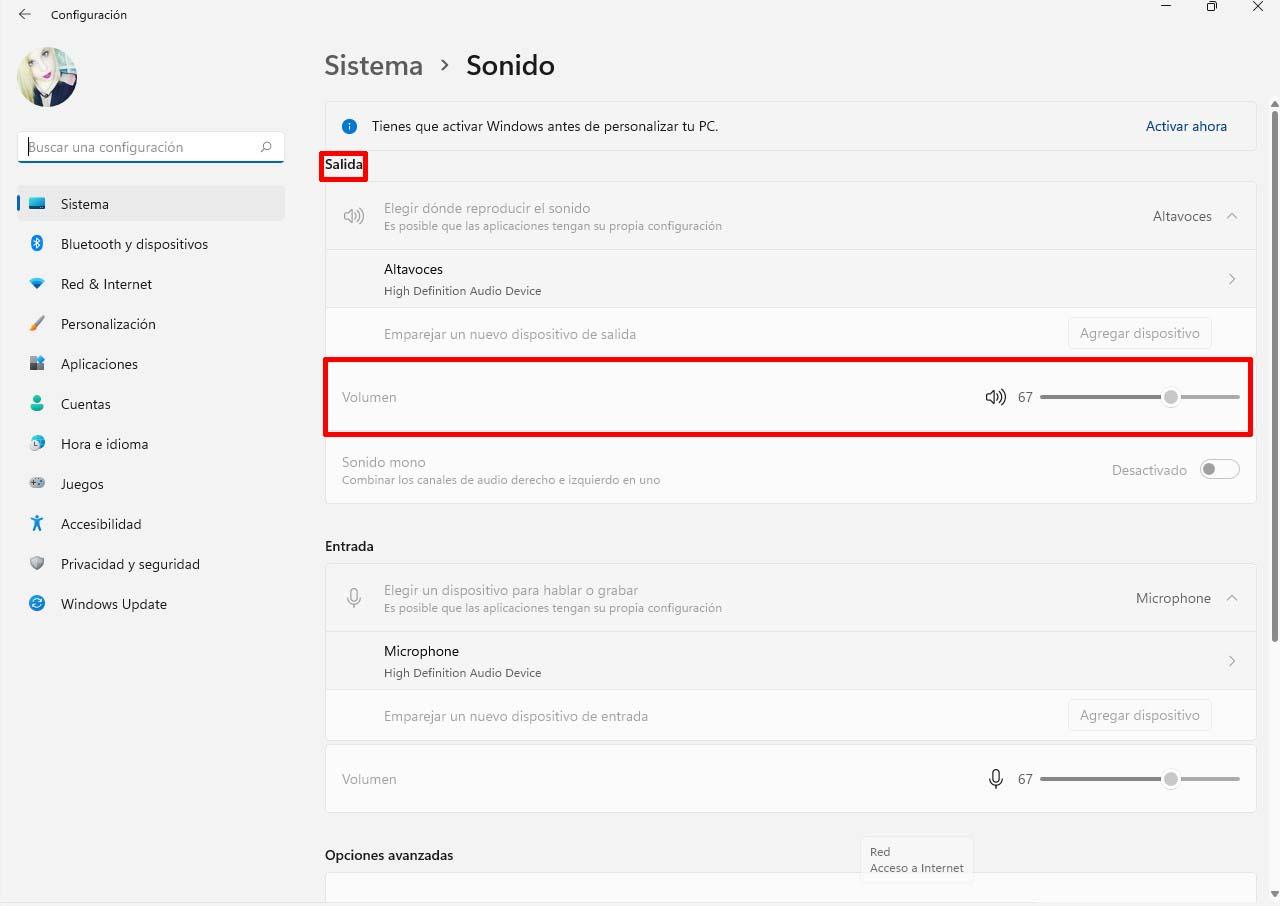
Para revisarlo, ve a Configuración > Sistema > Sonido. En la parte de «Salida» deberías ver un listado de todos los dispositivos disponibles (altavoces internos, auriculares conectados, monitor con altavoces, dispositivos Bluetooth, etc.). Comprueba que el que aparece como predeterminado es el que realmente estás utilizando.
Dentro del mismo apartado, suele haber opciones adicionales para el dispositivo seleccionado, como propiedades del dispositivo, formato de audio, canales y mejoras. Entra ahí y revisa parámetros como:
- Formato de sonido (frecuencia de muestreo y profundidad de bits) compatible con tu hardware.
- Opciones de modo exclusivo, que permiten a ciertas aplicaciones controlar el dispositivo.
- Posibles mejoras de audio (ecualización, refuerzo de graves, sonido envolvente, etc.).
En algunos casos, tener mejoras activadas puede dar la sensación de mayor presencia o volumen percibido, pero también pueden generar distorsión o conflictos con determinados programas. Si notas comportamientos raros, haz pruebas desactivando todas las mejoras para ver si el audio se estabiliza, aunque suene algo más plano.
Si usas auriculares o un sistema de altavoces USB o Bluetooth, es recomendable comprobar también las opciones propias de ese dispositivo, ya que muchos traen sus propios controles de volumen internos o aplicaciones de gestión que pueden estar limitando la salida sin que lo veas en Windows.
Actualizar y revisar los controladores de audio
Los controladores (drivers) son la capa de software que permite que Windows 11 se comunique correctamente con tu tarjeta o chip de sonido. Si están desactualizados, dañados o no son los adecuados, puedes sufrir problemas de volumen, calidad o incluso cortes constantes.
Para comprobarlos, abre el Administrador de dispositivos (puedes buscarlo desde el menú Inicio). Dentro, despliega el apartado de «Controladoras de sonido y vídeo y dispositivos de juego» y localiza tu dispositivo de audio principal.
Haz clic derecho sobre él y elige «Actualizar controlador«. Tienes dos opciones: dejar que Windows busque automáticamente versiones más recientes, o descargar tú mismo el driver desde la página oficial del fabricante de tu equipo (Dell, HP, Lenovo, ASUS, etc.) o del propio chip de sonido (Realtek, Intel, etc.).
En muchas ocasiones, los fabricantes publican controladores optimizados para Windows 11 que corrigen fallos de volumen bajo, ruidos extraños o problemas al manejar varios dispositivos a la vez. Dedicar unos minutos a instalar la versión adecuada puede marcar una diferencia notable en la experiencia de audio.
Si después de actualizar sigues con inconvenientes, también puedes probar a desinstalar el dispositivo de audio (desde el mismo Administrador de dispositivos) y reiniciar el equipo, para que Windows vuelva a detectarlo e instalar un controlador limpio de forma automática.
La configuración de comunicaciones y el volumen que baja solo
Windows incluye una función pensada para cuando utilizas el PC para llamadas de voz o videoconferencias. Esta opción puede reducir automáticamente el volumen de otras aplicaciones cuando detecta que estás en una llamada, para que se escuche mejor la conversación. El problema es que, según cómo esté configurada, puede darte la sensación de que el volumen «se vuelve loco».
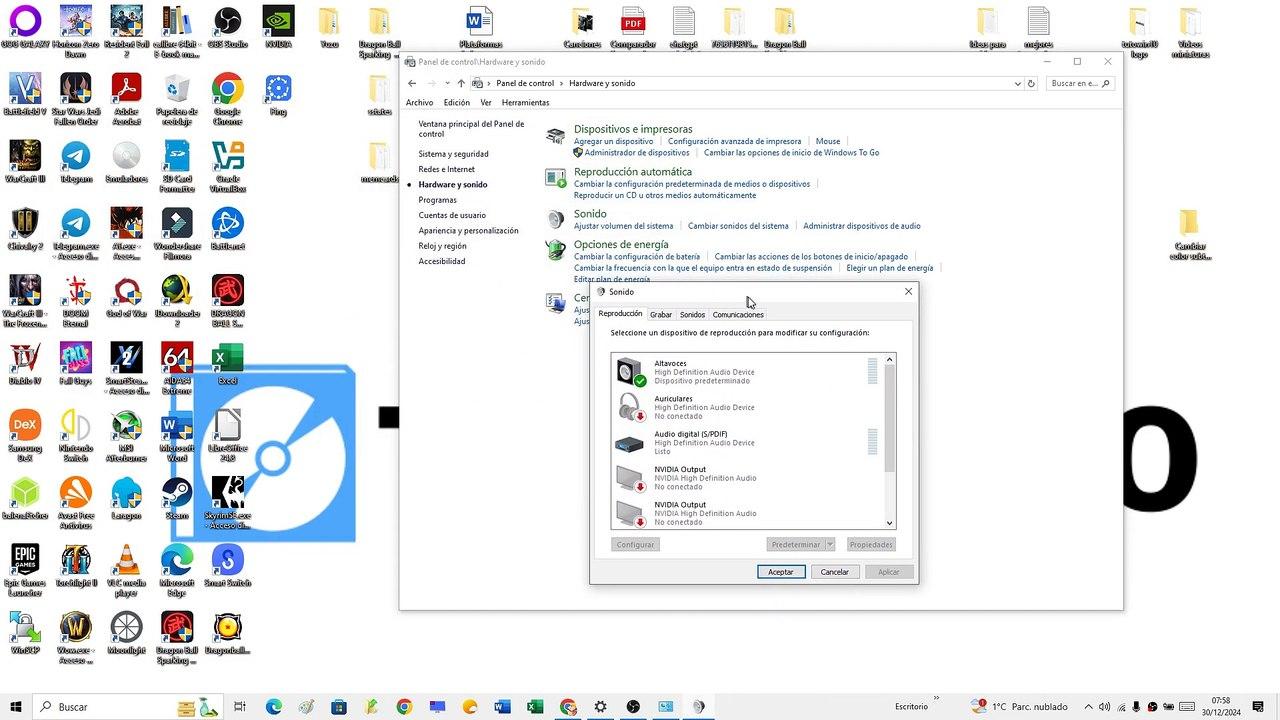
Para revisar este ajuste, ve a Configuración de sonido > Más opciones de sonido (o el enlace equivalente que te lleve al panel clásico), y dentro de la ventana que se abre, entra en la pestaña de «Comunicaciones».
Allí verás varias posibilidades, como reducir el volumen un 50%, un 80% o incluso silenciar otros sonidos cuando se detecta actividad de comunicación. Si quieres evitar cambios automáticos, selecciona la opción «No hacer nada«. De esta manera, Windows no tocará el volumen general por su cuenta al iniciar una llamada.
Esta simple modificación puede resolver situaciones en las que, tras abrir una app de videollamada o un programa de voz, el resto del audio se queda misteriosamente bajo y te obliga a subir y bajar el volumen una y otra vez sin entender qué está pasando.
No olvides que hay herramientas de comunicación (como algunos clientes de chat, juegos online o aplicaciones de trabajo colaborativo) que también aplican sus propios ajustes de volumen, así que conviene echar un ojo a su configuración interna si sigues notando cambios raros.
Cuando el volumen se sube solo al máximo
Además de los problemas de volumen bajo, hay usuarios de Windows 11 que se encuentran justo con lo contrario: el volumen se dispara solo al máximo sin motivo aparente, lo cual es especialmente molesto si usas auriculares o trabajas en un entorno silencioso.
En estos casos, una de las primeras sospechas suele ser que el botón físico de subir volumen esté atascado. Sin embargo, hay situaciones en las que, aunque los botones parecen responder bien (el indicador de volumen solo aparece cuando pulsas), el sistema sigue comportándose de forma errática.
Este tipo de comportamientos puede deberse a varios factores: desde fallos del controlador de audio hasta conflictos con software de terceros que intenta gestionar el volumen (por ejemplo, utilidades de teclados, programas de mezcla de audio, suites de sonido preinstaladas por el fabricante, etc.).
Si ya has probado a reiniciar o incluso a apagar el equipo por completo y el fallo persiste, conviene ir descartando causas paso a paso: probar sin periféricos externos, actualizar drivers, revisar las aplicaciones que se inician con Windows y desactivar herramientas que toquen el audio.
En ocasiones, también es buena idea comprobar si el problema aparece en otra cuenta de usuario de Windows o arrancando en modo seguro. Si en un entorno limpio el volumen deja de subir solo, probablemente haya algún programa o configuración cargada en tu sesión habitual que esté provocando el comportamiento extraño.
Usar el solucionador de problemas de audio de Windows 11
Además de los ajustes manuales, Windows 11 incorpora un solucionador de problemas específico para el sonido que puede detectar y corregir ciertos fallos básicos de forma automática. No hace milagros, pero puede ahorrarte tiempo con conflictos típicos.
Para acceder a él, entra en Configuración > Sistema > Solucionar problemas. Dentro, busca el apartado de «Otros solucionadores de problemas» y localiza el de «Reproducción de audio». Haz clic en «Ejecutar» y sigue los pasos que te vaya indicando el asistente.
Este sistema analizará tus dispositivos de salida, los controladores instalados y algunos parámetros del sistema, y si detecta algo raro, te ofrecerá aplicar correcciones automáticas. Por ejemplo, puede cambiar el dispositivo de salida predeterminado, deshabilitar temporalmente mejoras problemáticas o reinstalar componentes básicos.
Aunque no siempre encontrará la causa exacta, es un recurso fácil al que merece la pena recurrir, sobre todo si no tienes muy claro por dónde empezar o si el problema de volumen ha surgido de repente tras una actualización de Windows.
Si después de usar el solucionador de problemas todo sigue igual, al menos tendrás la confirmación de que el sistema no ve nada obvio, lo que apunta más a limitaciones físicas del hardware o a configuraciones muy concretas de programas externos.
Cuándo merece la pena cambiar de sistema de audio
Llega un punto en el que, por mucho que ajustes Windows 11, actualices drivers y revises configuraciones, el volumen máximo seguirá siendo el que es, marcado por la potencia de los altavoces o auriculares conectados. En ese momento, insistir en forzar el software solo te llevará a ganar distorsión, no decibelios útiles.
Si usas principalmente los altavoces integrados de un portátil, es bastante probable que se te queden cortos en cuanto los enfrentes a un entorno mínimamente ruidoso: una oficina con gente hablando, un salón amplio, o simplemente si te gusta escuchar música con algo de pegada.
En estos casos, plantearte una pequeña inversión en audio suele ser la solución más efectiva: unos altavoces de escritorio autoamplificados, una barra de sonido sencilla o unos buenos auriculares pueden multiplicar la sensación de volumen y calidad sin tocar apenas nada de Windows.
Si te preocupa la movilidad, hay auriculares Bluetooth que ofrecen gran potencia y mejor aislamiento, lo que al final se traduce en que puedes escuchar más alto sin tener que reventar el volumen del sistema. Y si eres más exigente, un DAC/AMP externo para auriculares de alta impedancia puede marcar la diferencia en equipos de sobremesa.
A la larga, asumir que el software tiene un límite razonable y que lo que realmente manda es el hardware te evitará perder tiempo intentando trucos imposibles. Ajustar bien Windows 11 ayuda, pero no sustituye a un buen sistema de sonido cuando el objetivo es ganar volumen real sin sacrificar calidad.
En definitiva, para exprimir al máximo el volumen en Windows 11 hay que combinar varios frentes: entender que el 100% ya es el tope real del sistema, evitar forzar con amplificaciones digitales que solo generan distorsión, revisar el mezclador de volumen y la configuración de salida, mantener los controladores de audio al día, desactivar ajustes de comunicaciones que recorten el sonido sin avisar y, cuando todo eso se queda corto, apostar por un hardware de audio más capaz; si sigues este enfoque paso a paso, tendrás una idea muy clara de hasta dónde puede llegar tu equipo y qué puedes hacer de verdad para mejorar cómo suena.
