- La barra “App Search” aparece por una compilación concreta de Microsoft 365 que modifica la interfaz de Outlook.
- La solución recomendada es actualizar Outlook a la versión 2401 Build 17231.20236 o superior donde el fallo ya está corregido.
- Mientras tanto, puede ocultarse la barra cambiando el panel de lectura o, en casos extremos, volviendo a una versión anterior.
- Es clave mantener un equilibrio entre actualizaciones, estabilidad y control de accesos de apps de terceros en cuentas como Google.
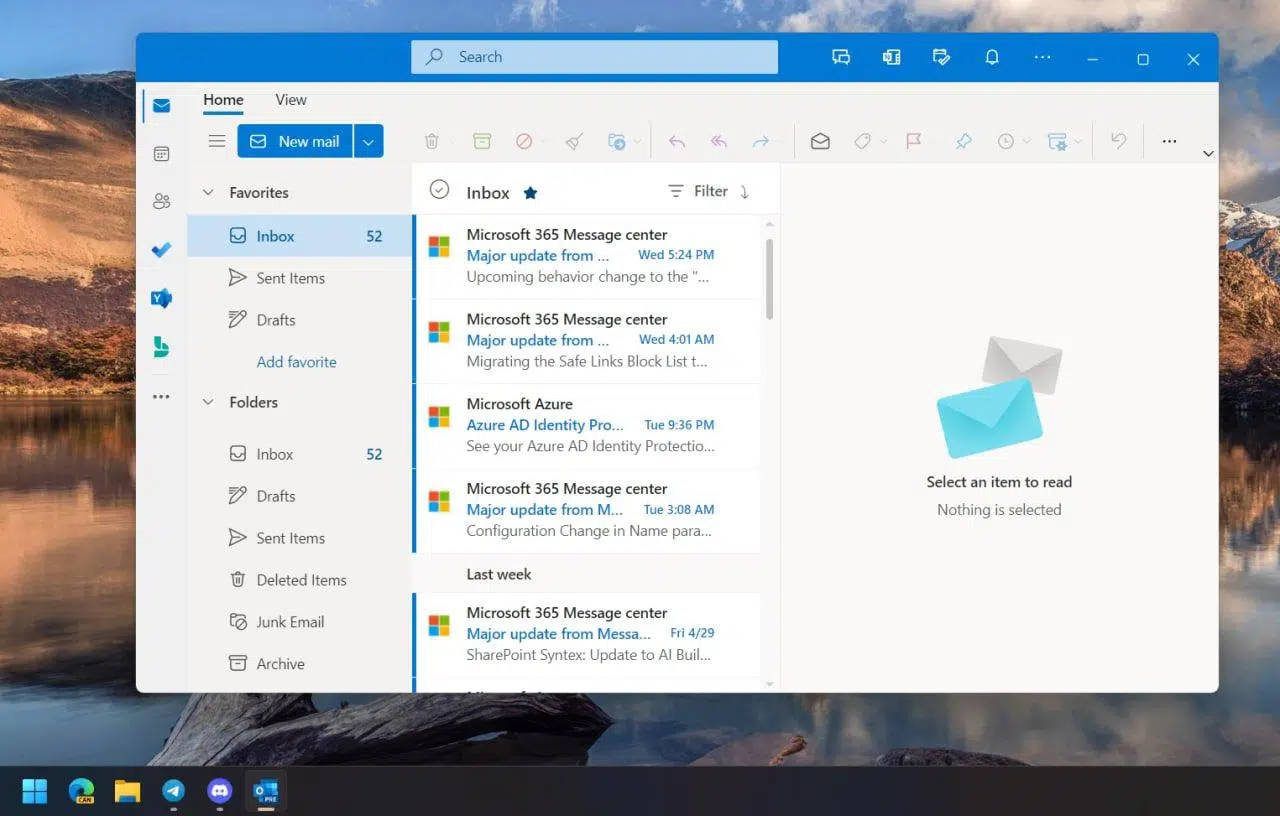
Si has abierto Outlook en Windows en los últimos días y te ha aparecido una molesta barra llamada “App Search” justo encima de la lista de correos, no eres el único. Esta barra extra invade parte del espacio de trabajo, se pega al cuadro de búsqueda clásico de Outlook y, para muchos usuarios, entorpece más de lo que ayuda.
Esta nueva función apareció tras una actualización concreta de Microsoft 365 / Office, y ha generado tantas quejas que Microsoft ha tenido que lanzar una actualización correctiva. Hasta llegar a esa versión que lo arregla, ha habido varios trucos y soluciones provisionales para ocultarla o incluso eliminarla por completo cambiando de versión.
Qué es la barra de “App Search” de Outlook y por qué ha aparecido
La barra de “App Search” es un cuadro de búsqueda adicional que se muestra en la parte superior de Outlook, encima de la lista de mensajes, con el texto “App Search” o “Search App” según el idioma. No sustituye al buscador tradicional de Outlook (el que está integrado en la cinta superior), sino que lo acompaña… y lo estorba.
Este cambio ha llegado con una de las últimas compilaciones de Microsoft 365: la versión 2402, compilación 17231.20182. Afecta a muchos usuarios de Outlook para Windows, desde ediciones equivalentes a Outlook 2016 en adelante, siempre que estén bajo el modelo de actualización de Microsoft 365 (Click-to-Run).
El objetivo de Microsoft con esta barra es potenciar el acceso a búsquedas y apps dentro del ecosistema Office, pero en la práctica reduce el espacio para ver correos y complica la búsqueda de mensajes. Por eso, mientras llega la solución oficial, han surgido dos métodos conocidos: ajustar la vista (panel de lectura) y volver temporalmente a una versión anterior de Office.
Conviene tener claro que, mientras estés en la versión problemática, la barra no se puede “desinstalar” desde un menú simple. Hay que tirar de ajustes de interfaz o de comandos para cambiar de compilación, o bien actualizar a la versión que ya lo corrige.
Solución oficial: actualizar Outlook a la versión que corrige la barra
Microsoft ha reconocido el problema y ha liberado una compilación de Outlook que elimina el comportamiento molesto de la barra “App Search”. La corrección está disponible en la versión 2401, Build 17231.20236 de Microsoft 365 Apps para empresa (u Office 365) y equivalentes.
Si todavía tienes la compilación conflictiva, lo más recomendable es forzar la actualización manualmente desde Outlook, sin meterte en comandos ni en cambios de versión complejos. El procedimiento es sencillo:
- Abre Outlook en tu PC con Windows.
- Ve al menú Archivo (esquina superior izquierda).
- En el panel lateral, entra en Cuenta de Office (o Cuenta, según la edición).
- En el apartado de Información del producto, localiza Opciones de actualización.
- Selecciona la opción “Actualizar ahora” para que Office busque y aplique la última compilación disponible.
Durante el proceso de actualización, es normal que se cierren Outlook y el resto de aplicaciones de Office. Guarda lo que tengas abierto para no perder cambios y deja que el instalador haga su trabajo. Puede llevar varios minutos en función de la velocidad de la conexión y del equipo.
Cuando termine la actualización, abre de nuevo Outlook y comprueba la versión instalada en el mismo apartado de Archivo > Cuenta de Office. Deberías ver una versión 2401 (o superior) con compilación 17231.20236 o posterior. En ese momento, la barra de “App Search” dejará de comportarse de forma intrusiva y, en la práctica, desaparecerá el problema.
Si después de actualizar sigues viendo la barra exactamente igual, revisa con calma que la compilación haya cambiado; si no, es posible que la actualización no se haya aplicado bien y debas repetir el proceso o esperar unas horas a que los servidores de actualización de Microsoft ofrezcan la compilación correcta en tu canal.
Solución provisional 1: ocultar la barra cambiando el Panel de lectura
Mientras no tengas acceso a la compilación que corrige el fallo, o si por política de empresa las actualizaciones van más lentas, puedes recurrir a un truco sencillo para quitar de en medio la barra de “App Search” cambiando el diseño de Outlook. La idea es modificar la posición del panel de lectura.
La vista de Outlook muestra la lista de mensajes y, a un lado o debajo, el contenido del correo (panel de lectura). La barra “App Search” se apoya precisamente en la disposición en la que el panel de lectura está a la derecha, así que si mueves el panel a la parte inferior o lo desactivas, la barra deja de aparecer en esa zona y el cuadro de búsqueda vuelve a estar más despejado.
Los pasos para aplicar este truco son los siguientes:
- Abre Outlook normalmente.
- En la parte superior, entra en la pestaña Vista de la cinta de opciones.
- Haz clic en Panel de lectura.
- Selecciona Inferior o bien Desactivado, según prefieras.
Al poner el panel de lectura “Inferior”, la parte central de Outlook cambia: la lista de correos ganó algo de espacio vertical, el panel de lectura se sitúa bajo esa lista y la barra de App Search deja de ocupar ese hueco tan crítico junto al buscador. Si optas por “Desactivado”, la vista se simplifica aún más: sólo verás la lista de mensajes y tendrás que abrir los correos en una ventana nueva para leerlos.
Ten en cuenta que esta medida es un parche visual, no una desinstalación real de la función. Si en algún momento vuelves a colocar el panel de lectura a la derecha (opción “Derecha” en el mismo menú), Outlook reacomodará la interfaz y la barra “App Search” puede reaparecer, porque la actualización que la introdujo sigue instalada.
Solución provisional 2: volver a una versión anterior de Outlook
Para quienes necesitan una solución más radical, Microsoft ha documentado la posibilidad de forzar un downgrade de Office a una compilación anterior, concretamente una versión previa a la que introdujo la barra conflictiva. Este método es más delicado, porque implica usar la línea de comandos y tocar la instalación de Office completa.
El objetivo es regresar a la versión 16.0.17126.20132 de Office mediante la herramienta ClickToRun. Con esta compilación, Outlook vuelve a comportarse como antes de la aparición de la barra “App Search”, de modo que dejas de ver esa barra de forma efectiva. Eso sí, mientras estés en esa versión antigua no recibirás las últimas novedades ni correcciones de seguridad si desactivas las actualizaciones.
Antes de lanzarte, asegúrate de que puedes ejecutar comandos como administrador y de que tu organización (si es entorno corporativo) permite cambiar de versión de Office. A grandes rasgos, el procedimiento consiste en lo siguiente:
- Cierra Outlook y el resto de aplicaciones de Office. Comprueba también en el Administrador de tareas (Ctrl + Alt + Supr > Administrador de tareas) que no quede ningún proceso de Word, Excel, PowerPoint, Teams o similar en segundo plano; si lo hay, selecciónalo y pulsa en “Finalizar tarea”.
- Abre el menú Inicio de Windows, escribe cmd, y sobre “Símbolo del sistema” usa la opción “Ejecutar como administrador”.
- En la ventana de comandos, ve a la carpeta de ClickToRun con:
cd %programfiles%\Common Files\Microsoft Shared\ClickToRun - Después, lanza la actualización hacia la versión concreta con:
officec2rclient.exe /update user updatetoversion=16.0.17126.20132
Una vez lances el segundo comando, se abrirá el instalador de Office para cargar la compilación antigua 16.0.17126.20132. El proceso puede tardar un rato, y durante ese tiempo es posible que veas barras de progreso y mensajes de “reparando” o “actualizando Office”. No interrumpas la instalación.
Cuando termine, abre Outlook de nuevo y comprueba que sigues teniendo todos tus perfiles y correos. Después, entra en Archivo > Cuenta de Office y toca en Opciones de actualización. Ahí te interesa pulsar “Desactivar actualizaciones” para que Office no vuelva a subir automáticamente a la compilación conflictiva hasta que Microsoft tenga la corrección plenamente desplegada en tu canal.
Si trabajas en una red corporativa con plantillas administrativas ADMX, también puedes hacer que este comportamiento se controle desde directivas de grupo. En ese caso, se puede utilizar la política “Evitar que Office se actualice a una versión específica”, dentro de Configuración del equipo > Políticas > Plantillas administrativas > Microsoft Office 2016 (Equipo) > Actualizaciones, para bloquear temporalmente determinadas compilaciones problemáticas.
Una vez pase la fecha estimada en la que Microsoft ha desplegado la corrección (por ejemplo, a partir del 13 o 14 de febrero en el ciclo descrito), es buena idea apuntar un recordatorio en el calendario y, llegado el momento, volver a activar las actualizaciones de Office desde el mismo menú de Cuenta de Office, para no quedarte anclado indefinidamente en una versión antigua sin parches de seguridad.
Cómo comprobar tu versión de Outlook y de Office
Para saber si estás en la compilación problemática, en la versión que corrige el fallo o en una más antigua, debes consultar la información de producto dentro de Outlook. Muchas veces creemos que se ha actualizado todo y resulta que seguimos en la misma versión.
Los pasos son similares a los de la actualización manual, pero sólo iremos a ver la información:
- Abre Outlook.
- Ve de nuevo a Archivo > Cuenta de Office (o sólo “Cuenta”, según la edición).
- En el apartado “Información del producto”, localiza el bloque donde se muestra “Acerca de Outlook” o “Acerca de Microsoft 365 Apps”.
- Ahí verás la versión y la compilación (por ejemplo, Versión 2401, compilación 17231.20236).
Si observas que tu compilación es 2402, 17231.20182 o similar y tienes el problema de la barra de App Search, ya sabes que estás en el grupo afectado. Si en cambio ves 2401, 17231.20236 o superior, deberías tener ya el arreglo aplicado.
En entornos empresariales, es posible que el departamento de IT tenga configurados distintos canales (Actual, Mensual Empresa, Semianual), y por eso puede haber cierto desfase entre lo que se anuncia como disponible y lo que realmente llega a cada usuario. Si no ves la compilación corregida, te conviene hablar con soporte interno antes de forzar cambios de versión por tu cuenta.
Relación entre la barra “App Search” de Outlook y la búsqueda de apps externas
Más allá de esta barra en Outlook, en los últimos tiempos han ido apareciendo soluciones de búsqueda y acceso a aplicaciones en distintos entornos. Microsoft intenta centralizar accesos dentro de Office, mientras que otros ecosistemas, como el de Google, organizan la conexión de apps de terceros a tu cuenta y permiten revocar permisos desde un único panel.
En el caso de Google, por ejemplo, si has iniciado sesión con tu cuenta en una aplicación externa (como un servicio de calendarios, una herramienta de productividad, etc.), esa app obtiene permisos para leer o modificar datos como tu Google Calendar, tus contactos o partes de tu cuenta. Con el tiempo, muchas de esas apps dejan de usarse, se reemplazan por otras o, en el peor de los casos, pueden sufrir problemas de seguridad.
Por eso, igual que en Outlook conviene mantener bajo control qué elementos se añaden a la interfaz, en el mundo Google es importante revisar periódicamente qué aplicaciones de terceros tienen acceso a tu cuenta y revocar aquellas que ya no necesitas. Aunque Google hace controles previos, el usuario final sigue siendo el último responsable de qué apps se conectan a sus datos.
Dentro de la página de Cuenta de Google (myaccount.google.com), en la sección Seguridad, puedes ver el apartado “Tus conexiones con aplicaciones y servicios de terceros”, acceder a la lista completa de apps conectadas y, desde ahí, revocar el acceso a cualquiera de ellas con unos pocos clics. El proceso es semejante en la web, en la app de Google para iPhone y en Android.
Es importante saber que, cuando revocas una app en Google, dejas de permitirle el acceso futuro a tus datos, pero la información que esa app ya haya almacenado en sus servidores no se borra automáticamente. Si quieres eliminar por completo tu rastro, tendrás que gestionar la baja o el borrado de datos directamente en la propia aplicación de terceros o contactando con su soporte.
Seguridad, actualizaciones y experiencia de uso
Los cambios forzados en el software, como la aparición de la barra “App Search” en Outlook, suelen poner sobre la mesa un dilema recurrente: mantenerse siempre en la última versión con todos los cambios, aun a riesgo de encontrarse con funciones poco pulidas, o congelar la versión para priorizar estabilidad, aunque eso implique retrasar parches de seguridad y novedades importantes.
En general, de cara a la seguridad, lo más sensato es tener las actualizaciones automáticas activadas, ya que corrigen vulnerabilidades que sí pueden tener un impacto serio en el día a día (fugas de datos, malware, etc.). En el caso concreto de la barra de App Search, la recomendación más equilibrada es:
- Mientras la compilación problemática esté activa y la solución no haya salido aún, usar el truco del panel de lectura o el downgrade si es estrictamente necesario.
- En cuanto Microsoft libere la compilación correctiva en tu canal, volver a activar las actualizaciones y subir de versión para no quedar desprotegido.
Algo parecido pasa con las apps conectadas a cuentas como la de Google: revisarlas cada pocos meses, revocar accesos a servicios que ya no utilizas y mantener sólo las integraciones realmente necesarias suele ser suficiente para reducir la superficie de ataque sin volverte loco con configuraciones avanzadas.
En definitiva, tanto en Outlook como en Google, el truco está en encontrar un equilibrio razonable entre comodidad, control de la interfaz y higiene básica de seguridad. Mantener el software actualizado, conocer los cambios que introduces y vigilar qué apps tienen acceso a tus datos te evita muchos quebraderos de cabeza a medio plazo.
Si ahora mismo estás lidiando con la barra de “App Search” en Outlook, lo más práctico es actualizar a la compilación que ya corrige el problema y, mientras tanto, apoyarte en el cambio de panel de lectura o en el regreso puntual a una versión anterior sólo si no tienes otra salida; de paso, no está de más aprovechar para revisar qué aplicaciones conectadas tanto en Microsoft 365 como en Google sigues necesitando de verdad y limpiar el resto, para que tu entorno de trabajo sea más cómodo y seguro.
