- Los subtítulos en directo de Windows 11 transcriben en tiempo real el audio del sistema y del micrófono, funcionan en local y pueden personalizarse en posición y estilo.
- La traducción en subtítulos en directo requiere Copilot+ PC y Windows 11 24H2, aprovechando la NPU para traducir desde más de 40 idiomas al inglés y 27 al chino simplificado.
- Es clave instalar y actualizar los paquetes de voz y los controladores de la NPU, así como gestionar bien los recursos del sistema para evitar retrasos o fallos en los subtítulos.
- Microsoft ha diseñado esta función con enfoque en accesibilidad, privacidad y uso responsable de la IA, permitiendo filtrar lenguaje profano y controlar los permisos del micrófono.
Los subtítulos en directo de Windows 11 son una de esas funciones que, una vez las pruebas, cuesta vivir sin ellas: convierten cualquier audio que suena en el ordenador en texto en pantalla, tanto si proviene del sistema como si llega a través del micrófono. Están pensados especialmente para personas sordas o con pérdida auditiva, pero en la práctica resultan muy útiles también si ves vídeos en otro idioma, sigues reuniones en entornos ruidosos o simplemente prefieres leer además de escuchar.
Además, con la llegada de las Copilot+ PC y Windows 11 24H2, los subtítulos en directo dan un salto importante: pueden traducir en tiempo real contenido de más de 40 idiomas al inglés (Estados Unidos) y de 27 idiomas al chino simplificado, directamente en el dispositivo, sin depender de la nube. En este artículo vas a ver con detalle cómo activarlos, configurarlos, personalizarlos, solucionar errores habituales y exprimir al máximo todo lo que pueden ofrecerte.
Qué son exactamente los subtítulos en directo de Windows 11
Los subtítulos en directo (Live Captions) son una característica de accesibilidad integrada en Windows 11 que transcribe en tiempo real el audio que reproduce el equipo y, si quieres, también el sonido que capta el micrófono. El texto aparece en una ventana flotante o acoplada en la parte superior o inferior de la pantalla, de forma que puedes seguir lo que se está diciendo mientras usas otras aplicaciones.
A nivel técnico, los subtítulos en directo utilizan modelos de reconocimiento de voz de Azure AI Speech empaquetados en el propio dispositivo. Eso significa que el procesamiento de audio se realiza localmente: los archivos de idioma y los datos que se usan para generar los subtítulos se quedan en tu PC, lo que mejora la privacidad y reduce la dependencia de la conexión a Internet una vez descargados los paquetes de idioma necesarios.
Esta función está disponible en Windows 11 a partir de la versión 22H2 para el subtitulado estándar, mientras que la parte de traducción automática requiere equipos Copilot+ con Windows 11 versión 24H2 o posterior. Si no sabes qué versión de Windows tienes instalada, puedes comprobarlo desde Configuración > Sistema > Acerca de, en el apartado de especificaciones de Windows.
En el día a día, los subtítulos en directo pueden ayudarte a seguir vídeos en streaming, llamadas, videoconferencias, podcasts, cursos online o incluso charlas presenciales usando el micrófono del dispositivo. También puedes filtrar lenguaje soez, ajustar el estilo visual de los textos, cambiar el idioma de reconocimiento y aprovechar traducción en tiempo real en las Copilot+ PC compatibles.
Conviene tener presente que, como toda tecnología de reconocimiento de voz, la precisión depende de factores como el ruido de fondo, la calidad del micrófono, el acento de los hablantes o la claridad del audio original; aun así, los modelos están optimizados para ofrecer resultados razonablemente fiables en tiempo real para un uso cotidiano.
Requisitos y compatibilidad: qué necesitas para usar subtítulos en directo
Para poder aprovechar los subtítulos en directo básicos (sin traducción) basta con tener Windows 11 versión 22H2 o superior. Esta función se ejecuta en local y, tras la primera descarga de archivos de idioma, puede funcionar incluso si no tienes conexión a Internet.
Si quieres ir un paso más allá y usar subtítulos en directo con traducción, entran en juego los requisitos de las Copilot+ PC. La traducción en tiempo real está disponible en equipos con NPU potente y Windows 11 24H2 o posterior, y permite traducir más de 40 idiomas al inglés (Estados Unidos) y 27 idiomas al chino simplificado. Aquí conviene distinguir:
En ordenadores Copilot+ con NPU ≥ 40 TOPS (por ejemplo, AMD Ryzen AI serie 300, Intel Core Ultra serie 200V, Snapdragon X, Snapdragon X Plus, Snapdragon X Elite) se admite reconocimiento y traducción en tiempo real tanto del audio del sistema como del micrófono. Estos equipos están diseñados para ejecutar de forma fluida las funciones de IA de Windows, incluidos los subtítulos en directo con traducción.
Si tu portátil utiliza una CPU AMD o Intel con capacidades de IA pero no es Copilot+, la compatibilidad con subtítulos en directo se mantiene, pero puede limitarse a la traducción de 44 idiomas al inglés (Estados Unidos), sin todas las ventajas completas de la plataforma Copilot+.
En el caso concreto de otros idiomas distintos del inglés y el chino simplificado, como el chino tradicional, hay matices: se admite el habla en chino tradicional para generar subtítulos en chino tradicional, pero actualmente no se ofrece traducción desde otros idiomas al chino tradicional. Es decir, puedes subtitular en ese idioma, pero no traducir hacia él desde cualquier otro.
Además del hardware, debes comprobar que tu versión de Windows 11 está actualizada. Para aprovechar las últimas mejoras, Microsoft recomienda tener al menos la compilación del sistema operativo 26100.3624 o superior. Puedes verificarlo en Configuración > Sistema > Acerca de, en la sección «Especificaciones de Windows».
Cómo activar los subtítulos en directo en Windows 11
Windows 11 ofrece varias formas diferentes de encender los subtítulos en directo, para que utilices la que te resulte más cómoda según si prefieres atajos de teclado, el menú de inicio o los ajustes rápidos de la barra de tareas. Todas llevan al mismo sitio: mostrar en pantalla una ventana con el texto del audio.
Una de las maneras más directas es usar el acceso rápido de la barra de tareas. Haz clic en el área de iconos de red, volumen o batería (el cuadro que se abre con los ajustes rápidos). Dentro de ese panel, verás el botón de «Subtítulos en directo» o un icono asociado a Accesibilidad. Solo tienes que pulsarlo para activar la función; si no aparece, puedes personalizar los botones del panel para añadirlo.
También puedes usar el control flotante de Accesibilidad que aparece en los ajustes rápidos. Desde ahí, hay un conmutador específico para «Subtítulos en directo» que puedes activar o desactivar sin tener que entrar en menús adicionales. Es especialmente cómodo si necesitas alternar con frecuencia.
Si te mueves mejor con el teclado, el atajo oficial para lanzar los subtítulos en directo es tecla Windows + Ctrl + L. Al pulsarlo, Windows mostrará, la primera vez, un cuadro de diálogo con los términos de uso y el aviso de descarga de archivos de idioma. Más adelante, el mismo atajo te permitirá encender y apagar la ventana de subtítulos de forma muy rápida.
Otra ruta consiste en usar el menú de inicio. Ve a Inicio > Todas las aplicaciones > Accesibilidad > Subtítulos en directo. Al seleccionar esta opción, se abrirá la interfaz de subtítulos y, si aún no has descargado el paquete de idioma, se te pedirá que lo hagas.
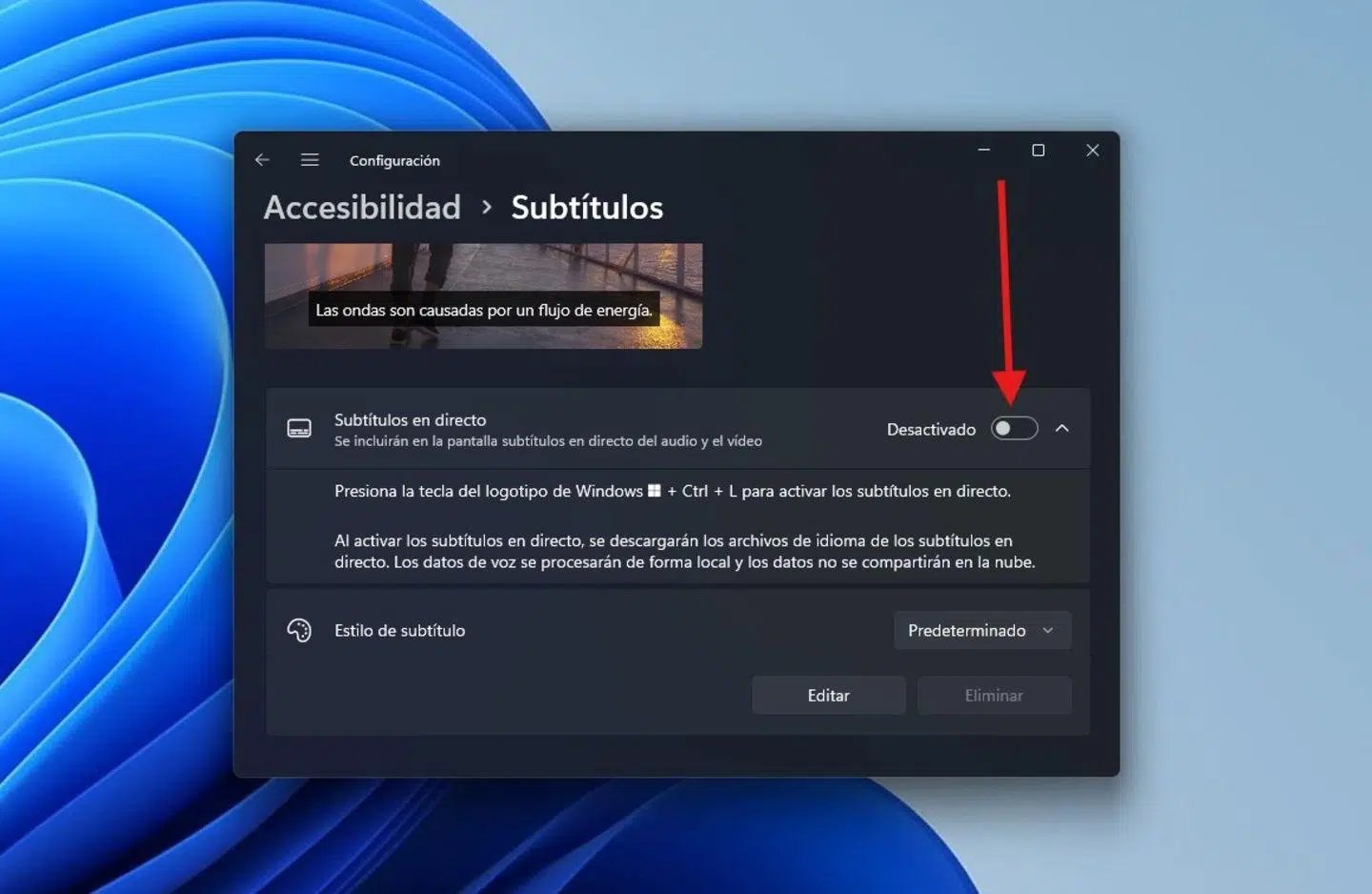
Por último, desde la propia aplicación de Configuración puedes activar la característica: entra en Configuración > Accesibilidad > Subtítulos y habilita el conmutador correspondiente a «Subtítulos en directo», y si lo necesitas, aprende a desactivar subtítulos en directo. Desde esta misma sección podrás además elegir el estilo de los subtítulos y otros ajustes visuales, que veremos más adelante.
La primera vez que pongas en marcha subtítulos en directo, el sistema te pedirá permiso para procesar el audio en el dispositivo y te propondrá descargar los archivos de idioma necesarios. Si el idioma que usas como idioma de visualización de Windows no tiene paquetes disponibles aún, podrás seleccionar otro idioma compatible para que el reconocimiento funcione igualmente.
Personalizar la posición y el tamaño de la ventana de subtítulos
Una vez activados, los subtítulos en directo aparecen en una ventana propia que puedes mover, anclar y redimensionar. Esto te permite adaptarla a lo que estés haciendo: no es lo mismo ver una película que compartir pantalla en una reunión o jugar a un videojuego.
Para controlar dónde se muestran, haz clic en el botón Configuración dentro de la ventana de subtítulos (el icono de engranaje). En el menú que se despliega, selecciona la opción «Posición». Ahí podrás elegir entre:
Colocar los subtítulos en la parte superior de la pantalla. En este modo, la ventana queda acoplada al borde superior, ocupando un espacio reservado del escritorio. El resto de aplicaciones se ajustan para no quedar tapadas por la banda de subtítulos. Es una posición muy práctica cuando compartes vídeo en una reunión virtual, ya que los subtítulos no invaden la parte principal de la imagen.
Colocar los subtítulos en la parte inferior de la pantalla. Funciona de forma similar a la opción superior, pero anclando la ventana al borde inferior. Es la configuración que más se parece a los subtítulos clásicos de cine o televisión, por lo que puede resultarte más cómoda cuando ves series, películas o vídeos en general.
Usar el modo «Flotante en pantalla». En este caso, los subtítulos aparecen en una ventana superpuesta que puedes arrastrar libremente por el escritorio. No reservan espacio fijo, así que tendrás que moverla para evitar que tape partes importantes de las aplicaciones, pero ganas flexibilidad para recolocarla sobre la marcha.
Si necesitas mostrar más líneas de texto porque el audio va muy rápido o porque prefieres leer frases más largas, solo tienes que agrandar la ventana de subtítulos desde sus bordes, como si fuera cualquier otra ventana de Windows. Puedes hacerlo con el ratón, con gestos táctiles en pantallas táctiles o con el teclado, según cómo suelas manejar el sistema.
Ajustar el estilo visual para leer mejor los subtítulos
Además de la posición, Windows 11 te permite personalizar el aspecto de los subtítulos para que resulten más cómodos de leer en función de tu vista, tu monitor o el modo claro/oscuro que utilices. Estos cambios afectan tanto a los subtítulos en directo como a otros subtítulos del sistema.
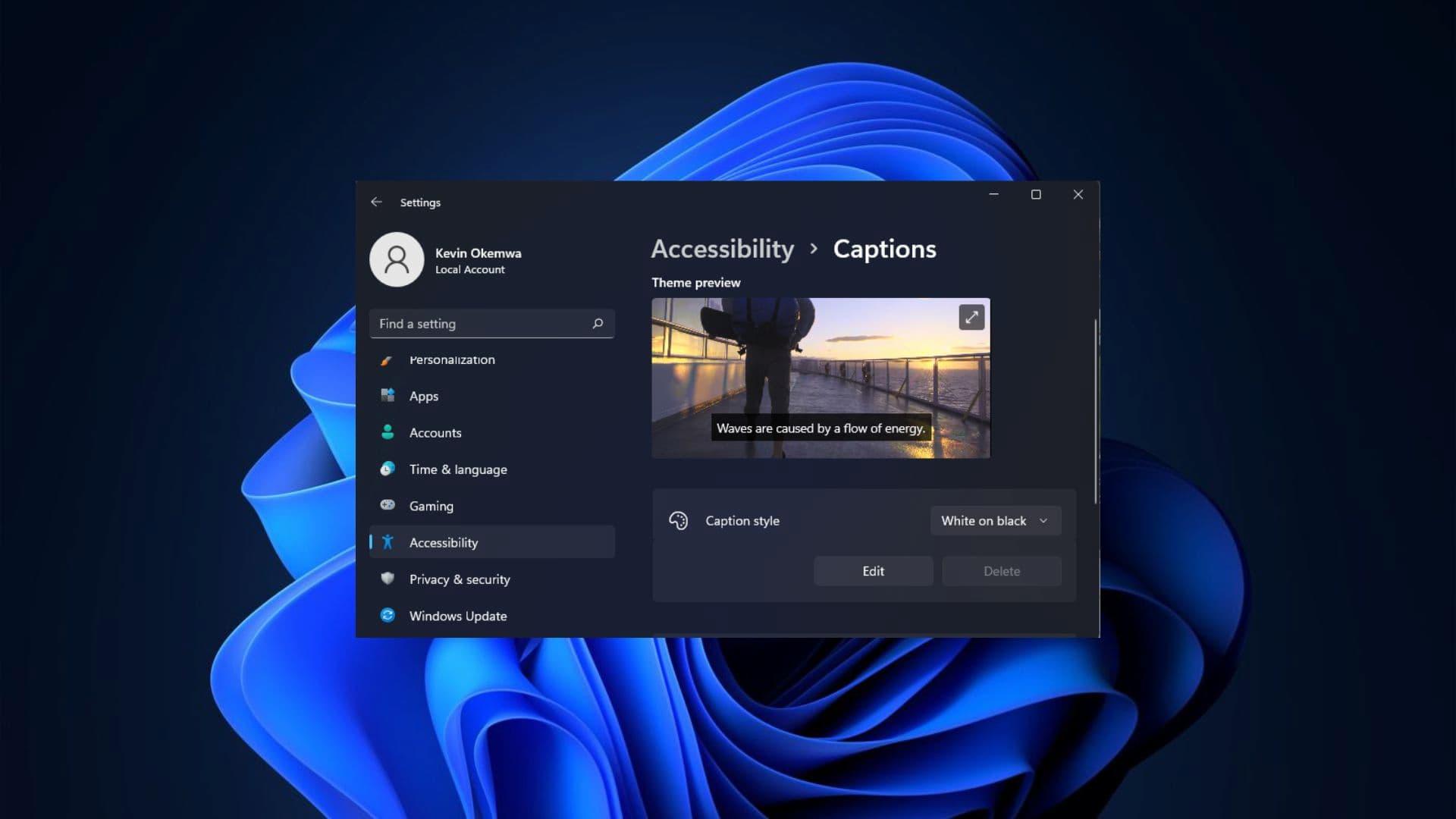
Para acceder a estas opciones, abre la ventana de subtítulos, pulsa el botón de Configuración y entra en «Preferencias». Desde ahí, elige «Estilo de título»; esto te llevará a la configuración de accesibilidad específica de subtítulos dentro de la app de Configuración.
En la sección Estilo de título verás un menú desplegable con estilos predefinidos. Uno de ellos es el estilo «Predeterminado», que se adapta automáticamente al modo claro u oscuro de Windows (Configuración > Personalización > Colores > Elegir modo). Los otros estilos aplican combinaciones de tipografía, tamaño, color de texto y fondo pensadas para mejorar el contraste o la legibilidad.
Si ninguno de los estilos te convence, puedes pulsar «Editar» para crear un estilo personalizado. En el editor podrás elegir la fuente, el tamaño de letra, el color del texto, el color de fondo, el nivel de opacidad, el borde de los caracteres e incluso un fondo atenuado para ayudar a separar el texto del contenido de detrás. Ajustando estos parámetros conseguirás que los subtítulos sean mucho más cómodos según tus necesidades visuales.
Ten en cuenta que los cambios de estilo se aplican en todo el sistema, por lo que la apariencia que configures será la que veas tanto en subtítulos en directo como en otros subtítulos integrados de Windows y aplicaciones compatibles. Merece la pena dedicarle un par de minutos para encontrar la combinación de contraste y tamaño que mejor se adapte a ti.
Subtitular también tu voz con el micrófono del equipo
Una función especialmente útil de los subtítulos en directo es la posibilidad de incluir el audio del micrófono. Esto te permite ver en texto lo que tú mismo estás diciendo o lo que dice otra persona cercana si estáis usando un único dispositivo, por ejemplo en una conversación en persona, una visita médica o una reunión cara a cara.
Para activar el subtitulado de tu propia voz, abre la ventana de subtítulos y toca el botón Configuración. Entra en «Preferencias» y busca la opción «Incluir audio del micrófono». Está desactivada por defecto la primera vez que enciendes subtítulos en directo, así que tendrás que activar el conmutador manualmente.
Cuando esta característica está habilitada, todo el audio capturado por el micrófono se transcribirá siempre que el sistema no esté ya subtitulando otro audio proveniente del dispositivo. Por ejemplo, si estás en una reunión online con otra persona y usas subtítulos en directo, mientras habláis ambos, el sistema prioriza mostrar los subtítulos de la otra persona, no los tuyos, para evitar duplicidades.
Para asegurarte de que el micrófono se detecta correctamente, puedes revisar la sección Configuración > Sistema > Sonido y comprobar las opciones de «Entrada». Ahí verás qué micrófono está seleccionado, el nivel de entrada y si Windows recibe señal al hablar. Ajustando la ganancia y el dispositivo de entrada adecuado mejorarás la precisión del reconocimiento.
En cuanto a la privacidad, recuerda que puedes gestionar los permisos de acceso al micrófono desde Configuración > Privacidad y seguridad > Micrófono. En ese menú puedes decidir qué aplicaciones pueden acceder al micrófono y, dentro del bloque de «Aplicaciones de escritorio», incluir o no servicios como los subtítulos en directo. Si en algún momento no quieres que se use el micrófono para subtitular, bastará con desactivar ese permiso.
Idiomas, paquetes de voz y traducción en subtítulos en directo
Para que los subtítulos en directo funcionen, Windows necesita descargar los archivos de idioma correspondientes a la lengua que quieras reconocer. La primera vez que activas la función, el sistema intenta obtener automáticamente el paquete adecuado a tu idioma de visualización, pero puedes instalar otros manualmente si lo necesitas.
La lista de paquetes disponibles incluye idiomas como chino simplificado, chino tradicional (Hong Kong y Taiwán), danés, distintos dialectos de inglés (Australia, Canadá, Irlanda, Reino Unido, Estados Unidos), francés (Francia y Canadá), alemán, italiano, coreano, portugués (Portugal y Brasil) y español (España y México), entre otros. Cada uno de estos paquetes se distribuye en forma de archivo ZIP que, a su vez, se incluye dentro de un archivo CAB en la Microsoft Store.
Si al configurar subtítulos en directo ves el mensaje «No podemos descargar los archivos de idioma necesarios en este momento. Asegúrate de estar conectado a Internet e inténtalo de nuevo en unos minutos», suele significar que el dispositivo no tiene acceso al catálogo de aplicaciones de Microsoft Store en la nube durante el proceso de instalación. En estos casos hay varios pasos que puedes seguir.
Lo primero es comprobar la conexión a Internet en el equipo en el que aparece el error. Verifica que puedes navegar y, sobre todo, que puedes abrir la Microsoft Store y descargar cualquier aplicación. Si la tienda funciona con normalidad pero los subtítulos siguen sin bajar el paquete, es buena idea enviar comentarios a Microsoft a través del Centro de opiniones (Windows + F) para que puedan investigar el problema.
Si administras tu propio equipo o tienes soporte de TI, puedes instalar manualmente el paquete de Store adecuado. El proceso pasa por descargar el archivo CAB que corresponda a tu idioma y tipo de sistema (por ejemplo, Intel x64, AMD x64 o ARM64), abrirlo, extraer el ZIP interno y, dentro de este, ejecutar el archivo MSIX que actúa como instalador. Una vez completada la instalación, la función de subtítulos en directo (o acceso por voz, si es el caso) quedará lista para su uso.
En entornos corporativos, es habitual que estos paquetes se distribuyan de forma centralizada por el administrador, por lo que en caso de bloqueo deberías contactar con el equipo de TI para que implemente el paquete adecuado en tu dispositivo a través de las herramientas de gestión que utilice la organización.
Subtítulos en directo, NPU y controladores: aspectos de hardware
En equipos Copilot+ o portátiles con NPU dedicada para IA, los subtítulos en directo aprovechan este hardware específico para procesar el audio con mayor eficiencia energética y menor latencia. Sin embargo, para que todo funcione correctamente, es fundamental que el controlador de la NPU esté actualizado a una versión mínima.
Si tu portátil cumple con los requisitos mínimos y has actualizado Windows a la última versión, pero no aparece la opción de Subtítulos en directo, puede deberse a que el driver de la NPU no alcanza la versión requerida. Para comprobarlo, haz clic derecho en el botón de inicio, abre el «Administrador de dispositivos» y expande la sección «Procesadores neuronales». Dentro verás una entrada similar a «Dispositivo Acelerador de Cálculo NPU».
Haz doble clic en ese dispositivo con el botón izquierdo, ve a la pestaña «Detalles» y revisa la versión del controlador instalada. Microsoft y fabricantes como ASUS indican versiones mínimas, por ejemplo: 32.0.203.240 para NPU de AMD y 32.0.100.3717 para NPU de Intel. Si tu versión es inferior, habrá que actualizar.
En el caso de portátiles ASUS u otros fabricantes, lo recomendado es entrar en la web oficial del fabricante, buscar tu modelo en el cuadro de búsqueda (por ejemplo, tecleando la referencia S5507QA), ir al apartado «Soporte» > «Controladores y herramientas» > «Chipset» y descargar el controlador adecuado. En plataformas AMD, el driver de gráficos AMD suele incluir el driver de la NPU, mientras que en plataformas Intel encontrarás un paquete específico «Intel NPU Driver».
Una vez instalado el nuevo controlador y reiniciado el equipo, deberías poder usar sin problemas las funciones de subtítulos en directo ligadas a la NPU. Si aun así no aparecen, revisa de nuevo la versión de Windows y las políticas de la organización en caso de que el dispositivo esté gestionado por una empresa.
Consejos para mejorar la experiencia con subtítulos en directo
Más allá de la activación básica, hay una serie de ajustes y hábitos que pueden ayudarte a sacar el máximo partido a los subtítulos en directo y minimizar errores, retrasos o comportamientos extraños mientras trabajas, juegas o ves contenido multimedia.
En primer lugar, si lo deseas puedes enmascarar lenguaje malsonante. Desde la ventana de subtítulos, entra en Configuración > Preferencias y activa la opción «Filtrar lenguaje profano». Así, cuando el sistema detecte palabras groseras o inapropiadas, las suavizará o sustituirá en el texto mostrado, algo útil si compartes pantalla o si hay menores delante.
Para mejorar la precisión, es importante reducir al mínimo el ruido de fondo cuando uses el micrófono. Hablar directamente hacia el micro, mantener una distancia razonable y evitar entornos con música alta, ventiladores muy ruidosos o varias personas hablando a la vez ayuda mucho a que el modelo de voz identifique correctamente lo que se dice.
Si notas que los subtítulos empiezan a aparecer con retraso o incluso dejan de generarse, una posible causa es que el sistema esté al límite de recursos. Cerrar aplicaciones pesadas que no estés utilizando, especialmente aquellas que comparten vídeo, aplican múltiples efectos o consumen mucha CPU y GPU, puede aliviar la carga y devolver a los subtítulos su comportamiento en tiempo real.
En algunos escenarios, las aplicaciones que más recursos consumen, como herramientas de videoconferencia con efectos de fondo, pueden impactar de forma notable en los subtítulos. Si observas que al activar fondos virtuales, difuminados o filtros complejos los subtítulos empiezan a ir peor, plantéate desactivar esos efectos cuando necesites subtitulado fluido.
Si usas subtítulos en directo junto a juegos o aplicaciones a pantalla completa y te ocurre que solo subtitulan a los NPC y no a tus amigos en el chat de voz, normalmente se debe a la forma en la que el juego gestiona el audio (puede que esté separando los canales o usando dispositivos de salida distintos). En esos casos, revisar la configuración de audio del juego para que todo el sonido pase por el mismo dispositivo de salida que escucha Windows, o recurrir al subtitulado por micrófono, suele ser la mejor opción.
Uso responsable de la IA y privacidad en subtítulos en directo
Microsoft ha diseñado los subtítulos en directo con un enfoque claro en la privacidad y la IA responsable. Por defecto, el micrófono está desactivado para esta función, los archivos de idioma y los datos generados se almacenan y procesan en el propio dispositivo y se ofrece un filtro de lenguaje profano opcional para mitigar contenido sensible en pantalla.
Los modelos de Azure AI Speech que se usan para subtítulos en directo son versiones compactas optimizadas para ejecutarse localmente, pero comparten la misma base que las APIs de voz a texto en la nube. Se evalúan de forma sistemática con conjuntos de datos de equidad para comprobar su comportamiento con distintos acentos, géneros y contextos lingüísticos, reduciendo sesgos y mejorando la consistencia de los resultados.
Además, la implementación en el dispositivo busca un equilibrio entre precisión y rendimiento en tiempo real: se trata de ofrecer subtítulos suficientemente acertados sin provocar consumos excesivos de recursos ni depender de la latencia de la conexión. Windows 11 incorpora también documentación pública sobre el uso responsable de la voz a texto, notas de transparencia y casos de uso recomendados para ayudar a las organizaciones a adoptar estas tecnologías de forma ética.
Si quieres profundizar más en los principios de IA responsable de Microsoft, la compañía ofrece recursos sobre cómo diseña, valida y supervisa sus modelos de IA, incluyendo herramientas internas para detectar problemas de equidad, privacidad y seguridad en productos como Windows, Azure o Microsoft 365.
Instalar manualmente paquetes de la Store para subtítulos y voz
En algunos escenarios, especialmente en empresas con políticas estrictas o en equipos sin acceso directo a la tienda, puede hacer falta instalar manualmente los paquetes de voz que permiten que subtítulos en directo y acceso por voz funcionen. Este procedimiento se apoya en la descarga de archivos CAB que contienen los recursos de idioma.
El primer paso es identificar el idioma de visualización de Windows y el tipo de sistema. Para el idioma, ve a Inicio > Todas las aplicaciones > Configuración > Hora e idioma > Región e idioma; en la esquina superior derecha verás algo como «Español (España)» o «English (United States)». Para el tipo de sistema, entra en Configuración > Sistema > Acerca de y revisa el campo «Tipo de sistema» dentro de «Especificación del dispositivo» (por ejemplo, «Sistema operativo de 64 bits, procesador basado en x64»).
Una vez sepas estos datos, descarga el paquete de Store correspondiente para tu combinación idioma/tipo de sistema (por ejemplo, Speech.es-ES.1.zip para español de España en Intel/AMD x64, o Speech.en-US.1a.zip para inglés de Estados Unidos en ARM64). Normalmente estos ZIP están contenidos dentro de un archivo CAB que obtendrás desde los enlaces facilitados por Microsoft.
En la carpeta Descargas, haz doble clic en el archivo CAB para abrirlo, luego haz doble clic en el archivo ZIP incluido y elige una carpeta donde extraer su contenido. Dentro de lo extraído encontrarás una carpeta comprimida y, en su interior, un archivo con extensión MSIX que es el instalador del paquete de la Store.
Ejecuta el archivo MSIX con doble clic para iniciar la instalación del paquete. Se abrirá una ventana del instalador de aplicaciones; pulsa «Instalar» y espera a que termine. Cuando aparezca el botón «Cerrar», ya tendrás el paquete de voz instalado y podrás usar la característica asociada (subtítulos en directo o acceso por voz) sin depender de la descarga directa desde la nube.
Este mismo método sirve para múltiples idiomas, ya que hay paquetes separados para variantes como español (España), español (México), inglés de diferentes regiones, francés, alemán, portugués, italiano, coreano o chino, siempre diferenciando también entre arquitecturas Intel/AMD x64 y ARM64.
Cómo habilitar y gestionar subtítulos en directo desde Configuración
Aunque el atajo de teclado Windows + Ctrl + L es muy cómodo, conviene recordar que también puedes configurar subtítulos en directo con calma desde la aplicación de Configuración de Windows, donde se concentran todos los ajustes de accesibilidad relacionados.
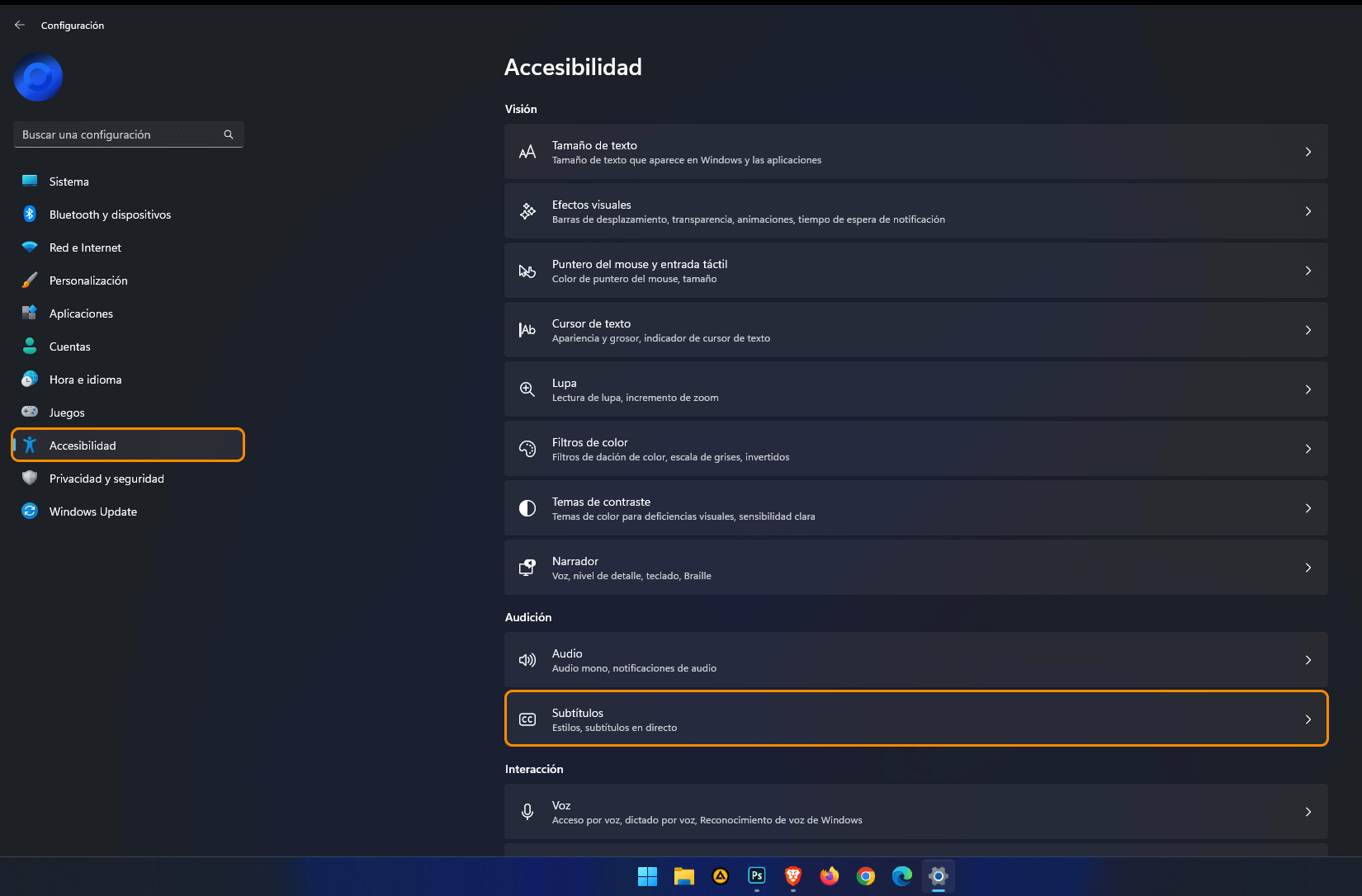
Para hacerlo, pulsa la tecla Windows, abre el menú Inicio y elige Configuración (o usa la combinación Windows + I para ir más rápido). En el panel izquierdo, entra en la sección «Accesibilidad»; dentro, desplázate hasta el bloque de «Audición» y selecciona «Subtítulos» para ver las opciones.
En esta pantalla podrás activar o desactivar los subtítulos en directo, elegir el estilo de subtítulo preferido, editar estilos personalizados, cambiar la posición predeterminada y ajustar otros parámetros visuales. Cada cambio se aplica en tiempo real, de manera que puedes abrir cualquier vídeo o audio de prueba mientras ajustes el diseño para comprobar qué tal se ve.
Si prefieres un enfoque más directo, desde aquí también tienes acceso al botón de «Subtítulos en directo» que lanza la ventana principal. Una vez lo hayas configurado a tu gusto, normalmente bastará con usar el atajo de teclado o el botón de la barra de tareas para encenderlos cuando los necesites.
Por último, si estás probando los subtítulos por primera vez y te aparece un cuadro emergente que indica que aún no están instalados, simplemente pulsa «Descargar» para que Windows obtenga los archivos de idioma básicos. El proceso suele ser rápido; cuando termine, los subtítulos se abrirán automáticamente y quedarán listos para su uso posterior, incluso sin conexión.
Subtítulos en directo en Copilot+ PC y relación con otros PCs de IA
Los equipos clasificados como Copilot+ PC representan la nueva generación de ordenadores Windows con fuerte aceleración de IA. Entre sus características destacadas está la compatibilidad garantizada con subtítulos en directo avanzados, incluyendo la traducción instantánea desde decenas de idiomas hacia inglés (Estados Unidos) y chino simplificado, tanto para contenido en directo como para vídeos pregrabados.
En este tipo de dispositivos, los subtítulos en directo pueden aprovechar la NPU de alto rendimiento (40 TOPS o más) para gestionar reconocimiento y traducción en tiempo real con un consumo relativamente bajo de CPU y batería. Esto resulta especialmente interesante en portátiles, donde la eficiencia energética marca la diferencia en la autonomía.
Si tu equipo no está dentro del sello Copilot+ pero monta una CPU AMD o Intel con capacidades de IA, seguirás disponiendo de la función de subtítulos en directo, aunque es posible que algunas capacidades de traducción se limiten a la conversión de 44 idiomas al inglés (Estados Unidos). Aun así, para muchos usuarios esta combinación de subtitulado y traducción parcial ya cubre la mayoría de casos de uso.
Los fabricantes, como ASUS o Lenovo, suelen indicar en las fichas técnicas de modelos concretos (por ejemplo, portátiles gaming como un Legion Pro con Intel Core Ultra 9 y RTX de última generación) si incluyen NPU compatible con las funciones de IA de Windows. Comprobar este detalle te servirá para anticipar la calidad de la experiencia con subtítulos en directo y otras características basadas en IA.
Si quieres tener la seguridad de que tu portátil está preparado, puedes consultar la ficha de tu modelo en la web del fabricante, revisar el apartado de «Procesador» y verificar los TOPS de la NPU. Cuando el valor es igual o superior a 40 TOPS, estás dentro del rango recomendado para subtítulos en directo con traducción completa, Recuento y otras funciones avanzadas de Copilot+.
Comentarios, soporte y temas relacionados
Windows 11 incluye el Centro de opiniones como herramienta para enviar sugerencias y reportar problemas directamente a Microsoft. Si hay algo que te gusta especialmente de los subtítulos en directo, o si te encuentras con errores, faltas de precisión llamativas o problemas de compatibilidad, es buena idea usarlo.
Mientras los subtítulos en directo estén activos, puedes pulsar tecla Windows + F para abrir el Centro de opiniones. En la interfaz verás varias categorías; selecciona «Accesibilidad» y después la subcategoría «Subtítulos en directo» para que tu comentario llegue al equipo adecuado. Puedes adjuntar capturas de pantalla y describir con detalle lo que te ha ocurrido.
Si el problema está relacionado con la descarga de archivos de idioma, el acceso a la Microsoft Store o la instalación de paquetes de voz, recuerda que Microsoft mantiene documentación específica sobre cómo solucionar estos casos y, si trabajas en un entorno gestionado, siempre puedes recurrir a tu administrador de TI para que revise políticas, proxies o restricciones de red.
Para cuestiones más técnicas, como errores con la NPU, drivers de chipset, conflictos con aplicaciones de terceros o dudas sobre los requisitos de Copilot+ PC, suele ser útil consultar la página de soporte del fabricante de tu equipo y los foros oficiales de Microsoft, donde otros usuarios pueden haber pasado por la misma situación y compartir soluciones prácticas.
Con todo lo anterior, los subtítulos en directo de Windows 11 se convierten en una herramienta muy versátil para mejorar la accesibilidad, entender mejor contenido en otros idiomas y seguir conversaciones en entornos complicados. Al combinar reconocimiento local, opciones de personalización visual, integración con la NPU y controles de privacidad claros, es una función que merece la pena activar y ajustar con calma para que se adapte a tu forma de usar el PC en el día a día.
