- 區分電源故障、BIOS錯誤和顯示卡驅動程式問題。
- 使用 EC 重設、RTC 重設和 CMOS 清洗進行硬體重設程序。
- 作業系統復原方法 Windows 透過恢復環境和安全模式。

華碩電腦死機、螢幕黑屏確實令人頭疼,這種情況誰都可能遇到。有時只是系統暫時卡頓,讓人稍感不安;但有時也可能是內部組件或韌體出現更嚴重的問題,導致電腦完全無法使用。
無需驚慌或急著去維修店。大多數情況下,這些問題只需幾次簡單的重新啟動和軟體調整即可解決,您可以在家中自行完成。讓我們一步步來了解一下發生了什麼以及如何讓您的機器恢復正常運作。
當設備沒有任何生命跡象時
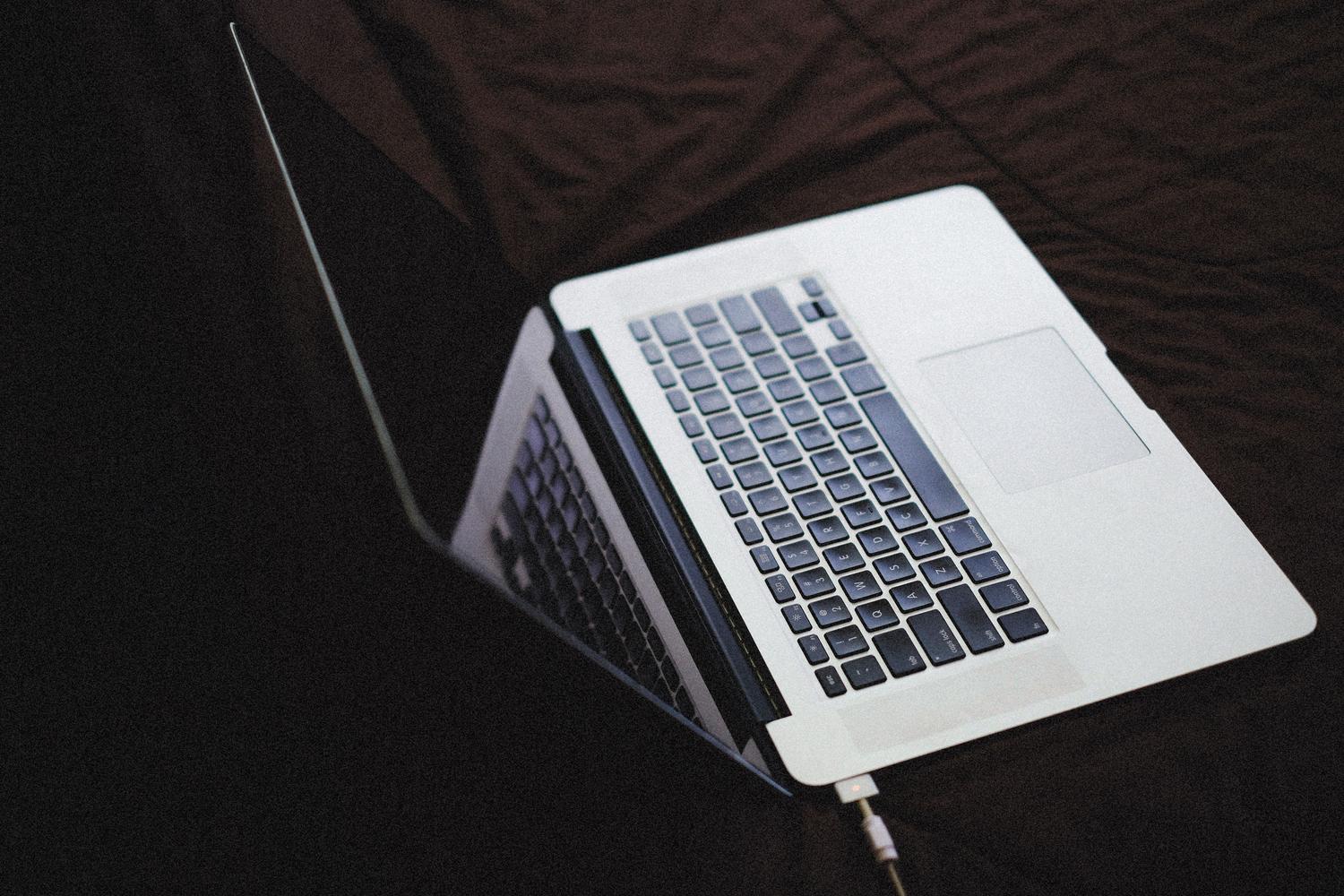
如果按下電源按鈕後沒有任何反應-指示燈不亮,風扇也不轉-首先要檢查的是電源。確保電源線和轉接器連接正確,並且牆壁插座運作正常。如果您使用的是電源插線板,請檢查是否已開啟。
如果一切正常,請嘗試移除所有連接的周邊設備,例如滑鼠、鍵盤、外部硬碟或 SD 卡,因為故障設備有時會阻止啟動過程。對於筆記型電腦,如果可以取出電池,請取出電池並按住電源按鈕約 40 秒以執行硬重置並釋放任何殘留電量。
電源指示燈亮著,但螢幕是黑色的。
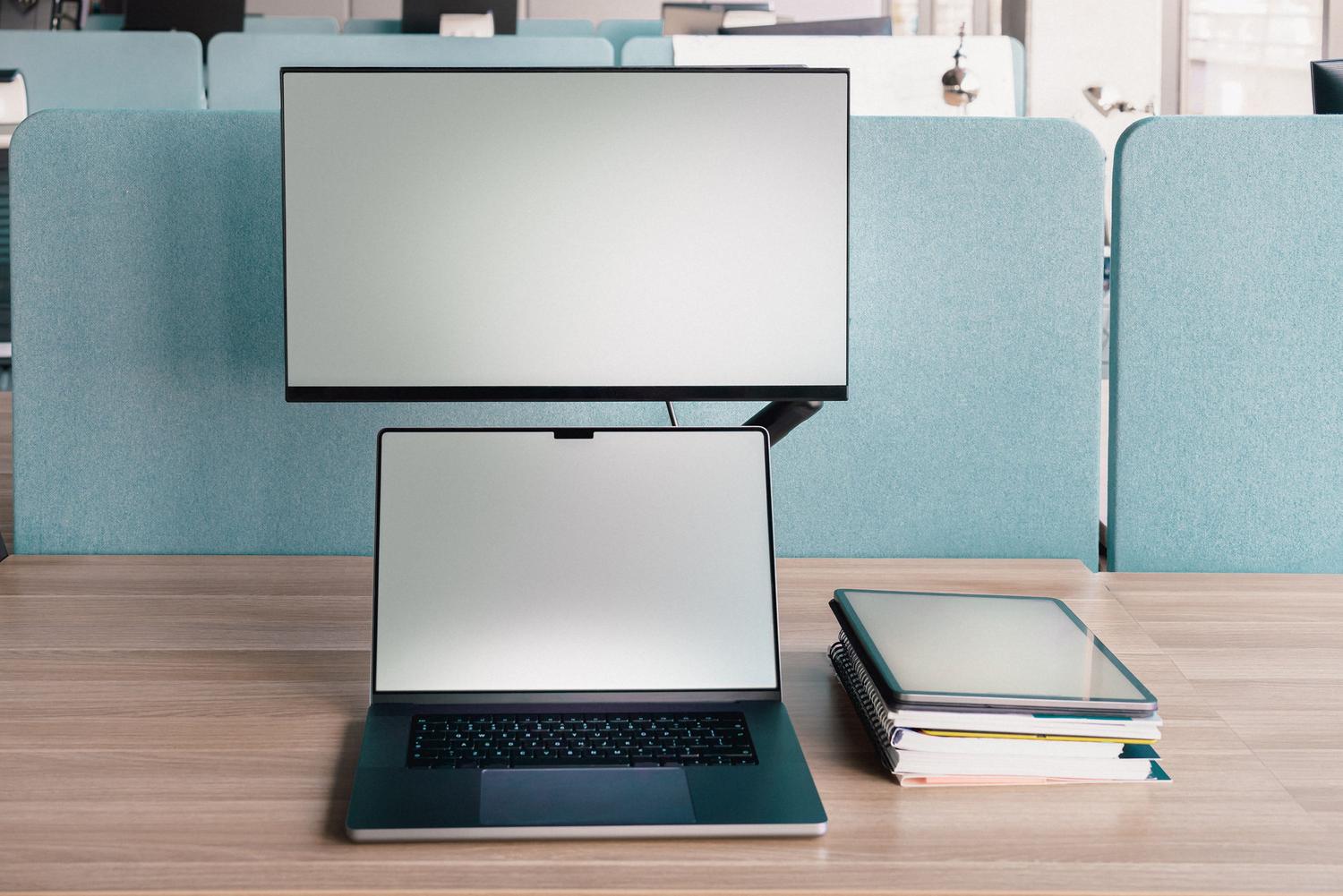
這是最常見的情況:電腦看起來已開機,但螢幕沒有任何顯示。在斷定螢幕損壞之前,請嘗試使用鍵盤快捷鍵。 Windows + Ctrl + Shift + B此命令會強制視訊驅動程式重新啟動,如果是通訊故障,可以在一秒鐘內修復問題。
如果您有外接顯示器,請連接它,看看問題是否只出在筆記型電腦螢幕上。如果外接顯示器運作正常,故障很可能出在筆記型電腦內建的面板或排線上。您也可以嘗試使用功能鍵,例如Fn + F7 或 F8,來切換影像輸出或調整亮度,因為您可能不小心將亮度調到了最低。
記憶訓練過程
如果您更新了 BIOS、更換了記憶體或斷開了內建電池,電腦需要一段時間才能顯示影像,這是正常現象。這是因為主機板需要進行記憶體訓練,也就是辨識記憶體條的過程。根據您的記憶體容量,這個過程可能需要5 到 10 分鐘。
最重要的是要有耐心,並保持設備連接電源。請勿強行關機,否則可能會破壞訓練過程。在一些新設備上,你會看到文字提示系統正在進行訓練,但在其他型號上,螢幕會一直保持黑屏狀態,直到訓練完成。
BIOS復原和韌體故障

BIOS 更新失敗可能會導致電腦無法使用。如果您看到螢幕顯示黑底白字,或電源指示燈閃爍,系統可能正在嘗試自動恢復 BIOS ROM。此過程緩慢,可能需要幾個小時,因此請勿中斷電源。
如果您需要手動更新 BIOS 來恢復電腦,您需要另一台電腦和一個格式化為FAT32 的U 碟。從華碩支援網站下載 BIOS 文件,將文件副檔名重命名為.bin,並將其放置在 U 盤的根目錄下。然後,當您啟動故障電腦時,請重複按下Ctrl + R(或 Ctrl + Home)進入復原模式,並使用EZ Flash工具進行更新。
作業系統和驅動程式出現問題
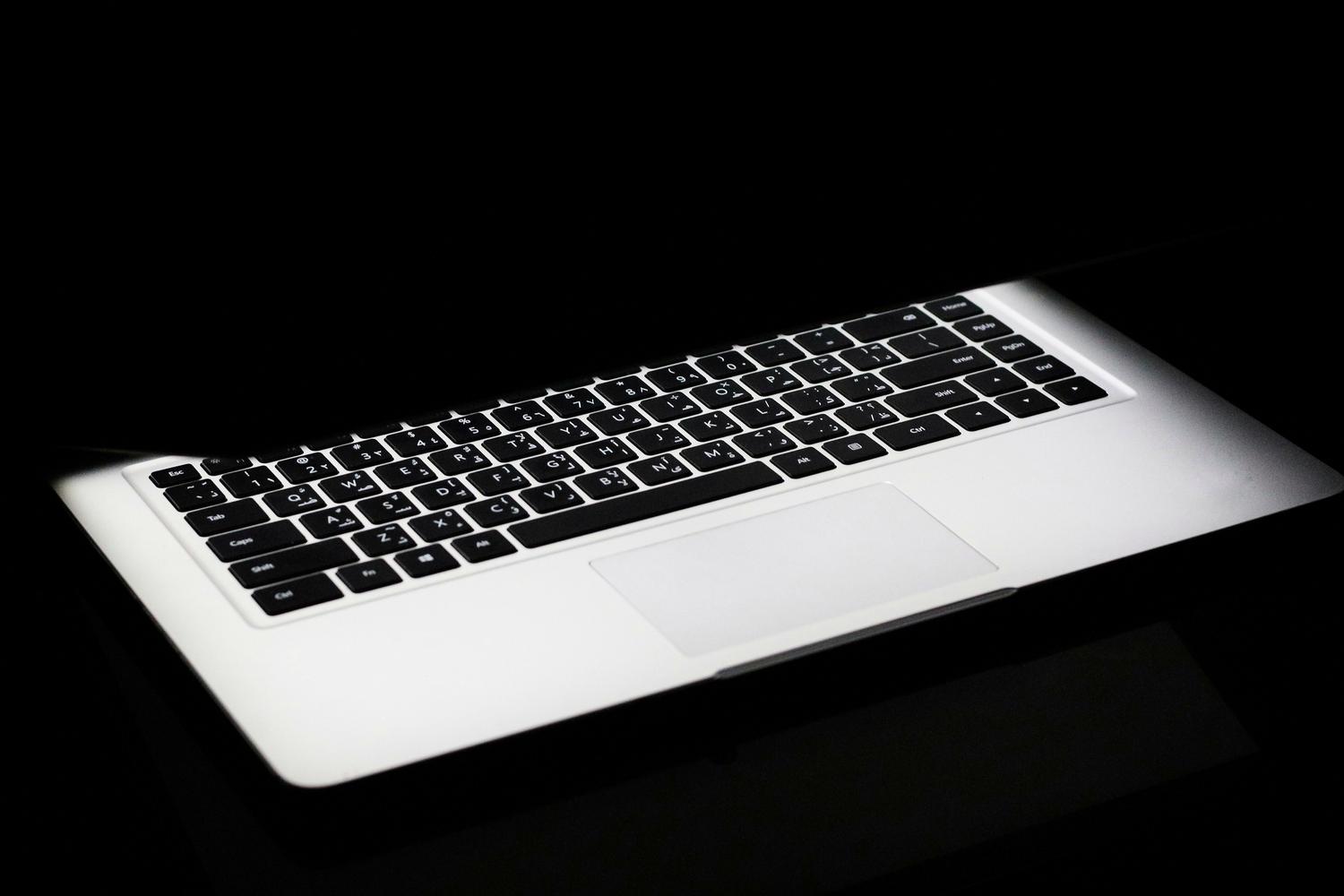
如果電腦通過了BIOS自檢,但剛進入桌面螢幕就黑屏了… Windows罪魁禍首通常是 顯示卡驅動程式要解決這個問題,你需要登入。 安全模式如果無法訪問,請在啟動過程中連續強制關機三次,以便 Windows 啟動恢復環境。
進入安全模式後,開啟裝置管理員並 卸載顯示卡驅動程式然後,重新啟動電腦,並從華碩官方網站安裝最新、最穩定的版本。同時建議禁用… 快速入門 Windows 從電源選項中取出,因為它有時會造成衝突,導致螢幕無法正常喚醒。
進階硬體和磁碟設定
在桌上型電腦上,如果您安裝了新的獨立顯示卡,系統可能需要先識別它。請嘗試將顯示器連接到主機板的整合式顯示卡接口,啟動系統,確認裝置管理員中已偵測到該顯示卡,然後再將連接線重新連接到獨立顯示卡。
如果您懷疑問題出在硬碟上,可以使用啟動修復工具來修復它。 損壞的 MBR 或壞扇區。將系統恢復到… 上一個檢查點 如果問題是在安裝程式或更新後出現的,這也是一個可行的選擇。 Windows 這與你的硬體不相容。
要解決絕大多數此類問題,關鍵在於排除各種可能性,首先從最簡單的入手,例如檢查線纜和鍵盤快捷鍵,然後再逐步嘗試更複雜的解決方案,例如重新安裝 BIOS 或格式化系統。保持驅動程式更新並定期透過重置嵌入式控制器進行電源清理通常是防止華碩螢幕黑屏的最有效方法。