- 生物辨識技術的正常運作取決於更新的驅動程式和相容的硬件,例如紅外線攝影機或專用讀取器。
- 重新配置生物識別資料和清理系統資料夾通常可以消除識別錯誤。
- 設備內建診斷工具和權限設置,可用於恢復對設備的安全存取。

我相信你也遇到過這種情況:你試圖透過觸摸或瞥一眼電腦來登錄,突然, 系統無法辨識您. Windows Hello 可以透過 PIN 碼、臉部辨識或指紋辨識來避免無休止的密碼輸入,非常棒,但當它出現故障時,會讓人非常頭痛。
好消息是,大多數情況下並非嚴重的硬體故障,而是輕微的軟體問題或驅動程式過時。本文將詳細介紹所有可能的解決方案,幫助您快速輕鬆地恢復對電腦的存取權限。
修復臉部辨識

紅外線攝影機需要清晰的畫面並確認您是真人而非照片才能正常工作。如果您收到煩人的「無法辨識」提示,首先可以嘗試在設定選單中提升辨識率。只需進入登入選項,選擇重新掃描臉部即可。如果您改變了外觀或現在戴了眼鏡,此功能特別適用。
如果事情持續惡化,最健康的做法是 刪除目前設定徹底停用臉部辨識功能,然後重新設定。如果問題仍然存在,請執行以下命令: 疑難排解者 Windows 它可以為你提供相機故障的明確線索。
指紋辨識器解決方案
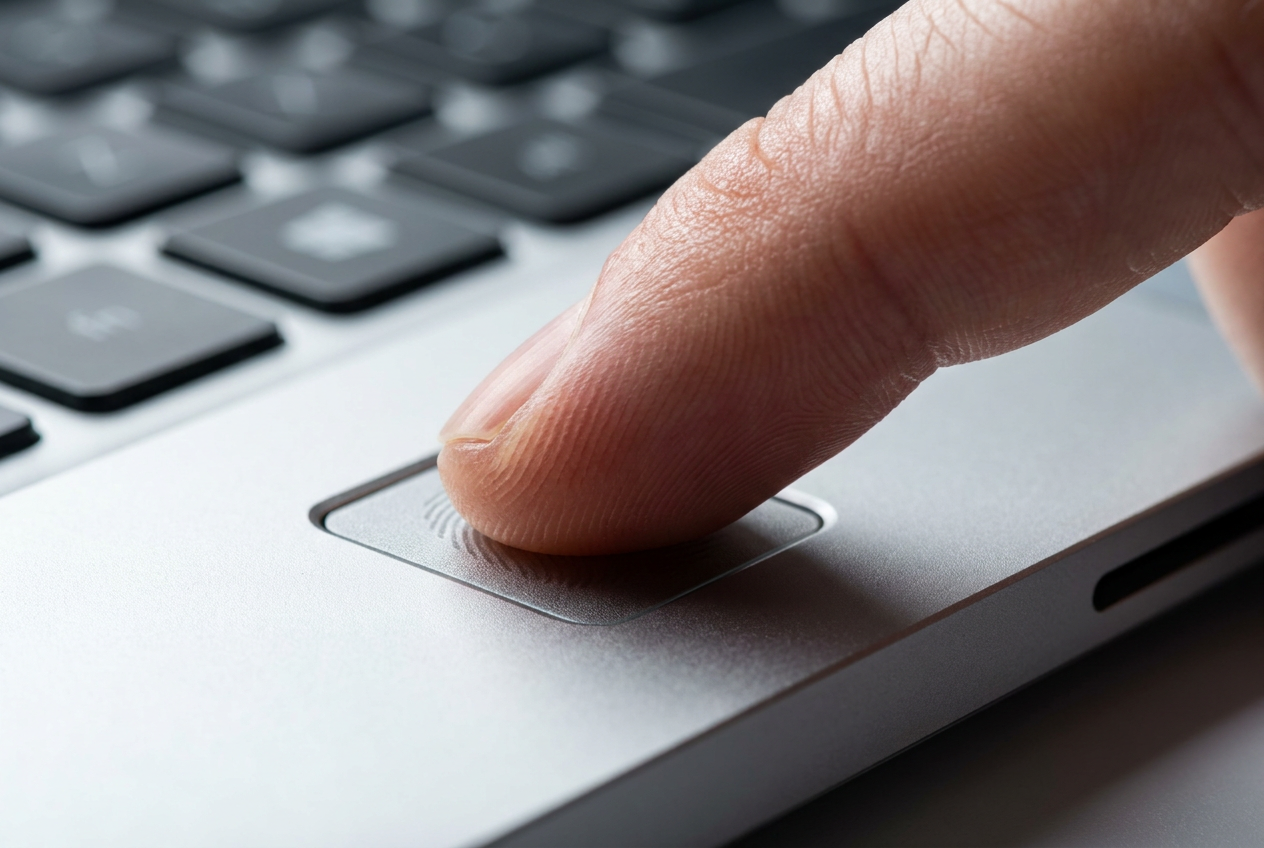
指紋感應器無法辨識可能是因為您的手指髒污或按壓角度不正確。如果問題仍然存在,我們建議您刪除已註冊的指紋並重新新增。一個實用技巧是註冊多個手指,這樣即使某個手指有小傷口或無法正確識別,您也有其他選擇。
從技術層面來說,有必要仔細研究一下… 設備管理器如果在生物辨識設備部分看到黃色三角形,表示有衝突。您可以嘗試… 更新驅動程序 自動卸載,或者如果不行,請卸載設備並重新啟動電腦。 Windows 我是從零開始全新安裝的。
當PIN碼出現問題時
有時,系統會在沒有警告的情況下提示您建立新的 PIN 碼,通常是在重大安全性更新之後。如果您在此過程中遇到問題,最簡單的解決方法是完全登出並重新登錄,然後再次嘗試建立 PIN 碼。如果問題仍然存在,重置 PIN 碼是恢復控制的最快方法。
嚴重錯誤:出了點問題
如果您遇到「出了點問題,請稍後再試」這樣的通用訊息,則可能是您的系統檔案已損壞。高階解決方案是: 清理 NGC 資料夾,這就是哪裡 Windows 保存生物辨識資料。您必須前往 C:\ 路徑。Windows找到 \ServiceProfiles\LocalService\AppData\Local\Microsoft\NGC 資料夾並刪除其內容,但請記住,您可能需要保留一些其他檔案。 接手資料夾 以便修改它。
此外,確保系統保持最新狀態至關重要。請前往 Windows 更新狀態 並檢查是否有待處理的補丁,因為微軟會不斷發布針對這些漏洞的修復。如果以上方法都無效,您可以使用下列命令啟動診斷工具。 msdt.exe -id設備診斷 在命令提示字元中以管理員身分執行。
進階選項和物理安全
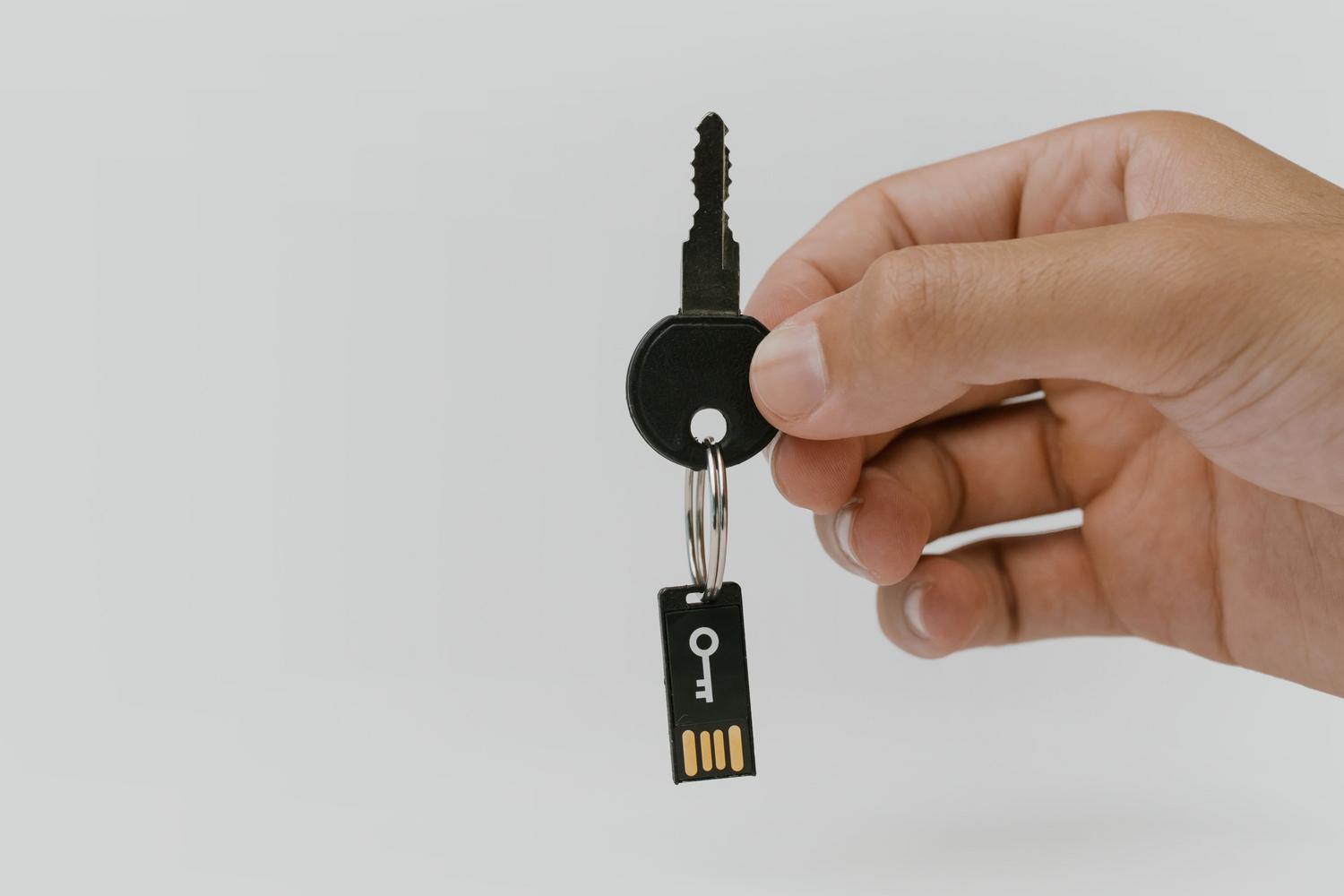
對於更專業或安全性更高的環境,可以使用實體安全金鑰(例如相容於 FIDO2 的 USB 或 NFC 裝置)。這些密鑰需要設定唯一的 PIN 碼,比密碼更安全可靠。您可以在帳戶設定中管理這些金鑰,例如,如果您忘記了舊 PIN 碼,可以將金鑰重設為原廠設定或變更 PIN 碼。
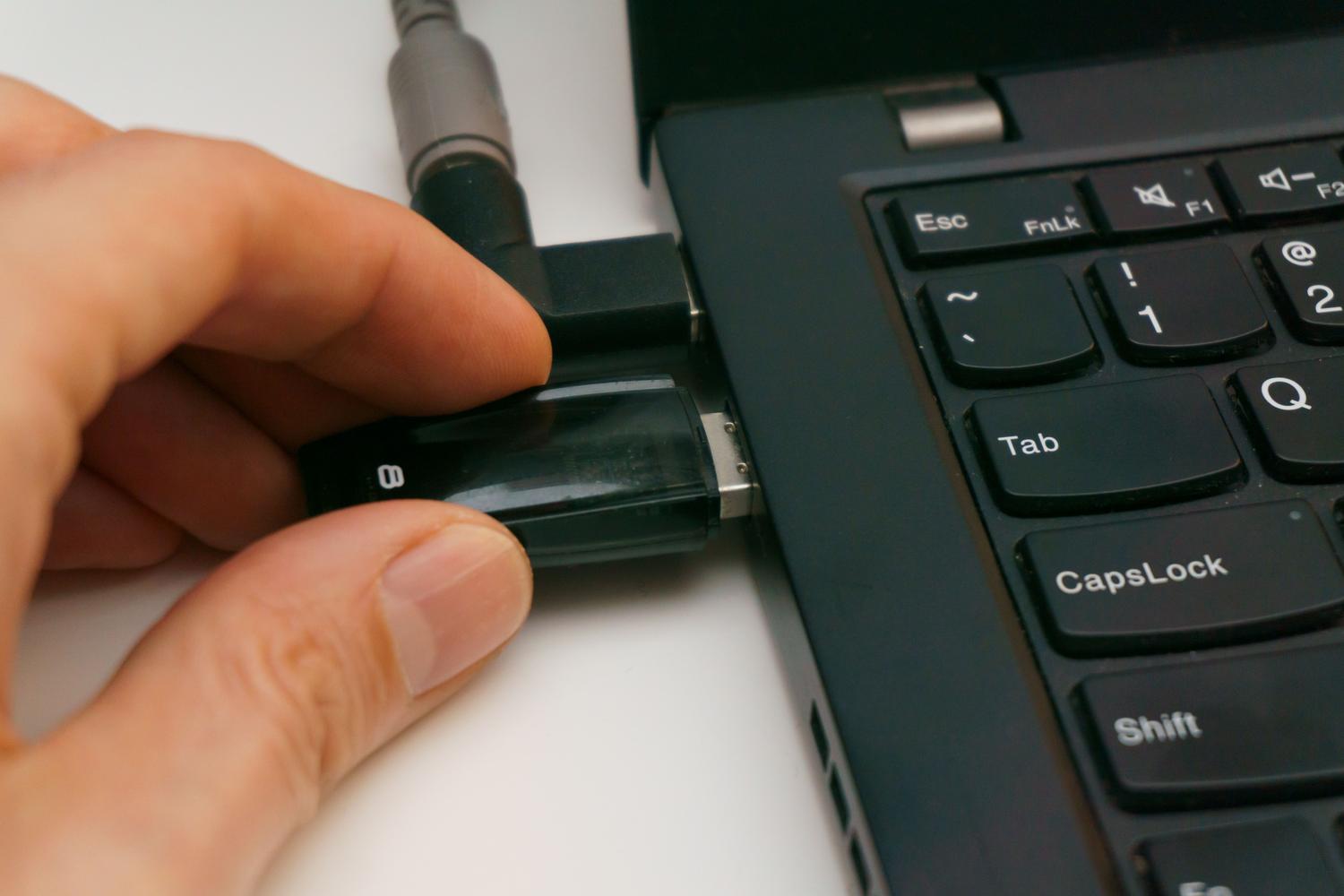
還有 動態鎖這款應用程式會利用手機的藍牙功能,在你離開電腦時自動鎖定電腦。只需在裝置清單中配對手機,並勾選權限方塊即可啟用此功能。 Windows 偵測到您的缺席 保護您的訊息 無需您做任何事情。
如果您已經嘗試了所有其他方法,例如更新驅動程式和刪除隱藏資料夾,那麼您可以檢查您的防毒軟體是否幹擾了生物辨識服務。作為最後的手段,您可以嘗試從恢復選單重置計算機,但最好先備份數據,以免丟失重要文件。保持硬體清潔和軟體更新是確保生物辨識存取順暢以及防止您被鎖定在自己電腦之外的關鍵。