- 它允許使用生物識別技術實現多因素身份驗證 (MFA) 和無密碼存取。
- 它兼容微軟帳戶以及谷歌、臉書或亞馬遜等外部服務。
- 它包含一個密碼管理器,可以與 Microsoft Edge 瀏覽器和 Chrome 擴充功能同步。
- 它透過可信賴證書,促進企業和教育環境中的身分管理。

如果您厭倦了密碼帶來的困擾,或者擔心有人會盜用您的帳戶,那麼您可能聽說過微軟身份驗證器 (Microsoft Authenticator)。這款工具不僅僅是一個插件;它更像是一位數位保鏢,讓您能夠快速登入個人資料,更重要的是,它還能保護您的帳戶免受入侵者的侵害。
最棒的是,它是一款免費且功能極其強大的應用程式。無論您需要管理工作郵箱、大學帳戶,還是僅僅想保護您的 Facebook 和亞馬遜帳戶,這款應用程式都能讓安全管理變得輕而易舉,並隨時根據您的需求進行調整。
微軟身份驗證器究竟是什麼?
本質上,這是一個由微軟設計並隨著時間推移而不斷發展的平台。最初是為了管理雙重驗證而創建的,現在已發展成為一個綜合性的身份管理器。它的主要功能是作為安全橋樑,在您嘗試登入線上服務時確認您的身分。
為了實現這一點,該應用程式提供了多種使用模式。您可以將其用作備用密碼方式,以防忘記密碼;或啟用多因素身份驗證 (MFA),從而增加一層額外的安全性。此外,您還可以選擇完全放棄密碼,使用無密碼系統,並依靠手機的生物辨識功能進行存取。
縱深安全策略:多因素身份驗證 (MFA) 和雙重認證 (2FA)

當我們談到多因素或兩步驟驗證 (2FA) 時,意味著僅僅知道密碼是不夠的。要登錄,系統會要求您提供額外的驗證資訊。您有兩種選擇:核准直接傳送到您手機的推播通知,或輸入一次性密碼 (OTP)。
- OTP代碼: 這些是臨時密鑰,每30秒更換一次。好處是即使沒有網路連線也能使用,而且不會耗盡電池電量。
- 快速批准: 您會收到通知,確認身分後就完成了。這樣方便多了,也省去了輸入數字的麻煩。
它的一大優勢在於它不僅限於微軟生態系統。您可以關聯來自Google、LinkedIn、GitHub、Dropbox等眾多平台的帳戶,將所有安全資訊集中在一個地方。
告別密碼:訪問的未來
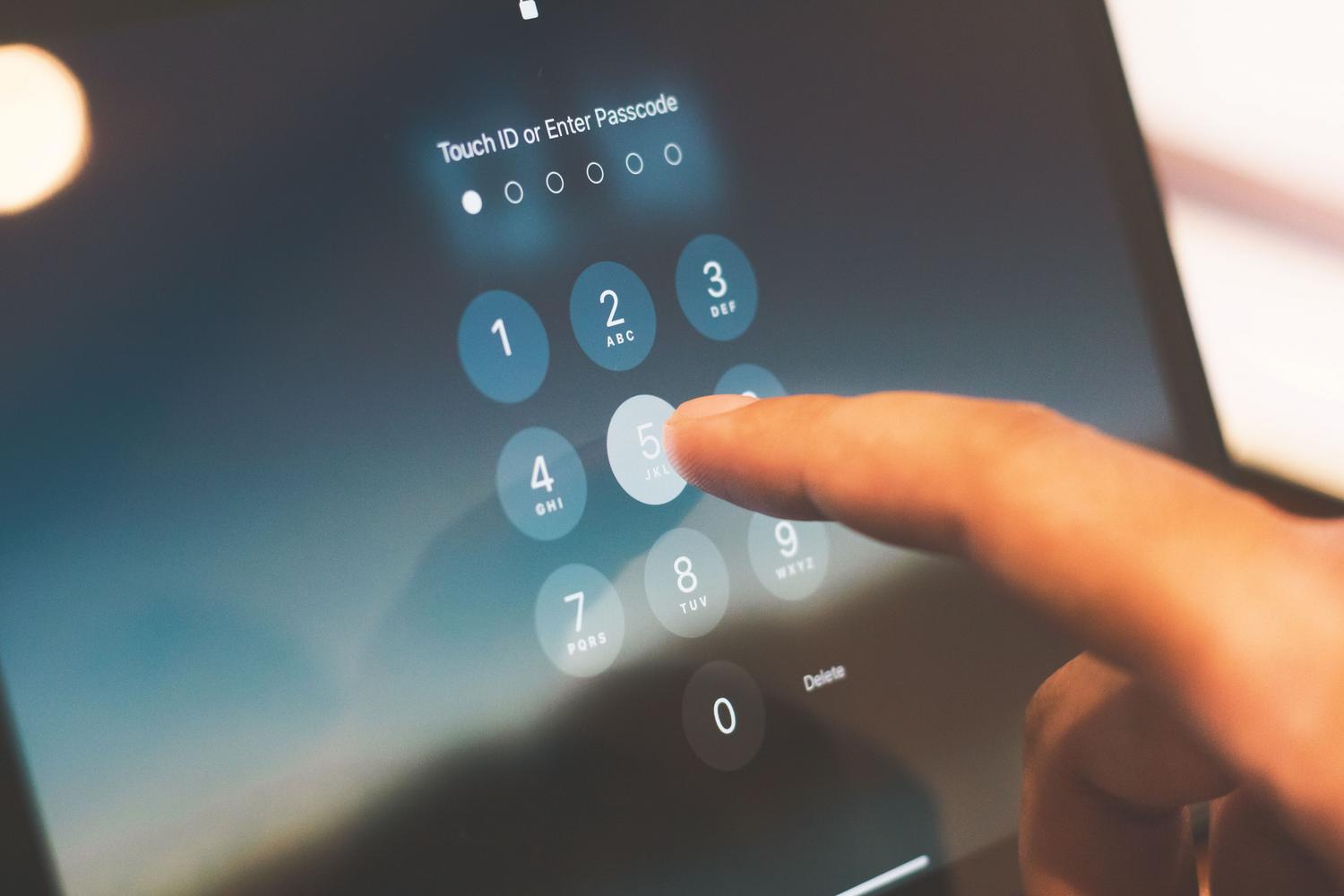
如果您覺得輸入長密碼很麻煩,那麼無密碼選項正適合您。該系統不使用傳統密碼,而是使用您的用戶名,然後進行生物識別認證。這樣,您的指紋、臉部辨識(Face ID)或個人PIN碼就成了您的主金鑰。
透過此篩選後,您就可以自由使用 OneDrive、Outlook 或 Office 等服務,而無需一遍又一遍地重複此過程,這得益於其對單一登入 (SSO)的支持,從而節省您的時間和點擊次數。
專業及教育環境

在工作場所或學術環境中,組織要求使用者安裝應用程式才能存取機密文件或內部電子郵件的情況非常普遍。在這種情況下,設備會在組織處註冊,並且可以頒發數位憑證。
這樣一來,公司就能知道訪問請求來自可信任設備,從而實現對所有企業工具的順暢、安全的訪問,而無需單獨登入每個應用程式。
內建密碼管理器
除了安全功能外,該應用程式現在還可用作密鑰儲存庫。如果您使用 Microsoft Edge 瀏覽器,所有密碼都會自動與 Authenticator 同步。這意味著您可以在電腦和行動裝置上自動填寫登入資訊。
雖然有一些 Chrome 擴充功能可以簡化這個過程,但與 Edge 瀏覽器的原生整合才是最強大的。不過要注意的是,與付費密碼管理器相比,它不會產生複雜的隨機密碼,也不會在密碼外洩時發出警報,但對於普通用戶來說,它是一個非常棒的免費替代方案。
系統配置和權限
為確保一切順利運行,該應用程式可能會要求某些權限。例如,在帳戶關聯過程中,它需要存取您的攝影機以掃描二維碼。如果您的公司有嚴格的地理位置安全策略,它也可能會要求您的位置資訊。
如果您想新增帳戶,流程很簡單:前往您要保護的服務的安全性設置,產生二維碼,然後使用應用程式掃描即可。如果二維碼掃描失敗,您也可以手動輸入資訊。出於安全考慮,請注意應用程式會阻止螢幕截圖,以防止您的程式碼洩露。
擁有一個結合了生物識別、時間碼和密鑰管理的工具,可以讓你更安心地瀏覽互聯網,消除簡單密碼的漏洞,並優化從單一行動裝置存取所有個人和工作帳戶。