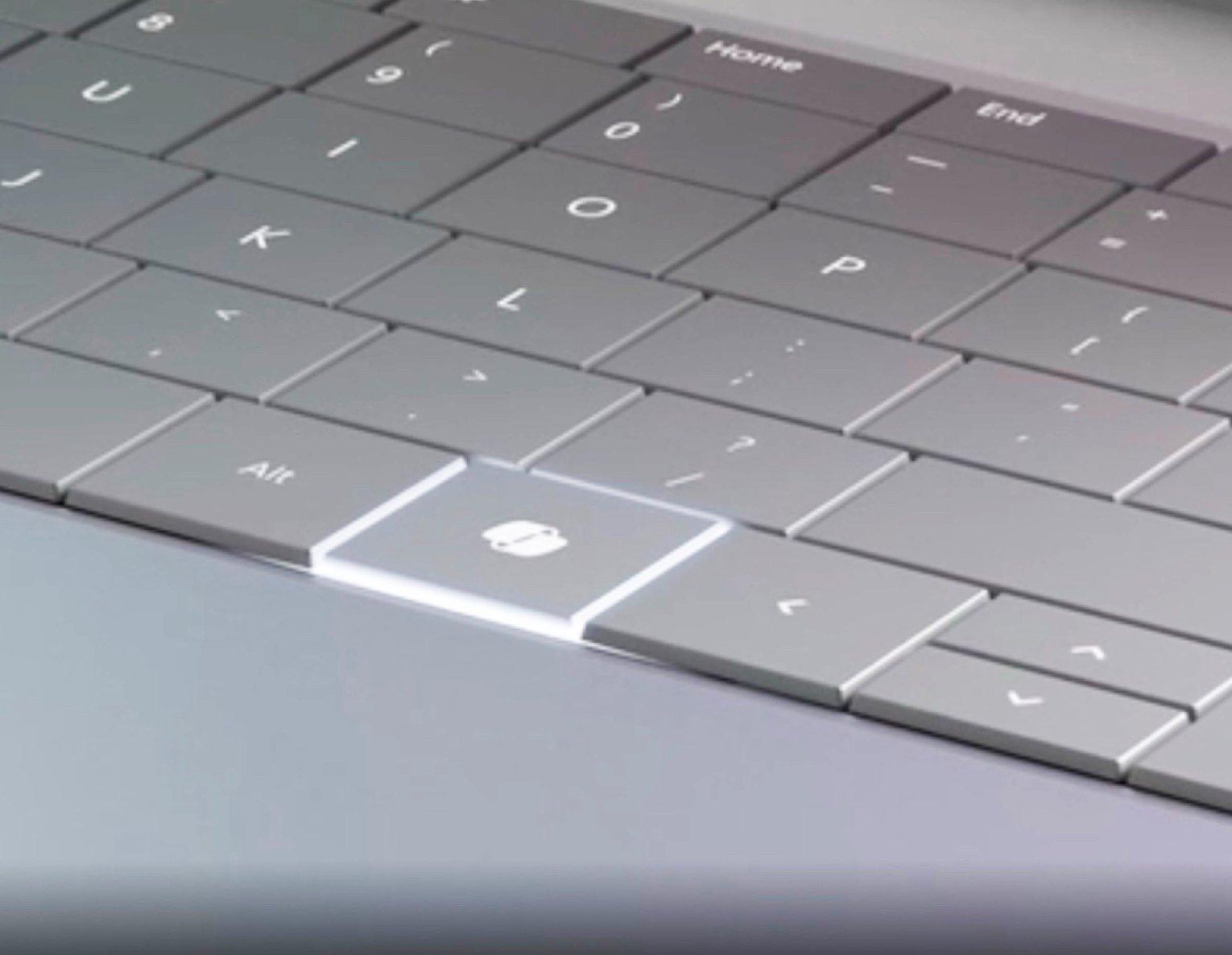
- Copilot 密钥用于打开 Microsoft Copilot。 Windows 11,与其余设备相比,Copilot+ PC 的功能层级有所不同。
- 它的出现取代了传统的按键,例如右 Control 键或上下文菜单键,从而与辅助功能和键盘快捷键产生了冲突。
- 微软将正式允许重新映射副驾驶按键。 Windows 11 并建议不要将此选项与制造商的软件混合使用。
- 像 Microsoft PowerToys 这样的工具已经允许您重新映射副驾驶键,以使其适应每个用户的需求。

一段时间以来,许多用户在他们的笔记本电脑上都遇到了一个新的主角: 键盘上的副驾驶键 Windows 11这个专门用于微软人工智能的按键将会保留下来,但它也引发了不少疑问、抱怨,甚至在辅助功能和传统键盘快捷键方面造成了一些麻烦。
如果你问 副驾驶密钥究竟是做什么用的,它又是如何工作的呢? Windows 11和 Windows 10. 它出现在哪些队伍中,或者如何重新分配? 为了帮助您更好地使用它,我们准备了一份详细指南。我们将清晰地回顾目前已知的所有信息、局限性、制造商的角色,以及如果您对默认功能不满意,可以如何自定义该按键。
副驾驶钥匙是什么? Windows 11,它有什么功能?

电话 Copilot 密钥是专用于 Microsoft Copilot 的物理密钥。 WindowsCopilot是集成到微软操作系统中的人工智能层。它的主要功能是无需使用传统的键盘快捷键、任务栏图标或菜单即可快速打开Copilot面板或应用程序。
从2024年春季开始, 这些新设备 Windows 11 款出厂时就已经配备了更新的键盘设计。 其中包括这个特定的按键。在大多数设计中,副驾驶键占据了以前上下文菜单键的位置,通常位于右侧 Alt 键旁边,但具体位置可能因语言或键盘布局而略有不同。
应该记住的是 副驾驶 Windows 并非在所有国家/地区都可用例如,微软明确声明该服务在中华人民共和国(PRC)不提供。这意味着,即使您的键盘上有 Copilot 按键,如果该服务未启用或您已手动禁用它,则该按键的实际功能可能会有所不同。
此外,微软还建立了一个 副驾驶关键行为层级 适用于所有设备 Windows 11,考虑设备是否为 Copilot+ PC,召回功能是否可用,以及这些选项中是否有任何选项被禁用。
开启 Copilot 的方法 Windows 11和 Windows 10
专用钥匙只是众多方法之一。 启动 Microsoft Copilot Windows微软提供了多种接入点,因此您可以根据自己的日常生活情况,以最方便的方式启动人工智能。
En Windows 11. 打开 Copilot 的最快方法之一是使用 键盘快捷键 Windows C +以前这种组合是与其他面板(例如旧版本中的 Cortana)关联的,现在如果您的地区和帐户中提供了 Copilot 面板,则可以使用该组合来部署 Copilot 面板。
您也可以求助于 任务栏 Windows通常情况下,如果启用了 Copilot,您会在任务栏中看到一个特定的图标,单击即可打开它。打开后,它的功能类似于侧边助手或浮动窗口,具体取决于设置和版本。
如果您使用 Microsoft Edge 浏览器,该浏览器还集成了Copilot (以前称为 Bing Chat 或 Edge Assistant)的快捷方式。这样,您可以直接从浏览器启动 AI 体验,而且 Copilot 还扩展到文件资源管理器等系统元素,无需使用键盘快捷键或系统键。
最后,在新设计的键盘中, Windows 副驾驶钥匙本身就成了一个即时访问点。 给助手。微软设计这个键的目的是让它充当“密钥”。 Windows 对于人工智能来说”,就像带有徽标的钥匙一样 Windows 它是通往“开始”菜单和系统主要功能的入口。
Copilot+ PC 上的 Copilot 按键行为和功能层次结构

在名为Microsoft Copilot+ PC 的系统中,包含更强大的 NPU(神经处理单元)和先进的 AI 功能,Copilot 密钥遵循微软公开的非常具体的逻辑。
根据这一层级结构,在 Copilot+ PC 上按下 Copilot 键会按以下顺序执行:
- 第一尝试启动 Microsoft Copilot Windows如果语音助手可用且已启用,它将直接打开。
- Si 副驾驶功能不可用或已禁用然后,该按键会调用“调用”功能,这是一个由 NPU 驱动的工具,旨在搜索和检索有关您在计算机上的活动的信息。
- 万一 恢复功能也未激活或不可用。密钥的作用就是启动搜索。 Windows其功能与钥匙的作用方式类似 Windows 在某些情况下。
这种结构使得即使在Copilot 或恢复模式被禁用的情况下,按键也能正常工作,确保其能够继续启动诸如搜索之类的实用系统功能。然而,最终结果还取决于制造商的固件和具体的键盘设计,这也解释了为什么在某些笔记本电脑上,按键的行为可能会略有不同。
另一点需要注意的是,“恢复”功能依赖于NPU,并且仅在安装了Copilot+的电脑上可用。在不属于此类类别的电脑上,即使存在Copilot密钥,该层级结构也不会被激活,系统将直接进入可用选项(Copilot或搜索,视情况而定)。
微软还暗示,在未来的更新中,Copilot 键的功能将更加丰富,按住该键或与其他键组合使用时可以执行更多操作,始终遵循基本层级结构,以便用户获得一致的体验。
按住副驾驶键即可进行语音输入。
在微软公布的众多功能中,最引人注目的一项是按住“Copilot”键即可启动语音输入功能。这意味着用户可以直接与人工智能助手对话,提出问题或发出指令,而无需输入任何内容。
这样, 按住副驾驶键将激活语音输入模式 这将使用户能够以自然的方式与 Copilot 进行交互。 Windows你可以使用设备的麦克风提问、下达指令或提出简单的请求,从而简化日常任务。
需要澄清的是 此语音输入功能尚未全面推出微软已声明该功能将在“未来的某个时候”激活,因此,根据您阅读本文的时间,您的计算机上可能还没有该功能,或者它可能会通过更新获得。 Windows 或者直接通过 Copilot 服务获取。
总之,这一方向表明微软希望Copilot键的功能不仅仅是应用程序启动器。他们的目标是将其转变为一个多功能的AI功能触发器,尤其是在与语音命令和Copilot+ PC所搭载的新型NPU芯片结合使用时。
可用性 Windows Windows 10 和 PC Copilot+
副驾驶按钮是否存在以及它如何响应取决于几个因素: 版本 Windows设备类型、地区以及制造商的决定为了避免混淆,有必要澄清一些关键点。
一方面, 副驾驶关键行为层级适用于所有团队 Windows 11无论它们是否是 Copilot+ 设备,区别在于每个设备上实际可用的功能层级(例如,恢复功能仅在 Copilot+ PC 上可用)。
在案件 Windows 10微软宣布了 在非 Copilot+ PC 设备上激活 Copilot 密钥将通过以下方式完成: Windows 更新但该公司仍将其标记为“待定”(TBA)。换句话说,该公司尚未公开确定具体日期,也未详细说明这项兼容性将如何推出。
已知的是,许多近期推出的笔记本电脑,尤其是面向特定用户的最新款笔记本电脑。 Windows 现在,键盘右侧的控制键或菜单键已被副驾驶键取代。这在习惯使用该键进行快捷操作或使用辅助功能的用户中引起了相当大的争议。
此外,人们必须记住, Microsoft Copilot Windows 在中华人民共和国(PRC)无法使用。这意味着在该区域内,该按键无法启动助手,只能执行层级结构中包含的其他功能,或者执行制造商在固件级别决定的功能。
副驾驶功能在辅助功能和键盘快捷键方面存在一些问题
围绕这一新按键最敏感的问题之一是其对辅助功能的影响以及对现有键盘快捷键的干扰。对于那些依赖屏幕阅读器、传统组合键或辅助工具的用户来说,这一变化并非没有弊端。
许多用户反映,新增的“副驾驶”键干扰了之前需要用到右 Control 键的组合键。在某些机型上,“副驾驶”键直接取代了右 Control 键,导致依赖该键的快捷键失效,尤其是在专业场合或行动不便的人群中。
微软也承认,如果重新映射了“副驾驶”键,某些结合了左Shift键和右Control键的快捷键可能无法正常工作。换句话说,即使您尝试通过重新映射来恢复传统功能,在某些情况下仍可能出现冲突。
使用辅助技术(例如屏幕阅读器)的用户尤其持批评态度,因为键盘的任何物理改动都可能扰乱他们已建立的工作流程。对他们而言,丢失或改变右侧的控制键或菜单键,非但不是改进,反而会增加操作障碍。
此外,并非所有制造商的做法都相同。有些制造商会提供自己的键盘自定义软件,通常允许用户重新映射特殊按键,包括专为 Copilot 设计的按键。这就造成了一种情况:根据笔记本电脑品牌的不同,用户在解决因这些新按键而产生的问题时,可能拥有不同程度的灵活性。
微软对重新映射副驾驶按键的立场
鉴于许多用户的抱怨和差评, 微软宣布将允许用户重新映射副驾驶按键。 Windows 11这是对社区压力的直接回应,社区认为在许多情况下,这种钥匙是一种不切实际的强制措施。
根据该公司自身提供的信息, 可通过键盘选项重新分配任务。 Windows 11从那里,您可以将 Copilot 键转换回上下文菜单键,或将其恢复为右侧 Control 键的功能,从而恢复许多键盘的原始行为。
微软宣布,这项功能将通过今年晚些时候发布的更新提供(但未透露具体日期)。届时,已预装 Copilot 密钥的新设备将能够根据用户意愿恢复到启用该功能之前的传统操作方式。
该公司还坚称: 密钥的行为并非完全取决于 Windows相反,设备的固件和制造商自身的软件往往会发挥作用。这意味着不同品牌的设备体验可能有所不同,微软提供的重新分配功能也并非在所有型号上都完全相同。
最后,微软明确建议,如果你的笔记本电脑包含 制造商提供的按键重映射软件,请勿与以下选项同时使用: Windows换句话说,它建议选择两种方法之一(制造商提供的方法或原生方法)。 Windows)以避免冲突和不可预测的键盘行为。
如何使用以下选项重新分配副驾驶钥匙 Windows 11
关于更新 Windows 11 使其可用, 您可以在系统设置中重新分配副驾驶按键。无需依赖外部程序。虽然微软没有详细说明每个屏幕的步骤,但它已经列出了它将提供的功能。
实际上,这意味着在“设置” >“键盘”或类似菜单中,会出现一个可以定义副驾驶键功能的选项。您可以选择保留其副驾驶键的功能(即当前行为),或者将其转换为上下文菜单键或右 Control 键。
选择将其设置为上下文菜单键,即可恢复打开上下文菜单(类似于右键单击)的经典按键,该按键通常位于 AltGr 键旁边。对于经常使用键盘而很少使用鼠标的用户来说,此选项尤其有用。
如果将其重新分配为右 Control 键,您将再次拥有一对 Control 键(左和右),这对于许多依赖键盘对称性的高级快捷键、专业应用程序或辅助工具至关重要。
总之,微软的想法是…… 您可以根据自己的习惯调整键盘。无论是选择直接访问 Copilot,还是恢复许多人怀念的经典操作方式,这种灵活性对某些人来说来得有点晚,但这标志着 Copilot 集成方式的转变,此前这种集成方式在 20 世纪 30 年代已变得十分普遍。 Windows.
使用 Microsoft PowerToys 重新映射副驾驶按键。
虽然原生重新分配功能正在向所有用户推出,或者如果您希望拥有更大的控制权, Microsoft PowerToys 成为一款非常有用的工具 重新定义副驾驶钥匙的功能。PowerToys 是一套面向用户的高级实用程序。 Windows由微软自行维护。
在 PowerToys 中,你会发现 键盘管理员此模块允许您将物理按键重新映射到其他按键或功能。如果您需要更改副驾驶按键的功能,它就非常适用…… Windows 目前它还没有直接提供该选项,或者如果您想进行更具创意的重新分配。
使用 Copilot 密钥操作 PowerToys 的一般流程如下:
- 下载并安装 PowerToys您可以通过在 Microsoft Store 中搜索“PowerToys”或从 Microsoft PowerToys 官方 GitHub 页面获取该软件。
- 打开 PowerToys 应用 然后进入侧面板中的“键盘管理器”部分。
- 启用“启用键盘管理器”选项 允许该工具控制重新分配。
- 点击 重新映射键在“物理按键”下拉菜单中,选择键盘上用作副驾驶的按键。在“分配给”下拉菜单中,选择按下该按键时要触发的按键或功能(例如,右 Control 键、上下文菜单或您选择的其他功能)。
- 保存更改 测试新的分配,验证 Copilot 密钥现在可以满足您的需求。
这种方法的优点是 您无需等待任何更新 Windows 而且,您可以非常精细地自定义副驾驶键,甚至可以将其分配给特殊组合或功能。缺点是它需要额外的软件层,这意味着如果您禁用 PowerToys 或切换用户,重新分配的设置可能不再生效。
记住,正如微软所建议的那样, 将 PowerToys 的重新分配与制造商或……的重新分配混为一谈并非明智之举。 Windows如果多个层级试图控制同一个按键,则可能会出现错误、无法识别的按键或与预期不符的操作。
微软趋势:Copilot 的强制集成减少 Windows
所有这些背景信息表明: 微软正在重新调整其 Copilot 集成策略 Windows从某种意义上说,专用钥匙象征着该公司对人工智能的坚定承诺,但部分社区的反应迫使该公司在某些方面做出让步。
一方面,很明显,专用的副驾驶按键并没有被很多用户接受。大多数用户仍然倾向于使用已经习惯的传统按键,并在真正需要时通过快捷方式、图标或导航系统本身来访问副驾驶功能。
另一方面,允许将按键重新分配给更经典的功能,以及对无障碍问题的承认,都表明: 微软正将重心更多地转向稳定和完善。 Windows 11 这使得无论价格如何,Copilot 都成为任何地方的强制性装备。
这种语气的变化有点让人想起之前发生的事情…… 大规模整合 Microsoft Teams Windows在经历了一段无处不在且略显侵略性的时期后,该公司最终降低了自身的存在感,并给予用户更多控制选项。
即便如此,副驾驶和人工智能功能仍将保留。 这是战略中的关键一环 Windows尤其是在配备 NPU 的 Copilot+ 电脑上。简而言之,物理按键的作用似乎更加灵活,不再那么强制性,让每个人都可以自行决定是将其作为 AI 的快捷键,还是作为传统键盘布局的一部分。
经历了所有这些变化和细微差别之后,当前形势清楚地表明: 著名的副驾驶钥匙 Windows 11 不仅仅是键盘上的一个新按键。这反映了微软如何努力平衡人工智能的整合与其核心用户的实际需求。其中的问题包括Copilot+ PC的功能层级、Copilot在不同地区的可用性不均、辅助功能问题,以及官方承诺的重新分配。 Windows 如今,除了 PowerToys 等替代方案之外,您现在有很多空间来决定是否要将 Copilot 键作为 AI 的快捷方式,或者将其重新用于更熟悉、更实用的工作方式。


指数