- 它允许使用生物识别技术实现多因素身份验证 (MFA) 和无密码访问。
- 它兼容微软账户以及谷歌、脸书或亚马逊等外部服务。
- 它包含一个密码管理器,可以与 Microsoft Edge 浏览器和 Chrome 扩展程序同步。
- 它通过可信证书,促进企业和教育环境中的身份管理。

如果您厌倦了密码带来的困扰,或者担心有人会盗用您的账户,那么您可能听说过微软身份验证器 (Microsoft Authenticator)。这款工具不仅仅是一个插件;它更像是一位数字保镖,让您能够快速登录个人资料,更重要的是,它还能保护您的账户免受入侵者的侵害。
最棒的是,它是一款免费且功能极其强大的应用程序。无论您需要管理工作邮箱、大学账户,还是仅仅想保护您的 Facebook 和亚马逊账户,这款应用都能让安全管理变得轻而易举,并随时根据您的需求进行调整。
微软身份验证器究竟是什么?
本质上,这是一个由微软设计并随着时间推移不断发展的平台。最初是为了管理双重验证而创建的,现在已发展成为一个综合性的身份管理器。它的主要功能是作为一座安全桥梁,在您尝试登录在线服务时确认您的身份。
为了实现这一点,该应用提供了多种使用模式。您可以将其用作备用密码方式,以防忘记密码;或者启用多因素身份验证 (MFA),从而增加一层额外的安全保障。此外,您还可以选择完全放弃密码,使用无密码系统,依靠手机的生物识别功能进行访问。
纵深安全策略:多因素身份验证 (MFA) 和双因素身份验证 (2FA)

当我们谈到多因素或两步验证 (2FA) 时,意味着仅仅知道密码是不够的。要登录,系统会要求您提供额外的验证信息。您有两种选择:批准直接发送到您手机的推送通知,或输入一次性密码 (OTP)。
- OTP代码: 这些是临时密钥,每30秒更换一次。好处是即使没有网络连接也能使用,而且不会耗尽电池电量。
- 快速审批: 您会收到通知,确认身份后就完成了。这样方便多了,也省去了输入数字的麻烦。
它的一大优势在于它不仅限于微软生态系统。您可以关联来自Google、LinkedIn、GitHub、Dropbox等众多平台的帐户,将所有安全信息集中在一个地方。
告别密码:访问的未来
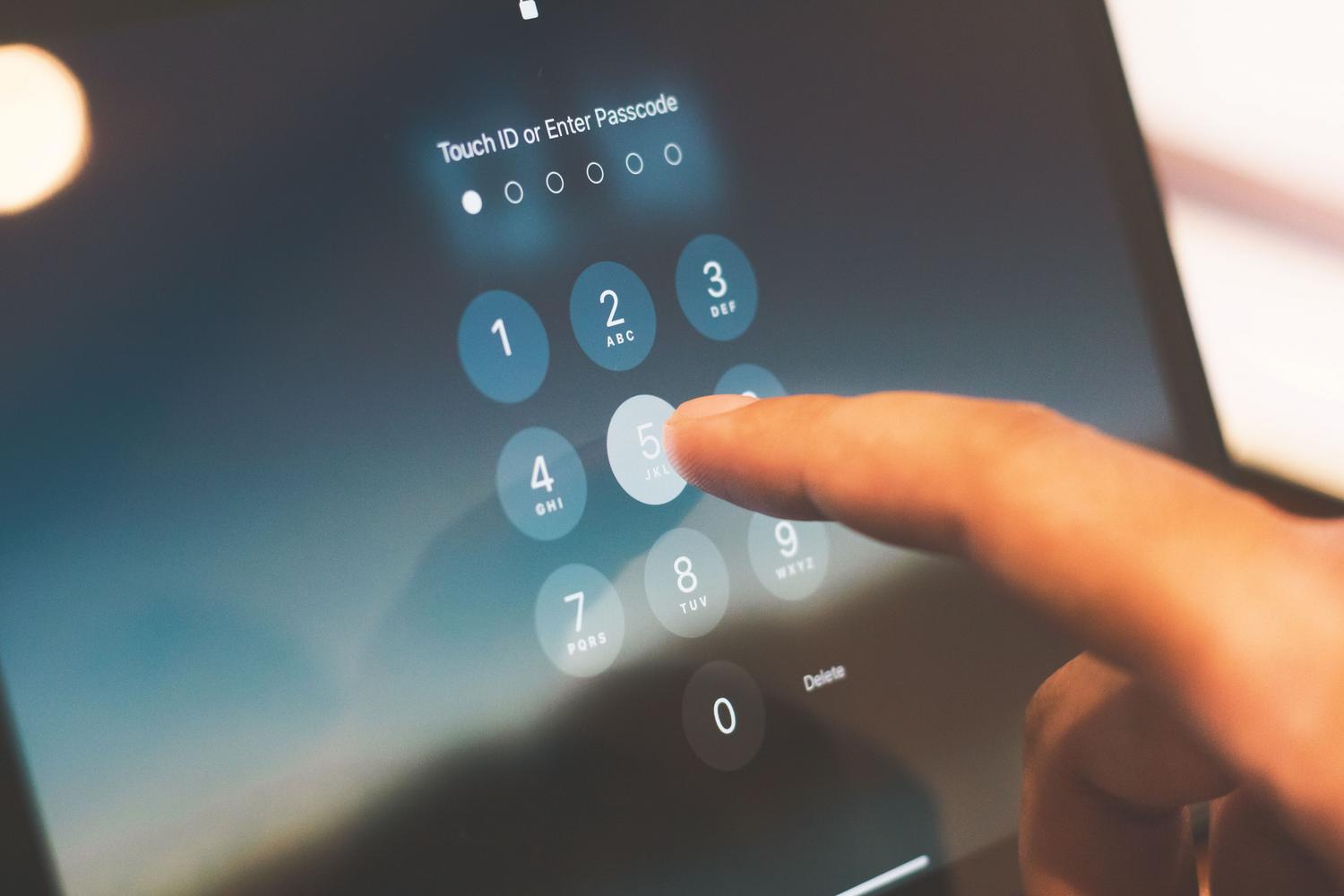
如果您觉得输入长密码很麻烦,那么无密码选项正适合您。该系统不使用传统密码,而是使用您的用户名,然后进行生物识别认证。这样,您的指纹、面部识别(Face ID)或个人PIN码就成了您的主密钥。
通过此筛选后,您就可以自由使用 OneDrive、Outlook 或 Office 等服务,而无需一遍又一遍地重复此过程,这得益于其对单点登录 (SSO)的支持,从而节省您的时间和点击次数。
专业和教育环境

在工作场所或学术环境中,组织要求用户安装应用程序才能访问机密文件或内部电子邮件的情况非常普遍。在这种情况下,设备会在组织处注册,并可以颁发数字证书。
这样一来,公司就能知道访问请求来自可信设备,从而实现对所有企业工具的顺畅、安全的访问,而无需单独登录每个应用程序。
内置密码管理器
除了安全功能外,该应用现在还可用作密钥存储库。如果您使用 Microsoft Edge 浏览器,所有密码都会自动与 Authenticator 同步。这意味着您可以在电脑和移动设备上自动填写登录信息。
虽然有一些 Chrome 扩展程序可以简化这个过程,但与 Edge 浏览器的原生集成才是最强大的。不过需要注意的是,与付费密码管理器相比,它不会生成复杂的随机密码,也不会在密码泄露时发出警报,但对于普通用户来说,它是一个非常棒的免费替代方案。
系统配置和权限
为确保一切顺利运行,该应用可能会请求某些权限。例如,在账户关联过程中,它需要访问您的摄像头以扫描二维码。如果您的公司有严格的地理位置安全策略,它也可能会请求您的位置信息。
如果您想添加帐户,流程很简单:前往您要保护的服务的安全设置,生成二维码,然后使用应用扫描即可。如果二维码扫描失败,您也可以手动输入信息。出于安全考虑,请注意应用会阻止屏幕截图,以防止您的代码泄露。
拥有一个结合了生物识别、时间码和密钥管理的工具,可以让你更加安心地浏览互联网,消除简单密码的漏洞,并优化从单个移动设备访问所有个人和工作帐户。