- Khởi động lại mỗi tuần một lần giúp ngăn ngừa sự tích tụ tiến trình và duy trì hiệu suất ổn định.
- Khởi động lại máy sẽ làm sạch bộ nhớ và sắp xếp lại các tiến trình, giải quyết tình trạng chậm chạp và các lỗi nhỏ.
- Hãy khởi động lại máy tính sớm hơn nếu máy tính của bạn chạy chậm, ứng dụng không phản hồi, sau khi cập nhật lớn hoặc sau khi sử dụng các chương trình tiêu tốn nhiều tài nguyên.
- Tạm dừng không tương đương với việc khởi động lại; nó giữ cho các tiến trình hoạt động và không khắc phục được tình trạng rò rỉ bộ nhớ.
Khởi động lại máy tính là một trong những việc mà tất cả chúng ta đều làm.nhưng gần như vậy Chúng ta không bao giờ biết khi nào mình nên làm điều đó.. Windows Hệ điều hành 11 được thiết kế để hoạt động ổn định trong nhiều ngày hoặc nhiều tuần mà không gặp sự cố, nhưng điều đó không có nghĩa là việc thỉnh thoảng khởi động lại không có lợi, hoặc việc tham khảo ý kiến chuyên gia cũng vậy. hướng dẫn tối ưu hóa Windows 11.
Thực tế, việc khởi động lại máy tính có thể tạo ra sự khác biệt giữa một hệ thống hoạt động mượt mà và một hệ thống bắt đầu hoạt động chậm, ì ạch hoặc gặp các lỗi nhỏ, đồng thời giúp bạn kiểm tra tình trạng của RAM.
Lý do rất đơn giản.Mỗi khi bạn mở chương trình, cài đặt bản cập nhật, đóng tab hoặc chuyển đổi ứng dụng, Windows 11 tích lũy các quy trình nềnCác tập tin tạm thời và các mảnh bộ nhớ không được giải phóng đúng cách.
Khởi động lại giống như việc cho hệ điều hành một khoảng nghỉ ngắn : nó dọn dẹp bộ nhớ , sắp xếp lại các tiến trình và giúp hệ thống "mới" trở lại.
Vậy, bạn phải khởi động lại bao nhiêu lần? Windows 11?
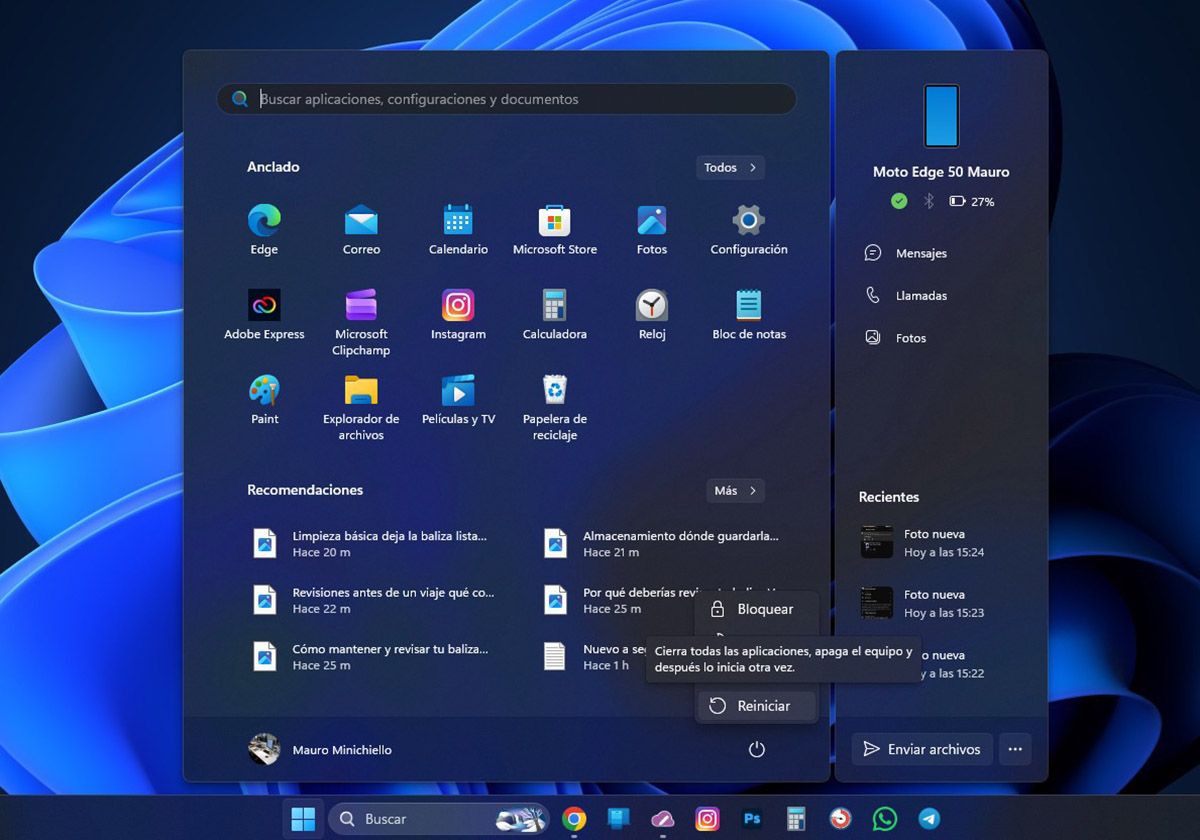
Thực tế là không có quy tắc duy nhất nào , nhưng có một khuyến nghị chung hiệu quả đối với hầu hết người dùng:
- Khởi động lại máy tính mỗi tuần một lần là lý tưởng nhất..
Tốc độ này giúp ngăn chặn các tiến trình không cần thiết tích tụ và đảm bảo tất cả các bản cập nhật quan trọng được cài đặt hoàn tất chính xác. Đối với hầu hết mọi người, đây là sự cân bằng hoàn hảo giữa sự tiện lợi và hiệu suất.
Tuy nhiên, có những trường hợp nên khởi động lại sớm hơn :
- Nếu máy tính của bạn bắt đầu chạy chậm không có lý do rõ ràng.
- Nếu ứng dụng tự động đóng hoặc không phản hồi.
- Sau khi cài đặt bản cập nhật lớn.
- Nếu bạn mở nhiều tab cùng lúc trên trình duyệt của mình.
- Nếu bạn sử dụng các chương trình tiêu tốn nhiều tài nguyên.: người chỉnh sửa hình ảnh, trình chỉnh sửa video, trò chơi, v.v.
Trong những trường hợp đó, việc khởi động lại không hề phiền phức, mà là một giải pháp nhanh chóng.
Để máy tính ở chế độ ngủ có phải là cùng một việc không?
Không, hoàn toàn không. Tạm dừng rất tiện lợi và nhanh chóng, nhưng nó không thể thay thế việc khởi động lại đúng cách . Nó giữ cho các chương trình và tiến trình chạy ngầm, vì vậy một số lỗi hoặc rò rỉ bộ nhớ vẫn sẽ còn đó khi bạn quay lại; trong những trường hợp đó, bạn có thể cần phải khởi động lại trình điều khiển đồ họa của mình.
Nếu bạn là một trong những người không bao giờ tắt máy tính , bạn sẽ nhận thấy sự cải thiện ngay lập tức vào ngày bạn quen với việc khởi động lại máy tính ít nhất một lần một tuần.