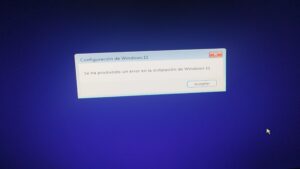
- Windows Hình 11 hiển thị cảnh báo đó vì tùy chọn "Chỉ Microsoft Store" ngăn chặn việc cài đặt các tệp thực thi chưa được hệ thống xác minh.
- Thông điệp không ngụ ý rằng ứng dụng này nguy hiểm; nó chỉ cho biết rằng... Windows Nó không thể tự động xác minh nguồn gốc của nó.
- Đây là biện pháp bảo mật dành cho người dùng khó tính, nhưng nó có thể khiến việc cài đặt các công cụ chuyên nghiệp trở nên khó khăn hơn; có tùy chọn cho phép cài đặt từ các nguồn bên ngoài khi cần thiết.

Nếu bạn đang cố gắng cài đặt một chương trình trên máy tính của mình và Windows Số 11 cho bạn thấy thông báo. “Ứng dụng này chưa được Microsoft kiểm tra”, đừng lo: Điều này không có nghĩa là ứng dụng này nguy hiểm. cũng không phải là máy tính của bạn bị trục trặc.
Thông báo này xuất hiện vì hệ thống đã bật một tùy chọn chỉ cho phép cài đặt ứng dụng từ Microsoft Store , tự động chặn việc cài đặt bất kỳ tệp thực thi nào được tải xuống từ Internet hoặc trang web chính thức.
Biện pháp này được thiết kế cho người dùng muốn có mức độ bảo mật tối đa , nhưng trên thực tế, nó có thể trở thành trở ngại nếu bạn cần cài đặt các công cụ hoặc chương trình chuyên nghiệp không có sẵn trên Microsoft Store. May mắn thay, việc vô hiệu hóa hạn chế này rất dễ dàng.
Tại sao thông báo này lại xuất hiện trong Windows 11?
Windows 11 bao gồm một cài đặt có tên là “Lựa chọn nơi tải ứng dụng”Khi nó được đặt thành “Chỉ có trên Microsoft Store”Bất kỳ tệp thực thi nào (.EXE hoặc .MSI) mà bạn cố gắng cài đặt đều sẽ hiển thị cảnh báo này:
"Ứng dụng bạn đang cố cài đặt không phải là ứng dụng được Microsoft xác minh. Việc cài đặt từ Microsoft Store giúp bảo vệ máy tính của bạn và đảm bảo máy hoạt động trơn tru."
Điều đó không có nghĩa là ứng dụng này gây hại.Điều đó đơn giản có nghĩa là nó không đến từ Cửa hàng, vậy nên Windows Nó không thể tự động xác minh điều đó.Nếu cần chẩn đoán sự cố, bạn có thể Xem và hiểu nhật ký lỗi trong Windows 11Nếu bạn muốn cài đặt các chương trình của bên thứ ba, bạn sẽ cần phải thay đổi cài đặt này.
Cách gỡ bỏ cảnh báo và cho phép cài đặt ứng dụng bên ngoài
Các bước cần thực hiện trong trường hợp này rất đơn giản. và họ làm việc trong bất kỳ phiên bản nào của Windows 11:
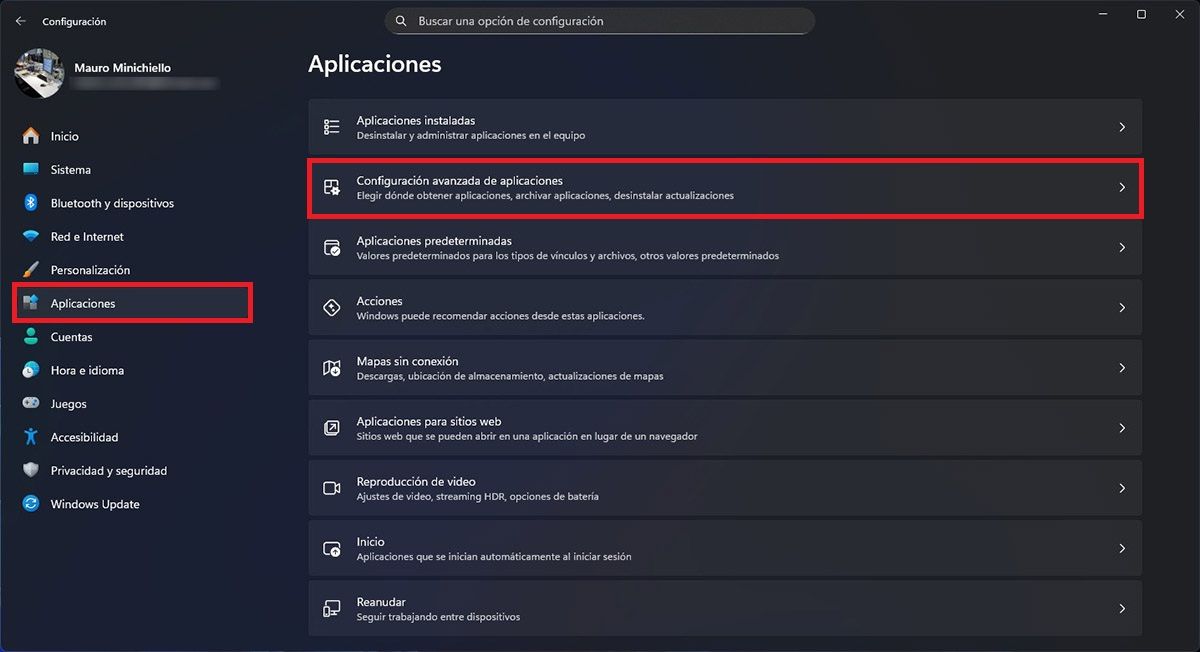
- Vào Cài đặt Windows (nhấn phím Windows + Tôi).
- Trong thanh bên, hãy truy cập vào... "Các ứng dụng".
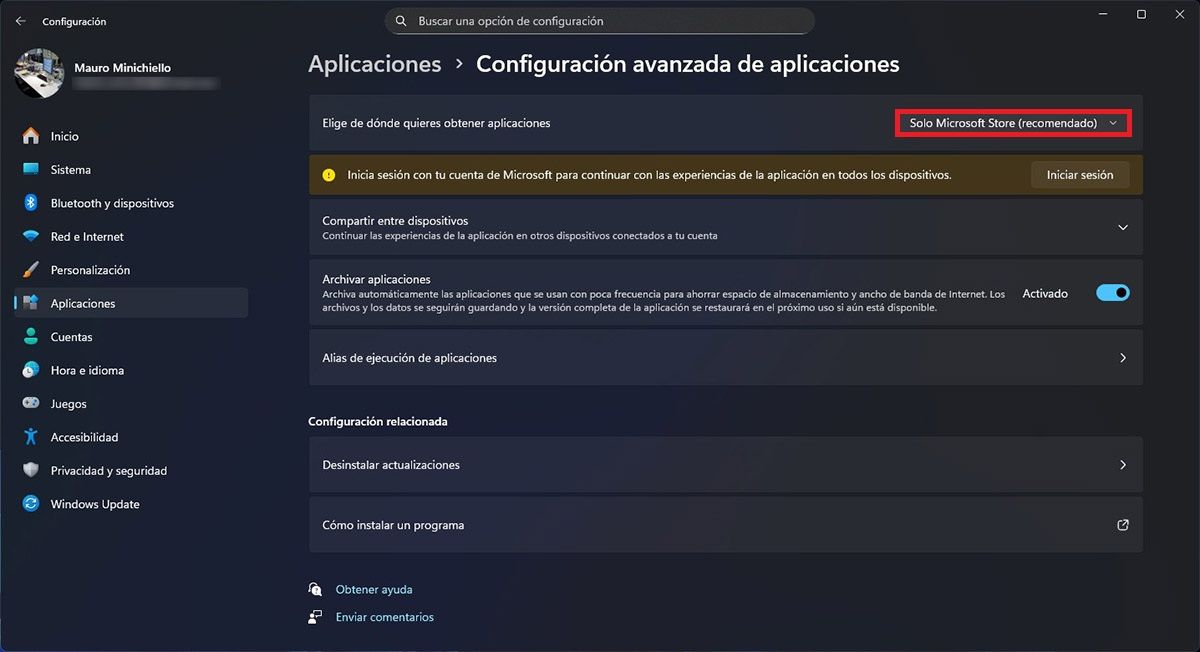
- Vào phần “Cài đặt ứng dụng nâng cao”.
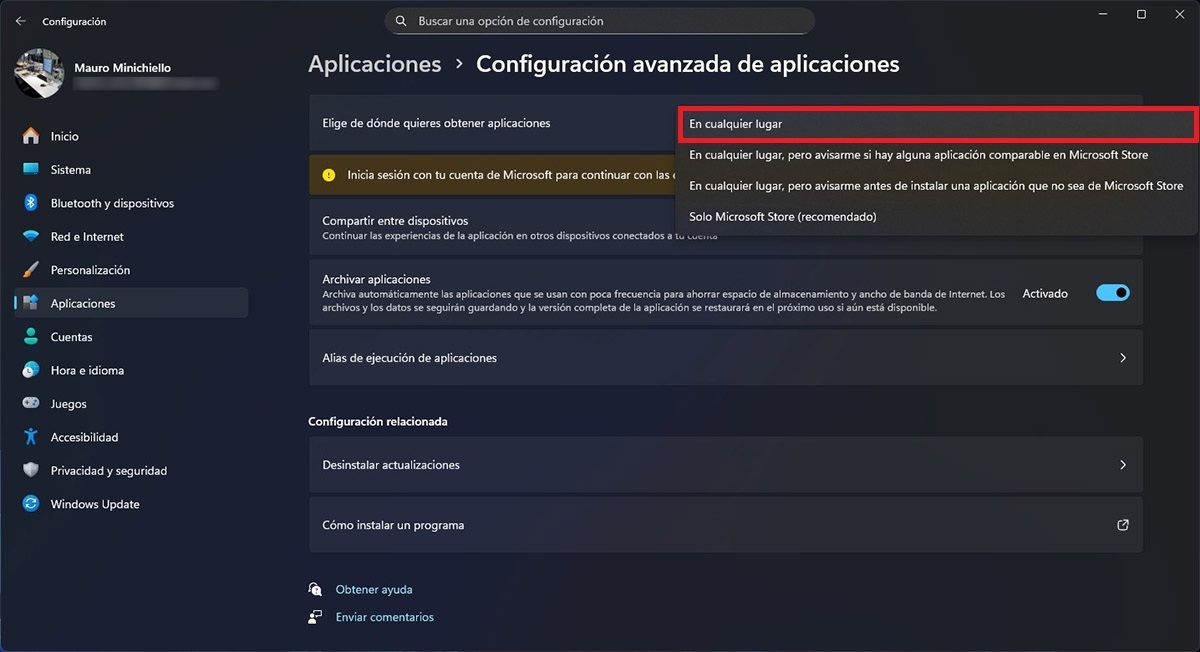
- Tìm kiếm tùy chọn “Lựa chọn nơi tải ứng dụng”.
- Thay đổi cài đặt thành “Bất cứ đâu”.
Ngay sau khi bạn thực hiện thay đổi này, Bạn sẽ có thể cài đặt các chương trình được tải xuống từ các trang web chính thức mà không gặp phải thông báo chặn.. Windows Mã 11 chỉ hiển thị một cảnh báo nhẹ, nhưng vẫn cho phép bạn tiếp tục.
Cuối cùng, bạn có thể cần đăng nhập với tư cách quản trị viên để thực hiện điều chỉnh này, vì đôi khi quản trị viên nhóm sẽ thực hiện thay đổi này để ngăn ngừa các vấn đề lớn hơn.