- Việc vận hành chính xác hệ thống sinh trắc học phụ thuộc vào trình điều khiển được cập nhật và phần cứng tương thích như camera hồng ngoại hoặc các đầu đọc chuyên dụng.
- Việc cấu hình lại dữ liệu sinh trắc học và làm sạch các thư mục hệ thống thường giúp loại bỏ các lỗi nhận dạng.
- Có các công cụ chẩn đoán tích hợp và cài đặt quyền cho phép bạn khôi phục quyền truy cập an toàn vào thiết bị.

Chắc hẳn bạn cũng từng gặp phải trường hợp này: bạn cố gắng đăng nhập vào máy tính bằng cách chạm hoặc liếc nhìn, và đột nhiên, Hệ thống không nhận ra bạn. Windows Hello rất tuyệt vời vì giúp bạn tránh phải nhập quá nhiều mật khẩu bằng cách sử dụng mã PIN, nhận diện khuôn mặt hoặc dấu vân tay, nhưng khi nó gặp sự cố, đó có thể là một vấn đề đau đầu thực sự.
Tin tốt là hầu hết các trường hợp không phải do lỗi phần cứng nghiêm trọng, mà chỉ là lỗi phần mềm nhỏ hoặc trình điều khiển lỗi thời. Trong bài viết này, chúng ta sẽ phân tích tất cả các giải pháp khả thi để bạn có thể truy cập lại máy tính của mình một cách nhanh chóng và dễ dàng.
Sửa lỗi nhận dạng khuôn mặt
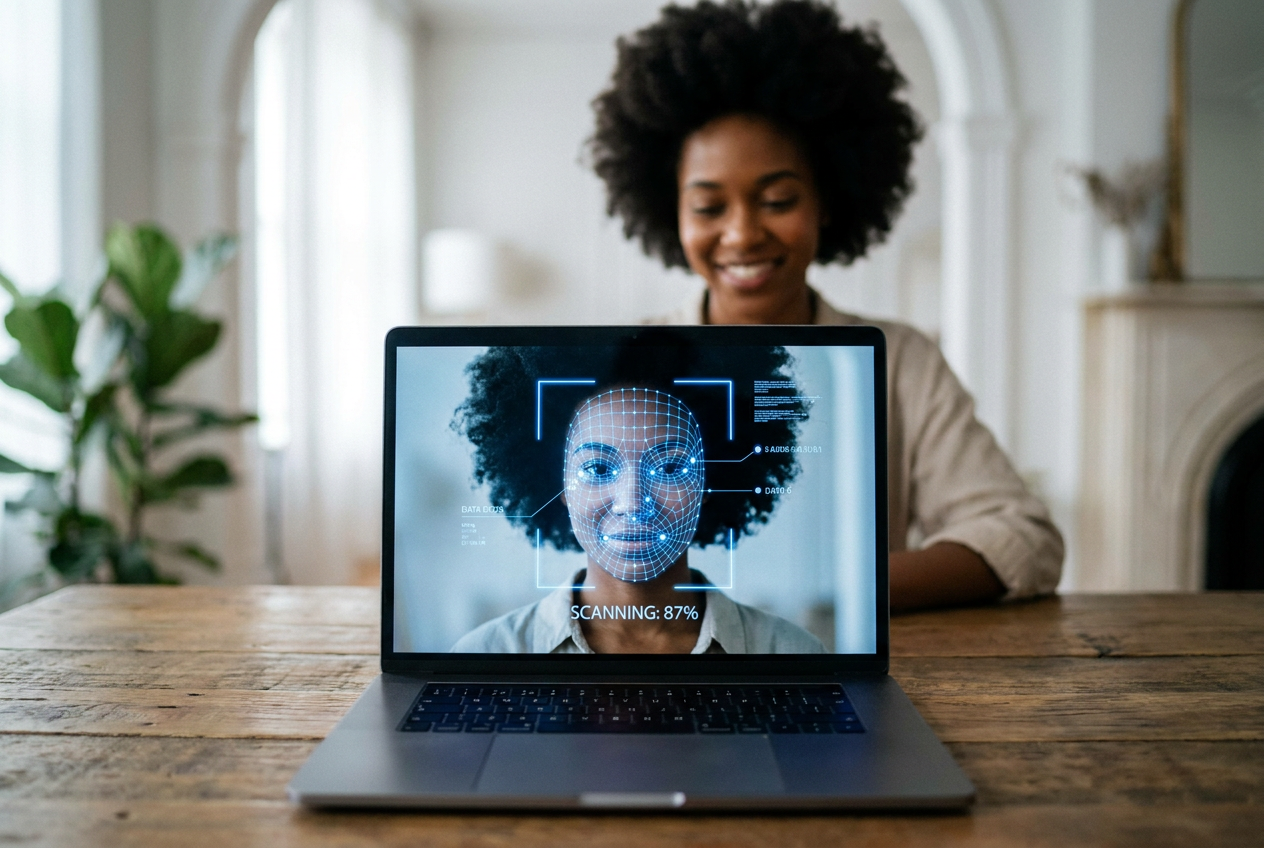
Để camera hồng ngoại hoạt động, nó cần có hình ảnh rõ nét và xác nhận rằng bạn là người thật, chứ không chỉ là một bức ảnh. Nếu bạn nhận được thông báo khó chịu "không được nhận dạng", điều đầu tiên cần thử là cải thiện khả năng nhận dạng trong menu cài đặt. Chỉ cần vào tùy chọn đăng nhập và chọn tùy chọn quét lại khuôn mặt của bạn, điều này rất lý tưởng nếu bạn đã thay đổi ngoại hình hoặc hiện đang đeo kính.
Nếu mọi chuyện tiếp tục diễn biến xấu, điều tốt nhất nên làm là... xóa cài đặt hiện tạiTắt hoàn toàn tính năng nhận diện khuôn mặt và thiết lập lại từ đầu. Đừng quên rằng nếu sự cố vẫn tiếp diễn, hãy chạy lại lệnh sau: trình khắc phục sự cố Windows Nó có thể cung cấp cho bạn manh mối chính xác về vấn đề của máy ảnh.
Giải pháp cho đầu đọc vân tay
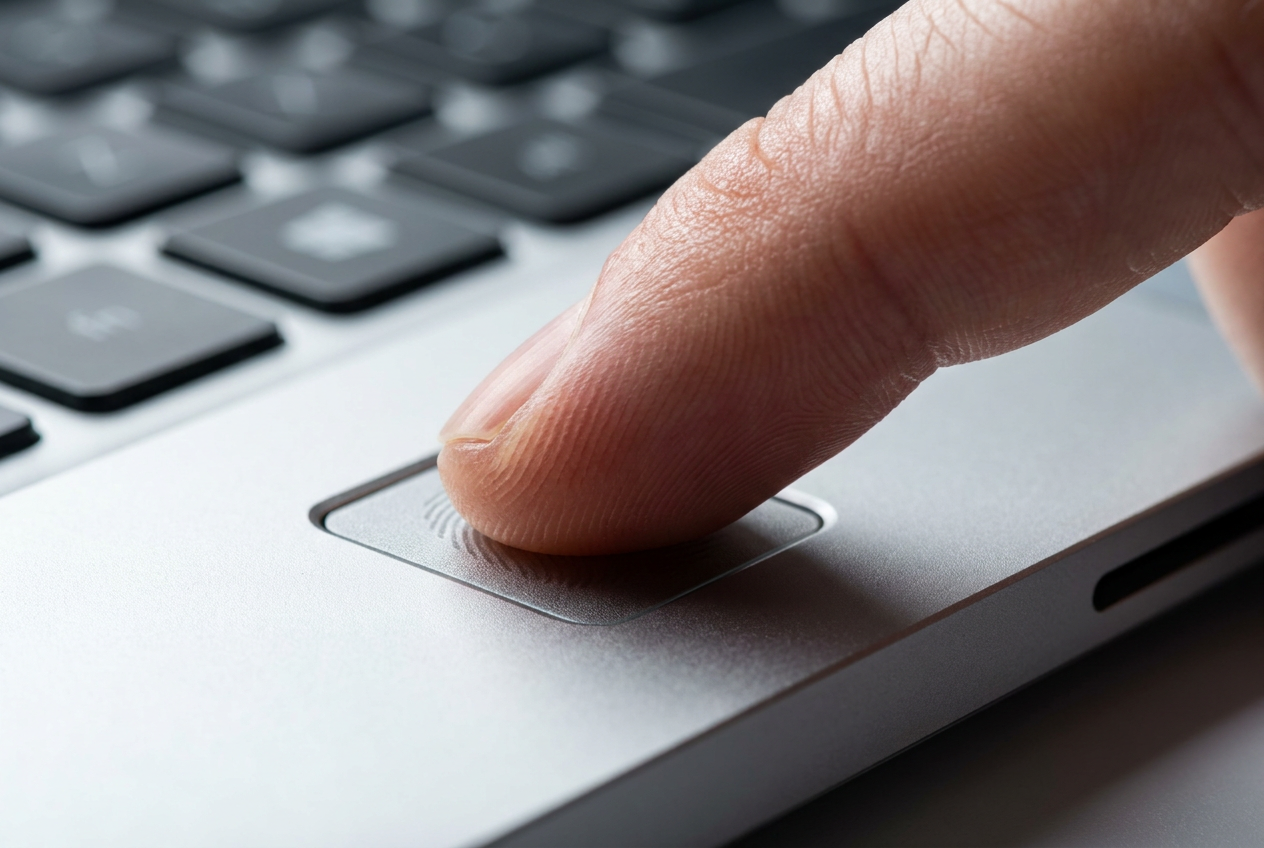
Khi cảm biến vân tay không nhận diện được dấu vân tay, có thể là do ngón tay của bạn bị bẩn hoặc góc đặt tay không đúng. Nếu vấn đề vẫn tiếp diễn, chúng tôi khuyên bạn nên xóa dấu vân tay đã đăng ký và thêm lại dấu vân tay đó. Một mẹo hữu ích là đăng ký nhiều dấu vân tay để bạn có phương án thay thế nếu một dấu vân tay bị thương nhẹ hoặc không được nhận diện chính xác.
Về mặt kỹ thuật, điều cần thiết là phải xem xét đến... Trình quản lý thiết bịNếu bạn thấy một hình tam giác màu vàng trong phần thiết bị sinh trắc học, điều đó có nghĩa là có xung đột. Bạn có thể thử... cập nhật driver Tự động, hoặc nếu cách đó không hiệu quả, hãy gỡ cài đặt thiết bị và khởi động lại máy tính của bạn để... Windows Tôi đã cài đặt nó một cách hoàn hảo từ đầu.
Khi mã PIN gây ra sự cố
Đôi khi, hệ thống sẽ yêu cầu bạn tạo mã PIN mới mà không báo trước, thường là sau một bản cập nhật bảo mật lớn . Nếu bạn gặp khó khăn trong quá trình này, giải pháp dễ nhất là đăng xuất hoàn toàn và đăng nhập lại để thử tạo mã PIN một lần nữa. Trong những trường hợp khó hơn, đặt lại mã PIN là cách nhanh nhất để lấy lại quyền kiểm soát.
Lỗi nghiêm trọng: Đã xảy ra sự cố
Nếu bạn gặp thông báo chung chung "Đã xảy ra lỗi, vui lòng thử lại sau", có thể các tệp hệ thống của bạn đã bị hỏng. Giải pháp nâng cao là... dọn dẹp thư mục NGCđó là nơi Windows Lưu dữ liệu sinh trắc học. Bạn cần truy cập vào đường dẫn C:\WindowsTruy cập vào thư mục \ServiceProfiles\LocalService\AppData\Local\Microsoft\NGC và xóa nội dung của nó, nhưng hãy nhớ rằng bạn có thể sẽ cần... lấy thư mục để có thể sửa đổi nó.
Ngoài ra, điều quan trọng là phải đảm bảo hệ thống luôn được cập nhật. Truy cập Windows Cập nhật và kiểm tra xem có bản vá nào đang chờ xử lý không, vì Microsoft liên tục phát hành các bản sửa lỗi cho những lỗi này. Nếu tất cả những cách trên đều không hiệu quả, bạn có thể khởi chạy công cụ chẩn đoán bằng lệnh. msdt.exe DeviceDiagnostic Mở cửa sổ Command Prompt với quyền quản trị viên.
Các tùy chọn nâng cao và bảo mật vật lý
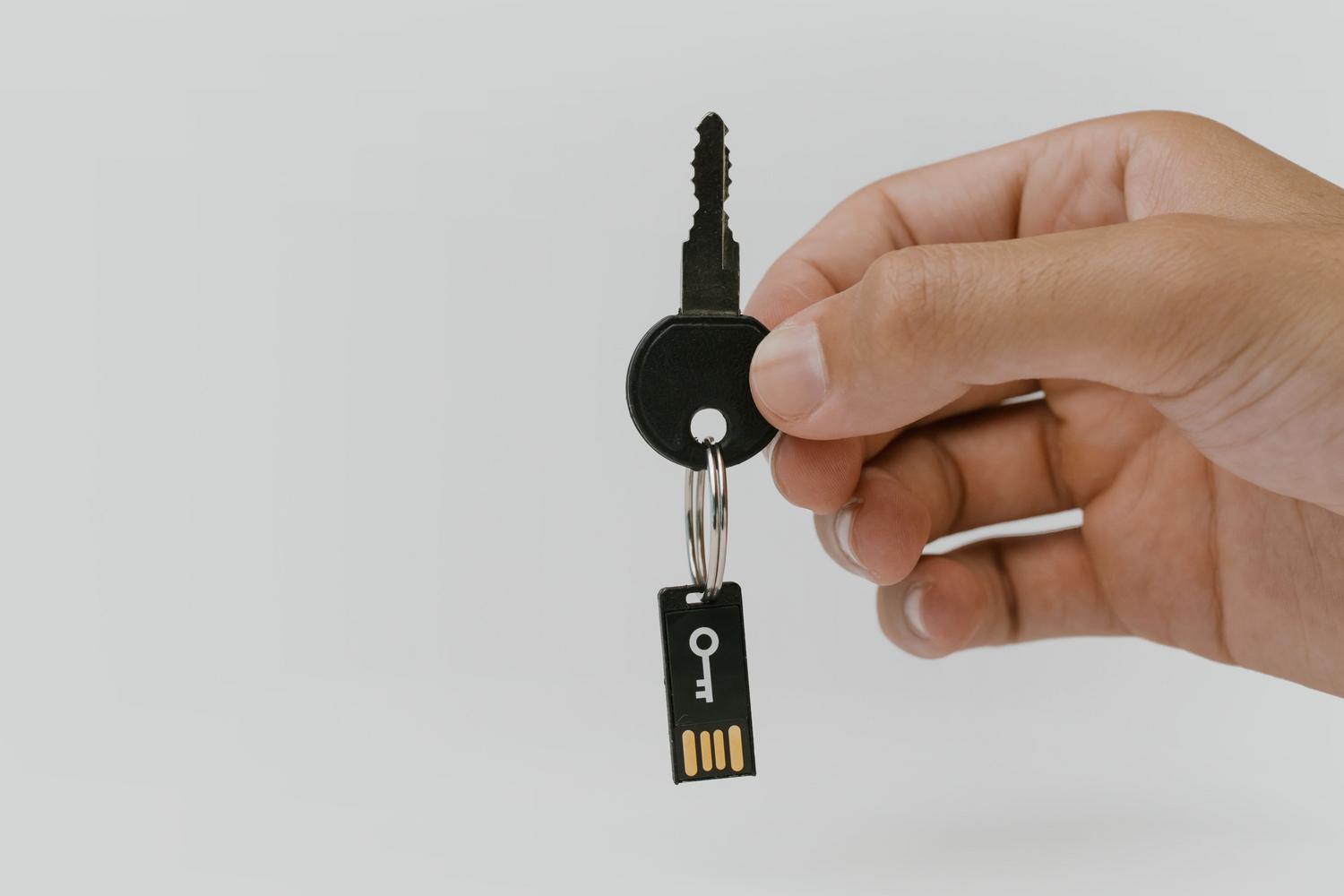
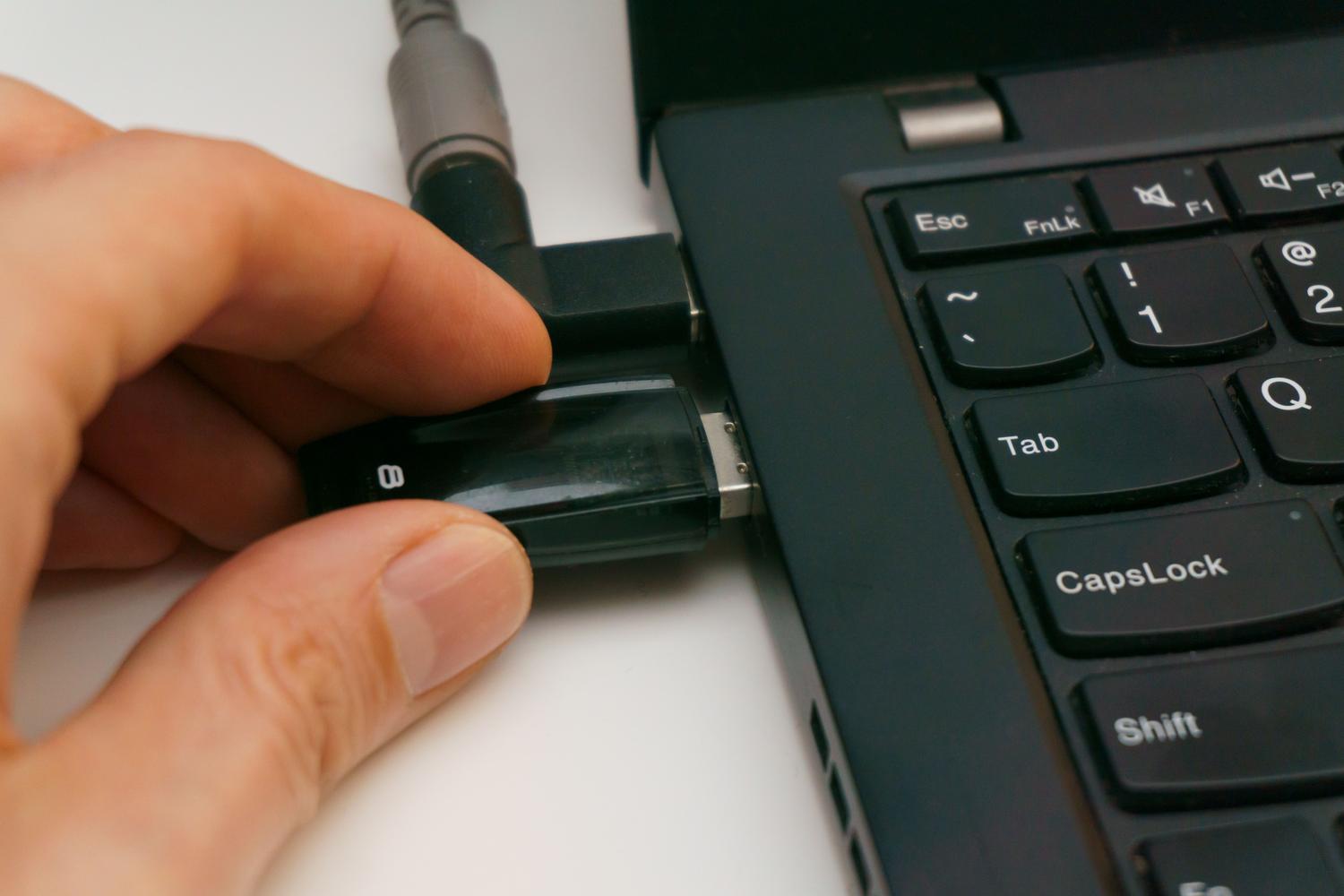
Đối với môi trường chuyên nghiệp hoặc yêu cầu bảo mật cao, có các khóa bảo mật vật lý (như thiết bị USB hoặc NFC tương thích FIDO2). Các khóa này yêu cầu mã PIN duy nhất và mạnh mẽ hơn nhiều so với mật khẩu. Bạn có thể quản lý các khóa này từ cài đặt tài khoản của mình, cho phép bạn đặt lại khóa về cài đặt gốc hoặc thay đổi mã PIN nếu bạn quên mã cũ.
Ngoài ra còn có chức năng của khóa độngỨng dụng này sử dụng Bluetooth của điện thoại để tự động khóa máy tính khi bạn rời đi. Chỉ cần ghép nối điện thoại của bạn trong phần thiết bị và tích vào ô cho phép để ứng dụng hoạt động. Windows phát hiện sự vắng mặt của bạn và Bảo vệ thông tin của bạn mà không cần bạn phải làm gì cả.
Nếu bạn đã thử mọi cách khác, từ cập nhật trình điều khiển đến xóa thư mục ẩn, bạn có thể kiểm tra xem phần mềm diệt virus của mình có đang gây xung đột với dịch vụ sinh trắc học hay không. Cách cuối cùng là bạn có thể khôi phục cài đặt gốc của máy tính từ menu phục hồi, tuy nhiên tốt nhất là nên sao lưu dữ liệu trước để tránh mất các tập tin quan trọng. Giữ cho phần cứng luôn sạch sẽ và phần mềm được cập nhật là chìa khóa để đảm bảo truy cập sinh trắc học diễn ra suôn sẻ và tránh bị khóa khỏi máy tính của chính mình.