- Windows Windows 11 та Microsoft Family Safety дозволяють створювати дитячі облікові записи, пов’язані з родиною, для застосування централізованого контролю.
- Батьківський контроль керує часом використання екрана, фільтрами контенту, віковими обмеженнями та активністю пристроїв. Windows та Xbox.
- Дорослі можуть контролювати та схвалювати покупки, програми та ігри, отримуючи сповіщення електронною поштою про нові завантаження або витрати.
- Ефективність системи залежить від того, чи неповнолітній завжди використовує власний обліковий запис і не має доступу до користувачів з правами адміністратора.
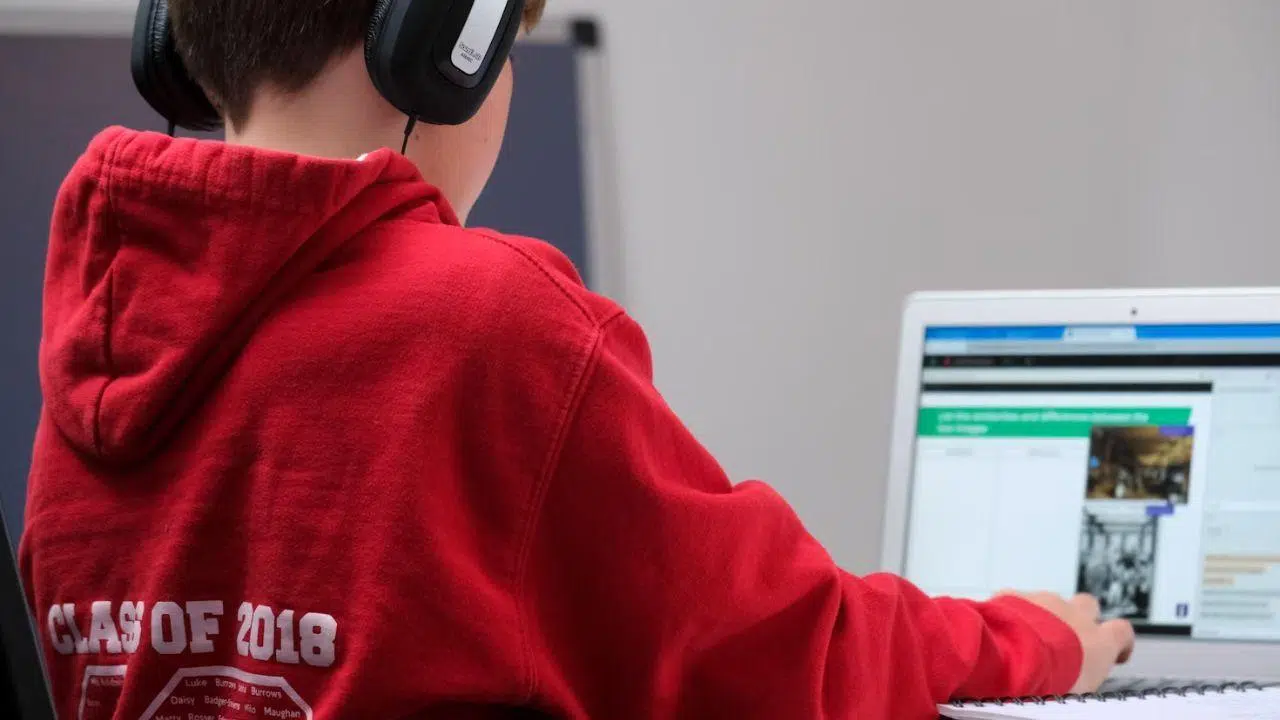
Правильно налаштуйте батьківський контроль у Windows 11 може змінити те, чи ваші діти орієнтуються в певних цифрова безпека та баланс або що вони мають вільний доступ до вебсайтів, програм та контенту, які не підходять для їхнього віку. Windows 11, разом із хмарним сервісом Microsoft Family Safety, пропонує досить комплексну систему для керування обліковими записами дітей, обмеження часу використання та моніторингу того, що діти роблять на комп’ютері.
У цьому посібнику ви крок за кроком дізнаєтеся, як створити та підключити обліковий запис вашого сина чи доньки, як активувати та налаштувати всі батьківський контроль Windows 11Що можна зробити з часом, проведеним перед екраном, фільтрами контенту та витратами, а також кілька додаткових порад для більш досвідчених підлітків, які схильні шукати «хитрощі» для обходу обмежень.
Що таке батьківський контроль Windows 11 і як це працює
Батьківський контроль Windows 11 базується на двох стовпах: з одного боку, розділ «Сім'я» в налаштуваннях Windowsта онлайн-сервіс Microsoft Family Safety (до якого можна отримати доступ через Інтернет або мобільний додаток). Обидва підключаються через облікові записи Microsoft, тому налаштування, налаштовані в Family Safety, застосовуються до користувача-дитини, коли вона входить у систему на ПК.
Це означає, що для використання всіх функцій батьківського контролю простого створення локального облікового запису користувача недостатньо; вашій дитині потрібен обліковий запис Microsoft, пов’язаний з вашою родиною . Звідти ви можете переглядати звіти про активність, контролювати час, проведений перед екраном, блокувати певні веб-сайти та програми, встановлювати вікові обмеження для ігор і навіть керувати покупками, які дитина може робити в магазинах Microsoft та Xbox.
Вся ця система розроблена таким чином, щоб ви могли контролювати активність вашої дитини з будь-якого місця, чи то з іншого комп’ютера з веб-браузером, чи то з мобільного телефону. Іншими словами, навіть якщо ви фізично не перебуваєте поруч із комп’ютером, ви можете змінювати ліміти, затверджувати запити або перевіряти виконану роботу en Windows 11, на вашому Xbox або на інших пристроях, пов’язаних з тим самим обліковим записом.
Створіть та прив’яжіть обліковий запис дитини до вашої родини
Перший важливий крок – це створення дитиною власного облікового запису та його інтеграція з вашим Сімейна група Microsoft. Windows 11 дозволяє зробити це з самих налаштувань, а також ви можете розпочати процес з веб-сайту Family Safety.
Додати дитячий профіль з налаштувань Windows 11
Щоб почати, відкрийте Налаштування Windows (з меню «Пуск» або натисканням Windows + Я) і входить у розділ РахункиУ цьому розділі ви побачите блок під назвою «Сім’я» (у деяких виданнях він може відображатися як «Сім’я та інші користувачі» або подібне), з якого можна керувати членами вашої родини.
У розділі «Ваша родина» натисніть «Додати когось ». Відкриється майстер, де ви зможете ввійти, використовуючи обліковий запис Microsoft, який уже є у дитини, або створити спеціально для неї. Замість додавання загального користувача важливо вибрати опцію створення «облікового запису для дитини », оскільки це активує захист і функції, пов’язані з віком.
Якщо ви створюєте новий обліковий запис, помічник запитає основну інформацію, таку як ім’я користувача, адресу електронної пошти, пароль і дату народження . Ця інформація є надзвичайно важливою: вік, який ви введете, визначатиме рекомендації щодо контенту та обмеження, що застосовуватимуться. Вам також потрібно буде прийняти батьківську угоду про згоду на обробку інформації неповнолітньої особи (ім’я, дата народження та інші дані використання).
Під час процесу Windows 11 також запитає, чи дозволяєте ви цьому дитячому обліковому запису використовувати сторонніх додатків (не лише від Microsoft). Це не просте питання: якщо ви хочете мати суворий контроль над переглядом веб-сторінок і забезпечити належну роботу фільтрів Family Safety, важливо обмежити встановлення альтернативних браузерів та інших програм, які не інтегруються з моніторингом Microsoft. Для отримання додаткової інформації ви можете звернутися... Як керувати дозволами програм у Windows 11.
Якщо у вашої дитини вже є обліковий запис Microsoft, просто увійдіть за його допомогою, коли з’явиться відповідний запит, і дитина буде автоматично додана до вашої родини як обліковий запис дитини. У будь-якому випадку система попросить вас підтвердити вашу роль батька або опікуна та надати власну адресу електронної пошти , на яку ви отримуватимете сповіщення та запити на дозвіл.
Реєстрація дитини через веб-сайт служби безпеки сім'ї Microsoft
Якщо вам зручніше, ви можете створити або додати обліковий запис дитини з браузера, перейшовши за посиланням account.microsoft.com/familyПісля входу за допомогою облікового запису дорослого ви побачите кнопку «Додати члена сім’ї», і зможете скористатися інструкціями майстра, дуже схожими на ті, що описані в [попередньому кроці/програмі/тощо]. Windows 11, щоб створити дочірній обліковий запис або прив’язати існуючий.
Результат той самий: менший буде додано до вашого онлайн-сімейна групаІ з того ж веб-сайту ви можете керувати більшістю налаштувань батьківського контролю, які потім будуть застосовані до Windows 11, до Xbox та інших підключених пристроїв.
Дозвольте дитині увійти, використовуючи свій обліковий запис Windows 11
Щойно обліковий запис вашої дитини стане частиною вашої родини, саме час переконатися, що вона може використовувати його для входу на ПК. Поверніться до розділу «Налаштування» > «Облікові записи» > «Родина», і ви побачите щойно доданий обліковий запис дитини в розділі «Ваша родина ». Якщо він не відображається, перезавантаження комп’ютера зазвичай вирішує проблему та забезпечує правильну синхронізацію.
Поруч з іменем дитини ви побачите випадаюче меню, яке за замовчуванням зазвичай вказує на те, що дитина не може увійти на цьому пристрої. Натисніть на меню та виберіть потрібний варіант. «Дозволити вхід». Windows З’явиться синє вікно із запитом на підтвердження; просто натисніть «Дозволити», щоб дозволити цьому користувачеві використовувати комп’ютер.
У тому ж випадаючому меню ви побачите кнопку «Змінити тип облікового запису». Тут ви вирішуєте, чи буде дитина звичайним користувачем чи адміністратором. З метою батьківського контролю рекомендується не надавати права адміністратора , оскільки це може дозволити їй змінювати системні налаштування, видаляти інструменти контролю або встановлювати програмне забезпечення без вашої згоди.
Після налаштування дозволів настав час увійти вперше за допомогою облікового запису дитини на ПК або ноутбуці. Цей перший вхід виконує початкове налаштування профілю та фактично пов’язує пристрій з обліковим записом Microsoft дитини. Наполегливо рекомендується після цього першого сеансу перезавантажити комп’ютер і попросити дитину увійти вдруге, щоб реєстрація пристрою була належним чином записана в Безпеці сім’ї.
Зверніть увагу, що для того, щоб звіти про активність, час, проведений перед екраном, та інші функції були змістовними, дитина повинна використовувати завжди за свій рахунок вводити Windows 11. Якщо вони використовуватимуть ваш сеанс або будь-який інший, усі встановлені вами обмеження будуть марними.
Важливість того, щоб дитина використовувала свій обліковий запис (і захищала ваш)
Хоча це може здатися очевидним, одним із критично важливих аспектів батьківського контролю є забезпечення того, щоб ваша дитина не могла отримати доступ до інших облікових записів на пристрої . Якщо вони можуть увійти за допомогою вашого облікового запису дорослого або локального облікового запису без нагляду, усі обмеження та фільтри стануть марними.
Ваша роль тут подвійна: з одного боку, ви повинні навчити дитину, як входити в систему за допомогою свого імені користувача, PIN-коду або пароля, а також як блокувати екран після завершення роботи з ПК. З іншого боку, вам потрібно надійно захистити власні облікові записи за допомогою надійних паролів або PIN-кодів, які неможливо вгадати , уникаючи тривіальних комбінацій, таких як дати народження, «1234» або надто очевидні слова.
Якщо вашій дитині потрібно встановити програму, змінити важливий параметр або зробити щось, що вимагає прав адміністратора, ідея полягає не в тому, щоб вона мала ваш пароль, а в тому, щоб ви сіли з нею та виконали дію самостійно , зберігаючи контроль над обліковим записом адміністратора. В іншому випадку це лише питання часу, коли вона врешті-решт вимкне обмеження або встановить програми, які ви їй не хочете.
Налаштування батьківського контролю Windows 11 із програмою безпеки сім'ї Microsoft
Після створення облікового запису вашої дитини, його прив’язки до вашої родини та ввімкнення можливості входу на ПК ви можете повною мірою скористатися функціями Microsoft Family Safety . Усі елементи керування керуються через family.microsoft.com або офіційний мобільний додаток, доступний для Android та iOS.
Коли ви перейдете на веб-сайт і ввійдете за допомогою свого облікового запису дорослого, ви побачите панель з усіма членами родини. Натисніть на ім’я дитини, щоб перейти на екран огляду . Там ви зможете швидко побачити час, проведений перед екраном, підключені пристрої, використані програми та ігри, відвідані веб-сайти, виконані пошукові запити та витрати, понесені з її облікового запису.
У лівому стовпці або натискаючи на кожен блок даних, ви можете отримати доступ до різних розділів: «Час екрану», «Програми та ігри», «Фільтри контенту» та «Витрати». Нижче ви побачите, що пропонує кожен модуль і як його використовувати для налаштування потрібного рівня контролю.
Контроль часу використання екрана в Windows 11, Xbox та мобільні пристрої
У розділі «Екранний час» ви можете побачити середній час, який ваша дитина проводить перед екраном щодня, а також розподіл годин за кожним пристроєм . Якщо у вас є кілька комп’ютерів, Xbox або навіть телефон Android, підключений до облікового запису дитини, весь цей час можна об’єднати, щоб отримати повне уявлення про те, скільки часу вона проводить онлайн.
Звідси ви можете встановити дуже гнучкі часові обмеження. Ви маєте можливість встановити загальний щоденний максимум, який розподіляється між усіма пристроями, або налаштувати окремі обмеження для кожного пристрою. Це дозволяє, наприклад, вашій дитині трохи більше користуватися консоллю у вихідні, але контролювати використання комп’ютера протягом тижня.
Під час редагування певного дня ви можете вказати як максимальну кількість хвилин або годин, так і певний часовий проміжок, протягом якого дозволено використовувати пристрій . Таким чином, окрім контролю загального використання, ви вирішуєте, протягом яких часових інтервалів ПК може бути ввімкнено. Наприклад, ви можете дозволити його використання лише з 17:00 до 20:00 у будні дні та трохи подовжити часовий проміжок у суботу.
У розділі «Екранний час» ви також знайдете вкладку «Програми та ігри». Тут служба «Безпека сім’ї» показує список найчастіше використовуваних програм та ігор, а також середній час, який ваша дитина проводить за кожною з них щодня . Ця інформація дуже корисна для визначення того, на чому насправді зосереджена її увага: можливо, вона проводить перед комп’ютером не так багато годин, як ви думали, але весь цей час займає одна онлайн-гра.
На тому ж екрані ви можете встановити індивідуальні обмеження для кожної програми чи застосунку: від повного блокування до встановлення щоденного ліміту часу або ліміту часу на певні дні , навіть обмеження годин, протягом яких їх можна використовувати. Таким чином, ви можете бути більш гнучкими з освітніми чи навчальними програмами та, навпаки, суворішими з певними іграми чи соціальними мережами.
Як встановити обмеження з мобільного додатка «Безпека сім’ї»
Якщо ви надаєте перевагу керуванню обмеженнями часу використання екрана зі свого мобільного пристрою, програма Microsoft Family Safety пропонує практично ті ж функції, що й веб-сайт. Після відкриття її за допомогою облікового запису органайзера натисніть значок члена вашої родини та введіть платформу, на якій ви хочете виступити (WindowsXbox тощо).
Вибираючи кожен день, ви можете визначити дозволені часові інтервали та максимальне використання. Якщо в будь-який момент ви побачите, що дитині потрібно трохи більше часу (наприклад, тому що вона виконує шкільне завдання), ви можете надати їй додатковий час одним дотиком або відключити доступ, якщо вважаєте, що вона використала його достатньо на сьогодні.
Повідомлення: «Інформація про час використання екрана вам не надана»
У деяких випадках під час доступу до служби «Безпека сім’ї» може відображатися повідомлення «Інформація про час використання екрана не надається вам ». Це означає, що ваш обліковий запис не має дозволу на перегляд цих даних, оскільки: ви не є організатором сімейної групи, ви намагаєтеся отримати доступ до облікового запису, який не є частиною вашої родини, або ця особа є у вашому списку лише тому, що ви маєте спільну передплату на Microsoft 365, але в неї не налаштовано цифрову безпеку.
Рішення полягає в тому, щоб переконатися, що ви є організатором сімейної групи , що ви правильно додали обліковий запис як дитину або підлітка, і що пристрій, яким ви хочете керувати, підключено до цієї групи сімейної безпеки.
Фільтри контенту: вебсайти, пошукові запити, програми та ігри
У розділі «Фільтри вмісту» ви визначаєте, який онлайн-контент і програми може використовувати ваша дитина. Важливо розуміти, що веб-моніторинг оптимізовано для Microsoft Edge та Bing , оскільки це продукти, інтегровані з вашим обліковим записом Microsoft. Якщо ваша дитина використовує інший браузер, фільтри Family Safety не зможуть так ефективно контролювати або блокувати вміст, тому важливо обмежувати браузери сторонніх розробників.
У цьому розділі ви можете активувати фільтр для неприйнятних пошукових запитів і веб-сайтів . Коли ви це зробите, Edge автоматично блокуватиме результати та сторінки, позначені як контент для дорослих, під час перегляду за допомогою Bing. Для інших пошукових систем вам потрібно буде активувати відповідні фільтри окремо, оскільки вони не контролюються службою «Безпека сім’ї».
Окрім автоматичного фільтра, ви можете створювати списки заблокованих або дозволених сайтів . З одного боку, ви можете блокувати певні веб-сайти, додаючи їхні URL-адреси; з іншого боку, ви можете обмежити перегляд лише набором сторінок, які ви схвалюєте, щоб усе поза цим набором блокувалося. Цей останній параметр є дуже суворим, але він може бути корисним для молодших дітей або для комп’ютерів, які використовуються лише для дуже специфічних завдань.
У розділі «Фільтри вмісту» також є вкладка «Програми та ігри», на якій можна налаштувати максимальна вікова межа для всього контенту, який можна завантажити. Windows Xbox та Xbox покладаються на вікові обмеження, щоб визначити, які програми, ігри та мультимедійний контент є доречними; якщо неповнолітня особа спробує встановити щось вище цього діапазону, це буде заблоковано або вас попросять схвалити.
Якщо ви вважаєте за доцільне, ви можете заблокувати певні програми (наприклад, браузер, який ви не хочете, щоб вони використовували, або гру, яку ви вже вирішили заборонити) або, навпаки, явно дозволити програму чи гру, яка перевищує віковий рейтинг, але яку ви вважаєте придатною для вашого сина чи доньки.
Управління цифровими витратами та закупівлями
Ще один важливий аспект батьківського контролю в Windows Розділ 11 – це розділ «Витрати», де ви можете вирішити, як покупки, здійснені з рахунку неповнолітньої особи у магазині Microsoft Store або Xbox Store. Тут у вас є два основні варіанти: додати кошти на рахунок дитини або прив’язати банківську картку (за умови схвалення).
Якщо ви поповнюєте рахунок дитини безпосередньо, вона може вільно витрачати ці гроші на програми, ігри чи контент, якщо не перевищує встановлених вікових обмежень . Це корисний варіант, якщо ви хочете, щоб вона навчилася керувати бюджетом і визначати пріоритети покупок. У цьому випадку схвалення не потрібне щоразу, коли вона використовує кошти, оскільки ви вже попередньо відфільтрували їх із сумою, яку перерахували.
Однак, якщо ви додасте кредитну або дебетову картку, ви можете вимагати вашого попереднього схвалення для кожної покупки . Щоразу, коли ваша дитина намагатиметься щось купити, ви отримуватимете сповіщення про необхідність прийняти або відхилити покупку. Крім того, ви можете налаштувати «сімейне схвалення» для сум, що перевищують вибраний вами ліміт, додавши другий рівень безпеки.
У цьому ж розділі ви можете налаштувати отримання сповіщень електронною поштою щоразу, коли ваша дитина завантажує новий додаток або робить будь-яку покупку, навіть якщо це безкоштовно (нуль євро). Таким чином, ви матимете облік усього, що вона додає до своєї бібліотеки програм та ігор у режимі реального часу .
Якщо ви бажаєте, щоб вони взагалі нічого не витрачали, просто не додавайте кошти та не прив’язуйте жодних карток. Таким чином, навіть якщо вони знайдуть спокусливу пропозицію «монет» або «безкоштовних V-баксів», вони не зможуть завершити транзакцію, оскільки система не матиме жодних дійсних способів оплати.
Встановіть вікові обмеження для програм, ігор та контенту
Вікові обмеження – це дуже корисний інструмент, завдяки якому, навіть без ручного контролю кожної нової програми, Windows 11 та Xbox фільтрують контент, який не відповідає етапу розвитку вашої дитини. Цей параметр керується за допомогою програми «Безпека сім’ї» та застосовується до обох програми та ігри, а також мультимедійний контент доступний у магазинах Microsoft.
Коли ви вводите вік дитини або підлітка в їхньому обліковому записі, система пропонує типовий віковий діапазон, але ви можете налаштувати це обмеження за потреби . Якщо дитина спробує отримати доступ до контенту з рейтингом, що перевищує цей діапазон, система заблокує завантаження або запитає вашого дозволу на продовження. Цей фільтр особливо корисний для ігор та фільмів, де вікові рейтинги зазвичай дуже чіткі.
Майте на увазі, що ці вікові обмеження застосовуються до пристроїв Windows 11 та на консолях Xbox, пов’язаних з тим самим обліковим записом. Якщо дитина використовує інші пристрої або магазини третіх сторін, застосовуватимуться такі правила додаткові елементи керування поза екосистемою Microsoft щоб підтримувати стабільність у захисті.
Додаткові поради для підлітків та локальних облікових записів
Коли дитина досягає підліткового віку, вона, ймовірно, почне шукати способи скасувати обмеження, запускати портативні програми або встановлювати речі, які ви їй не дозволяєте встановлювати. У середовищах на основі облікових записів Microsoft та в Безпеці сім’ї ключовим залишається забезпечення відсутності прав адміністратора чи доступу до інших облікових записів , а також блокування неконтрольованих браузерів і програм.
Якщо з філософських міркувань або через проблеми зі стабільністю ви віддаєте перевагу використанню місцеві користувачі в Windows 11 Pro Без прив’язки їх до Microsoft ви втрачаєте деякі переваги служби «Безпека сім’ї», але можете використовувати інші рівні безпеки. Деякі розширені параметри включають використання локальних політик (secpol.msc) та AppLocker для обмеження виконання файлів .exe зі шляхів, таких як %PROGRAMFILES% або %WINDIR%, або для запобігання запуску портативних програм зі знімних дисків.
Проблема полягає в тому, що неправильне налаштування цих політик також може вплинути на ваш обліковий запис адміністратора, навіть блокуючи меню «Пуск» або відкриття системних інструментів. Якщо ви вирішите піти цим шляхом, найкраще спочатку зробити наступне. резервні копії та точки відновленняТестуйте правила в контрольованому середовищі та ретельно документуйте зміни, щоб їх можна було скасувати без необхідності перевстановлення. Windows.
У будь-якому випадку, навіть якщо ви використовуєте стороннє програмне забезпечення як інструменти блокування (наприклад, такі програми, як «Cold Turkey Blocker» та подібні програми), вкрай важливо, щоб ці програми були захищені надійним паролем і доступні лише з безпечного облікового запису адміністратора . Якщо підліток може без зусиль видалити або завершити процес, контроль перестане бути ефективним після першої спроби.
Зрештою, технічний батьківський контроль має супроводжуватися певною цифровою освітою: поясненням, чому встановлюються обмеження, які ризики існують у певному контенті чи завантаженнях, і які наслідки можуть бути у разі прийняття будь-якого таємничого виконуваного файлу, який обіцяє «мільйон безкоштовних монет» для їхньої улюбленої гри.
При правильному використанні батьківський контроль Windows Програма «Безпека сім’ї Microsoft» дозволяє поєднувати нагляд, розумні обмеження та певну автономію для дітей, щоб вони могли навчатися та користуватися технологіями в безпечних рамках, зі збалансованим часом перед екраном, відповідним контентом та Покупки завжди під вашим контролем.


Індекс
- 1 Що таке батьківський контроль Windows 11 і як це працює
- 2 Створіть та прив’яжіть обліковий запис дитини до вашої родини
- 3 Дозвольте дитині увійти, використовуючи свій обліковий запис Windows 11
- 4 Важливість того, щоб дитина використовувала свій обліковий запис (і захищала ваш)
- 5 Налаштування батьківського контролю Windows 11 із програмою безпеки сім'ї Microsoft
- 6 Контроль часу використання екрана в Windows 11, Xbox та мобільні пристрої
- 7 Фільтри контенту: вебсайти, пошукові запити, програми та ігри
- 8 Управління цифровими витратами та закупівлями
- 9 Встановіть вікові обмеження для програм, ігор та контенту
- 10 Додаткові поради для підлітків та локальних облікових записів