- Phone Link підключає ваш ПК до Windows 10 або 11 з мобільними пристроями Android та iOS для керування дзвінками, повідомленнями, фотографіями та сповіщеннями.
- Найбільш повна інтеграція досягається з Android, особливо на моделях Samsung та HONOR з розширеними функціями, такими як віконні програми та перетягування файлів.
- Для сполучення потрібна програма Connect to Windows На мобільному пристрої вам знадобиться обліковий запис Microsoft і дозволи для сповіщень, контактів, файлів і, за бажанням, геоданих.
- Це безкоштовне та інтегроване рішення в WindowsОднак, він має обмеження на iOS, і є альтернативи, такі як Intel Unison, Vysor або KDE Connect.
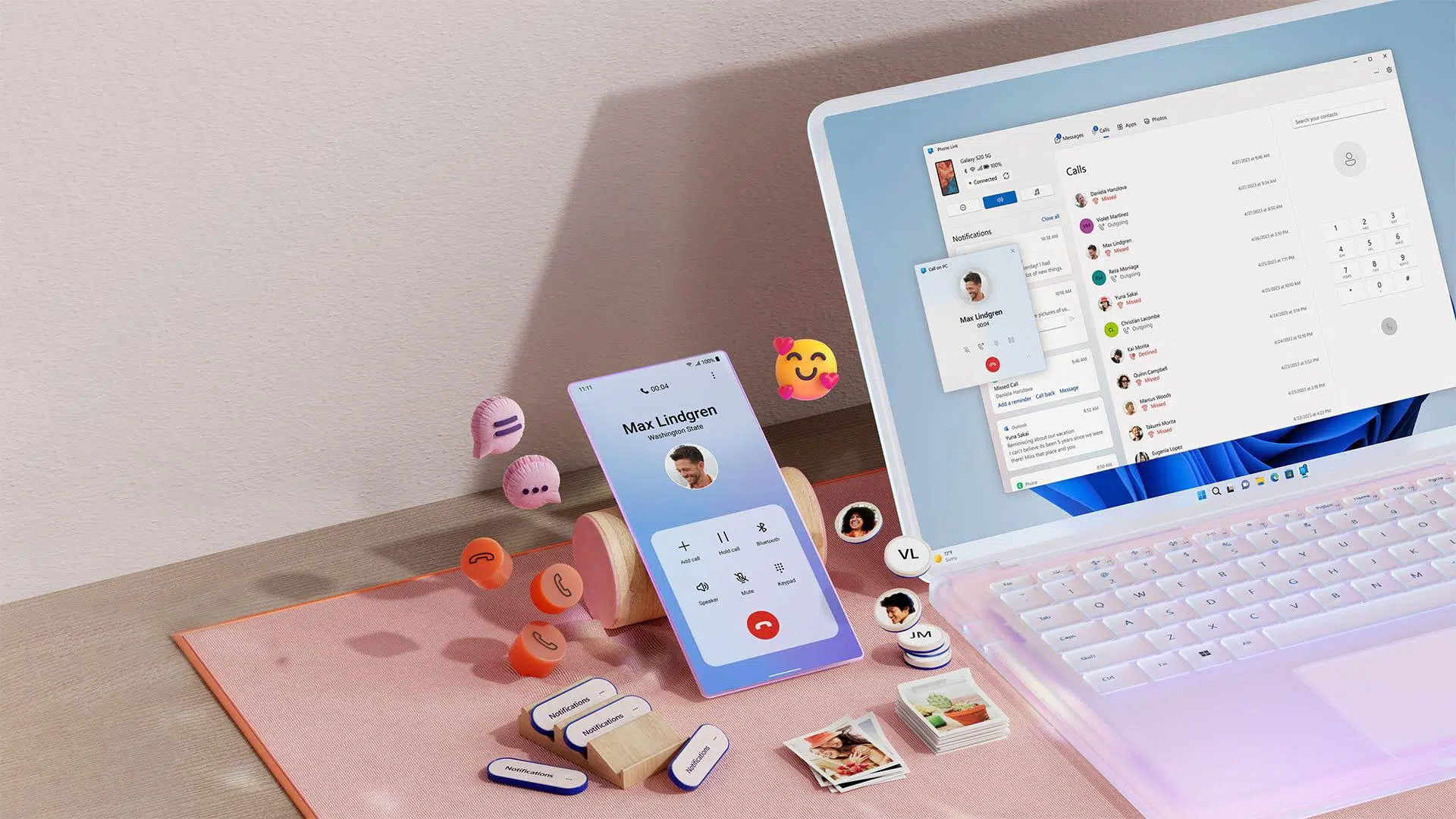
Якщо ви використовуєте Windows 11 і ти завжди носиш із собою мобільний телефон, Телефонне посилання — це лише відсутня частина Щоб обидва світи могли спілкуватися без заплутаних кабелів чи дивних обхідних шляхів. Microsoft перетворила цю програму на справжній міст між вашим ПК та телефоном, дозволяючи вам керувати повідомленнями, дзвінками та сповіщеннями з робочого столу, не дивлячись постійно на екран телефону.
Те, що раніше називалося «Ваш телефон», тепер було вдосконалено, перейменовано та Він ще краще інтегрувався з Windows 10 і, перш за все, з інтеграція з Windows 11В результаті ви можете продовжувати працювати, грати або переглядати веб-сторінки на своєму комп’ютері, поки ваш Android або iPhone «зливається» з системою, що дозволяє переглядати фотографії, використовувати сумісні програми, керувати файлами та багато іншого, не втрачаючи концентрації.
Для чого призначене посилання на телефон Windows 11 і як це працює
Телефонне посилання, відоме іспанською як Mobile Link – це офіційний додаток Microsoft який синхронізує ваш ПК з Windows 10 або 11 за допомогою смартфона Android або iOS. На телефоні додатковим елементом є додаток Link to. Windows (Підключення до Windows), який встановлює зв’язок між пристроями за допомогою Wi-Fi або Bluetooth, залежно від обставин.
Ідея полягає в тому, що телефон перестане бути ізольованим пристроєм і стане своєрідним інтегроване цифрове розширення на робочому столі WindowsЗ одного вікна ви можете бачити, хто телефонує, відповідати на SMS-повідомлення, спілкуватися в чаті, перевіряти сповіщення, відкривати певні мобільні програми, переглядати галерею та, в багатьох випадках, перетягувати файли між мобільним телефоном та ПК, ніби це просто ще одна папка.
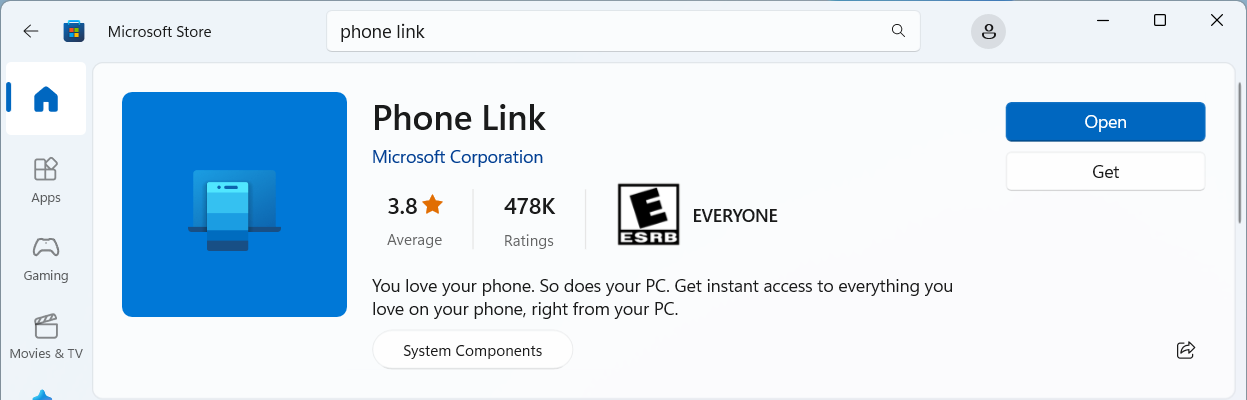
У сучасному обладнанні з Windows 11, Телефонне посилання Зазвичай він попередньо встановлений у системі.Отже, просто введіть «Phone Link» або «Mobile Link» у меню «Пуск», щоб знайти його. Якщо ви використовуєте старішу версію Windows 10, вам може знадобитися встановити або активувати його з системних налаштувань або завантажити з магазину Microsoft Store.
На телефоні Android, додаток «Підключення до» Windows Можливо, він вже інтегрований у деякі моделі Samsung, HONOR, OPPO, ASUS або vivo, тоді як в інших вам доведеться Завантажте його з Google Play Store або Samsung Galaxy StoreНа iPhone інтеграція здійснюється переважно через Bluetooth, і, хоча в App Store є додаток, його встановлення для базового сполучення не завжди є обов’язковим.
Основні функції Phone Link у Windows 11
Велика привабливість Phone Link полягає в тому, що він об’єднує багато завдань, які ви зазвичай виконуєте на своєму телефоні, в одному місці. Конкретний досвід залежить від того, чи використовуєте ви Android чи iOS , а також від моделі телефону, але основний функціонал дуже схожий у всіх випадках.
За допомогою сумісного пристрою Android ви можете читати текстові повідомлення та відповідати на них зі свого ПК. Перегляд і керування сповіщеннями в режимі реального часуПерегляньте останні фотографії та, на багатьох моделях, Відкривайте та використовуйте програми Android у Windows 11 у вікні робочого столу, включаючи підтримку комп’ютерної миші, клавіатури та сенсорного екрана.
Ще однією ключовою особливістю є можливість здійснювати та приймати дзвінки безпосередньо з вашого ПК , за умови, що він має Bluetooth, а ваш телефон підключено. Звук проходить через комп’ютер, але дзвінок фактично здійснюється з вашого мобільного телефону, використовуючи ваші звичайні контакти та мобільний тариф.
На деяких пристроях Android (особливо Samsung, HONOR та Microsoft Surface Duo) Phone Link надає додаткові можливості, такі як перетягування файлів між мобільним телефоном та ПК , копіювання та вставлення вмісту між пристроями, відображення повного екрана телефону на комп’ютері (екран телефону), використання кількох мобільних програм одночасно або навіть налаштування мобільного телефону як точки доступу Wi-Fi.
Системні вимоги та сумісність
Щоб забезпечити безперебійну роботу, Microsoft встановлює мінімальні вимоги як для ПК, так і для мобільного пристрою. Вони не надто вимогливі, але варто перевірити їх, перш ніж розпочати сполучення пристроїв.
З боку ПК, Phone Link вимагає Windows 10 з оновленням від травня 2019 року або пізнішою версієюабо будь-яка сучасна версія Windows 11. Для деяких більш просунутих функцій, таких як паралельне використання кількох мобільних додатків, рекомендується щонайменше Windows Оновлення від 10 травня 2020 року та 8 ГБ оперативної пам'яті. Для iPhone деякі функції зарезервовані безпосередньо для Windows 11.
Що стосується телефону, то для Android потрібна базова версія Android 7.0 (Nougat) або вище , хоча деякі нові функції, такі як керування дозволами на сповіщення, представлене в Android 13, або сумісність з Instant Hotspot, можуть вимагати новіших версій (Android 10 і вище, а також дуже специфічні моделі Samsung з OneUI 4.1.1 або пізнішої).
Для iOS Microsoft встановлює посилання iOS 14 або пізнішої версії Windows 11а в інших посібниках підвищує вимогу до iOS 16 залежно від комбінації версій Windows і номер конкретної програми. Пристрій повинен мати Bluetooth Low Energy (BLE), оскільки сполучення з iPhone повністю залежить від цього з’єднання.
Як налаштувати Phone Link з Android
Процес налаштування в Android досить простий. Стандартний процес зазвичай починається з самого ПК.Однак, ви також можете запустити його зі свого мобільного телефону, якщо у вас вже встановлено Connection to. Windows.
від Windows 11 о Windows 10. Відкрийте поле пошуку на панелі завдань, введіть «Мобільне посилання» або «Телефонне посилання» і запустіть програму. Виберіть, що ви збираєтеся підключити пристрій Android, і, якщо ви ще не ввійшли до свого облікового запису Microsoft у системі, помічник попросить вас зробити це, оскільки цей обліковий запис буде використано для під’єднання телефону.
На телефоні Android відкрийте браузер і перейдіть за адресою, що відображається на екрані ПК (зазвичай www.aka.ms/yourpcЗвідти ви можете завантажити додаток «Посилання». Windows Якщо у вас його ще не встановлено. На Samsung, HONOR та інших сумісних телефонах додаток зазвичай попередньо встановлений і відображається як «Підключення до Windows«у меню програм або у швидких налаштуваннях».
Коли ви відкриваєте Підключення до Windows На мобільному пристрої увійдіть за допомогою той самий обліковий запис Microsoft, який ви використовуєте на своєму ПКПовернувшись до комп’ютера, поставте позначку, що додаток готовий, і виберіть опцію «Підключити за допомогою QR-коду». Система відобразить QR-код на екрані вашого ПК, який потрібно відсканувати за допомогою камери, вбудованої в додаток телефону.
Після сканування коду Android попросить вас надати різні дозволи: доступ до камери для QR-коду, дозволи на сповіщення, доступ до контактів, фотографій, дзвінків та пам’яті , залежно від того, що ви хочете використовувати. Прийміть необхідні дозволи, дотримуйтесь інструкцій на екрані, і після завершення телефон буде підключено до ПК та з’явиться у Phone Link, готовий до використання.
Підключення кількох пристроїв Android, планшетів та облікових записів Microsoft
Якщо ви хочете додати ще один пристрій Android, процедура дуже схожа. На вашому ПК відкрийте браузер і перейдіть на www.aka.ms/yourphoneqrc щоб створити додатковий QR-код, специфічний для сполучення. Встановіть Connection to Windows На новому пристрої з Google Play відкрийте програму, виберіть «З’єднати телефон і ПК» і проскануйте QR-код, який ви бачите на комп’ютері.
Phone Link також дозволяє під час початкове налаштування ПК (під час першого ввімкнення) підключіть свій мобільний телефон безпосередньо. У такому разі той самий обліковий запис Microsoft, який ви використовуєте для входу Windows Він передається на телефон під час процесу сполучення, що позбавляє вас необхідності вводити його кілька разів.
Якщо ви пізніше під’єднаєте свій телефон за допомогою програми Phone Link, ви зможете вибрати, який обліковий запис Microsoft використовувати для його пов’язування з мобільним пристроєм. Цей обліковий запис також застосовується до вашого пристрою Android, що полегшує іншим продуктам і службам Microsoft (Outlook, OneDrive тощо) розпізнавання вашого телефону як «довіреного» в екосистемі.
Кроки дуже схожі, якщо ви використовуєте сумісний планшет SamsungВи відкриваєте з'єднання з Windows На планшеті ви входите за допомогою свого облікового запису Microsoft або скануєте QR-код, запропонований ПК з Phone Link, використовуючи ті самі два можливі шляхи: увійти за допомогою облікових даних або скористатися візуальним кодом, згенерованим у Windows.
Дозволи Android: сповіщення, доступ до файлів та режим «Не турбувати»
З Android 13 компанія Google представила дозвіл на сповіщення під час виконання Це безпосередньо впливає на Phone Link. Щоб ваш ПК міг відображати та керувати мобільними сповіщеннями, ви повинні явно надати цей дозвіл на своєму телефоні, під час або після сполучення, перейшовши до Системних налаштувань > Програми > Підключення Phone Link. Windows > Сповіщення.
Без цього дозволу ви виявите, що сповіщення не можна ввімкнути в Phone Link або що деякі функції вимкнено. Після надання дозволу система може відтворювати сповіщення Android на вашому робочому столі, що дозволить вам закривати їх або взаємодіяти з ними з комп’ютера.
На телефонах Samsung також є дозвіл на «Доступ до всіх файлів», що забезпечує зв'язок з Windows Можливість читати всю пам’ять телефону. Цим можна керувати в Налаштуваннях > Програми > меню з трьома крапками > Спеціальний доступ > Доступ до всіх файлів. Якщо ви вимкнете цей дозвіл для Підключення до WindowsPhone Link втратить прямий доступ до ваших фотографій, а обмін файлами за допомогою перетягування не працюватиме.
Ще один момент, який слід врахувати, це поведінка функції «Не турбувати» в Android 15 та пізніших версій. На деяких пристроях ви не зможете легко ввімкнути або вимкнути цю функцію з Phone Link, якщо інша програма або системний режим (наприклад, режим сну або режим концентрації) керує цією опцією. У такому разі слід перевірити налаштування режиму «Не турбувати» в налаштуваннях Android і переконатися, що Phone Link увімкнено. Windows Це дозволено, якщо ви хочете, щоб він мав можливість керувати ним між пристроями.
Крім того, Phone Link пропонує спеціальне меню для налаштування синхронізованих функцій : сповіщення, повідомлення, дзвінки, фотографії, відтворення аудіо з телефону, спільний доступ до буфера обміну, використання мобільних даних для синхронізації та навіть синхронізація шпалер телефону з комп’ютером. Все це контролюється в розділі «Налаштування» > «Функції» в додатку на ПК.
Конфіденційність, місцезнаходження та обробка даних
Один із найчутливіших дозволів — це дозвіл для доступ до місцезнаходження через підключення до WindowsЦе дозволяє ПК використовувати GPS телефону для точнішого визначення місцезнаходження, що особливо корисно на настільних комп'ютерах або ноутбуках без власного обладнання для геолокації.
Увімкнувши дозвіл на доступ до геоданих на Android, Windows він може запропонувати ближчі локальні результати У вашому браузері ви можете автоматично оновлювати свій часовий пояс під час подорожей або покращувати точність віджетів погоди та новин. Цей параметр керується в розділі «Налаштування» > «Програми» > «Підключення часового поясу». Windows > Дозволи > Розташування, що дозволяє вам вибрати, чи дозволяти це завжди, лише під час використання програми, запитувати щоразу чи не авторизувати.
Згідно з документацією Microsoft, дані про місцезнаходження Вони агрегують та анонімізують перш ніж використовувати для покращення служб визначення місцезнаходження WindowsВони поєднуються з інформацією з мереж Wi-Fi та веж стільникового зв'язку для підвищення точності, але не пов'язані безпосередньо з вашим особистим обліковим записом і не продаються третім сторонам чи рекламодавцям.
Що стосується решти інформації, яка синхронізується (контакти, повідомлення, історія дзвінків, фотографії, сповіщення тощо), Phone Link дотримується Заява про конфіденційність Microsoftі ви можете скасувати дозволи та проконсультуватися як уникнути Windows 11. Зберіть більше даних або від’єднайте пристрій у будь-який час від самої програми на ПК чи видаливши Connection to Windows на мобільному.
Телефонне з’єднання з увімкненим iPhone Windows 11
Роками Phone Link був майже виключно територією Android, але Microsoft тепер пропонує офіційну інтеграцію з iPhone. en Windows 11. Він не досягає такого ж рівня глибини, як деякі просунуті Android, але цього достатньо, щоб охопити основи повсякденного використання.
Щоб це працювало, ПК повинен бути запущений Windows 11 і мають Bluetooth Сумісний (бажано BLE). На iPhone загальною вимогою є iOS 14 або пізніша версія, хоча для певних версій програми... Windows Рекомендовано використовувати iOS 16 або пізнішої версії. З’єднання базується на класичному сполученні Bluetooth, що підтримується QR-кодом, що відображається на комп’ютері.
Типовий процес виглядає так: ви відкриваєте Phone Link у Windows 11, ви обираєте, що хочете пов’язати АйфонСистема крок за кроком веде вас, доки на екрані не з’явиться QR-код. Ви наводите камеру свого iPhone (не потрібно відкривати спеціальний додаток, якщо ви використовуєте вбудовану камеру) на код, починається сполучення через Bluetooth, і після прийняття запитів на обох пристроях встановлюється з’єднання.
Далі потрібно ввімкнути три ключові налаштування на iOS: спільний доступ до системних сповіщень, дозвіл на відображення сповіщень та ввімкнення синхронізації контактів . Без цих дозволів Phone Link не зможе переглядати ваші повідомлення, контакти чи історію дзвінків. Після надання вам буде дозволено читати SMS-повідомлення та відповідати на них, керувати сповіщеннями, а також здійснювати та приймати дзвінки зі свого комп’ютера.
Керування пристроями, помилки сполучення та скасування сполучення
У певний момент вам може знадобитися від’єднати телефон від ПК , чи то продаєте пристрій, змінюєте комп’ютер, чи просто хочете почати все спочатку. Цей процес дуже простий як на Android, так і на iPhone.
На iOS просто перейдіть у Налаштування > Bluetooth, знайдіть назву свого ПК у списку «Мої пристрої», торкніться значка інформації та виберіть «Забути цей пристрій». На комп’ютері відкрийте Phone Link, перейдіть у Налаштування > Мої пристрої та скористайтеся опцією «Видалити» для підключеного телефону . Після цього дзвінки, повідомлення та сповіщення більше не синхронізуватимуться.
На Android процес аналогічний, якщо ви хочете повністю видалити зв'язок: ви можете Вийти або видалити Підключення до Windows На мобільному пристрої та на ПК видаліть пристрій із розділу «Мої пристрої» програми Phone Link. Ви також можете спробувати сполучення через Bluetooth, якщо встановлено стандартне сполучення.
Якщо у вас виникли проблеми зі сполученням, найефективнішими кроками усунення несправностей зазвичай є: очищення зв'язку Bluetooth з обох сторін (у Windows (і на телефоні), вимкніть Bluetooth на кілька секунд і знову ввімкніть його, переконавшись, що обидва пристрої можна виявити, і перезапустіть процес сканування QR-кодуMicrosoft також рекомендує перевірити, чи на вашому ПК встановлено останню версію Phone Link, а також чи є підключення до… Windows на мобільному.
А якщо це все ще не спрацює, ви завжди можете вдатися до Центр зворотного зв'язку de WindowsДо нього можна отримати доступ у самому додатку Phone Link у розділі «Відгуки та спільнота», де ви можете детально описати проблему, щоб Microsoft могла збирати дані та пропонувати рішення в майбутніх оновленнях.
Функція миттєвої точки доступу та інші розширені опції
Одна з найцікавіших функцій у деяких останніх моделях Samsung... Точка миттєвого доступуЦя функція дозволяє підключати комп’ютер до мобільної точки доступу без необхідності щоразу вводити пароль. Це як мати постійний доступ до інтернету, доступний безпосередньо з меню Wi-Fi вашого телефону. Windows.
Щоб ним користуватися, вам потрібен ПК з Windows 11 версія 22H2 (збірка 22621 або пізніша)з увімкненими Bluetooth та Wi-Fi, а також оновленим додатком Phone Link (версія 1.22092.211.0 або вище). Мобільний пристрій має бути Samsung з One UI 4.1.1 або пізнішої версії, із SIM-карткою, яка підтримує точку доступу Wi-Fi та функцію «Підключення до» Windows у версії, що дорівнює або вищій за 1.22093.2.0.
Його активують з ПК, перейшовши до Phone Link > Налаштування > Функції > Миттєва точка доступу та вибравши «Налаштувати миттєву точку доступу». Система надсилає сповіщення на телефон, яке ви повинні прийняти, щоб воно спрацювало. авторизувати комп'ютер для автоматичного підключенняВи також можете ввімкнути цю опцію безпосередньо з розділу «Підключення до» Windows на Android, а потім виберіть мережу телефону в меню Wi-Fi. Windows.
Окрім Instant Hotspot, багато моделей Samsung та HONOR пропонують додаткові функції, такі як відтворення мобільного аудіо на ПК , копіювання та вставка між пристроями, синхронізація шпалер та можливість використання екрана телефону в повноекранному режимі. Ці функції розмивають межі між мобільним пристроєм та комп’ютером під час роботи або перегляду контенту.
Переваги, обмеження та альтернативи Phone Link
Найбільша перевага Phone Link полягає в тому, що він безкоштовний, офіційний інструмент, інтегрований у Windowsі ви можете поєднати це з найкращі програми для продуктивності Windows 11Завдяки відсутності прихованих підписок чи несподіваних платежів, він особливо добре працює з Android, де рівень контролю та синхронізації дуже високий, і поступово завойовує позиції у світі iOS, де він принаймні охоплює найнеобхідніше: дзвінки, повідомлення та сповіщення.
Це не означає, що він позбавлений недоліків. Деякі функції залежать від дуже специфічних моделей, він не підтримує робочі чи шкільні профілі на Android , а на iPhone рівень інтеграції нижчий, ніж у топових пристроях Android. Також є випадки, коли, як зазначали деякі користувачі, нова функція перегляду телефону в Провіднику може поводитися як синхронізована папка типу OneDrive, займаючи багато місця на ПК, якщо її не налаштувати належним чином.
Якщо Phone Link не зовсім вписується у ваш робочий процес, існують надійні альтернативи. Наприклад, Intel Unison пропонує передачу файлів, синхронізацію повідомлень і дзвінків із дуже простим інтерфейсом — без зайвих зайвих функцій, але основні функції виконані дуже добре. Для дзеркального відображення екрана телефону на більшому дисплеї та керування ним за допомогою миші та клавіатури кращим варіантом можуть бути такі рішення, як Vysor, хоча його повна версія є платною послугою.
В екосистемі Linux і, все частіше, також у Windows А на macOS KDE Connect здобув репутацію завдяки пропонуванні потужна інтеграція з відкритим кодоміз перехресними сповіщеннями, керуванням мультимедіа, обміном файлами та навіть віддаленим керуванням системою — і все це без витрат та реклами. Вибір залежатиме від того, яку систему ви використовуєте та якою мірою ви хочете «об’єднати» мобільний телефон та ПК в єдине середовище.
У будь-якому разі, в команді з Windows У сучасній Windows 11 Phone Link зазвичай вже чекає на вас, готовий активувати цю «невидиму нитку» між вашим робочим столом і телефоном. Завдяки швидкому налаштуванню та ретельній перевірці дозволівВи можете перетворити свій ПК на командний центр для всього, що відбувається на вашому мобільному телефоні, і нарешті забути про перестрибування з екрану на екран кожні кілька хвилин.


Індекс
- 1 Для чого призначене посилання на телефон Windows 11 і як це працює
- 2 Основні функції Phone Link у Windows 11
- 3 Системні вимоги та сумісність
- 4 Як налаштувати Phone Link з Android
- 5 Підключення кількох пристроїв Android, планшетів та облікових записів Microsoft
- 6 Дозволи Android: сповіщення, доступ до файлів та режим «Не турбувати»
- 7 Конфіденційність, місцезнаходження та обробка даних
- 8 Телефонне з’єднання з увімкненим iPhone Windows 11
- 9 Керування пристроями, помилки сполучення та скасування сполучення
- 10 Функція миттєвої точки доступу та інші розширені опції
- 11 Переваги, обмеження та альтернативи Phone Link