- Phone Link, bilgisayarınızı telefonunuza bağlar. Windows Aramaları, mesajları, fotoğrafları ve bildirimleri yönetmek için Android ve iOS işletim sistemli mobil cihazlarda 10 veya 11 sürümü mevcuttur.
- En eksiksiz entegrasyon, özellikle pencereli uygulamalar ve dosya sürükleme gibi gelişmiş özelliklere sahip Samsung ve HONOR modellerinde Android ile sağlanmaktadır.
- Eşleştirme için Connect to uygulaması gereklidir. Windows Mobil cihazınızda bir Microsoft hesabına ve bildirimler, kişiler, dosyalar ve isteğe bağlı olarak konum için izinlere ihtiyacınız olacak.
- Bu, ücretsiz ve entegre bir çözümdür. WindowsAncak iOS'ta bazı sınırlamaları vardır ve Intel Unison, Vysor veya KDE Connect gibi alternatifler mevcuttur.
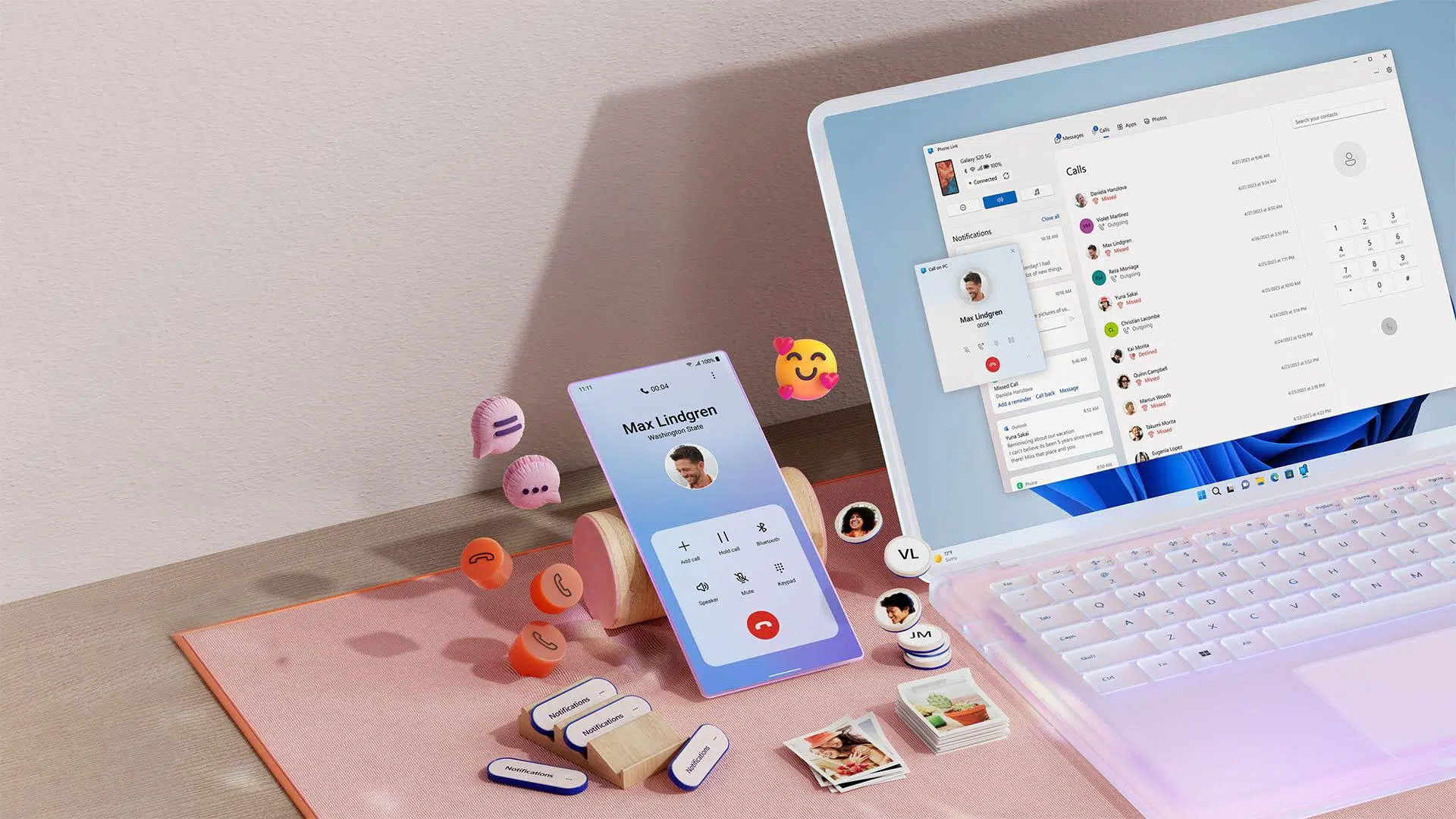
Ve usa Windows 11 ve cep telefonunuzu her zaman yanınızda taşıyorsunuz, Phone Link tam da eksik olan parça. Böylece iki dünya, karışık kablolar veya garip çözümler olmadan iletişim kurabilir. Microsoft, bu uygulamayı PC'niz ve telefonunuz arasında gerçek bir köprü haline getirerek, telefon ekranınıza sürekli bakmanıza gerek kalmadan masaüstünüzden mesajları, aramaları ve bildirimleri yönetmenizi sağlar.
Eskiden "Telefonunuz" olarak adlandırılan şey, şimdi geliştirildi, yeniden adlandırıldı ve Daha da iyi entegre oldu. Windows 10 ve her şeyden önce, ile ile entegrasyon Windows 11Sonuç olarak, Android veya iPhone'unuz sistemle "birleşirken" bilgisayarınızda çalışmaya, oyun oynamaya veya internette gezinmeye devam edebilirsiniz; bu sayede odaklanmanızı kaybetmeden fotoğrafları görüntüleyebilir, uyumlu uygulamaları kullanabilir, dosyaları yönetebilir ve daha birçok şeyi yapabilirsiniz.
Phone Link ne işe yarıyor? Windows 11 ve nasıl çalıştığı
İspanyolcada Phone Link olarak bilinen Mobile Link, Microsoft'un resmi uygulamasıdır. bu, bilgisayarınızı ile senkronize eder. Windows Android veya iOS akıllı telefonunuzla 10 veya 11 sürümünü kullanabilirsiniz. Telefonda, tamamlayıcı uygulama Link to uygulamasıdır. Windows (Bağlantı) WindowsBu, duruma göre Wi-Fi veya Bluetooth kullanarak cihazlar arasında bağlantı kuran protokoldür.
Buradaki fikir, telefonun artık bağımsız bir cihaz olmaktan çıkıp bir tür... haline gelmesidir. masaüstünde entegre dijital uzantı WindowsTek bir pencereden kimin aradığını görebilir, SMS mesajlarına yanıt verebilir, sohbet edebilir, bildirimleri kontrol edebilir, belirli mobil uygulamaları açabilir, galeriyi görüntüleyebilir ve çoğu durumda, sanki başka bir klasörmüş gibi cep telefonunuz ve bilgisayarınız arasında dosyaları sürükleyip bırakabilirsiniz.
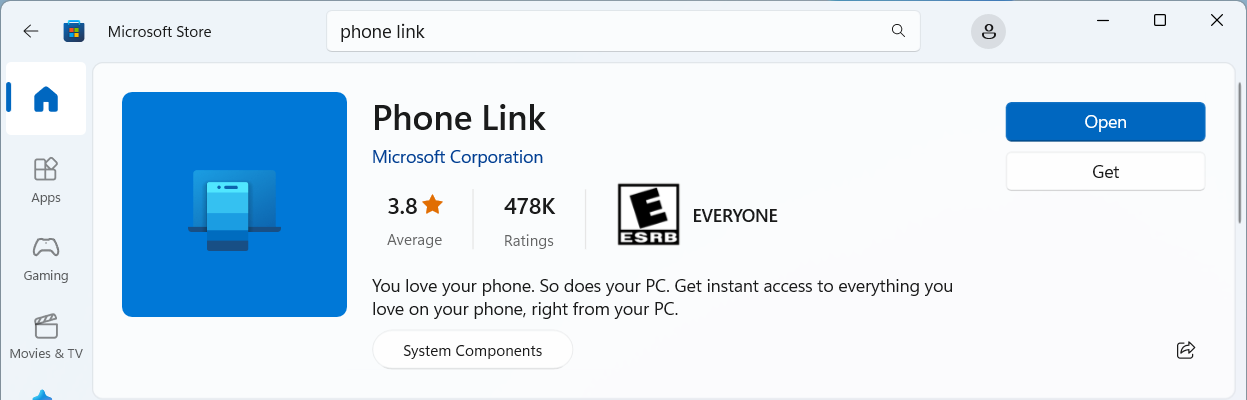
Modern ekipmanlarla Windows 11, Telefon Bağlantısı Genellikle sistemde önceden yüklü olarak gelir.Bu özelliği bulmak için Başlat menüsüne "Telefon Bağlantısı" veya "Mobil Bağlantı" yazmanız yeterlidir. Eğer daha eski bir sürüm kullanıyorsanız... Windows 10. Bunu Sistem Ayarları'ndan yüklemeniz veya etkinleştirmeniz ya da Microsoft Mağazası'ndan indirmeniz gerekebilir.
Android telefonda, Uygulamaya Bağlantı Windows Bazı Samsung, HONOR, OPPO, ASUS veya vivo modellerinde zaten entegre edilmiş olabilirken, diğerlerinde kendiniz ayarlamanız gerekecektir. Google Play Store veya Samsung Galaxy Store'dan indirin.iPhone'da entegrasyon çoğunlukla Bluetooth üzerinden yapılır ve App Store'da bir uygulama bulunmasına rağmen, temel eşleştirme için bu uygulamayı yüklemek her zaman gerekli değildir.
Phone Link'in ana işlevleri Windows 11
Phone Link'in en büyük çekiciliği, telefonunuzda rutin olarak gerçekleştirdiğiniz birçok görevi tek bir yerde bir araya getirmesidir. Deneyim, Android veya iOS kullanmanıza ve telefon modelinize bağlı olarak değişmekle birlikte, temel işlevsellik her durumda oldukça benzerdir.
Uyumlu bir Android cihazla, bilgisayarınızdan kısa mesajları okuyabilir ve yanıtlayabilirsiniz. Gerçek zamanlı bildirimleri görüntüleyin ve yönetin.En yeni fotoğraflara göz atın ve birçok modelde, Android uygulamalarını açın ve kullanın. Windows 11 Masaüstü penceresinde, bilgisayar faresini, klavyeyi ve dokunmatik ekranı da destekler.
Bir diğer önemli özellik ise, bilgisayarınızda Bluetooth özelliği varsa ve telefonunuz eşleştirilmişse, doğrudan bilgisayarınızdan arama yapabilme ve aramaları alabilme olanağıdır . Ses bilgisayar üzerinden iletilir, ancak arama aslında her zamanki rehberiniz ve mobil planınız kullanılarak cep telefonunuzdan yapılır.
Seçili Android cihazlarda (özellikle Samsung, HONOR ve Microsoft Surface Duo), Phone Link, mobil cihazınız ve bilgisayarınız arasında dosya sürükleyip bırakma , cihazlar arasında içerik kopyala yapıştır, telefonunuzun tam ekranını bilgisayarınızda görüntüleme (telefon ekranı), aynı anda birden fazla mobil uygulama kullanma veya hatta mobil cihazınızı anlık bir Wi-Fi erişim noktası olarak ayarlama gibi ek özellikler sağlar.
Sistem gereksinimleri ve uyumluluk
Her şeyin sorunsuz çalışmasını sağlamak için Microsoft, hem bilgisayar hem de mobil cihaz için bir dizi minimum gereksinim belirlemiştir. Çok zorlayıcı bir şey değil, ancak cihazları eşleştirmeye başlamadan önce bunları kontrol etmekte fayda var.
Bilgisayar tarafında, Phone Link şunları gerektirir: Windows Mayıs 2019 güncellemesi veya sonrasıyla birlikte 10.veya herhangi bir modern versiyonu Windows 11. Birden fazla mobil uygulamayı paralel olarak kullanmak gibi bazı daha gelişmiş özellikler için en azından şu kadar süre önerilir: Windows 10 Mayıs 2020 Güncellemesi ve 8 GB RAM. iPhone için bazı özellikler doğrudan ayrılmıştır. Windows 11
Telefon konusuna gelince, Android için temel olarak Android 7.0 (Nougat) veya üzeri bir sürüm gereklidir ; ancak Android 13'te tanıtılan bildirim izin yönetimi veya Anlık Erişim Noktası uyumluluğu gibi bazı yeni özellikler daha yeni sürümler (Android 10 ve üzeri ve hatta OneUI 4.1.1 veya üzeri sürümlere sahip çok özel Samsung modelleri) gerektirebilir.
iOS için referansı Microsoft belirliyor. iOS 14 veya üzeri sürümlerde Windows 11Diğer kılavuzlarda ise sürüm kombinasyonuna bağlı olarak iOS 16 gereksinimi belirtiliyor. Windows ve belirli uygulama numarası. Cihazın Bluetooth Düşük Enerji (BLE) özelliğine sahip olması gerekir, çünkü iPhone ile eşleştirme tamamen bu bağlantıya bağlıdır.
Android cihazlarda Phone Link nasıl kurulur?
Android ile kurulum süreci oldukça yönlendirmeli. Standart süreç genellikle bilgisayarın kendisinden başlar.Ancak, Connection to uygulamasını zaten yüklediyseniz, mobil cihazınızdan da başlatabilirsiniz. Windows.
. Windows 11 o Windows 10. Görev çubuğundaki arama kutusunu açın ve şunu yazın: “Mobil Bağlantı” veya “Telefon Bağlantısı” Uygulamayı çalıştırın. Bir Android cihazı bağlayacağınızı seçin ve eğer sistemde Microsoft hesabınıza zaten giriş yapmadıysanız, asistan sizden giriş yapmanızı isteyecektir, çünkü bu hesap telefonu ilişkilendirmek için kullanılacaktır.
Android telefonunuzda bir tarayıcı açın ve bilgisayar ekranınızda gösterilen adresi ziyaret edin (genellikle...) www.aka.ms/yourpcOradan Link to uygulamasını indirebilirsiniz. Windows Eğer henüz yüklü değilse. Samsung, HONOR ve diğer uyumlu telefonlarda uygulama genellikle önceden yüklenmiş olarak gelir ve "Bağlantı" olarak görünür. Windows"Uygulamalar menüsünde veya hızlı ayarlarda."
Bağlantıyı açtığınızda Windows Mobil cihazınızda, şu şekilde giriş yapın: Bilgisayarınızda kullandığınız aynı Microsoft hesabıBilgisayarınıza geri dönün, uygulamanın hazır olduğunu belirten kutuyu işaretleyin ve "QR koduyla eşleştir" seçeneğini seçin. Sistem, bilgisayar ekranınızda bir QR kodu gösterecektir; bu kodu telefon uygulamasında yerleşik kamerayı kullanarak taramanız gerekir.
Kodu taradıktan sonra, Android sizden çeşitli izinler vermenizi isteyecektir: QR kodu için kamera erişimi, bildirim izinleri, kişilere, fotoğraflara, aramalara ve depolama alanına erişim , kullanmak istediğiniz şeye bağlı olarak. Gerekli izinleri kabul edin, ekrandaki talimatları izleyin ve işlem tamamlandığında telefonunuz bilgisayara bağlanacak ve Phone Link'te kullanıma hazır olarak görünecektir.
Birden fazla Android cihazı, tablet ve Microsoft hesabını eşleştirin.
Başka bir Android cihaz eklemek isterseniz, işlem oldukça benzerdir. Bilgisayarınızdan bir tarayıcı açın ve şu adresi ziyaret edin: www.aka.ms/telefonunuzqrc Ek bir eşleştirmeye özel QR kodu oluşturmak için. Bağlantıyı yükleyin. Windows Google Play'den indirdiğiniz yeni cihazda uygulamayı açın, "Telefonu ve bilgisayarı bağla" seçeneğini seçin ve bilgisayarda gördüğünüz QR kodunu tarayın.
Telefon Bağlantısı ayrıca, sırasında da olanak tanır. Bilgisayarın ilk kurulumu (İlk kez açtığınızda) mobil cihazınızı doğrudan bağlayın. Bu durumda, oturum açmak için kullandığınız aynı Microsoft hesabını kullanacaksınız. Windows Eşleştirme işlemi sırasında telefona aktarılır, böylece birden fazla kez yazmanıza gerek kalmaz.
Telefonunuzu daha sonra Phone Link uygulamasıyla bağlarsanız, mobil cihazınızla ilişkilendirmek için hangi Microsoft hesabını kullanacağınızı seçebilirsiniz. Bu hesap Android cihazınız için de geçerlidir ve diğer Microsoft ürün ve hizmetlerinin (Outlook, OneDrive vb.) telefonunuzu ekosistem içinde "güvenilir" olarak tanımasını kolaylaştırır.
Kullanıyorsanız adımlar oldukça benzerdir. uyumlu bir Samsung tabletBir bağlantı açıyorsunuz Windows Tablette, Microsoft hesabınızla giriş yapabilir veya Phone Link'ten gelen bilgisayar tarafından sunulan QR kodunu tarayabilirsiniz; her iki durumda da aynı iki yol kullanılabilir: kimlik bilgileriyle giriş yapın veya oluşturulan görsel kodu kullanın. Windows.
Android izinleri: bildirimler, dosya erişimi ve "Rahatsız Etme" modu.
Google, Android 13 ile birlikte yeni bir özellik tanıttı. çalışma zamanı bildirim izni Bu durum doğrudan Phone Link'i etkiler. Bilgisayarınızın mobil bildirimleri görüntüleyebilmesi ve yönetebilmesi için, eşleştirme sırasında veya sonrasında Sistem Ayarları > Uygulamalar > Phone Link Bağlantısı bölümüne giderek telefonunuzda bu izni açıkça vermeniz gerekir. Windows > Bildirimler.
Bu izin olmadan, Phone Link'te bildirimlerin etkinleştirilemediğini veya bazı işlevlerin devre dışı bırakıldığını göreceksiniz. İzin verildikten sonra, sistem Android bildirimlerini masaüstünüzde çoğaltabilir ve bilgisayarınızdan bunları kapatmanıza veya bunlarla etkileşim kurmanıza olanak tanır.
Samsung telefonlarda ayrıca şu izin de bulunmaktadır: “Tüm dosyalara erişim”Bu da bağlantı kurmayı sağlar. Windows Telefonun tüm depolama alanını okuma yeteneği. Bu, Ayarlar > Uygulamalar > üç nokta menüsü > Özel erişim > Tüm dosyalara erişim bölümünden yönetilebilir. Bağlantı için bu izni devre dışı bırakırsanız... WindowsPhone Link, fotoğraflarınıza doğrudan erişimini kaybedecek ve sürükle-bırak dosya paylaşımı çalışmayacaktır.
Dikkate alınması gereken bir diğer nokta da fonksiyonun davranışıdır. Android 15'te "Rahatsız Etme" özelliği ve sonraki sürümlerde. Bazı cihazlarda, başka bir uygulama veya sistem modu (Uyku veya Odak modu gibi) bu seçeneği kontrol ediyorsa, Telefon Bağlantısı'ndan kolayca açıp kapatamayabilirsiniz. Bu durumda, Android Ayarları'ndaki Rahatsız Etmeyin ayarlarını kontrol etmeli ve Telefon Bağlantısı'nın etkinleştirildiğinden emin olmalısınız. Windows Cihazlar arasında yönetilebilmesini istiyorsanız yetkilendirilmiştir.
Ayrıca, Phone Link, hangi özelliklerin senkronize edileceğini ayarlamak için özel bir menü sunar : bildirimler, mesajlar, aramalar, fotoğraflar, telefondan ses oynatma, pano paylaşımı, senkronizasyon için mobil veri kullanımı ve hatta telefonun duvar kağıdının bilgisayarla senkronizasyonu. Tüm bunlar, bilgisayardaki uygulamada Ayarlar > Özellikler bölümünden kontrol edilir.
Gizlilik, konum ve veri işleme
En hassas izinlerden biri de şudur: Bağlantı üzerinden konuma erişim WindowsBu özellik, bilgisayarın telefonun GPS'ini daha doğru konum belirleme için kullanmasına olanak tanır; bu da özellikle kendi konum belirleme donanımı olmayan masaüstü veya dizüstü bilgisayarlar için faydalıdır.
Android'de konum iznini etkinleştirerek, Windows teklif edebilir daha yakın yerel sonuçlar Tarayıcınızda, seyahat ettiğinizde saat diliminizi otomatik olarak güncelleyebilir veya hava durumu ve haber widget'larının doğruluğunu artırabilirsiniz. Bu ayar, Ayarlar > Uygulamalar > Saat Dilimi Bağlantısı bölümünden kontrol edilir. Windows > İzinler > Konum bölümünden, her zaman izin vermeyi, yalnızca uygulamayı kullanırken izin vermeyi, her seferinde sormayı veya hiç izin vermemeyi seçebilirsiniz.
Microsoft belgelerine göre, konum verileri şöyledir: Verileri bir araya getiriyor ve anonimleştiriyorlar. konum hizmetlerini iyileştirmek için kullanılmadan önce WindowsBu veriler, doğruluğu artırmak için Wi-Fi ağlarından ve baz istasyonlarından gelen bilgilerle birleştirilir, ancak doğrudan kişisel hesabınızla ilişkilendirilmez veya üçüncü şahıslara veya reklamverenlere satılmaz.
Senkronize edilen diğer bilgiler (kişiler, mesajlar, arama geçmişi, fotoğraflar, bildirimler vb.) söz konusu olduğunda ise Phone Link şu adımları izler: Microsoft Gizlilik Bildirimiİzinleri iptal edebilir ve danışabilirsiniz. nasıl önlenir Windows 11. Daha fazla veri toplayın Ya da dilediğiniz zaman cihazın bağlantısını bilgisayardaki uygulamadan veya Connection to uygulamasını kaldırarak kesebilirsiniz. Windows cep telefonunda.
iPhone ile Telefon Bağlantısı Windows 11
Yıllarca Phone Link neredeyse tamamen Android'e özgü bir alan olmuştu, ancak Microsoft artık iPhone ile resmi entegrasyon sunuyor. en Windows 11. Bazı gelişmiş Android uygulamaları kadar derinlemesine olmasa da, günlük kullanımın temel gereksinimlerini karşılamaya yeterli.
Çalışması için bilgisayarın çalışır durumda olması gerekir. Windows 11 ve Bluetooth'a sahip. Uyumlu (tercihen BLE). iPhone'da genel gereksinim iOS 14 veya üzeri olsa da, uygulamanın bazı sürümleri için... Windows iOS 16 veya üzeri sürümler önerilir. Bağlantı, bilgisayarda görüntülenen bir QR koduyla desteklenen klasik Bluetooth eşleştirmesine dayanmaktadır.
Tipik işlem akışı şu şekildedir: Phone Link uygulamasını açarsınız. Windows 11. Bağlantı kurmak istediğiniz şeyi seçin. Bir iphoneSistem, QR kodu ekranda görünene kadar sizi adım adım yönlendirir. iPhone'unuzun kamerasını (yerleşik kamerayı kullanıyorsanız özel bir uygulama açmanıza gerek yok) koda doğrulttuğunuzda, Bluetooth eşleştirmesi başlar ve her iki cihazda da istekler kabul edildikten sonra bağlantı kurulur.
Ardından, iOS'ta etkinleştirmeniz gereken üç temel ayar var: sistem bildirimlerini paylaşma, bildirimlerin görüntülenmesine izin verme ve kişi senkronizasyonunu etkinleştirme . Bu izinler olmadan, Phone Link mesajlarınızı, kişilerinizi veya arama geçmişinizi göremez. İzinler verildikten sonra, SMS mesajlarını okuyabilir ve yanıtlayabilir, bildirimleri yönetebilir ve masaüstünüzden arama yapabilir veya alabilirsiniz.
Cihaz yönetimi, eşleştirme hataları ve eşleştirmeyi kaldırma
Bir noktada, cihazınızı satıyor olmanız, bilgisayarınızı değiştirmeniz veya sadece sıfırdan başlamak istemeniz nedeniyle telefonunuzu bilgisayarınızdan ayırmanız gerekebilir . Bu işlem hem Android hem de iPhone'da oldukça basittir.
iOS'ta, Ayarlar > Bluetooth'a gidin, "Cihazlarım" listesinde bilgisayarınızın adını bulun, bilgi simgesine dokunun ve "Bu Cihazı Unut" seçeneğini seçin. Bilgisayarınızda, Phone Link'i açın, Ayarlar > Cihazlarım'a gidin ve eşleştirilmiş telefon için "Kaldır" seçeneğini kullanın . Bundan sonra, aramalar, mesajlar ve bildirimler artık senkronize edilmeyecektir.
Android'de, ilişkiyi tamamen kaldırmak istiyorsanız süreç benzerdir: Oturumu kapat veya bağlantıyı kaldır Windows Mobil cihazınızda ve bilgisayarınızda, Phone Link'in "Cihazlarım" bölümünden cihazı kaldırın. Standart bir eşleştirme kurulmuşsa, Bluetooth üzerinden eşleştirmeyi de deneyebilirsiniz.
Eşleştirmede sorun yaşıyorsanız, en etkili sorun giderme adımları genellikle şunlardır: her iki taraftaki Bluetooth bağlantısını temizlemek ( Windows (ve telefonda) Bluetooth'u birkaç saniyeliğine kapatıp tekrar açın ve her iki cihazın da keşfedilebilir olduğundan emin olun. QR kod tarama işlemini yeniden başlatınMicrosoft ayrıca, bilgisayarınızda Phone Link'in en son sürümünün yüklü olduğundan ve Connection to uygulamasının kurulu olduğundan emin olmanızı önerir. Windows cep telefonunda.
Ve eğer bu da işe yaramazsa, her zaman şuna başvurabilirsiniz: Geri Bildirim Merkezi de WindowsBu özelliğe, Phone Link uygulamasının Geri Bildirim ve Topluluk bölümünden ulaşılabilir. Burada sorununuzu ayrıntılı olarak açıklayarak Microsoft'un veri toplamasına ve gelecekteki güncellemelerde çözümler sunmasına olanak sağlayabilirsiniz.
Anlık Hotspot özelliği ve diğer gelişmiş seçenekler
Son dönem Samsung modellerindeki en ilgi çekici özelliklerden biri şudur: Anında Bağlantı NoktasıBu özellik, bilgisayarınızı her seferinde şifre girmek zorunda kalmadan mobil hotspot'unuza bağlamanıza olanak tanır. Sanki telefonunuzun Wi-Fi menüsünden doğrudan erişebileceğiniz, her zaman kullanıma hazır bir internet paylaşımı özelliğiniz varmış gibi. Windows.
Bunu kullanmak için bir bilgisayara ihtiyacınız var. Windows 11 sürüm 22H2 (yapı 22621 veya sonrası)Bluetooth ve Wi-Fi etkinleştirilmiş ve güncellenmiş Phone Link uygulaması (sürüm 1.22092.211.0 veya üzeri) yüklü olmalıdır. Mobil cihaz, One UI 4.1.1 veya üzeri bir sürüme sahip, Wi-Fi erişim noktası ve Connect to özelliğini destekleyen bir SIM karta sahip bir Samsung olmalıdır. Windows 1.22093.2.0'e eşit veya daha büyük bir sürümde.
Bilgisayardan Phone Link > Ayarlar > Özellikler > Anlık Erişim Noktası bölümüne giderek ve “Anlık Erişim Noktasını Yapılandır” seçeneğini belirleyerek etkinleştirilir. Sistem telefona bir bildirim gönderir ve çalışması için bu bildirimi kabul etmeniz gerekir. Bilgisayarın otomatik olarak bağlanmasına izin verBu seçeneği doğrudan Bağlantı bölümünden de açabilirsiniz. Windows Android cihazlarda, Wi-Fi menüsünden telefonunuzun ağını seçin. Windows.
Anlık Hotspot'a ek olarak, birçok Samsung ve HONOR modeli, bilgisayarınızda mobil ses oynatma , cihazlar arasında kopyala yapıştır, duvar kağıdı senkronizasyonu ve telefonunuzun ekranını tam ekran modunda kullanma gibi ek özellikler sunuyor. Bu özellikler, çalışırken veya içerik tüketirken mobil ve bilgisayar arasındaki sınırları bulanıklaştırıyor.
Phone Link'in avantajları, sınırlamaları ve alternatifleri
Phone Link'in en büyük gücü şudur ki... Ücretsiz, resmi bir araç, entegre edilmiş Windowsve bunu şunlarla birleştirebilirsiniz: en iyi verimlilik uygulamaları Windows 11Gizli abonelikler veya sürpriz ödemeler olmaması nedeniyle, kontrol ve senkronizasyon seviyesinin çok yüksek olduğu Android'de özellikle iyi çalışıyor ve en azından temel işlevleri (aramalar, mesajlar ve bildirimler) kapsadığı için iOS dünyasında da giderek yaygınlaşıyor.
Bu, dezavantajlarının olmadığı anlamına gelmiyor. Bazı özellikler çok belirli modellere bağlı, Android'de iş veya okul profillerini desteklemiyor ve iPhone'da entegrasyon seviyesi üst düzey bir Android cihaza göre daha düşük. Ayrıca, bazı kullanıcıların belirttiği gibi, Dosya Gezgini'nde telefonu görüntüleme özelliği, dikkatli yapılandırılmadığı takdirde OneDrive benzeri senkronize edilmiş bir klasör gibi davranarak bilgisayarda çok fazla yer kaplayabiliyor.
Phone Link iş akışınıza tam olarak uymuyorsa, sağlam alternatifler mevcut. Örneğin Intel Unison, çok sade bir arayüzle dosya aktarımı, mesaj ve çağrı senkronizasyonu sunuyor ; gösterişten uzak, ancak temel işlevleri çok iyi bir şekilde yerine getiriyor. Telefonunuzun ekranını daha büyük bir ekrana yansıtmak ve fare ve klavye ile kontrol etmek için Vysor gibi çözümler daha iyi bir seçenek olabilir, ancak tam sürümü ücretli bir hizmettir.
Linux ekosisteminde ve giderek artan bir şekilde, Windows macOS'ta ise KDE Connect, sunduğu özelliklerle ün kazanmıştır. güçlü ve açık kaynak entegrasyonuÇapraz bildirimler, multimedya kontrolü, dosya paylaşımı ve hatta uzaktan sistem kontrolü gibi özelliklerin tamamı ücretsiz ve reklamsız. Seçim, kullandığınız sisteme ve mobil ile PC'yi tek bir ortamda ne ölçüde "birleştirmek" istediğinize bağlı olacaktır.
Her halükarda, bir takımda Windows Modern Windows 11'de, Phone Link genellikle zaten orada sizi bekliyor ve masaüstünüz ile telefonunuz arasında "görünmez bir bağ" kurmaya hazır durumda. Hızlı bir kurulum ve izinlerin dikkatlice kontrol edilmesiyleBilgisayarınızı mobil cihazınızda olup biten her şeyin komuta merkezi haline getirebilir ve birkaç dakikada bir ekranlar arasında geçiş yapma derdinden kurtulabilirsiniz.


Indeks
- 1 Phone Link ne işe yarıyor? Windows 11 ve nasıl çalıştığı
- 2 Phone Link'in ana işlevleri Windows 11
- 3 Sistem gereksinimleri ve uyumluluk
- 4 Android cihazlarda Phone Link nasıl kurulur?
- 5 Birden fazla Android cihazı, tablet ve Microsoft hesabını eşleştirin.
- 6 Android izinleri: bildirimler, dosya erişimi ve "Rahatsız Etme" modu.
- 7 Gizlilik, konum ve veri işleme
- 8 iPhone ile Telefon Bağlantısı Windows 11
- 9 Cihaz yönetimi, eşleştirme hataları ve eşleştirmeyi kaldırma
- 10 Anlık Hotspot özelliği ve diğer gelişmiş seçenekler
- 11 Phone Link'in avantajları, sınırlamaları ve alternatifleri