- Copilot tuşu Microsoft Copilot uygulamasını açar. Windows 11, Copilot+ bilgisayarlarında diğer ekipmanlara kıyasla farklı bir işlev hiyerarşisi bulunmaktadır.
- Gelişi, sağ Control tuşu veya bağlam menüsü gibi klasik tuşların yerini alarak erişilebilirlik ve klavye kısayollarıyla çatışmalara yol açtı.
- Microsoft, Copilot tuşunun yeniden eşleştirilmesine resmi olarak izin verecek. Windows 11. maddede bu seçeneğin üreticinin yazılımıyla birlikte kullanılmaması tavsiye edilmektedir.
- Microsoft PowerToys gibi araçlar, Copilot tuşunu her kullanıcının ihtiyaçlarına uyacak şekilde yeniden atamanıza zaten olanak tanıyor.

Bir süredir birçok kullanıcı dizüstü bilgisayarlarında yeni bir kahramanla karşılaşıyor: klavyedeki Copilot tuşu Windows 11Microsoft'un yapay zekâsına adanmış bu tuş kalıcı olacak, ancak erişilebilirlik ve klasik klavye kısayollarıyla ilgili birçok şüpheye, şikayete ve hatta bazı sorunlara da yol açtı.
Merak ediyorsan Copilot tuşu tam olarak ne işe yarıyor ve nasıl çalışıyor? Windows 11 orada Windows 10. Hangi takımlarda görünüyor veya nasıl yeniden atanabilir? Daha kullanışlı hale getirmenize yardımcı olmak için, işte detaylı bir kılavuz. Şimdiye kadar bilinen her şeyi, sınırlamaları, üreticilerin rolünü ve varsayılan işlevinden memnun değilseniz bu tuşu özelleştirmek için sahip olduğunuz seçenekleri açıkça inceleyeceğiz.
Copilot tuşu ne anlama geliyor? Windows 11 ve bunun ne gibi bir işlevi var?

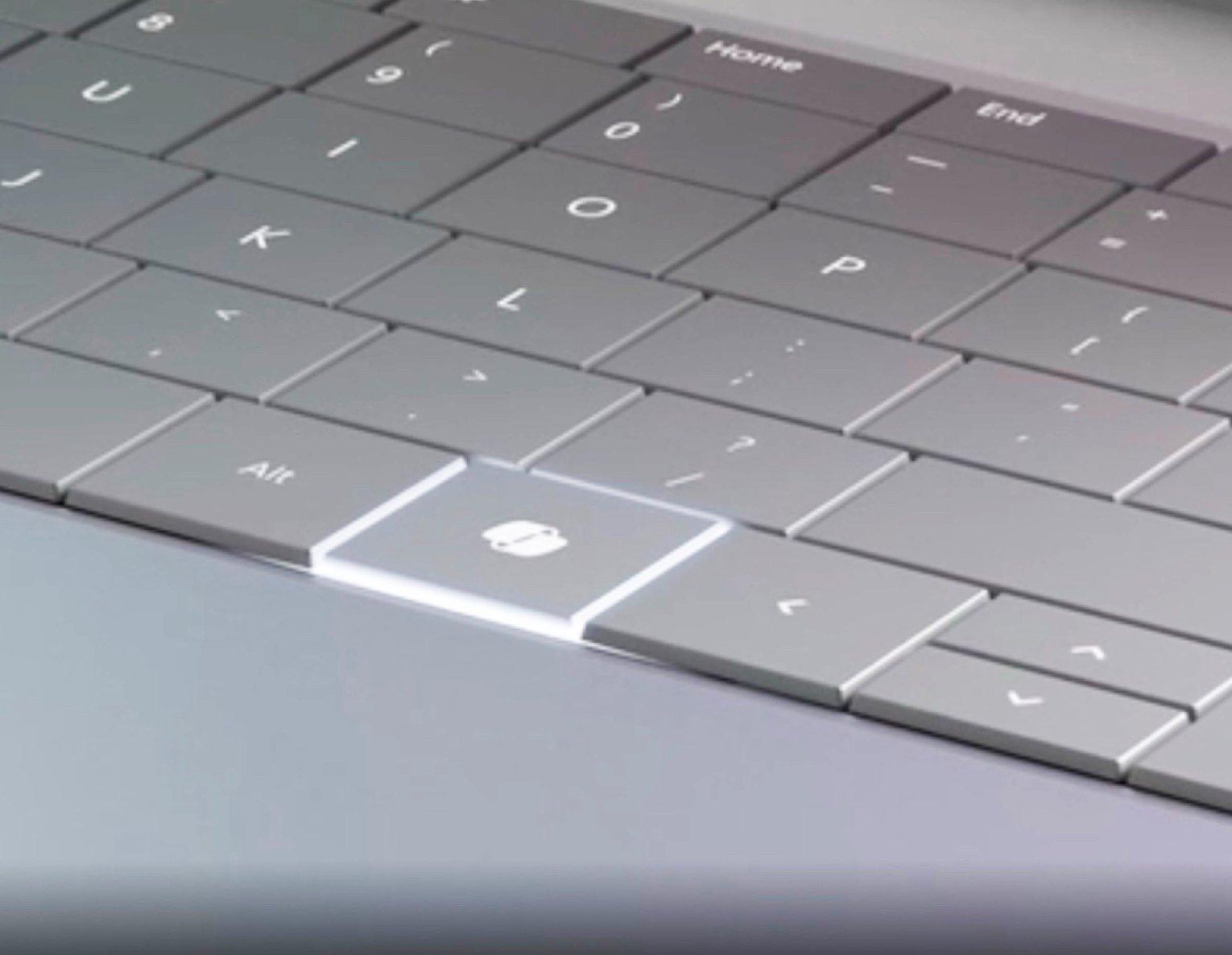
Çağrı Copilot anahtarı, Microsoft Copilot'a özel fiziksel bir anahtardır. WindowsCopilot, Microsoft'un işletim sistemine entegre edilmiş yapay zeka katmanıdır. Ana işlevi, geleneksel klavye kısayollarını, görev çubuğu simgelerini veya menüleri kullanmaya gerek kalmadan Copilot panelini veya uygulamasını hızlı bir şekilde açmaktır.
2024 baharından itibaren, yeni cihazlarla Windows 11 numaralı model zaten güncellenmiş klavye tasarımıyla fabrikadan çıkıyor. Bu, söz konusu tuşu da içerir. Çoğu tasarımda, Copilot tuşu, genellikle sağ Alt tuşunun yanında bulunan bağlam menüsü tuşunun eski konumunu işgal eder; ancak dile veya klavye düzenine bağlı olarak tam konum biraz değişebilir.
Unutulmamalıdır ki Yardımcı pilot Windows tüm ülkelerde mevcut değildirÖrneğin, Microsoft açıkça Çin Halk Cumhuriyeti'nde (ÇHC) sunulmadığını belirtiyor. Bu, klavyenizde Copilot tuşu olsa bile, hizmet etkinleştirilmemişse veya manuel olarak devre dışı bırakılmışsa tuşun gerçek davranışının değişebileceği anlamına gelir.
Ek olarak, Microsoft bir kuruluş oluşturmuştur. Yardımcı pilotun temel davranış hiyerarşisi bu, aşağıdaki özelliklere sahip tüm ekipmanlar için geçerlidir. Windows 11. Cihazın Copilot+ PC olup olmadığı, Geri Çağırma işlevinin kullanılabilir olup olmadığı ve bu seçeneklerden herhangi birinin devre dışı bırakılıp bırakılmadığı dikkate alınır.
Copilot'u açmanın yolları Windows 11 orada Windows 10
Özel anahtar, birçok yöntemden sadece biridir. Microsoft Copilot'ı başlatın WindowsMicrosoft, yapay zekayı günlük yaşamınızda sizin için en uygun şekilde başlatabilmeniz için çeşitli erişim noktaları sunar.
En Windows 11. Copilot'u açmanın en hızlı yollarından biri şudur: klavye kısayolu Windows + CDaha önce diğer panellerle (örneğin eski sürümlerde Cortana) ilişkilendirilen bu kombinasyon, artık bölgenizde ve hesabınızda mevcutsa Copilot panelini dağıtmak için kullanılabilir.
Ayrıca şunlara da başvurabilirsiniz: görev çubuğu WindowsNormalde, Copilot etkinleştirilmişse, görev çubuğunda tek tıklamayla açmanızı sağlayan özel bir simge görürsünüz. Oradan itibaren, ayarlara ve sürüme bağlı olarak yan asistan veya yüzen pencere gibi davranır.
Microsoft Edge kullanıyorsanız, tarayıcıya Copilot (eskiden Bing Chat veya Edge Assistant olarak biliniyordu) için bir kısayol da entegre edilmiştir . Bu sayede yapay zeka deneyimini doğrudan tarayıcıdan başlatmak mümkün olur ve Copilot, klavye kısayolu veya sistem tuşu kullanmaya gerek kalmadan Dosya Gezgini gibi sistem öğelerine de yayılır.
Son olarak, yeni tasarlanmış klavyelerde... Windows 11, Copilot anahtarı, anında erişim noktası haline gelir. Asistana. Microsoft'un bu tuşla amacı, "asistan tuşu" olarak işlev görmesidir. Windows "Yapay zeka için," tıpkı üzerinde logosu olan anahtar gibi. Windows Bu, Başlat menüsüne ve sistemin ana işlevlerine açılan kapıdır.
Copilot+ bilgisayarlarda Copilot tuş davranışı ve işlev hiyerarşisi

Microsoft Copilot+ PC'ler olarak adlandırılan ve daha güçlü bir NPU (sinirsel işlem birimi) ve gelişmiş yapay zeka özelliklerini içeren sistemlerde , Copilot tuşu Microsoft'un kamuoyuna açıkladığı çok özel bir mantığı izler.
Bu hiyerarşiye göre, Copilot+ özellikli bir bilgisayarda Copilot tuşuna basmak aşağıdaki sırayı uygular :
- IlkMicrosoft Copilot'ı başlatmayı deneyin. WindowsEğer asistan mevcut ve etkinleştirilmişse, doğrudan açılacaktır.
- Si Yardımcı pilot kullanılamıyor veya devre dışı bırakılmış.Tuşa basıldığında, bilgisayardaki faaliyetlerinizle ilgili bilgileri aramak ve almak için tasarlanmış, NPU destekli bir araç olan Geri Çağırma işlevi devreye girer.
- Eğer Kurtarma işlemi de aktif değil veya kullanılamıyor.Tuşa basmak, aramayı başlatır. Windowsanahtarın çalışma şekline benzer şekilde işlev görüyor. Windows belirli bağlamlarda.
Bu yapı , Copilot veya Recover devre dışı bırakıldığında bile tuşun çalışmasını sağlayarak arama gibi faydalı sistem özelliklerinin başlatılmaya devam etmesini garanti eder. Ancak nihai sonuç, üreticinin bellenim yazılımına ve belirli klavye tasarımına da bağlıdır; bu nedenle bazı dizüstü bilgisayarlarda davranış biraz farklılık gösterebilir.
Bir diğer önemli nokta ise Kurtarma fonksiyonunun NPU'ya bağlı bir özellik olması ve yalnızca Copilot+ özellikli bilgisayarlarda kullanılabilir olmasıdır . Bu kategoriye girmeyen bilgisayarlarda, Copilot tuşu mevcut olsa bile, hiyerarşinin bu özel katmanı asla etkinleştirilmeyecek ve sistem doğrudan mevcut seçeneklere (duruma göre Copilot veya Arama) geçecektir.
Microsoft ayrıca, gelecekteki güncellemelerde Copilot tuşunun daha da fazla kullanılabileceğini , basılı tutulduğunda veya diğer tuşlarla birlikte kullanıldığında ek eylemler gerçekleştirebileceğini, ancak kullanıcının tutarlı bir deneyim yaşaması için temel hiyerarşiye her zaman saygı gösterileceğini ima etti .
Copilot tuşuna basılı tutarak sesli dikte yapabilirsiniz.
Microsoft'un duyurduğu özellikler arasında en dikkat çekici olanlardan biri, Copilot tuşuna basılı tutarak sesli dikteyi başlatma özelliğidir . Buradaki fikir, hiçbir şey yazmanıza gerek kalmadan doğrudan yapay zekâ asistanına konuşarak sorular sorabilmeniz veya komutlar verebilmenizdir.
Böylece, Copilot tuşuna basılı tutmak sesli dikte modunu etkinleştirir. Bu, kullanıcıların Copilot ile doğal bir şekilde etkileşim kurmasına olanak tanıyacak. WindowsCihazın mikrofonunu kullanarak sorular sorabilir, talimatlar verebilir veya basit isteklerde bulunabilir, böylece günlük işlerinizi kolaylaştırabilirsiniz.
Şunu açıklığa kavuşturmak önemlidir: Bu dikte işlevi henüz genel kullanıma sunulmamıştır.Microsoft, bunun "gelecekte bir noktada" etkinleştirileceğini belirtti; bu nedenle, bunu okuduğunuz zamana bağlı olarak, henüz bilgisayarınızda olmayabilir veya bir güncelleme yoluyla gelebilir. Windows veya doğrudan Copilot hizmetinden.
Her halükarda, bu yönelim Microsoft'un Copilot tuşunun sadece bir uygulama başlatıcıdan daha fazlası olmasını istediğini açıkça ortaya koyuyor . Amaçları, özellikle sesli komutlar ve Copilot+ bilgisayarlarına güç veren yeni NPU çipleriyle birlikte, onu yapay zeka işlevleri için çok yönlü bir tetikleyiciye dönüştürmek.
Kullanılabilirlik Windows 11, Windows 10 ve PC'ler Copilot+
Copilot düğmesinin varlığı ve nasıl tepki verdiği çeşitli faktörlere bağlıdır: versiyonu WindowsCihazın türü, bölge ve üreticinin kararıKarışıklığı önlemek için bazı önemli noktaları açıklığa kavuşturmakta fayda var.
Por un lado, Copilot'un temel davranış hiyerarşisi, tüm ekipler için geçerlidir. Windows 11Copilot+ olup olmamaları fark etmez. Değişen şey, bu hiyerarşinin hangi özelliklerinin her cihazda gerçekten kullanılabilir olduğudur (örneğin, Kurtarma özelliği yalnızca Copilot+ PC'de bulunur).
Söz konusu Windows 10Microsoft, şu açıklamayı yaptı: Copilot+ özelliği olmayan PC cihazlarında Copilot anahtarının etkinleştirilmesi şu şekilde yapılacaktır: Windows GüncelleAncak şirket bunu "TBA" (Duyurulacak) olarak bıraktı. Başka bir deyişle, şirket henüz kamuoyuna bir tarih açıklamadı veya bu uyumluluğun nasıl uygulanacağına dair ayrıntılı bilgi vermedi.
Bilinen şu ki, özellikle modern ve kullanıma yönelik olan birçok yeni dizüstü bilgisayar... Windows 11, Artık klavyenin sağ tarafındaki Kontrol veya Menü tuşunun yerini Yardımcı Pilot tuşu almıştır.Bu durum, kısayollar veya erişilebilirlik için bu tuşu kullanmaya alışmış kullanıcılar arasında oldukça fazla tepkiye yol açtı.
Ayrıca şunu da unutmamak gerekir ki; Microsoft Copilot'ta Windows Bu ürün Çin Halk Cumhuriyeti'nde (ÇHC) mevcut değildir.Bu, o bölgede tuşun asistanı başlatamayacağı ve yalnızca hiyerarşide yer alan diğer işlevlerle veya üreticinin ürün yazılımı düzeyinde belirlediği işlevlerle sınırlı kalacağı anlamına gelir.
Copilot'ta erişilebilirlik ve klavye kısayollarıyla ilgili önemli sorunlar.
Bu yeni tuşla ilgili en hassas konulardan biri, erişilebilirlik ve mevcut klavye kısayollarının bozulmasıdır . Ekran okuyuculara, klasik tuş kombinasyonlarına veya yardımcı araçlara güvenenler için bu değişiklik, bazı dezavantajları da beraberinde getirmiştir.
Birçok kullanıcı , Copilot tuşunun eklenmesinin, daha önce sağ Control tuşunu içeren tuş kombinasyonlarını etkilediğini bildirmiştir . Bazı modellerde Copilot, bu tuşun yerini doğrudan alarak, özellikle profesyonel ortamlarda veya hareket kabiliyeti kısıtlı kişiler için, bu tuşa dayanan kısayolları kullanılamaz hale getirmektedir.
Microsoft ayrıca, Copilot tuşu yeniden eşleştirildiğinde sol Shift tuşu ile sağ Control tuşunu birleştiren bazı kısayolların doğru çalışmayabileceğini kabul ediyor . Başka bir deyişle, yeniden eşleştirme yoluyla geleneksel işlevselliği geri yüklemeye çalışsanız bile, bazı senaryolarda çakışmalar meydana gelebilir.
Ekran okuyucular gibi yardımcı teknolojileri kullananlar özellikle eleştirel yaklaşıyorlar çünkü klavyede yapılacak herhangi bir fiziksel değişiklik, yerleşik çalışma rutinlerini bozabilir. Onlar için sağ Kontrol tuşunun veya Menü tuşunun kaybolması veya değiştirilmesi, bir iyileştirme değil, ek bir engel anlamına gelebilir.
Ayrıca, tüm üreticiler aynı şekilde davranmaz . Bazıları, Copilot için tasarlanmış olanlar da dahil olmak üzere özel tuşları yeniden atamanıza olanak tanıyan kendi klavye özelleştirme yazılımlarını içerir. Bu, dizüstü bilgisayarınızın markasına bağlı olarak, bu yeni tuştan kaynaklanan sorunları düzeltmek için daha fazla veya daha az esnekliğe sahip olabileceğiniz bir senaryo yaratır.
Microsoft'un Copilot tuşunun yeniden eşleştirilmesi konusundaki tutumu
Birçok kullanıcının şikayetleri ve olumsuz geri bildirimleri göz önüne alındığında, Microsoft, kullanıcıların Copilot tuşunu yeniden atamasına izin vereceğini duyurdu. Windows 11Bu, birçok bağlamda bu anahtarın pratik olmayan bir dayatma olarak görülmesi nedeniyle ortaya çıkan toplumsal baskıya doğrudan bir yanıt niteliğindedir.
Şirketin kendi verdiği bilgilere göre, Yeniden atama işlemi, klavye seçenekleri aracılığıyla yapılabilecektir. Windows 11Buradan, Copilot tuşunu tekrar bağlam menüsü tuşuna dönüştürebilir veya sağdaki Kontrol tuşu işlevine geri döndürerek birçok klavyenin orijinal davranışını yeniden sağlayabilirsiniz.
Microsoft, bu seçeneğin bu yılın sonlarına doğru gelecek bir güncelleme ile sunulacağını duyurdu (kesin bir tarih belirtmedi). Bu güncelleme ile, Copilot anahtarıyla birlikte satılan daha yeni cihazlar, kullanıcının isteğine bağlı olarak, bu özellikten önce sahip oldukları geleneksel işlevselliğe geri dönebilecekler.
Şirket ayrıca şu konuda ısrar ediyor: Tuşun davranışı yalnızca şunlara bağlı değildir: WindowsBunun yerine, cihazın donanım yazılımı ve üreticinin kendi yazılımı devreye girer. Bu, deneyimin markaya bağlı olarak değişebileceği ve Microsoft tarafından sunulan yeniden atama işleminin piyasadaki tüm modellerde her zaman aynı olmayacağı anlamına gelir.
Son olarak, Microsoft, dizüstü bilgisayarınızda şunlar varsa bunu açıkça tavsiye ediyor: Tuş atama yazılımını üreticinin yazılımıyla aynı anda kullanmayın. WindowsBaşka bir deyişle, iki yöntemden birini (üreticinin önerdiği veya yerel olan) seçmeyi tavsiye eder. WindowsÇakışmaları ve öngörülemeyen klavye davranışlarını önlemek için.
Copilot tuşunu aşağıdaki seçeneklerle nasıl yeniden atayabilirim? Windows 11
Güncelleme ile ilgili olarak Windows 11, bunun kullanılabilir olmasını sağlar, Sistem ayarları içinden Copilot tuşunu yeniden atayabilirsiniz.Harici programlara ihtiyaç duymadan. Microsoft her ekranı adım adım detaylandırmamış olsa da, sunacağı olanakları belirtmiştir.
Pratikte bu, Ayarlar > Klavye veya benzeri bir menüde, Copilot tuşunun işlevini tanımlayabileceğiniz bir bölümün görüneceği anlamına gelir. Burada, tuşu Copilot tuşu olarak (mevcut davranışı) tutmayı veya bağlam menüsü tuşu ya da sağ Kontrol tuşu olarak dönüştürmeyi seçebilirsiniz.
Bu tuşu bağlam menüsü tuşu olarak seçerek , geleneksel olarak AltGr tuşunun yanında bulunan ve bağlam menüsünü (sağ tıklamaya benzer) açan klasik tuşu geri kazanacaksınız. Bu seçenek, özellikle klavyeyle yoğun olarak çalışan ve fareyi nadiren kullananlar için kullanışlıdır.
Eğer bu tuşu sağ Kontrol tuşu olarak yeniden atarsanız , birçok gelişmiş kısayol, profesyonel uygulama veya klavye simetrisine dayanan erişilebilirlik araçlarında önemli olan Kontrol tuşları çiftine (sol ve sağ) tekrar sahip olursunuz.
Her durumda, Microsoft'un fikri şu ki... Klavyeyi alışkanlıklarınıza göre uyarlayabilirsiniz.İster Copilot'a doğrudan erişim seçeneğini tercih ederek, ister birçok kişinin özlediği klasik davranışı geri getirerek olsun, bu esneklik bazıları için biraz geç kalmış olabilir, ancak giderek yaygınlaşan agresif Copilot entegrasyonundan bir değişimi temsil etmektedir. Windows.
Microsoft PowerToys kullanarak Copilot tuşunu yeniden eşleştirin.
Yerleşik yeniden atama özelliği tüm kullanıcılara sunulurken veya daha fazla kontrol sahibi olmayı tercih ederseniz, Microsoft PowerToys çok kullanışlı bir araç haline geliyor. Copilot tuşunun işlevini yeniden tanımlamak için. PowerToys, kullanıcılar için gelişmiş yardımcı programlardan oluşan bir pakettir. WindowsMicrosoft'un kendisi tarafından sürdürülmektedir.
PowerToys'un içinde şunları bulacaksınız: Klavye yöneticisiBu modül, fiziksel tuşları diğer tuşlara veya işlevlere yeniden atamanıza olanak tanır. Özellikle Copilot tuşunun işlevini değiştirmek için idealdir... Windows Henüz doğrudan bu seçeneği sunmuyor veya daha yaratıcı bir yeniden atama yapmak isterseniz de bir çözüm sunmuyor.
PowerToys'u Copilot anahtarıyla kullanmanın genel süreci şu şekildedir:
- PowerToys'u indirin ve kurun.Bunu Microsoft Store'da "PowerToys" araması yaparak veya resmi Microsoft PowerToys GitHub sayfasından yapabilirsiniz.
- PowerToys uygulamasını açın Yan paneldeki "Klavye Yöneticisi" bölümüne girin.
- "Klavye yöneticisini etkinleştir" seçeneğini etkinleştirin. Bu sayede araç, yeniden atamaların kontrolünü ele alabilir.
- Tıklamak «Bir tuşu yeniden eşle»"Fiziksel Tuş" açılır menüsünden, Copilot olarak görev yapan klavyenizdeki tuşu seçin. "Atanan" açılır menüsünden, bastığınızda tetiklenmesini istediğiniz tuşu veya işlevi seçin (örneğin, sağ Control, bağlam menüsü veya tercih ettiğiniz başka bir işlev).
- Değişiklikleri Kaydet Ardından yeni atamayı test edin ve Copilot tuşunun artık ihtiyacınız olanı yaptığını doğrulayın.
Bu yöntemin avantajı şudur Güncellemeleri beklemenize gerek yok. Windows Ayrıca Copilot tuşunu çok detaylı bir şekilde özelleştirebilir, hatta özel kombinasyonlara veya işlevlere atayabilirsiniz. Dezavantajı ise ek bir yazılım katmanı olmasıdır; bu da PowerToys'u devre dışı bırakırsanız veya kullanıcı değiştirirseniz, yeniden atamanın artık geçerli olmayabileceği anlamına gelir.
Microsoft'un da belirttiği gibi, şunu unutmayın: PowerToys'un yeniden görevlendirilmesiyle üreticinin veya başka bir kuruluşun yeniden görevlendirilmesi arasında bir karışıklık yaratmak iyi bir fikir değil. WindowsBirden fazla katman aynı tuşu kontrol etmeye çalışıyorsa, hatalarla, tanınmayan tuş vuruşlarıyla veya beklentilerle uyuşmayan eylemlerle karşılaşmanız muhtemeldir.
Microsoft'taki eğilim: Copilot'un zorunlu entegrasyonunun azalması. Windows
Tüm bu bağlam şunu gösteriyor ki Microsoft, Copilot entegrasyon stratejisini yeniden düzenliyor. WindowsÖzel olarak tasarlanmış bu tuş, bir bakıma yapay zekaya verilen önceliğin sembolüydü, ancak topluluğun bir kısmından gelen tepkiler şirketi bazı konularda geri adım atmaya zorladı.
Bir yandan, özel bir Copilot tuşu fikrinin birçok kullanıcı arasında yaygınlaşmadığı açık . Çoğu kullanıcı, zaten rutinlerinin bir parçası olan geleneksel tuşları kullanmayı ve gerçekten ihtiyaç duyduklarında kısayollar, simgeler veya navigasyon sistemi aracılığıyla Copilot'a erişmeyi tercih ediyor.
Öte yandan, tuşun daha klasik işlevlere yeniden atanmasına izin verileceği sözü ve erişilebilirlik sorunlarının kabul edilmesi, şunu gösteriyor ki Microsoft, odağını daha çok istikrar sağlamaya ve iyileştirmeye kaydırıyor. Windows 11 Bu durum, Copilot'ı her yerde ve her fiyatta zorunlu hale getirdi.
Bu üslup değişikliği, yaşananlara bir nebze benziyor. Microsoft Teams'in büyük ölçekli entegrasyonu WindowsBir süre her yerde mevcut ve biraz da müdahaleci bir varlık sergiledikten sonra, şirket sonunda görünürlüğünü azalttı ve kullanıcıya daha fazla kontrol seçeneği sundu.
Bununla birlikte, Copilot ve yapay zeka özellikleri korunmaya devam edecek. stratejinin kilit bir parçası WindowsÖzellikle NPU'lu Copilot+ bilgisayarlarda. Basitçe söylemek gerekirse, fiziksel tuşun rolü daha esnek ve daha az zorlayıcı görünüyor; bu da her bireye, onu yapay zekaya kısayol olarak mı yoksa klasik klavye düzeninin bir parçası olarak mı kullanmak istediklerine karar verme olanağı sağlıyor.
Tüm bu değişiklikler ve inceliklerden sonra, mevcut durum şunu açıkça ortaya koyuyor ki ünlü Copilot tuşu Windows 11, klavyedeki yeni bir tuştan çok daha fazlası haline geldi.Bu durum, Microsoft'un yapay zekânın entegrasyonunu temel kullanıcılarının gerçek ihtiyaçlarıyla dengelemeye çalışmasını yansıtıyor. Sorunlar arasında Copilot+ bilgisayarlardaki özelliklerin hiyerarşisi, Copilot'ın bölgelere göre eşit olmayan kullanılabilirliği, erişilebilirlik sorunları ve resmi olarak yeniden atama vaadi yer alıyor. Windows 11 ve PowerToys gibi alternatif çözümlerle birlikte, günümüzde Copilot tuşunu yapay zekaya kısayol olarak benimsemek mi yoksa çalışma şeklinize çok daha uygun ve pratik bir şeye dönüştürmek mi istediğinize karar vermek için bolca alanınız var.


Indeks
- 1 Copilot tuşu ne anlama geliyor? Windows 11 ve bunun ne gibi bir işlevi var?
- 2 Copilot'u açmanın yolları Windows 11 orada Windows 10
- 3 Copilot+ bilgisayarlarda Copilot tuş davranışı ve işlev hiyerarşisi
- 4 Copilot tuşuna basılı tutarak sesli dikte yapabilirsiniz.
- 5 Kullanılabilirlik Windows 11, Windows 10 ve PC'ler Copilot+
- 6 Copilot'ta erişilebilirlik ve klavye kısayollarıyla ilgili önemli sorunlar.
- 7 Microsoft'un Copilot tuşunun yeniden eşleştirilmesi konusundaki tutumu
- 8 Copilot tuşunu aşağıdaki seçeneklerle nasıl yeniden atayabilirim? Windows 11
- 9 Microsoft PowerToys kullanarak Copilot tuşunu yeniden eşleştirin.
- 10 Microsoft'taki eğilim: Copilot'un zorunlu entegrasyonunun azalması. Windows