- Pinapayagan nito ang pagpapatupad ng multi-factor authentication (MFA) at passwordless access gamit ang biometrics.
- Tugma ito sa mga Microsoft account at mga panlabas na serbisyo tulad ng Google, Facebook, o Amazon.
- May kasama itong password manager na naka-sync sa Microsoft Edge browser at mga extension ng Chrome.
- Pinapadali nito ang pamamahala ng pagkakakilanlan sa mga korporasyon at pang-edukasyon na kapaligiran sa pamamagitan ng mga mapagkakatiwalaang sertipiko.

Kung sawa ka na sa kakaisip ng mga password o nag-aalala na baka may makapasok sa iyong mga account, malamang narinig mo na ang tungkol sa Microsoft Authenticator . Ang tool na ito ay hindi lamang basta add-on; ito ay isang tunay na digital bodyguard na nagbibigay-daan sa iyong mabilis na mag-log in sa iyong mga profile at, higit sa lahat, sinisigurado nito ang seguridad ng iyong account laban sa mga nanghihimasok.
Ang pinakamagandang bahagi ay isa itong libre at maraming gamit na app. Kailangan mo man pamahalaan ang iyong email sa trabaho, access sa unibersidad, o gusto mo lang i-secure ang iyong mga Facebook at Amazon account, ginagawang madali ng app na ito ang seguridad , na umaangkop sa iyong mga pangangailangan anumang oras.
Ano nga ba ang Microsoft Authenticator?
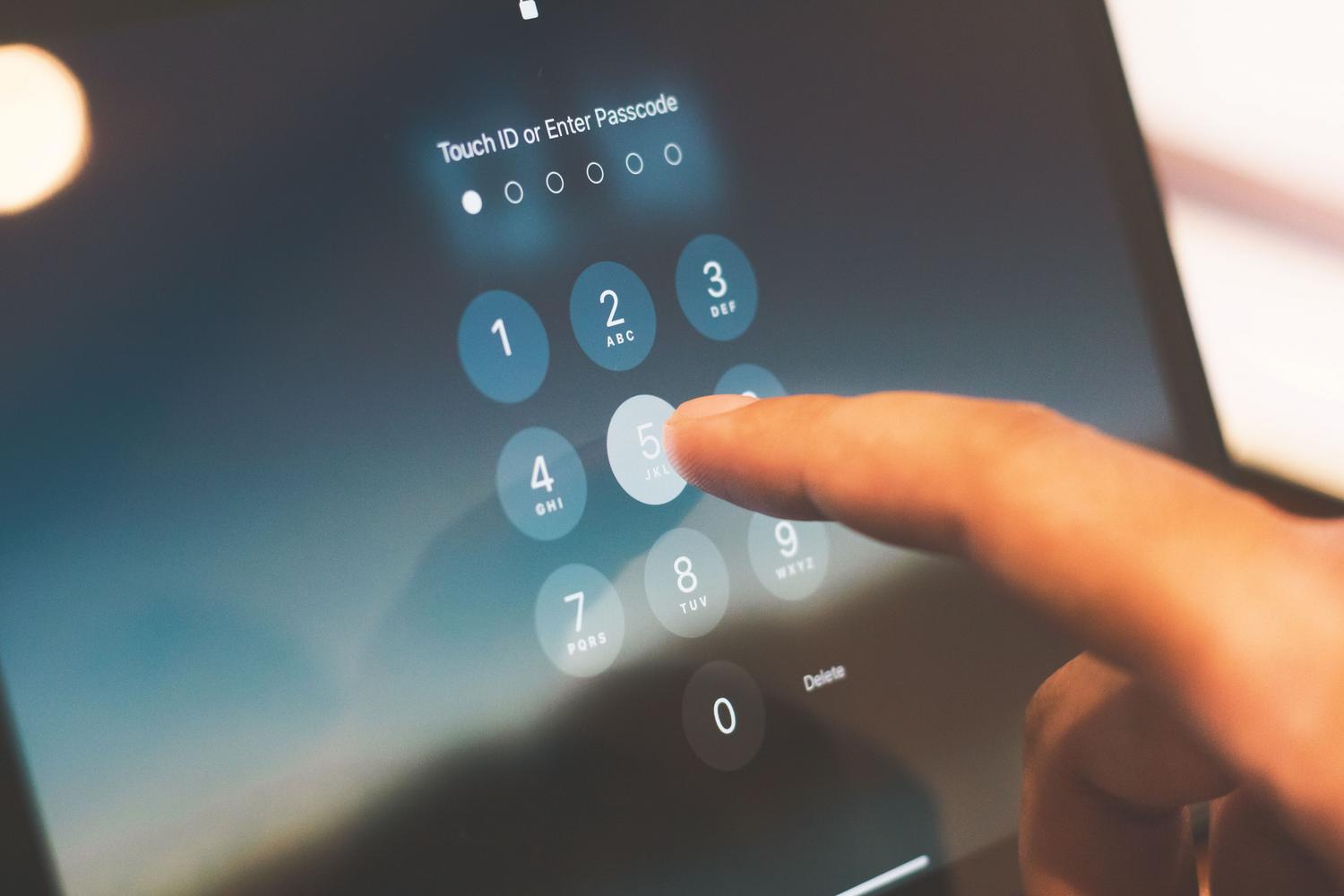
Sa esensya, ito ay isang platapormang dinisenyo ng Microsoft na umunlad sa paglipas ng panahon. Sa simula ay nilikha upang pamahalaan ang two-step verification, ngayon ay naging isang komprehensibong identity manager na ito . Ang pangunahing tungkulin nito ay magsilbing ligtas na tulay upang kumpirmahin ang iyong pagkakakilanlan kapag sinubukan mong mag-log in sa isang online na serbisyo.
Para magawa ito, nag-aalok ang app ng ilang mga paraan ng paggamit. Maaari mo itong gamitin bilang backup na paraan kung sakaling makalimutan mo ang iyong password, o magpatupad ng multi-factor authentication (MFA) , na nagdaragdag ng karagdagang proteksyon. Mayroon ding opsyon na tuluyang iwasan ang paggamit ng mga password gamit ang sistemang walang password , na umaasa sa biometrics ng iyong telepono para sa pag-access.
Malalim na seguridad: MFA at 2FA
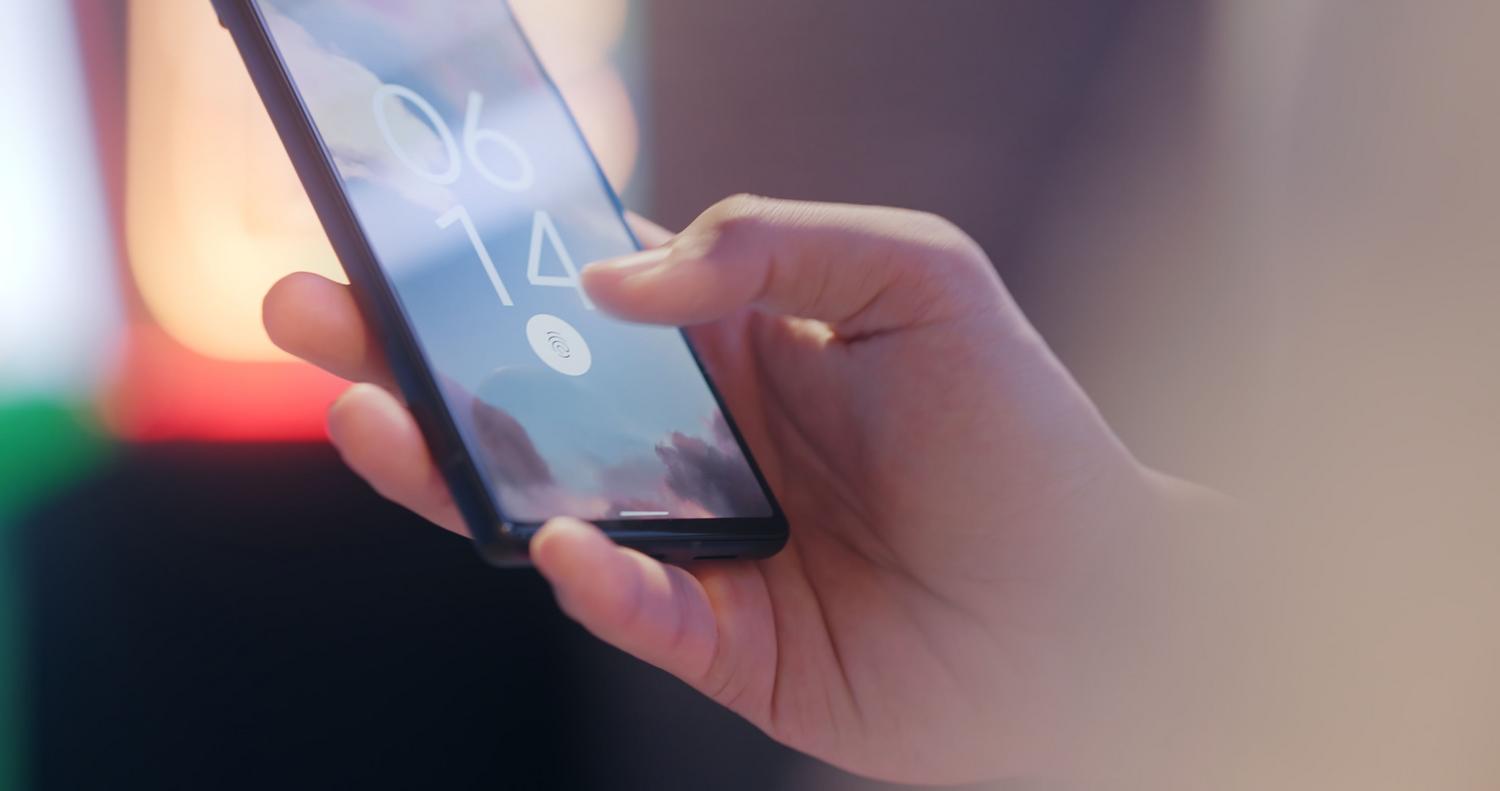
Kapag pinag-uusapan natin ang multi-factor o two-step authentication (2FA), ang ibig naming sabihin ay hindi sapat ang pag-alam lamang sa iyong password. Para makapag-log in, hihingi ang system ng karagdagang patunay. Mayroon kang dalawang opsyon: aprubahan ang isang push notification na direktang ipapadala sa iyong telepono o maglagay ng OTP (One-Time Password) code.
- Mga OTP Code: Ito ay mga pansamantalang susi na nagbabago kada 30 segundo. Ang maganda rito ay gumagana ang mga ito kahit walang internet access at hindi nakakaubos ng iyong baterya.
- Mabilis na Pag-apruba: Makakatanggap ka ng notification, makukumpirma ang iyong pagkakakilanlan, at iyon lang. Mas maginhawa ito at hindi mo na kailangang mag-type ng mga numero.
Isang malaking bentahe ay hindi lamang ito para sa ecosystem ng Microsoft. Maaari mong i-link ang mga account mula sa Google, LinkedIn, GitHub, Dropbox , at marami pang iba, na pinagsasama-sama ang lahat ng iyong seguridad sa isang lugar.
Paalam sa mga password: Ang kinabukasan ng pag-access
Kung nahihirapan kang mag-type ng mahahabang password, ang opsyong walang password ay para sa iyo. Sa halip na isang tradisyonal na password, gagamitin ng system ang iyong username at pagkatapos ay mangangailangan ng biometric authentication. Sa ganitong paraan, ang iyong fingerprint, facial recognition (Face ID), o isang personal na PIN ang magiging master key mo.
Kapag nalagpasan mo na ang filter na ito, malaya ka nang makakagamit ng mga serbisyong tulad ng OneDrive, Outlook, o Office nang hindi na kailangang ulitin ang proseso, salamat sa suporta nito para sa single sign-on (SSO) , na nakakatipid sa iyo ng oras at mga pag-click.
Propesyonal at pang-edukasyon na kapaligiran
Sa lugar ng trabaho o akademikong setting, karaniwan para sa mga organisasyon na hingin ang pag-install ng isang app upang ma-access ang mga kumpidensyal na file o internal na email. Sa mga kasong ito, ang device ay nakarehistro sa organisasyon at maaaring mag-isyu ng digital certificate.
Nagbibigay-daan ito sa kumpanya na malaman na ang kahilingan sa pag-access ay nagmumula sa isang mapagkakatiwalaang device , na nagpapadali sa isang maayos at ligtas na pagpasok sa lahat ng mga tool ng korporasyon nang hindi mo kinakailangang mag-log in sa bawat application nang hiwalay.
Ang built-in na tagapamahala ng password
Higit pa sa seguridad, ang app ngayon ay gumaganap bilang isang mahalagang imbakan . Kung gagamitin mo ang Microsoft Edge browser, lahat ng iyong mga password ay awtomatikong sini-sync sa Authenticator. Nangangahulugan ito na maaari mong awtomatikong punan ang iyong impormasyon sa pag-login sa iyong computer at mobile device.
Bagama't may mga extension ng Chrome na nagpapadali sa prosesong ito, ang native integration sa Edge ang pinakamalakas. Gayunpaman, mahalagang tandaan na, kumpara sa mga bayad na password manager, hindi ito bumubuo ng mga kumplikadong random na password o nag-aalerto sa iyo kung may nakompromisong password, ngunit para sa karaniwang gumagamit, ito ay isang mahusay na libreng alternatibo.
Pag-configure at mga pahintulot ng sistema
Para matiyak na maayos ang lahat, maaaring humiling ang app ng ilang partikular na pahintulot. Halimbawa, kailangan nito ng access sa iyong camera para ma-scan ang mga QR code habang nagli-link ng account. Maaari rin nitong hilingin ang iyong lokasyon kung mahigpit na may mga patakaran sa geo-security ang iyong kumpanya.
Kung gusto mong magdagdag ng account, simple lang ang proseso: pumunta sa mga setting ng seguridad ng serbisyong gusto mong protektahan, buuin ang QR code, at i-scan ito gamit ang app. Kung hindi gumana ang QR code, maaari mong ilagay ang impormasyon nang manu-mano anumang oras . Para sa mga kadahilanang pangseguridad, tandaan na hinaharangan ng app ang mga screenshot upang maiwasan ang pagkalantad ng iyong mga code.
Ang pagkakaroon ng tool na pinagsasama ang biometrics, time codes, at key management ay nagbibigay-daan sa iyong mag-browse sa internet nang may higit na kapanatagan ng loob, inaalis ang kahinaan ng mga simpleng password at ino-optimize ang access sa lahat ng iyong personal at pangtrabahong account mula sa iisang mobile device.