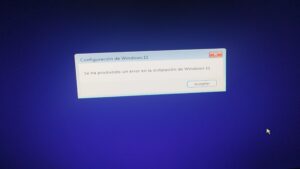
- Windows ข้อ 11 แสดงคำเตือนนั้น เนื่องจากตัวเลือก "เฉพาะ Microsoft Store" ป้องกันการติดตั้งไฟล์ปฏิบัติการที่ระบบไม่ได้ตรวจสอบ
- ข้อความดังกล่าวไม่ได้หมายความว่าแอปนั้นเป็นอันตราย แต่เป็นการบ่งชี้ว่า Windows ระบบไม่สามารถตรวจสอบแหล่งที่มาโดยอัตโนมัติได้
- นี่เป็นมาตรการรักษาความปลอดภัยสำหรับผู้ใช้งานที่ต้องการความปลอดภัยสูง แต่ก็อาจทำให้การติดตั้งเครื่องมือระดับมืออาชีพทำได้ยากขึ้น มีตัวเลือกให้ยอมรับแหล่งข้อมูลภายนอกได้เมื่อจำเป็น

หากคุณกำลังพยายามติดตั้งโปรแกรมลงในคอมพิวเตอร์ของคุณ และ Windows 11 แสดงให้คุณเห็นประกาศ “แอปพลิเคชันนี้ไม่ได้รับการทดสอบโดย Microsoft”ไม่ต้องกังวล: นี่ไม่ได้หมายความว่าแอปนี้เป็นอันตราย หรือหมายความว่าคอมพิวเตอร์ของคุณทำงานผิดปกติ
ข้อความนี้ปรากฏขึ้นเนื่องจากระบบได้เปิดใช้งานตัวเลือกที่อนุญาตให้ติดตั้งแอปจาก Microsoft Store เท่านั้นโดยจะบล็อกการติดตั้งไฟล์ปฏิบัติการใดๆ ที่ดาวน์โหลดจากอินเทอร์เน็ตหรือเว็บไซต์อย่างเป็นทางการโดยอัตโนมัติ
มาตรการนี้ออกแบบมาสำหรับผู้ใช้ที่ต้องการความปลอดภัยสูงสุดแต่ในทางปฏิบัติอาจกลายเป็นอุปสรรคหากคุณต้องการติดตั้งเครื่องมือหรือโปรแกรมระดับมืออาชีพที่ไม่มีอยู่ใน Microsoft Store โชคดีที่การปิดใช้งานข้อจำกัดนี้ทำได้ง่ายมาก
เหตุใดข้อความนี้จึงปรากฏขึ้นใน Windows ? 11
Windows 11 มีการตั้งค่าที่เรียกว่า “การเลือกแหล่งดาวน์โหลดแอปพลิเคชัน”เมื่อตั้งค่าเป็น “เฉพาะที่ Microsoft Store เท่านั้น”ไฟล์ปฏิบัติการใดๆ (.EXE หรือ .MSI) ที่คุณพยายามติดตั้งจะแสดงคำเตือนนี้:
"แอปที่คุณพยายามติดตั้งไม่ใช่แอปที่ได้รับการรับรองจาก Microsoft การติดตั้งจาก Microsoft Store จะช่วยปกป้องพีซีของคุณและทำให้ทำงานได้อย่างราบรื่น"
นั่นไม่ได้หมายความว่าแอปพลิเคชันนั้นเป็นอันตรายนั่นหมายความว่าสินค้าไม่ได้มาจากร้านค้านั่นเอง Windows ระบบไม่สามารถตรวจสอบได้โดยอัตโนมัติหากคุณต้องการวินิจฉัยปัญหา คุณสามารถทำได้ ดูและทำความเข้าใจบันทึกข้อผิดพลาด Windows 11หากคุณต้องการติดตั้งโปรแกรมจากภายนอก คุณจะต้องเปลี่ยนการตั้งค่านี้
วิธีลบคำเตือนและอนุญาตให้ติดตั้งแอปพลิเคชันภายนอก
ขั้นตอนที่ต้องปฏิบัติตามในกรณีนี้นั้นง่ายมาก และพวกเขาทำงานใน ฉบับใดก็ได้ Windows 11:
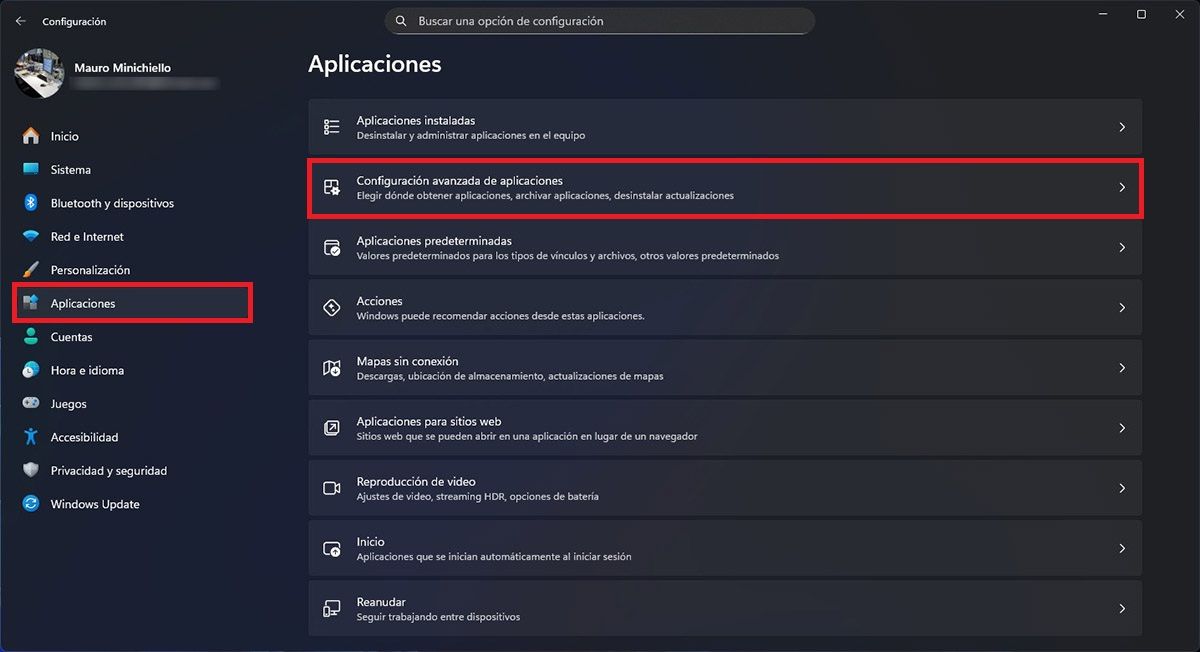
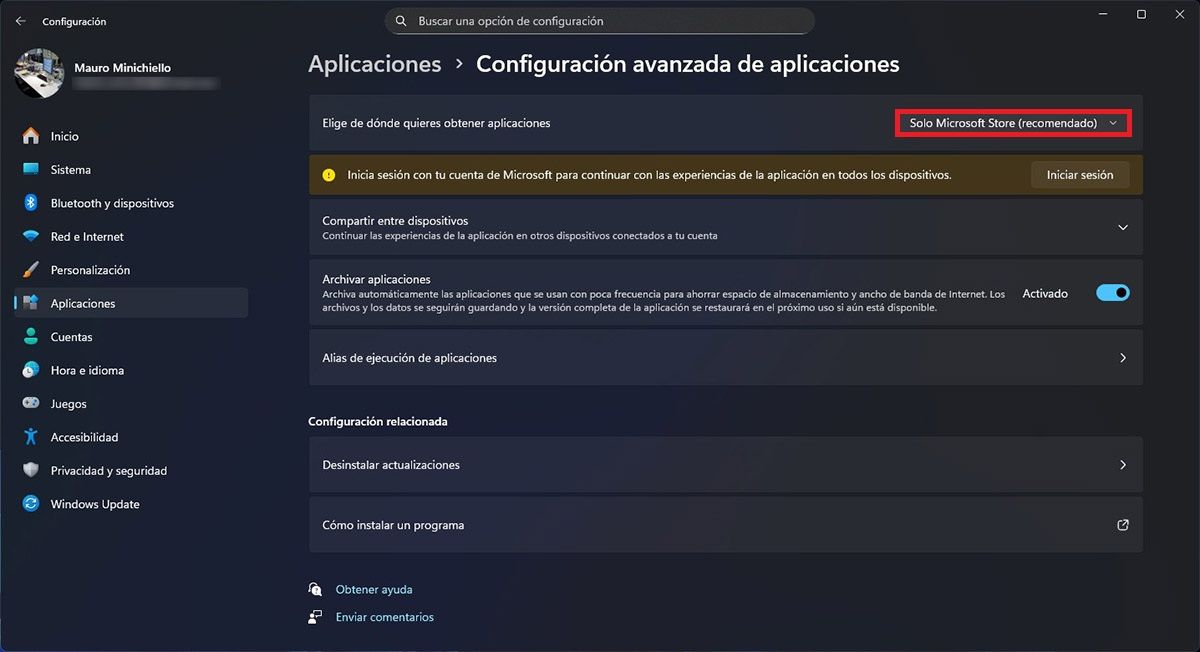
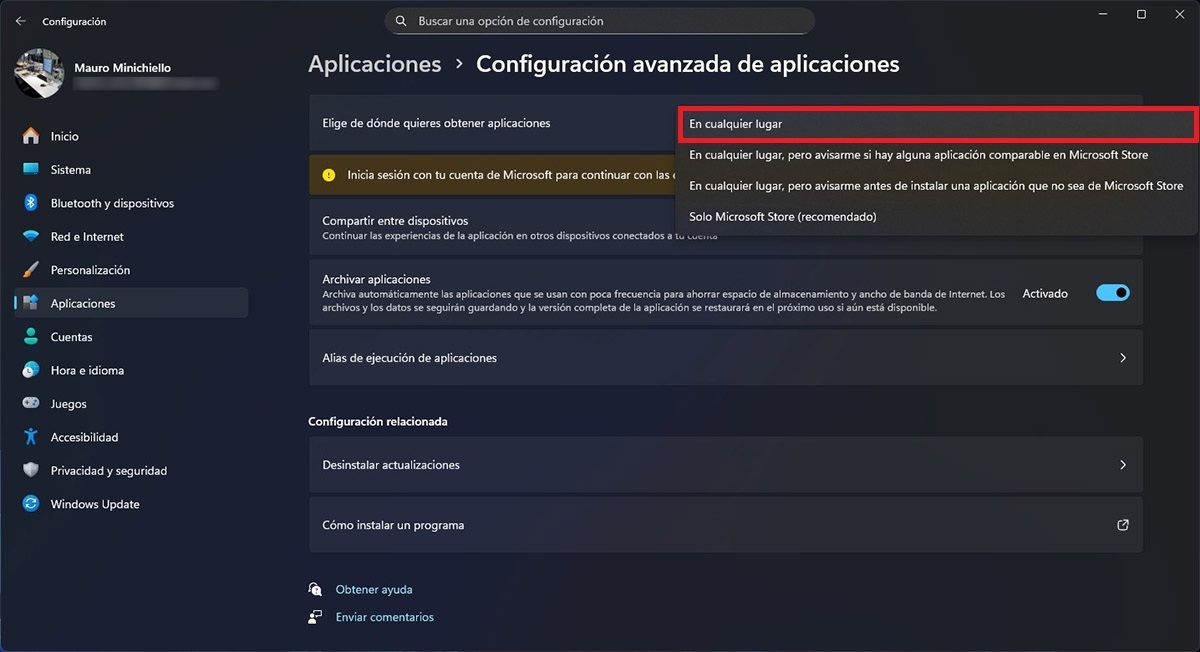
- ไปที่การตั้งค่า Windows (กดปุ่ม Windows + ฉัน).
- ในแถบด้านข้าง ให้ไปที่ "แอปพลิเคชัน".
- เข้าสู่ส่วน “การตั้งค่าแอปพลิเคชันขั้นสูง”.
- มองหาตัวเลือก “การเลือกแหล่งดาวน์โหลดแอปพลิเคชัน”.
- เปลี่ยนการตั้งค่าเป็น “ทุกที่”.
ทันทีที่คุณทำการเปลี่ยนแปลงนี้ คุณจะสามารถติดตั้งโปรแกรมที่ดาวน์โหลดจากเว็บไซต์ทางการได้โดยไม่มีข้อความแจ้งเตือนการบล็อกปรากฏขึ้น. Windows 11 จะแสดงคำเตือนเล็กน้อยเท่านั้น แต่จะอนุญาตให้คุณดำเนินการต่อได้
สุดท้ายนี้ คุณอาจต้องเข้าสู่ระบบในฐานะผู้ดูแลระบบเพื่อทำการปรับเปลี่ยนนี้ เนื่องจากบางครั้งผู้ดูแลระบบของทีมจะทำการเปลี่ยนแปลงนี้เพื่อป้องกันปัญหาที่อาจเกิดขึ้นใหญ่กว่านี้