- ระบบนี้ช่วยให้สามารถใช้งานการตรวจสอบสิทธิ์แบบหลายปัจจัย (MFA) และการเข้าถึงโดยไม่ต้องใช้รหัสผ่านโดยใช้ไบโอเมตริกส์ได้
- สามารถใช้งานร่วมกับบัญชี Microsoft และบริการภายนอก เช่น Google, Facebook หรือ Amazon ได้
- ประกอบด้วยโปรแกรมจัดการรหัสผ่านที่ซิงค์กับเบราว์เซอร์ Microsoft Edge และส่วนขยาย Chrome
- ระบบนี้ช่วยอำนวยความสะดวกในการจัดการตัวตนในองค์กรและสถาบันการศึกษาผ่านใบรับรองที่เชื่อถือได้

หากคุณเบื่อกับการต้องจำรหัสผ่าน หรือกังวลว่าจะมีคนบุกรุกบัญชีของคุณ คุณคงเคยได้ยินเกี่ยวกับMicrosoft Authenticatorมาบ้างแล้ว เครื่องมือนี้ไม่ใช่แค่ส่วนเสริมทั่วไป แต่เป็นเหมือนบอดี้การ์ดดิจิทัลที่ช่วยให้คุณเข้าสู่ระบบโปรไฟล์ได้อย่างรวดเร็ว และที่สำคัญที่สุดคือ ช่วยปกป้องบัญชีของคุณจากผู้บุกรุก
ส่วนที่ดีที่สุดคือแอปนี้ฟรีและใช้งานได้หลากหลายอย่างเหลือเชื่อ ไม่ว่าคุณจะต้องการจัดการอีเมลที่ทำงาน การเข้าถึงมหาวิทยาลัย หรือเพียงแค่ต้องการรักษาความปลอดภัยบัญชี Facebook และ Amazon แอปนี้จะทำให้การรักษาความปลอดภัยเป็นเรื่องง่ายปรับให้เข้ากับความต้องการของคุณได้ตลอดเวลา
Microsoft Authenticator คืออะไรกันแน่?
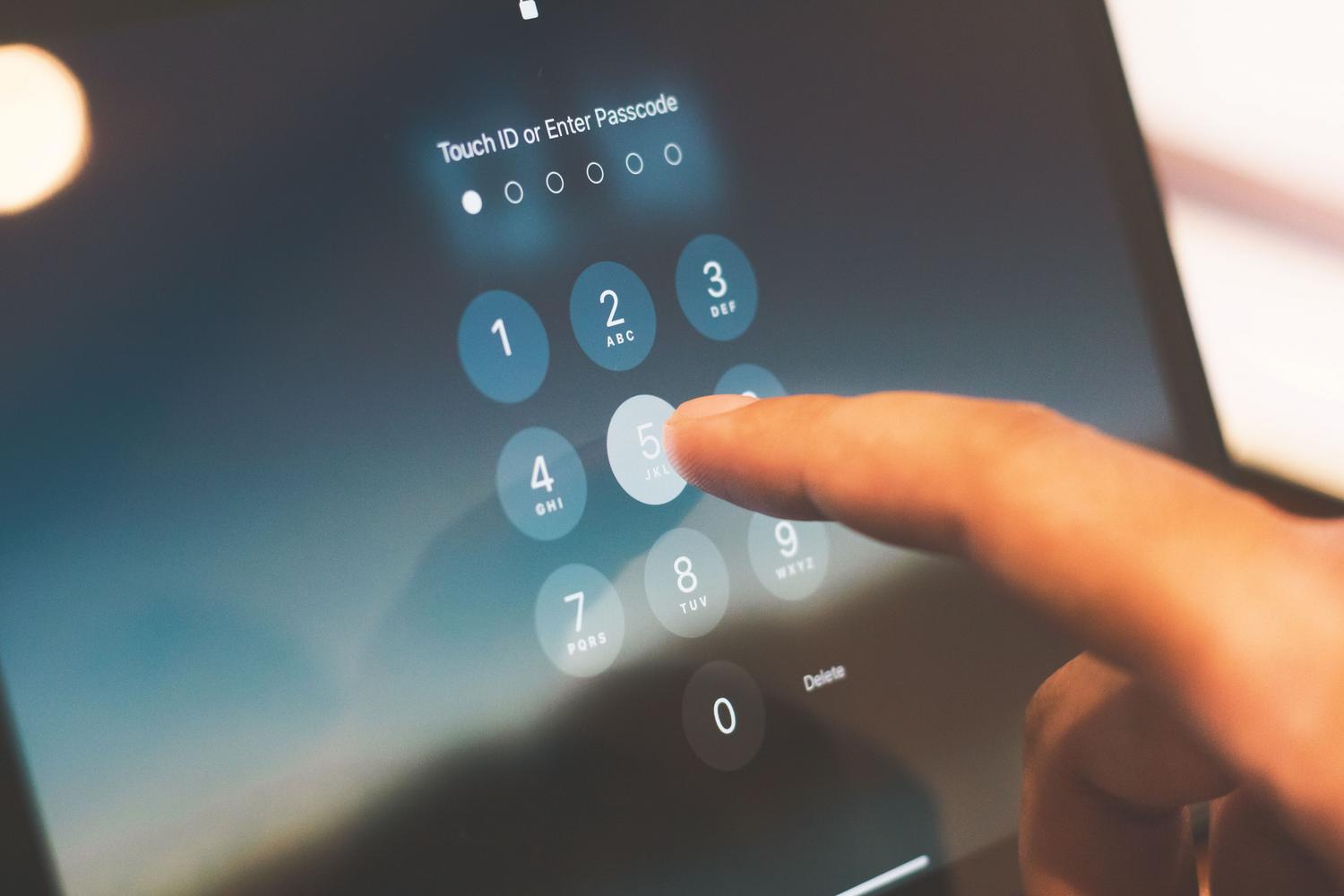
โดยพื้นฐานแล้ว มันคือแพลตฟอร์มที่ออกแบบโดย Microsoft และได้รับการพัฒนามาเรื่อย ๆ เดิมทีสร้างขึ้นเพื่อจัดการการยืนยันตัวตนสองขั้นตอน แต่ปัจจุบันได้กลายเป็นตัวจัดการข้อมูลประจำตัวที่ครอบคลุมหน้าที่หลักคือการทำหน้าที่เป็นสะพานที่ปลอดภัยเพื่อยืนยันตัวตนของคุณเมื่อคุณพยายามเข้าสู่ระบบบริการออนไลน์
เพื่อให้บรรลุเป้าหมายนี้ แอปจึงมีโหมดการใช้งานหลายโหมด คุณสามารถใช้เป็นวิธีการสำรองข้อมูลหากคุณลืมรหัสผ่าน หรือใช้งานการยืนยันตัวตนแบบหลายปัจจัย (MFA)ซึ่งจะเพิ่มระดับการป้องกันอีกชั้นหนึ่ง นอกจากนี้ยังมีตัวเลือกในการไม่ต้องใช้รหัสผ่านเลย โดยใช้ ระบบ ไร้รหัสผ่านและอาศัยการตรวจสอบไบโอเมตริกของโทรศัพท์ในการเข้าถึงแทน
ระบบรักษาความปลอดภัยเชิงลึก: MFA และ 2FA
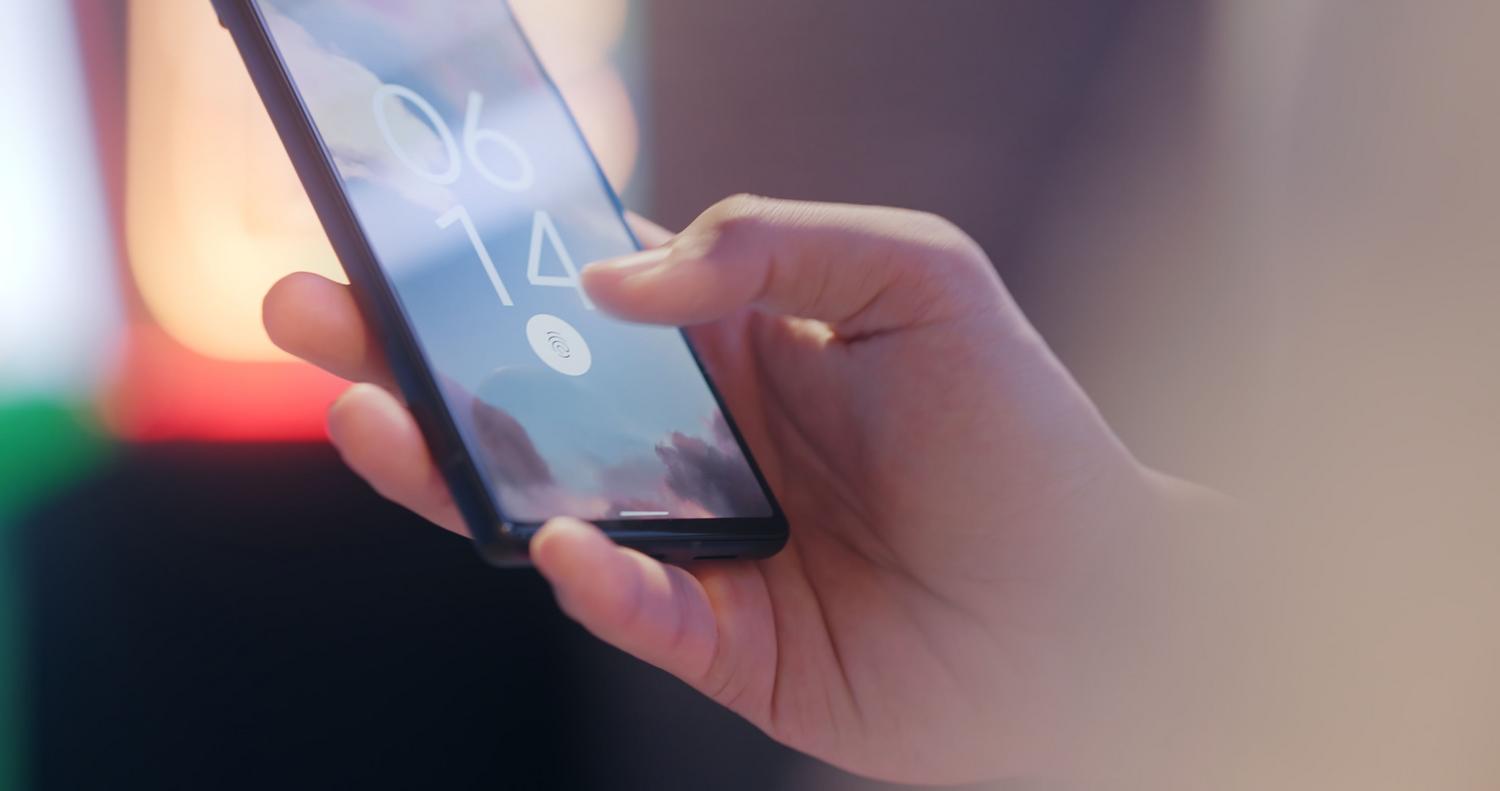
เมื่อเราพูดถึงการยืนยันตัวตนแบบหลายปัจจัยหรือการยืนยันตัวตนสองขั้นตอน (2FA) หมายความว่าการรู้รหัสผ่านของคุณเพียงอย่างเดียวไม่เพียงพอ ในการเข้าสู่ระบบ ระบบจะขอหลักฐานเพิ่มเติม คุณมีสองตัวเลือก: ยืนยันข้อความแจ้งเตือนที่ส่งตรงไปยังโทรศัพท์ของคุณ หรือป้อนรหัส OTP (รหัสผ่านใช้ครั้งเดียว)
- รหัส OTP: นี่คือรหัสชั่วคราวที่เปลี่ยนทุก 30 วินาที ข้อดีคือใช้งานได้แม้ไม่มีอินเทอร์เน็ตและไม่เปลืองแบตเตอรี่
- อนุมัติรวดเร็ว: คุณจะได้รับการแจ้งเตือน ยืนยันตัวตนของคุณ แล้วก็เสร็จเรียบร้อย สะดวกกว่ามากและช่วยให้คุณไม่ต้องพิมพ์ตัวเลขซ้ำๆ
ข้อดีอย่างมากคือ มันไม่ได้จำกัดอยู่แค่ในระบบนิเวศของ Microsoft เท่านั้น คุณสามารถเชื่อมโยงบัญชีจากGoogle, LinkedIn, GitHub, Dropboxและอื่นๆ อีกมากมาย ทำให้การรักษาความปลอดภัยทั้งหมดของคุณรวมอยู่ในที่เดียว
ลาก่อนรหัสผ่าน: อนาคตของการเข้าถึง
หากคุณรู้สึกว่าการพิมพ์รหัสผ่านยาวๆ นั้นยุ่งยาก ตัวเลือกแบบ ไม่ต้องใช้รหัสผ่านเหมาะสำหรับคุณ แทนที่จะใช้รหัสผ่านแบบดั้งเดิม ระบบจะใช้ชื่อผู้ใช้ของคุณ จากนั้นจึงขอการยืนยันตัวตนด้วยระบบไบโอเมตริก ด้วยวิธีนี้ลายนิ้วมือ การจดจำใบหน้า (Face ID) หรือรหัส PIN ส่วนตัวของคุณจะกลายเป็นกุญแจหลักของคุณ
เมื่อคุณผ่านขั้นตอนการกรองนี้แล้ว คุณจะสามารถเข้าใช้งานบริการต่างๆ เช่น OneDrive, Outlook หรือ Office ได้อย่างอิสระโดยไม่ต้องทำขั้นตอนเดิมซ้ำแล้วซ้ำอีก เนื่องจากระบบรองรับการเข้าสู่ระบบครั้งเดียว (SSO)ซึ่งช่วยประหยัดเวลาและลดจำนวนคลิก
สภาพแวดล้อมทางวิชาชีพและการศึกษา
ในสถานที่ทำงานหรือสถาบันการศึกษา เป็นเรื่องปกติที่องค์กรต่างๆ จะกำหนดให้ติดตั้งแอปพลิเคชันเพื่อเข้าถึงไฟล์ที่เป็นความลับหรืออีเมลภายใน ในกรณีเหล่านี้ อุปกรณ์จะได้รับการลงทะเบียนกับองค์กรและสามารถออกใบรับรองดิจิทัลได้
วิธีนี้ช่วยให้บริษัททราบว่าคำขอเข้าถึงมาจากอุปกรณ์ที่เชื่อถือได้ทำให้การเข้าถึงเครื่องมือต่างๆ ของบริษัทเป็นไปอย่างราบรื่นและปลอดภัย โดยที่คุณไม่ต้องล็อกอินเข้าแต่ละแอปพลิเคชันแยกต่างหาก
โปรแกรมจัดการรหัสผ่านในตัว
นอกเหนือจากเรื่องความปลอดภัยแล้ว แอปนี้ยังทำหน้าที่เป็นแหล่งเก็บกุญแจสำคัญ อีกด้วย หากคุณใช้เบราว์เซอร์ Microsoft Edge รหัสผ่านทั้งหมดของคุณจะซิงค์กับ Authenticator โดยอัตโนมัติ ซึ่งหมายความว่าคุณสามารถกรอกข้อมูลการเข้าสู่ระบบได้ทั้งบนคอมพิวเตอร์และอุปกรณ์มือถือของคุณ โดยอัตโนมัติ
แม้ว่าจะมีส่วนขยายของ Chrome ที่ช่วยให้กระบวนการนี้ง่ายขึ้น แต่การผสานรวมเข้ากับ Edge โดยตรงนั้นมีประสิทธิภาพมากที่สุด อย่างไรก็ตาม ควรทราบว่าเมื่อเทียบกับโปรแกรมจัดการรหัสผ่านแบบเสียเงินแล้ว มันไม่ได้สร้างรหัสผ่านแบบสุ่มที่ซับซ้อน หรือแจ้งเตือนคุณหากรหัสผ่านถูกบุกรุก แต่สำหรับผู้ใช้ทั่วไปแล้ว มันเป็นทางเลือกฟรีที่ยอดเยี่ยม
การกำหนดค่าระบบและสิทธิ์การเข้าถึง
เพื่อให้ทุกอย่างทำงานได้อย่างราบรื่น แอปอาจขอสิทธิ์การเข้าถึงบางอย่าง ตัวอย่างเช่น แอปต้องการเข้าถึงกล้องของคุณเพื่อสแกนคิวอาร์โค้ดระหว่างขั้นตอนการเชื่อมโยงบัญชี นอกจากนี้ แอปอาจขอตำแหน่งที่ตั้งของคุณหากบริษัทของคุณมีนโยบายด้านความปลอดภัยทางภูมิศาสตร์ที่เข้มงวด
หากคุณต้องการเพิ่มบัญชี ขั้นตอนนั้นง่ายมาก: ไปที่การตั้งค่าความปลอดภัยของบริการที่คุณต้องการปกป้อง สร้างรหัส QR แล้วสแกนด้วยแอป หากรหัส QR สแกนไม่สำเร็จ คุณสามารถป้อนข้อมูลด้วยตนเอง ได้เสมอ เพื่อความปลอดภัย โปรดจำไว้ว่าแอปจะบล็อกการจับภาพหน้าจอเพื่อป้องกันไม่ให้รหัสของคุณถูกเปิดเผย
การมีเครื่องมือที่ผสานรวมไบโอเมตริก รหัสเวลา และการจัดการกุญแจ ช่วยให้คุณท่องอินเทอร์เน็ตได้อย่างอุ่นใจยิ่งขึ้น ขจัดความเสี่ยงจากรหัสผ่านแบบง่ายๆ และเพิ่มประสิทธิภาพการเข้าถึงบัญชีส่วนตัวและบัญชีงานทั้งหมดของคุณจากอุปกรณ์มือถือเพียงเครื่องเดียว