- Phone Link ansluter din dator till Windows 10 eller 11 med Android- och iOS-mobiler för att hantera samtal, meddelanden, foton och aviseringar.
- Den mest kompletta integrationen uppnås med Android, särskilt på Samsung- och HONOR-modeller med avancerade funktioner som fönsterappar och att dra filer.
- Parkoppling kräver appen Anslut till Windows På din mobila enhet behöver du ett Microsoft-konto och behörigheter för aviseringar, kontakter, filer och, om så önskas, plats.
- Det är en gratis och integrerad lösning i WindowsDet har dock begränsningar på iOS och det finns alternativ som Intel Unison, Vysor eller KDE Connect.
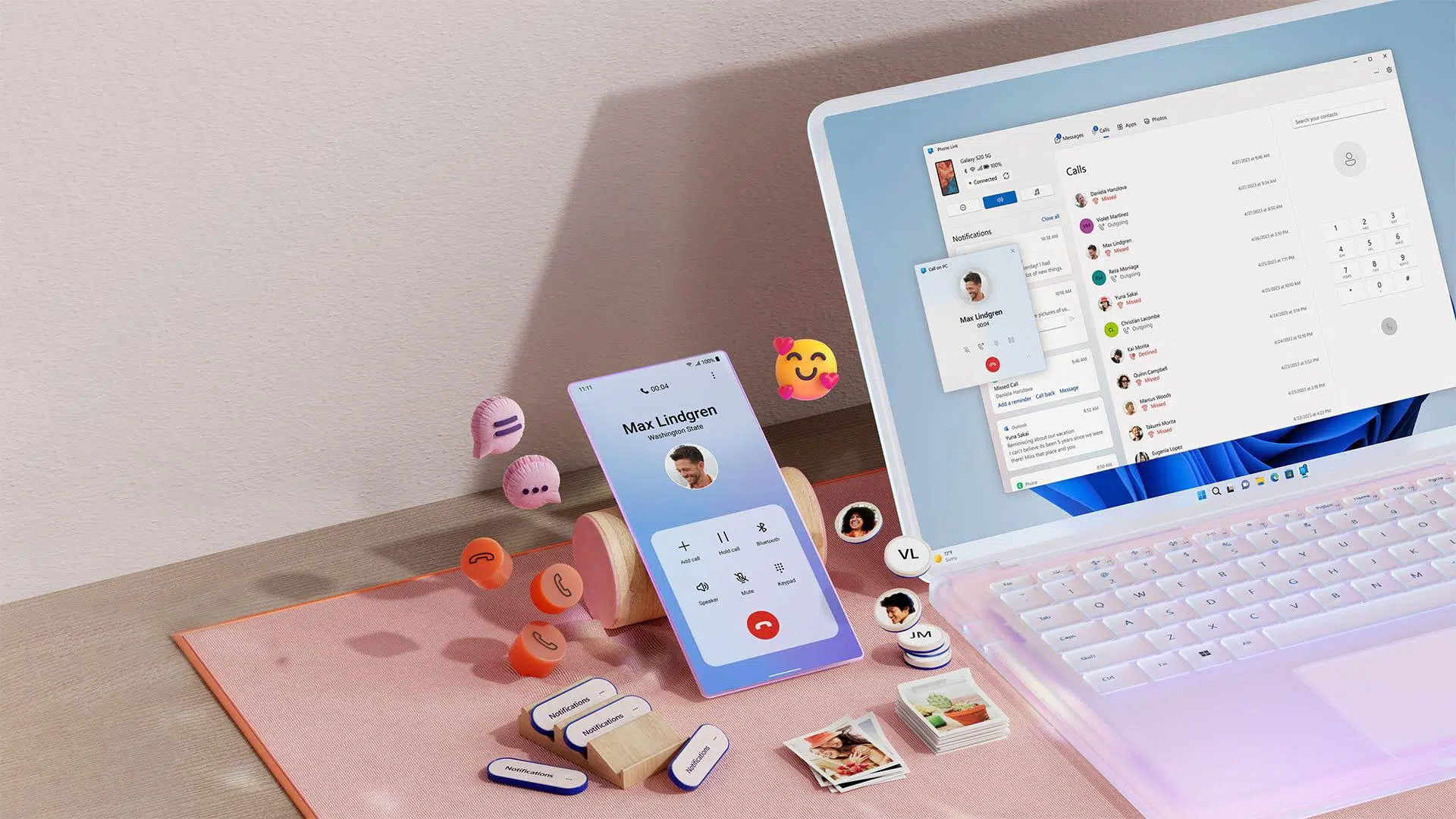
Om du använder Windows 11 och du bär alltid din mobiltelefon med dig, Telefonlänken är bara den saknade pusselbiten Så att båda världarna kan kommunicera utan trassliga kablar eller konstiga lösningar. Microsoft har förvandlat den här applikationen till en riktig brygga mellan din dator och din telefon, så att du kan hantera meddelanden, samtal och aviseringar från din dator utan att ständigt titta på din telefonskärm.
Det som tidigare kallades "Din telefon" har nu förfinats, bytt namn och Den har integrerats ännu bättre med Windows 10 och framför allt med integration med Windows 11Resultatet blir att du kan fortsätta arbeta, spela eller surfa på din dator medan din Android eller iPhone "smälter samman" med systemet, vilket gör att du kan visa foton, använda kompatibla appar, hantera filer och mycket mer utan att tappa fokus.
Vad är telefonlänk till för Windows 11 och hur det fungerar
Telefonlänk, känd på spanska som Mobile Link är den officiella Microsoft-applikationen som synkroniserar din dator med Windows 10 eller 11 med din Android- eller iOS-smartphone. På telefonen är den kompletterande delen Länk till appen. Windows (Anslutning till Windows), vilket är den som upprättar länken mellan enheter som använder Wi-Fi eller Bluetooth, beroende på vad som är tillämpligt.
Tanken är att telefonen ska upphöra att vara en isolerad enhet och bli ett slags integrerad digital tillägg på skrivbordet hos WindowsFrån ett enda fönster kan du se vem som ringer, svara på SMS, chatta, kolla aviseringar, öppna vissa mobilappar, visa galleriet och i många fall dra filer mellan din mobiltelefon och dator som om det bara vore en annan mapp.
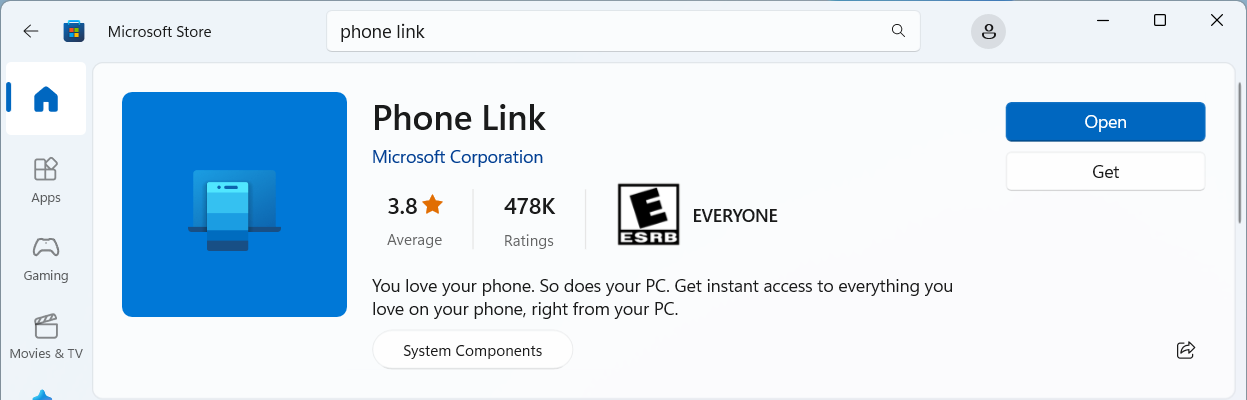
I modern utrustning med Windows 11, Telefonlänk Det är vanligtvis förinstallerat på systemet.Så skriv helt enkelt ”Telefonlänk” eller ”Mobillänk” i Start-menyn för att hitta den. Om du använder en äldre version av Windows 10 kan du behöva installera eller aktivera det från systeminställningarna eller ladda ner det från Microsoft Store.
På Android-telefonen, Anslutning till appen Windows Det kan redan vara integrerat i vissa Samsung-, HONOR-, OPPO-, ASUS- eller vivo-modeller, medan du i andra måste Ladda ner den från Google Play Store eller Samsung Galaxy StorePå iPhone sker integrationen huvudsakligen via Bluetooth och även om det finns en app i App Store är det inte alltid nödvändigt att installera den för grundläggande parkoppling.
Huvudfunktioner för telefonlänk i Windows 11
Det stora med Phone Link är att det samlar många av de uppgifter du rutinmässigt utför på din telefon på ett ställe. Den specifika upplevelsen beror på om du använder Android eller iOS , och även på telefonmodellen, men kärnfunktionerna är mycket lika i alla fall.
Med en kompatibel Android-enhet kan du läsa och svara på textmeddelanden från din dator. Visa och hantera realtidsaviseringarKolla in de senaste bilderna och, på många modeller, Öppna och använd Android-appar i Windows 11 i ett skrivbordsfönster, inklusive stöd för datormus, tangentbord och pekskärm.
En annan viktig funktion är möjligheten att ringa och ta emot samtal direkt från din dator , förutsatt att den har Bluetooth och din telefon är ihopparad. Ljudet passerar genom datorn, men samtalet görs faktiskt från din mobiltelefon med dina vanliga kontakter och ditt mobilabonnemang.
På utvalda Android-enheter (särskilt Samsung, HONOR och Microsoft Surface Duo) möjliggör Phone Link extrafunktioner som att dra och släppa filer mellan din mobil och dator , kopiera och klistra in innehåll mellan enheter, visa telefonens helskärm på din dator (telefonskärm), använda flera mobilappar samtidigt eller till och med konfigurera din mobil som en omedelbar Wi-Fi-hotspot.
Systemkrav och kompatibilitet
För att säkerställa att allt går smidigt har Microsoft satt upp en uppsättning minimikrav för både datorn och den mobila enheten. Det är inte alltför krävande, men det är värt att kontrollera dem innan du börjar para ihop enheter.
På PC-sidan kräver Phone Link Windows 10 med uppdateringen från maj 2019 eller senareeller någon modern version av Windows 11. Vissa mer avancerade funktioner, som att använda flera mobilappar parallellt, rekommenderar minst Windows Uppdatering från 10 maj 2020 och 8 GB RAM. För iPhone är vissa funktioner reserverade direkt för Windows 11.
När det gäller telefonen krävs Android 7.0 (Nougat) eller senare som bas för Android, även om vissa nya funktioner, som hantering av aviseringstillstånd som introducerades i Android 13 eller kompatibilitet med Instant Hotspot, kan kräva nyare versioner (Android 10 och senare och även mycket specifika Samsung-modeller med OneUI 4.1.1 eller senare).
För iOS anger Microsoft referensen iOS 14 eller senare Windows 11och i andra guider höjs kravet på iOS 16 beroende på versionskombinationen av Windows och det specifika appnumret. Enheten måste ha Bluetooth Low Energy (BLE), eftersom parkoppling med iPhone helt och hållet är beroende av denna anslutning.
Så här konfigurerar du telefonlänk med Android
Installationsprocessen med Android är ganska guidad. Standardprocessen börjar vanligtvis från själva datorn.Du kan dock också starta den från din mobil om du redan har Connection installerat. Windows.
från Windows 11 o Windows 10. Öppna sökfältet i aktivitetsfältet och skriv "Mobillänk" eller "Telefonlänk" och kör applikationen. Välj att du ska länka en Android-enhet och om du inte redan är inloggad på ditt Microsoft-konto i systemet kommer assistenten att be dig att göra det, eftersom det kontot kommer att användas för att koppla telefonen.
På din Android-telefon öppnar du en webbläsare och besöker adressen som visas på din datorskärm (vanligtvis www.aka.ms/yourpcDärifrån kan du ladda ner länken till appen. Windows Om du inte redan har den installerad. På Samsung, HONOR och andra kompatibla telefoner är appen vanligtvis förinstallerad och visas som "Anslutning till Windows"i appmenyn eller i snabbinställningarna."
När du öppnar Anslutning till Windows På din mobila enhet, logga in med samma Microsoft-konto som du använder på din datorTillbaka vid datorn, markera rutan som anger att appen är klar och välj alternativet "Para med QR-kod". Systemet visar en QR-kod på din datorskärm, som du måste skanna med kameran som är integrerad i telefonappen.
Efter att du har skannat koden kommer Android att be dig att ge olika behörigheter: kameraåtkomst för QR-koden, aviseringsbehörigheter, åtkomst till kontakter, foton, samtal och lagring , beroende på vad du vill använda. Godkänn nödvändiga behörigheter, följ instruktionerna på skärmen och när du är klar kommer telefonen att länkas till datorn och visas i Telefonlänk, redo att användas.
Koppla fler än en Android-enhet, surfplatta och Microsoft-konto
Om du vill lägga till ytterligare en Android-enhet är proceduren mycket likartad. Öppna en webbläsare från din dator och besök www.aka.ms/dintelefonqrc för att generera en ytterligare parkopplingsspecifik QR-kod. Installera Anslutning till Windows På den nya enheten från Google Play öppnar du appen, väljer "Länka telefon och dator" och skanna QR-koden du ser på datorn.
Phone Link tillåter också, under initial datorinstallation (när du slår på den för första gången), länka din mobil direkt. I så fall samma Microsoft-konto som du använder för att logga in på Windows Den överförs till telefonen under parkopplingsprocessen, vilket förhindrar att du behöver skriva den flera gånger.
Om du länkar din telefon senare med hjälp av appen Phone Link kan du välja vilket Microsoft-konto som ska användas för att koppla den till din mobila enhet. Det här kontot gäller även för din Android-enhet, vilket gör det enklare för andra Microsoft-produkter och -tjänster (Outlook, OneDrive etc.) att känna igen din telefon som "betrodd" inom ekosystemet.
Stegen är mycket lika om du använder en kompatibel Samsung-surfplattaDu öppnar en anslutning till Windows På surfplattan loggar du in med ditt Microsoft-konto eller skannar QR-koden som erbjuds av datorn från Phone Link, med samma två möjliga vägar: logga in med inloggningsuppgifter eller använd den visuella koden som genereras i Windows.
Android-behörigheter: aviseringar, filåtkomst och "Stör ej"
Med Android 13 har Google introducerat en behörighet för körningsmeddelanden Detta påverkar direkt Phone Link. För att din dator ska kunna visa och hantera mobilaviseringar måste du uttryckligen ge denna behörighet på din telefon, antingen under eller efter parkoppling, genom att gå till Systeminställningar > Program > Phone Link-anslutning Windows > Meddelanden.
Utan denna behörighet kommer du att upptäcka att aviseringar inte kan aktiveras i Phone Link , eller att vissa funktioner är inaktiverade. När den har beviljats kan systemet replikera Android-aviseringar på din dator, så att du kan stänga av eller interagera med dem från din dator.
På Samsung-telefoner finns det också tillåtelse att "Åtkomst till alla filer", vilket ger anslutning till Windows Möjligheten att läsa hela telefonens lagringsutrymme. Detta kan hanteras från Inställningar > Appar > trepunktsmeny > Särskild åtkomst > Åtkomst till alla filer. Om du inaktiverar denna behörighet för Anslutning till WindowsTelefonlänken kommer att förlora direktåtkomst till dina foton och dra-och-släpp-fildelning kommer inte att fungera.
En annan punkt att beakta är funktionens beteende "Stör ej" i Android 15 och senare versioner. På vissa enheter kanske du inte enkelt kan slå på eller av den från Phone Link om en annan app eller ett systemläge (t.ex. viloläge eller fokusläge) styr det alternativet. I så fall bör du kontrollera inställningarna för Stör ej i Android-inställningar och se till att Phone Link är aktiverat. Windows Den är auktoriserad om du vill att den ska kunna hantera den mellan enheter.
Dessutom erbjuder Phone Link en dedikerad meny för att justera vilka funktioner som synkroniseras : aviseringar, meddelanden, samtal, foton, ljuduppspelning från telefonen, delning av urklipp, mobildataanvändning för synkronisering och till och med synkronisering av telefonens bakgrundsbild med datorn. Allt detta styrs från Inställningar > Funktioner i appen på datorn.
Sekretess, plats och databehandling
En av de känsligaste behörigheterna är den för åtkomst till plats via Anslutning till WindowsDetta gör att datorn kan använda telefonens GPS för mer exakt positionering, vilket är särskilt användbart på stationära eller bärbara datorer utan egen geolokaliseringshårdvara.
Genom att aktivera platsbehörighet på Android, Windows det kan erbjuda närmare lokala resultat I din webbläsare kan du automatiskt uppdatera din tidszon när du reser eller förbättra noggrannheten för väder- och nyhetswidgetar. Den här inställningen styrs från Inställningar > Appar > Tidszonsanslutning Windows > Behörigheter > Plats, så att du kan välja om du alltid vill tillåta det, endast när du använder appen, fråga varje gång eller inte auktorisera det.
Enligt Microsofts dokumentation är platsdata De aggregerar och anonymiserar innan de används för att förbättra platstjänster för WindowsDe kombineras med information från Wi-Fi-nätverk och mobilmaster för att förbättra noggrannheten, men är inte direkt kopplade till ditt personliga konto och säljs inte heller till tredje part eller annonsörer.
När det gäller resten av informationen som synkroniseras (kontakter, meddelanden, samtalshistorik, foton, aviseringar etc.) följer Phone Link Microsofts sekretesspolicyoch du kan återkalla behörigheter och konsultera hur man undviker Windows 11. Samla in mer data eller koppla bort enheten när som helst från själva appen på datorn eller genom att avinstallera Anslutning till Windows på mobilen.
Telefonlänk med iPhone påslagen Windows 11
I åratal var Phone Link nästan uteslutande Android-territorium, men Microsoft erbjuder nu officiell integration med iPhone. en Windows 11. Den når inte exakt samma djupnivå som vissa avancerade Android-enheter, men den räcker för att täcka grunderna i vardagsbruk.
För att det ska fungera måste datorn vara igång Windows 11 och har Bluetooth Kompatibel (helst BLE). På iPhone är det allmänna kravet iOS 14 eller senare, men för vissa versioner av appen... Windows iOS 16 eller senare rekommenderas. Anslutningen är baserad på klassisk Bluetooth-parning, som stöds av en QR-kod som visas på datorn.
Det typiska flödet är detta: du öppnar Phone Link i Windows 11, du väljer vad du vill länka En iphoneSystemet guidar dig steg för steg tills QR-koden visas på skärmen. Du riktar din iPhones kamera (du behöver inte öppna någon speciell app om du använder den inbyggda kameran) mot koden, Bluetooth-parkopplingen börjar och efter att begärandena på båda enheterna har accepterats upprättas anslutningen.
Nästa steg är att aktivera tre viktiga inställningar på iOS: delning av systemmeddelanden, tillåtelse att meddelanden visas och aktivering av kontaktsynkronisering . Utan dessa behörigheter kan Phone Link inte se dina meddelanden, kontakter eller samtalshistorik. När de har beviljats kan du läsa och svara på SMS, hantera meddelanden och ringa eller ta emot samtal från din dator.
Enhetshantering, parkopplingsfel och frånkoppling
Vid någon tidpunkt kan du behöva koppla bort din telefon från din dator , oavsett om du säljer enheten, byter dator eller helt enkelt vill börja om från början. Processen är mycket enkel på både Android och iPhone.
På iOS går du helt enkelt till Inställningar > Bluetooth, letar upp datorns namn i listan "Mina enheter", trycker på informationsikonen och väljer "Glöm den här enheten". Öppna Phone Link på datorn, går till Inställningar > Mina enheter och använder alternativet "Ta bort" för den parade telefonen . Därefter synkroniseras inte längre samtal, meddelanden och aviseringar.
På Android är processen liknande om du vill ta bort relationen helt: du kan Logga ut eller avinstallera Anslutning till Windows Ta bort enheten från avsnittet Mina enheter i Phone Link på din mobila enhet och på din dator. Du kan också försöka para ihop den via Bluetooth om en klassisk parkoppling har skapats.
Om du har problem med parkopplingen är de mest effektiva felsökningsstegen vanligtvis att: rensa Bluetooth-förbindelsen på båda sidor (i Windows (och på telefonen), stäng av Bluetooth i några sekunder och slå på det igen, se till att båda enheterna är synliga och starta om QR-kodsskanningsprocessenMicrosoft rekommenderar också att du kontrollerar att du har den senaste versionen av Phone Link installerad på din dator och Connection to Windows på mobilen.
Och om det fortfarande inte fungerar kan du alltid ta till Feedbackhubb de WindowsDetta kan nås från själva Phone Link-appen i avsnittet Feedback och community, där du kan beskriva problemet så att Microsoft kan samla in data och erbjuda lösningar i framtida uppdateringar.
Instant Hotspot-funktion och andra avancerade alternativ
En av de mest intressanta funktionerna i några nyare Samsung-modeller är Instant HotspotDen här funktionen låter dig ansluta din dator till din mobila hotspot utan att behöva ange lösenordet varje gång. Det är som att ha internetdelning alltid redo, tillgängligt direkt från telefonens Wi-Fi-meny. Windows.
För att använda den behöver du en dator med Windows 11 version 22H2 (version 22621 eller senare)med Bluetooth och Wi-Fi aktiverat och den uppdaterade Phone Link-appen (version 1.22092.211.0 eller senare). Den mobila enheten måste vara en Samsung med One UI 4.1.1 eller senare, med ett SIM-kort som stöder Wi-Fi-hotspot och Anslut till Windows i en version lika med eller större än 1.22093.2.0.
Den aktiveras från datorn genom att gå till Telefonlänk > Inställningar > Funktioner > Instant Hotspot och välja ”Konfigurera Instant Hotspot”. Systemet skickar en avisering till telefonen som du måste acceptera för att den ska fungera. auktorisera datorn att ansluta automatisktDu kan också aktivera alternativet direkt från Anslutning till Windows på Android och välj sedan telefonens nätverk från Wi-Fi-menyn. Windows.
Förutom Instant Hotspot erbjuder många Samsung- och HONOR-modeller extrafunktioner som uppspelning av mobilt ljud på din dator , kopiera och klistra in mellan enheter, synkronisering av bakgrundsbilder och möjligheten att använda telefonens skärm i helskärm. Dessa funktioner suddar ut gränserna mellan mobil och dator när du arbetar eller konsumerar innehåll.
Fördelar, begränsningar och alternativ till Phone Link
Phone Links största styrka är att den är ett gratis, officiellt verktyg integrerat i Windowsoch du kan kombinera det med de bästa produktivitetsapparna för Windows 11Utan dolda prenumerationer eller överraskande betalningar fungerar det särskilt bra med Android, där kontroll- och synkroniseringsnivån är mycket hög, och det vinner gradvis mark i iOS-världen, där det åtminstone täcker det väsentliga: samtal, meddelanden och aviseringar.
Det betyder inte att den är utan nackdelar. Vissa funktioner är beroende av mycket specifika modeller, den stöder inte arbets- eller skolprofiler på Android , och på iPhone är integrationsnivån lägre än med en toppmodern Android-enhet. Det finns också fall där, som vissa användare har påpekat, den nya funktionen att visa telefonen i Utforskaren kan bete sig som en synkroniserad mapp av OneDrive-typ och förbruka mycket utrymme på datorn om den inte konfigureras noggrant.
Om Phone Link inte riktigt passar in i ditt arbetsflöde finns det bra alternativ. Intel Unison erbjuder till exempel filöverföring, synkronisering av meddelanden och samtal med ett mycket rent gränssnitt – inga krusiduller, men det väsentliga hanteras väl. För att spegla telefonens skärm på en större skärm och styra den med mus och tangentbord kan lösningar som Vysor vara ett bättre alternativ, även om dess fullständiga version är en betaltjänst.
I Linux-ekosystemet och, i allt högre grad, även i Windows Och på macOS har KDE Connect blivit känd för att erbjuda en kraftfull och öppen källkodsintegrationmed korsmeddelanden, multimediakontroll, fildelning och till och med fjärrstyrning av systemet – allt utan kostnad eller reklam. Valet beror på vilket system du använder och i vilken utsträckning du vill "slå samman" mobil och PC till en enda miljö.
I vilket fall som helst, i ett lag med Windows I moderna Windows 11 finns Phone Link vanligtvis redan där och väntar på dig, redo att aktivera den där "osynliga tråden" mellan skrivbordet och din telefon. Med en snabb installation och genom att noggrant kontrollera behörigheternaDu kan förvandla din dator till kommandocentralen för allt som händer på din mobil och äntligen glömma bort att hoppa från skärm till skärm med några minuters mellanrum.


Index
- 1 Vad är telefonlänk till för Windows 11 och hur det fungerar
- 2 Huvudfunktioner för telefonlänk i Windows 11
- 3 Systemkrav och kompatibilitet
- 4 Så här konfigurerar du telefonlänk med Android
- 5 Koppla fler än en Android-enhet, surfplatta och Microsoft-konto
- 6 Android-behörigheter: aviseringar, filåtkomst och "Stör ej"
- 7 Sekretess, plats och databehandling
- 8 Telefonlänk med iPhone påslagen Windows 11
- 9 Enhetshantering, parkopplingsfel och frånkoppling
- 10 Instant Hotspot-funktion och andra avancerade alternativ
- 11 Fördelar, begränsningar och alternativ till Phone Link