- Det möjliggör implementering av flerfaktorsautentisering (MFA) och lösenordsfri åtkomst med hjälp av biometri.
- Den är kompatibel med Microsoft-konton och externa tjänster som Google, Facebook eller Amazon.
- Den innehåller en lösenordshanterare som synkroniseras med webbläsaren Microsoft Edge och Chrome-tillägg.
- Det underlättar identitetshantering i företags- och utbildningsmiljöer genom betrodda certifikat.

Om du är trött på att kämpa med lösenord eller orolig för att någon ska bryta sig in i dina konton har du förmodligen hört talas om Microsoft Authenticator . Det här verktyget är inte bara ytterligare ett tillägg; det är en riktig digital livvakt som låter dig logga in på dina profiler snabbt och, viktigast av allt, skyddar ditt konto mot inkräktare.
Det bästa är att det är en gratis och otroligt mångsidig app. Oavsett om du behöver hantera din arbetsmejl, universitetsåtkomst eller helt enkelt vill säkra dina Facebook- och Amazon-konton, gör den här appen säkerheten till en barnlek och anpassar sig till dina behov när som helst.
Vad är egentligen Microsoft Authenticator?
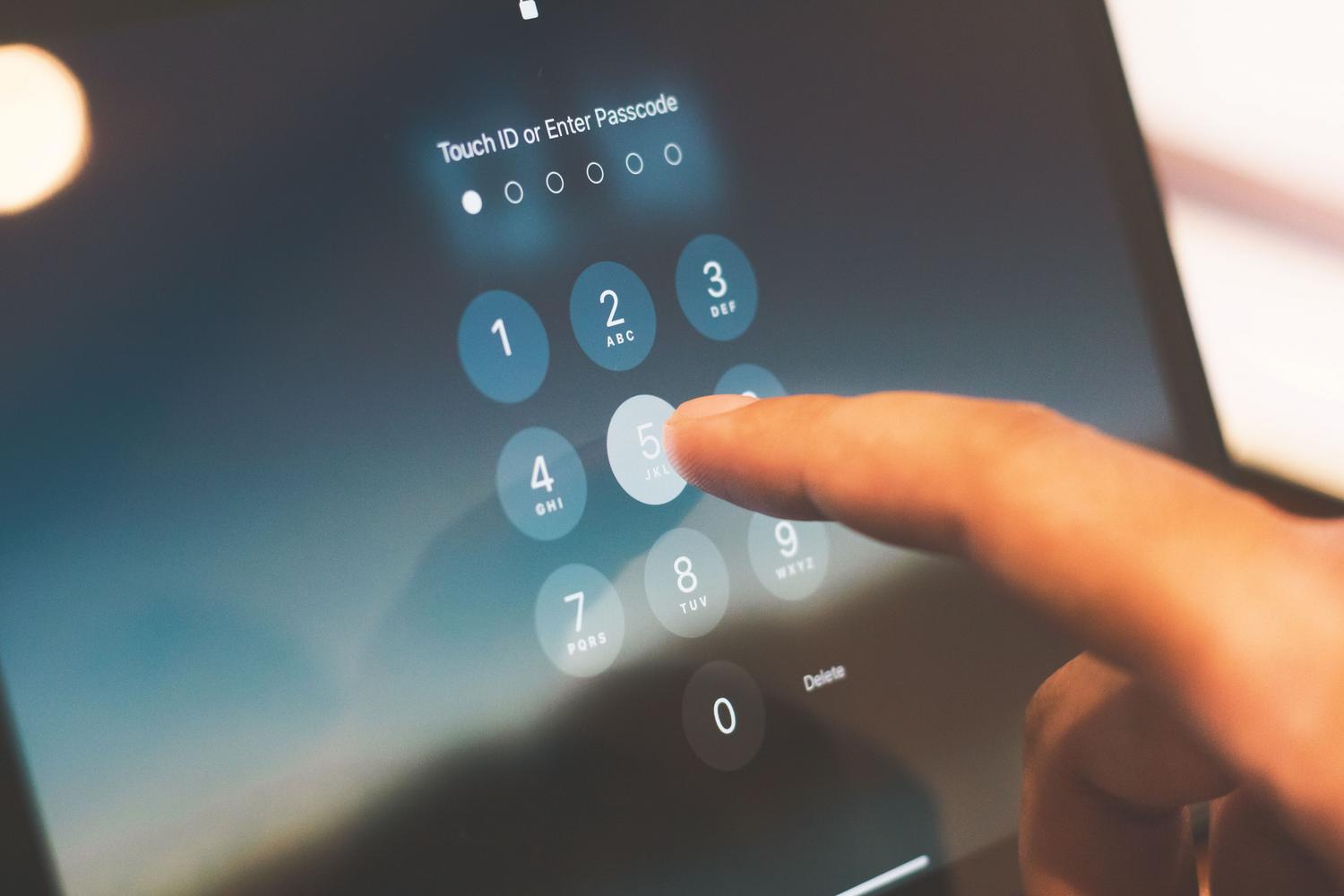
I grund och botten är det en plattform designad av Microsoft som har utvecklats över tid. Ursprungligen skapad för att hantera tvåstegsverifiering har den nu blivit en omfattande identitetshanterare . Dess primära funktion är att fungera som en säker brygga för att bekräfta din identitet när du försöker logga in på en onlinetjänst.
För att uppnå detta erbjuder appen flera användningslägen. Du kan använda den som en reservmetod om du någonsin glömmer ditt lösenord, eller implementera multifaktorautentisering (MFA) , vilket ger ett extra skyddslager. Det finns också möjlighet att helt avstå från lösenord med hjälp av det lösenordslösa systemet och förlita sig på din telefons biometri för åtkomst.
Djupgående säkerhet: MFA och 2FA
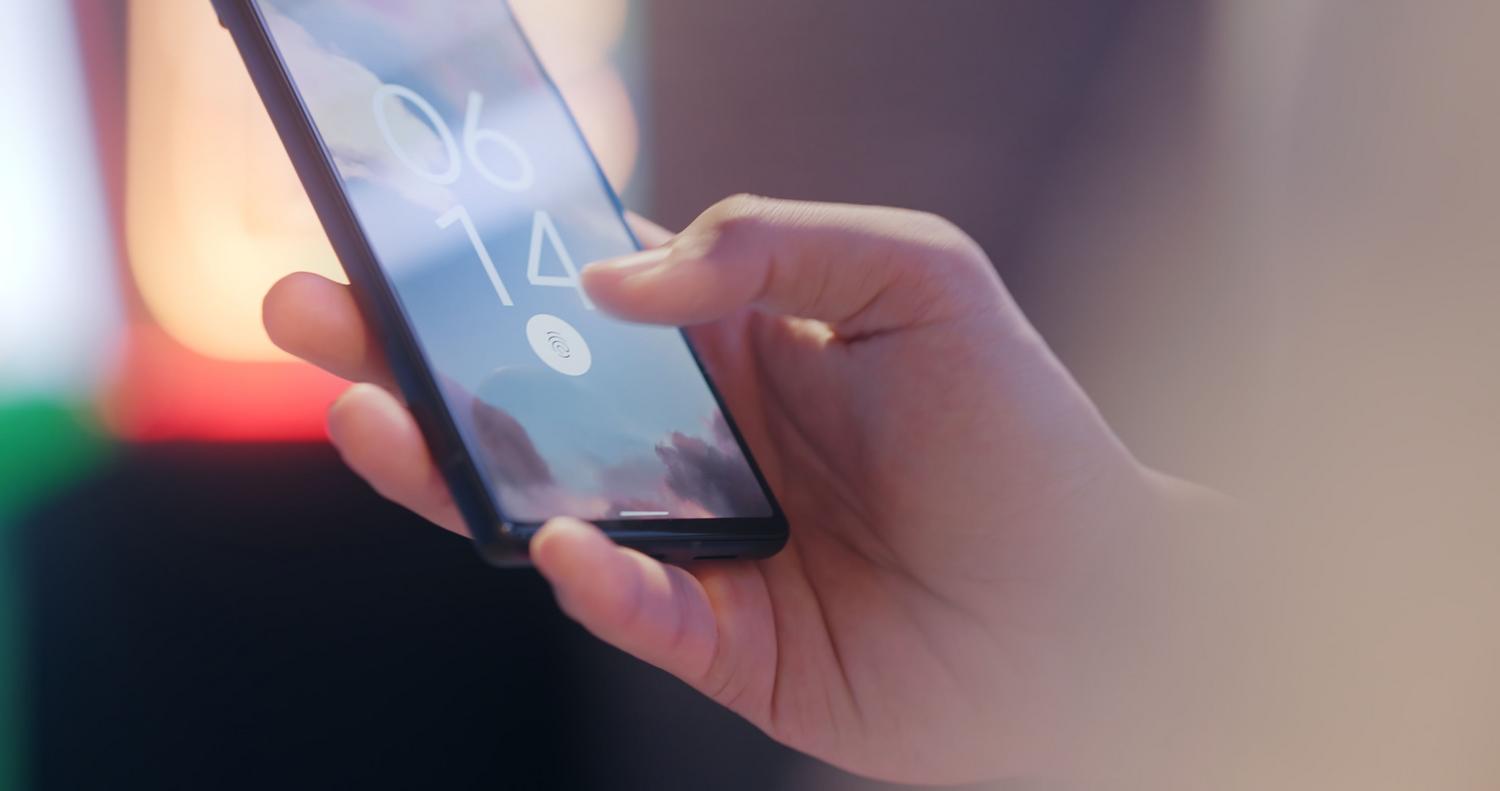
När vi pratar om flerfaktorsautentisering eller tvåstegsautentisering (2FA) menar vi att det inte räcker att känna till ditt lösenord. För att logga in kommer systemet att be om ytterligare bevis. Du har två alternativ: godkänna en push-notis som skickas direkt till din telefon eller ange en OTP-kod (engångslösenord).
- OTP-koder: Det här är tillfälliga nycklar som byts var 30:e sekund. Det bra är att de fungerar även utan internetåtkomst och inte tömmer batteriet.
- Snabbt godkännande: Du får en avisering, bekräftar din identitet, och det är allt. Det är mycket bekvämare och du slipper skriva in siffror.
En stor fördel är att det inte bara gäller för Microsofts ekosystem. Du kan länka konton från Google, LinkedIn, GitHub, Dropbox och många fler, vilket centraliserar all din säkerhet på ett ställe.
Adjö till lösenord: Framtidens åtkomst
Om du tycker att det är besvärligt att skriva långa lösenord är det lösenordslösa alternativet något för dig. Istället för ett traditionellt lösenord använder systemet ditt användarnamn och kräver sedan biometrisk autentisering. På så sätt blir ditt fingeravtryck, ansiktsigenkänning (Face ID) eller en personlig PIN-kod din huvudnyckel.
När du har klarat det här filtret har du fritt tillgång till tjänster som OneDrive, Outlook eller Office utan att behöva upprepa processen om och om igen, tack vare stödet för enkel inloggning (SSO) , vilket sparar tid och klick.
Professionella och utbildningsmiljöer
På arbetsplatser eller akademiska miljöer är det mycket vanligt att organisationer kräver installation av en app för att komma åt konfidentiella filer eller interna e-postmeddelanden. I dessa fall är enheten registrerad hos organisationen och kan utfärda ett digitalt certifikat.
Detta gör att företaget kan veta att åtkomstförfrågan kommer från en betrodd enhet , vilket underlättar en smidig och säker åtkomst till alla företagets verktyg utan att du behöver logga in på varje applikation separat.
Den inbyggda lösenordshanteraren
Utöver säkerhet fungerar appen nu som en nyckeldatabas . Om du använder webbläsaren Microsoft Edge synkroniseras alla dina lösenord automatiskt med Authenticator. Det betyder att du automatiskt kan fylla i din inloggningsinformation på både din dator och mobila enhet.
Även om det finns Chrome-tillägg som förenklar den här processen, är inbyggd integration med Edge den mest kraftfulla. Det är dock värt att notera att den, jämfört med betalda lösenordshanterare, inte genererar komplexa slumpmässiga lösenord eller varnar dig om ett lösenord har komprometterats, men för den genomsnittliga användaren är det ett utmärkt gratisalternativ.
Systemkonfiguration och behörigheter
För att säkerställa att allt går smidigt kan appen begära vissa behörigheter. Till exempel behöver den åtkomst till din kamera för att skanna QR-koder under kontolänkningsprocessen. Den kan också begära din platsinformation om ditt företag har strikta geosäkerhetspolicyer.
Om du vill lägga till ett konto är processen enkel: gå till säkerhetsinställningarna för den tjänst du vill skydda, generera QR-koden och skanna den med appen. Om QR-koden misslyckas kan du alltid ange informationen manuellt . Av säkerhetsskäl, kom ihåg att appen blockerar skärmdumpar för att förhindra att dina koder exponeras.
Med ett verktyg som kombinerar biometri, tidskoder och nyckelhantering kan du surfa på internet med mycket större sinnesro, eliminera sårbarheten med enkla lösenord och optimera åtkomsten till alla dina personliga och arbetsrelaterade konton från en enda mobil enhet.