- Differentialdiagnos mellan strömavbrott, BIOS-fel och problem med grafikdrivrutiner.
- Procedurer för återställning av hårdvara med EC-återställning, RTC-återställning och CMOS-rengöring.
- Metoder för återställning av operativsystem Windows via återställningsmiljön och felsäkert läge.

Att din Asus-dator fryser och skärmen blir svart är en riktig huvudvärk som kan drabba vem som helst. Ibland är det bara en tillfällig oro eftersom systemet har fryst, men andra gånger kan det vara ett allvarligare problem med interna komponenter eller firmware som gör dig helt oanvändbar.
Det finns ingen anledning till panik eller att rusa till en verkstad. För det mesta kan dessa problem åtgärdas med några enkla omstarter och programjusteringar som du kan göra själv hemma. Låt oss ta en steg-för-steg-titta på vad som händer och hur du får din maskin att fungera igen.
När utrustningen inte visar några livstecken
Om det inte fungerar någonting alls när du trycker på strömknappen – inga lampor, inga fläktar – är det första du bör kontrollera strömförsörjningen. Se till att nätsladden och adaptern är korrekt anslutna och att vägguttaget fungerar. Om du använder en grenuttag, kontrollera att den är påslagen.
Om allt verkar bra kan du försöka ta bort alla anslutna enheter , såsom möss, tangentbord, externa hårddiskar eller SD-kort, eftersom en felaktig enhet ibland kan förhindra startprocessen. Om du kan ta bort batteriet på bärbara datorer, gör det och håll ner strömbrytaren i cirka 40 sekunder för att utföra en hård återställning och frigöra eventuell kvarvarande ström.
Strömlampan lyser men skärmen är svart.
Detta är det vanligaste scenariot: datorn verkar vara påslagen, men skärmen visar ingenting. Innan du antar att skärmen är trasig, prova kortkommandot. Windows + Ctrl + Shift + BDet här kommandot tvingar om grafikdrivrutinen och kan åtgärda problemet på en sekund om det är ett kommunikationsfel.
Om du har en extern bildskärm tillgänglig, anslut den för att se om problemet bara ligger i den bärbara datorns skärm. Om den externa bildskärmen fungerar är felet troligtvis den interna panelen eller flexkabeln . Du kan också prova att använda funktionstangenter, som Fn + F7 eller F8 , för att växla bildutgång eller justera ljusstyrkan, eftersom du kanske oavsiktligt har sänkt den till minimum.
Minnesträningsprocessen
Om du har uppdaterat BIOS, bytt RAM-moduler eller kopplat bort det interna batteriet är det normalt att det tar ett tag för datorn att visa en bild. Detta beror på minnesträning , en process där moderkortet känner igen RAM-minnet. Beroende på din RAM-kapacitet kan detta ta mellan 5 och 10 minuter.
Det viktigaste här är att ha tålamod och låta enheten vara inkopplad. Tvinga inte bort den genom att stänga av den, eftersom det kan skada processen. På vissa moderna modeller ser du text som indikerar att systemet arbetar med träningen , men på andra förblir skärmen svart tills processen är klar.
BIOS-återställning och firmwarefel
Ett fel på BIOS-uppdateringen kan göra datorn oanvändbar. Om du ser en skärm med vit text mot svart bakgrund eller om strömindikatorn blinkar kan systemet försöka automatiskt återställa BIOS ROM . Den här processen är långsam och kan ta flera timmar, så avbryt inte strömförsörjningen.
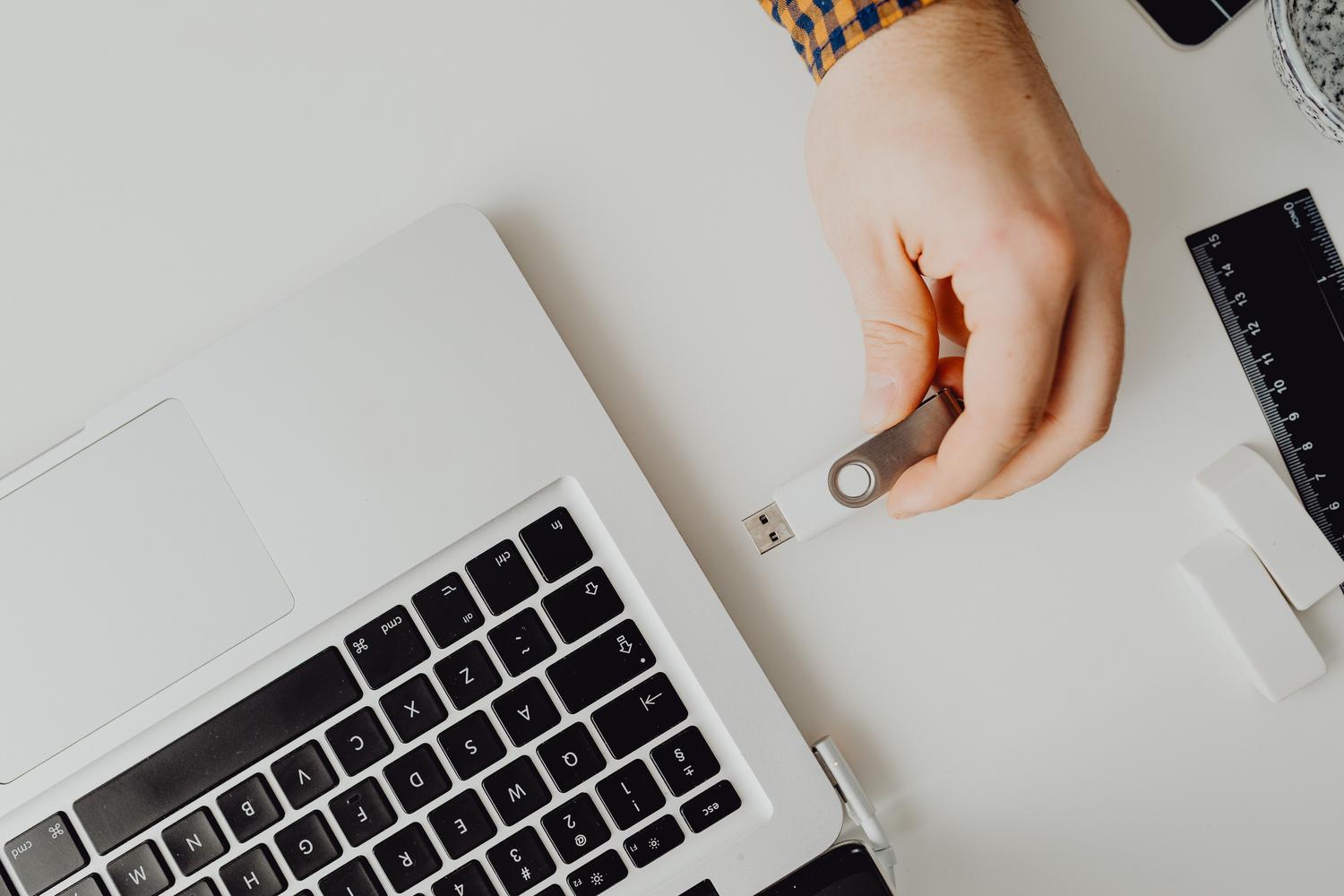
Om du behöver utföra en manuell uppdatering för att återställa datorn behöver du en annan dator och en USB-enhet formaterad i FAT32 . Ladda ner BIOS-filen från Asus support, byt namn på filändelsen till .bin och placera den i rotkatalogen på USB-enheten. När du sedan startar den berörda datorn trycker du upprepade gånger på Ctrl + R (eller Ctrl + Home) för att gå in i återställningsläge och använda EZ Flash- verktyget.
Problem med operativsystemet och drivrutinerna
Om datorn klarar BIOS-testet men skärmen blir svart precis när den öppnar skrivbordet... WindowsDen skyldige är vanligtvis grafikkortsdrivrutinFör att åtgärda detta måste du logga in på Säkert lägeOm du inte kan komma åt den, tvinga fram en avstängning tre gånger i rad under uppstart så att Windows Aktivera återställningsmiljön.
När du är i felsäkert läge, gå till Enhetshanteraren och avinstallera videodrivrutinenStarta sedan om datorn och installera den mest stabila och uppdaterade versionen från Asus officiella webbplats. Det rekommenderas också att inaktivera snabbstart Windows från strömalternativen, eftersom det ibland skapar konflikter som förhindrar att skärmen vaknar korrekt.
Avancerade hårdvaru- och diskinställningar
På stationära datorer, om du har installerat ett nytt dedikerat grafikkort , kan systemet behöva känna igen det först. Försök att ansluta skärmen till moderkortets integrerade grafikport, starta systemet, bekräfta att kortet identifieras i Enhetshanteraren och anslut sedan kabeln till det dedikerade kortet igen.
Om du misstänker att problemet ligger i hårddisken kan du använda verktyg för att åtgärda problemet. korrupt MBR eller dåliga sektorer. Återställ systemet till en föregående kontrollpunkt Det är också ett gångbart alternativ om problemet uppstod efter att du installerat ett program eller en uppdatering. Windows som inte fungerar bra med din hårdvara.
För att lösa de allra flesta av dessa problem är nyckeln att eliminera möjligheter, börja med de enklaste, som kablar och kortkommandon, och gå vidare till mer komplexa lösningar som att installera om BIOS eller formatera systemet. Att hålla drivrutinerna uppdaterade och utföra regelbundna strömrensningar genom att återställa den inbyggda styrenheten är vanligtvis de mest effektiva sätten att förhindra att din Asus-skärm blir svart.