- Phone Link повезује ваш рачунар са Windows 10 или 11 са Андроид и иОС мобилним телефонима за управљање позивима, порукама, фотографијама и обавештењима.
- Најпотпунија интеграција се постиже са Андроидом, посебно на Самсунг и ХОНОР моделима са напредним функцијама као што су апликације у прозору и превлачење датотека.
- Упаривање захтева апликацију Connect to Windows На мобилном уређају ће вам бити потребан Microsoft налог и дозволе за обавештења, контакте, датотеке и, ако желите, локацију.
- То је бесплатно и интегрисано решење у WindowsМеђутим, има ограничења на iOS-у и постоје алтернативе као што су Intel Unison, Vysor или KDE Connect.
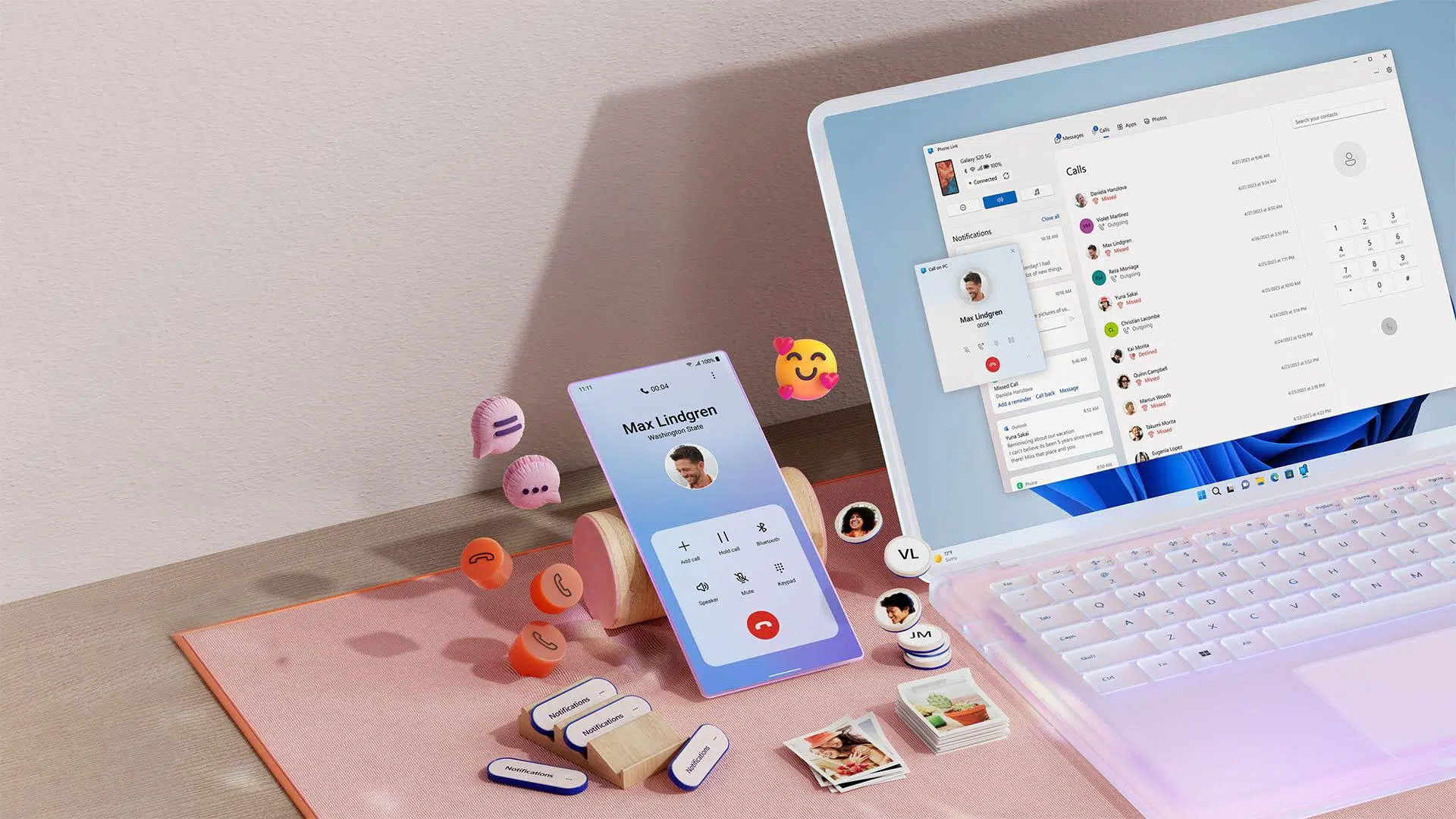
Ако користиш Windows 11 и увек носиш мобилни телефон са собом, Телефонска веза је само део који недостаје Тако да оба света могу да комуницирају без замршених каблова или чудних решења. Мајкрософт је ову апликацију претворио у прави мост између вашег рачунара и телефона, омогућавајући вам да управљате порукама, позивима и обавештењима са радне површине без сталног гледања у екран телефона.
Оно што се некада звало „Ваш телефон“ сада је усавршено, преименовано и Још боље се интегрисао са Windows 10 и, пре свега, са интеграција са Windows 11Резултат је да можете наставити да радите, играте се или прегледате веб-странице на рачунару док се ваш Андроид или ајфон „спаја“ са системом, омогућавајући вам да прегледате фотографије, користите компатибилне апликације, управљате датотекама и још много тога без губитка фокуса.
Чему служи телефонска веза Windows 11 и како то функционише
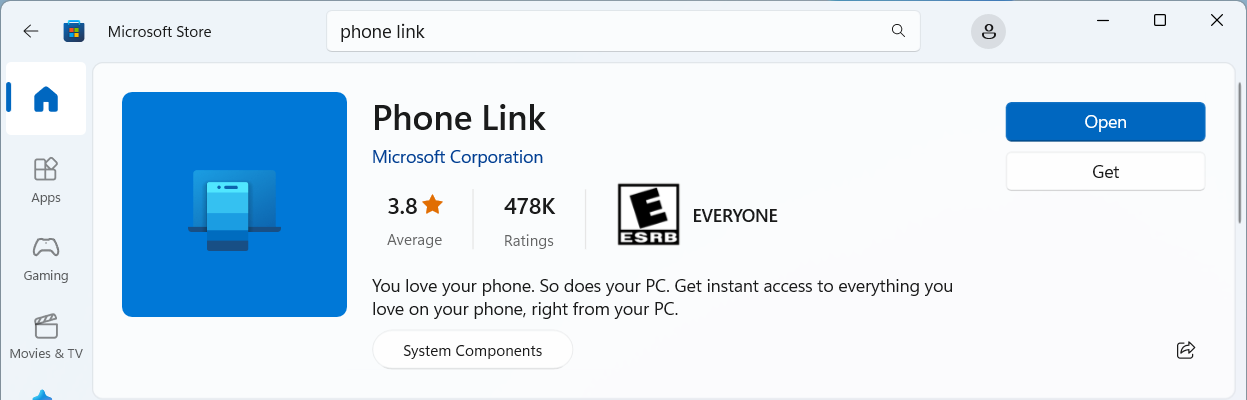
Телефонска веза, позната на шпанском као Мобил Линк је званична Мајкрософтова апликација који синхронизује ваш рачунар са Windows 10 или 11 помоћу вашег Андроид или иОС паметног телефона. На телефону, комплементарни део је апликација Линк ка. Windows (Веза са Windows), који је онај који успоставља везу између уређаја користећи Wi-Fi или Bluetooth, зависно од случаја.
Идеја је да телефон престане да буде изолован уређај и постане нека врста интегрисано дигитално проширење на радној површини WindowsИз једног прозора можете видети ко вас зове, одговарати на СМС поруке, ћаскати, проверавати обавештења, отварати одређене мобилне апликације, прегледати галерију и, у многим случајевима, превлачити датотеке између мобилног телефона и рачунара као да је у питању само још једна фасцикла.
У модерној опреми са Windows 11, Телефонска веза Обично долази унапред инсталиран на систему.Дакле, једноставно откуцајте „Phone Link“ или „Mobile Link“ у менију „Старт“ да бисте га пронашли. Ако користите старију верзију Windows 10, можда ћете морати да га инсталирате или активирате из Системских подешавања или да га преузмете из Мајкрософтове продавнице.
На Андроид телефону, апликација Веза са Windows Можда је већ интегрисан у неке Samsung, HONOR, OPPO, ASUS или Vivo моделе, док ћете у другима морати Преузмите га са Google Play продавнице или Samsung Galaxy продавницеНа iPhone-у се интеграција углавном врши путем Bluetooth-а и, иако постоји апликација у App Store-у, није увек неопходно инсталирати је за основно упаривање.
Главне функције телефонске везе у Windows 11
Велика привлачност Phone Link-а је у томе што обједињује многе задатке које рутински обављате на телефону на једном месту. Конкретно искуство зависи од тога да ли користите Android или iOS , као и од модела телефона, али је основна функционалност веома слична у свим случајевима.
Са компатибилним Андроид уређајем можете да читате и одговарате на текстуалне поруке са рачунара. Прегледајте и управљајте обавештењима у реалном временуПогледајте најновије фотографије и, на многим моделима, Отварање и коришћење Андроид апликација у Windows 11 у прозору радне површине, укључујући подршку за рачунарски миш, тастатуру и екран осетљив на додир.
Још једна кључна карактеристика је могућност упућивања и примања позива директно са вашег рачунара , под условом да има Bluetooth и да је ваш телефон упарен. Звук пролази кроз рачунар, али позив се заправо упућује преко вашег мобилног телефона, користећи ваше уобичајене контакте и мобилни тарифни план.
На одабраним Андроид уређајима (посебно Samsung, HONOR и Microsoft Surface Duo), Phone Link омогућава додатне функције као што су превлачење и испуштање датотека између мобилног телефона и рачунара , копирање и лепљење садржаја између уређаја, приказивање целог екрана телефона на рачунару (екран телефона), коришћење више мобилних апликација истовремено или чак подешавање мобилног телефона као тренутне Wi-Fi приступне тачке.
Системски захтеви и компатибилност
Да би се осигурало да све функционише глатко, Мајкрософт поставља скуп минималних захтева и за рачунар и за мобилни уређај. Нису превише захтевни, али вреди их проверити пре него што почнете са упаривањем уређаја.
На страни рачунара, Phone Link захтева Windows 10 са ажурирањем из маја 2019. или новијимили било коју модерну верзију Windows 11. Неке напредније функције, као што је паралелно коришћење више мобилних апликација, препоручују барем Windows Ажурирање од 10. маја 2020. и 8 GB RAM-а. За iPhone, одређене функције су директно резервисане за Windows 11.
Што се тиче телефона, за Андроид је потребан Андроид 7.0 (Нугат) или новији као основа , мада неке нове функције, као што су управљање дозволама за обавештења уведено у Андроиду 13 или компатибилност са Инстант Хотспот-ом, могу захтевати новије верзије (Андроид 10 и новије, па чак и веома специфични Самсунг модели са OneUI 4.1.1 или новијим).
За iOS, Microsoft поставља референцу iOS 14 или новији Windows 11а у другим водичима подиже захтев на iOS 16 у зависности од комбинације верзија Windows и број одређене апликације. Уређај мора имати Bluetooth Low Energy (BLE), јер упаривање са iPhone-ом у потпуности зависи од ове везе.
Како подесити Phone Link са Андроидом
Процес подешавања са Андроидом је прилично једноставан. Стандардни процес обично почиње од самог рачунара.Међутим, можете га покренути и са мобилног телефона ако већ имате инсталирану апликацију Connection to. Windows.
од Windows КСНУМКС o Windows 10. Отворите поље за претрагу на траци задатака, откуцајте „Мобилна веза“ или „Телефонска веза“ и покрените апликацију. Изаберите да ћете повезати Андроид уређај и, ако већ нисте пријављени на свој Microsoft налог на систему, асистент ће вас замолити да то урадите, јер ће се тај налог користити за повезивање телефона.
На свом Андроид телефону отворите прегледач и посетите адресу приказану на екрану рачунара (обично ввв.ака.мс/иоурпцОдатле можете преузети апликацију Линк до. Windows Ако је већ немате инсталирану. На Samsung, HONOR и другим компатибилним телефонима, апликација обично долази унапред инсталирана и појављује се као „Веза са Windows„у менију апликација или у брзим подешавањима.“
Када отворите везу до Windows На мобилном уређају се пријавите помоћу исти Microsoft налог који користите на рачунаруВратите се за рачунар, означите поље које означава да је апликација спремна и изаберите опцију „Упари са QR кодом“. Систем ће приказати QR код на екрану вашег рачунара, који морате скенирати помоћу камере интегрисане у апликацију телефона.
Након скенирања кода, Андроид ће вас питати да одобрите различите дозволе: приступ камери за QR код, дозволе за обавештења, приступ контактима, фотографијама, позивима и меморији , у зависности од тога шта желите да користите. Прихватите потребне дозволе, пратите упутства на екрану и када завршите, телефон ће бити повезан са рачунаром и појавиће се у апликацији Phone Link, спреман за употребу.
Упарите више од једног Андроид уређаја, таблета и Мајкрософт налога
Ако желите да додате још један Андроид уређај, поступак је веома сличан. Са рачунара отворите прегледач и посетите www.aka.ms/yourphoneqrc да бисте генерисали додатни QR код специфичан за упаривање. Инсталирајте везу са Windows На новом уређају из Google Play-а отворите апликацију, изаберите „Повежи телефон и рачунар“ и скенирајте QR код који видите на рачунару.
Телефонска веза такође омогућава, током почетно подешавање рачунара (када га први пут укључите), повежите директно свој мобилни телефон. У том случају, исти Microsoft налог који користите за пријављивање Windows Преноси се на телефон током процеса упаривања, што вам спречава да га куцате више пута.
Ако касније повежете телефон помоћу апликације Phone Link, можете да изаберете који Microsoft налог ћете користити да бисте га повезали са мобилним уређајем. Овај налог се такође примењује на ваш Android уређај, што олакшава другим Microsoft производима и услугама (Outlook, OneDrive итд.) да препознају ваш телефон као „поуздан“ унутар екосистема.
Кораци су веома слични ако користите компатибилан Samsung таблетОтварате везу са Windows На таблету се пријављујете помоћу свог Microsoft налога или скенирате QR код који нуди рачунар из Phone Link-а, користећи исте две могуће путање: пријавите се помоћу акредитива или користите визуелни код генерисан у Windows.
Андроид дозволе: обавештења, приступ датотекама и „Не узнемиравај“
Са Андроидом 13, Гугл је представио дозвола за обавештења током извршавања Ово директно утиче на Phone Link. Да би ваш рачунар приказивао и управљао мобилним упозорењима, морате експлицитно дати ову дозволу на телефону, током или након упаривања, тако што ћете отићи у Системска подешавања > Апликације > Phone Link веза Windows > Обавештења.
Без ове дозволе, видећете да обавештења не могу бити омогућена у апликацији Phone Link или да су неке функције онемогућене. Када се једном одобри, систем може да реплицира Android обавештења на вашој радној површини, омогућавајући вам да их одбаците или да комуницирате са њима са рачунара.
На Самсунг телефонима постоји и дозвола за „Приступ свим датотекама“, што даје везу са Windows Могућност читања целокупне меморије телефона. Овим се може управљати из Подешавања > Апликације > мени са три тачке > Посебан приступ > Приступ свим датотекама. Ако онемогућите ову дозволу за Повезивање са WindowsPhone Link ће изгубити директан приступ вашим фотографијама и дељење датотека методом превлачења и испуштања неће функционисати.
Још једна ствар коју треба размотрити је понашање функције „Не узнемиравај“ у Андроиду 15 и новије верзије. На неким уређајима можда нећете моћи лако да га укључите или искључите из апликације Phone Link ако нека друга апликација или системски режим (као што је режим спавања или фокуса) контролише ту опцију. У том случају, требало би да проверите подешавања „Не узнемиравај“ у подешавањима Андроида и уверите се да је Phone Link омогућен. Windows Овлашћено је ако желите да може да управља између уређаја.
Поред тога, Phone Link нуди посебан мени за подешавање функција које се синхронизују : обавештења, поруке, позиви, фотографије, репродукција звука са телефона, дељење међуспремника, коришћење мобилних података за синхронизацију, па чак и синхронизација позадине телефона са рачунаром. Све ово се контролише из Подешавања > Функције у апликацији на рачунару.
Приватност, локација и обрада података
Једна од најосетљивијих дозвола је она за приступ локацији путем везе до WindowsОво омогућава рачунару да користи ГПС телефона за прецизније лоцирање, што је посебно корисно на десктоп или лаптоп рачунарима без сопственог хардвера за геолокацију.
Омогућавањем дозволе за локацију на Андроиду, Windows може да понуди ближи локални резултати У прегледачу можете аутоматски ажурирати временску зону када путујете или побољшати тачност виџета за време и вести. Ово подешавање се контролише у Подешавања > Апликације > Веза са временском зоном Windows > Дозволе > Локација, што вам омогућава да изаберете да ли ћете је увек дозволити, само када користите апликацију, питати сваки пут или је не овластити.
Према документацији компаније Microsoft, подаци о локацији су Они агрегирају и анонимизују пре него што се користи за побољшање услуга локације WindowsКомбинују се са информацијама из Wi-Fi мрежа и базних станица ради побољшања тачности, али нису директно повезани са вашим личним налогом нити се продају трећим лицима или оглашивачима.
Што се тиче осталих информација које се синхронизују (контакти, поруке, историја позива, фотографије, обавештења итд.), Phone Link прати Изјава о приватности компаније Microsoftи можете опозвати дозволе и консултовати се како избећи Windows 11. Прикупите више података или искључите уређај у било ком тренутку из саме апликације на рачунару или деинсталирањем апликације Connection to Windows на мобилном.
Телефонска веза са укљученим iPhone-ом Windows 11
Годинама је Phone Link био готово искључиво Андроид територија, али Мајкрософт сада нуди званичну интеграцију са иПхоне-ом. en Windows 11. Не достиже баш исти ниво дубине као неки напредни Андроиди, али је довољан да покрије основе свакодневне употребе.
Да би функционисало, рачунар мора да ради Windows 11 и имају Bluetooth Компатибилно (пожељно BLE). На iPhone-у, општи захтев је iOS 14 или новији, мада за одређене верзије апликације... Windows Препоручује се iOS 16 или новији. Веза се заснива на класичном Bluetooth упаривању, што подржава QR код приказан на рачунару.
Типичан ток је следећи: отворите Phone Link у Windows 11, бирате шта желите да повежете ИпхонеСистем вас води корак по корак док се QR код не појави на екрану. Усмерите камеру свог iPhone-а (нема потребе да отварате никакву посебну апликацију ако користите матичну камеру) ка коду, почиње Bluetooth упаривање и након прихватања захтева на оба уређаја, веза се успоставља.
Затим, постоје три кључна подешавања која треба да омогућите на iOS-у: дељење системских обавештења, омогућавање приказивања обавештења и омогућавање синхронизације контаката . Без ових дозвола, Phone Link не може да види ваше поруке, контакте или историју позива. Када им се одобре, моћи ћете да читате и одговарате на SMS поруке, управљате обавештењима и упућујете или примате позиве са рачунара.
Управљање уређајима, грешке при упаривању и раскидање упаривања
У неком тренутку, можда ћете морати да распарите телефон са рачунаром , било зато што продајете уређај, мењате рачунар или једноставно желите да почнете испочетка. Процес је веома једноставан и на Андроиду и на иПхонеу.
На iOS-у, једноставно идите на Подешавања > Bluetooth, пронађите име рачунара на листи „Моји уређаји“, додирните икону информација и изаберите „Заборави овај уређај“. На рачунару отворите Phone Link, идите на Подешавања > Моји уређаји и користите опцију „Уклони“ за упарени телефон . Након тога, позиви, поруке и обавештења се више неће синхронизовати.
На Андроиду је поступак сличан ако желите потпуно да уклоните везу: можете Одјавите се или деинсталирајте везу са Windows На мобилном уређају и на рачунару уклоните уређај из одељка Моји уређаји у Phone Link-у. Такође можете покушати упаривање путем Bluetooth-а ако је успостављено стандардно упаривање.
Ако имате проблема са упаривањем, најефикаснији кораци за решавање проблема су обично: брисање Bluetooth везе са обе стране (у Windows (и на телефону), искључите Блутут на неколико секунди, а затим га поново укључите, уверавајући се да су оба уређаја видљива и поново покрените процес скенирања QR кодаМајкрософт такође препоручује да проверите да ли на рачунару имате инсталирану најновију верзију апликације Phone Link и да ли је веза са Windows на мобилном.
А ако то и даље не успе, увек можете да прибегнете Центар за повратне информације de WindowsОвоме се може приступити из саме апликације Phone Link у одељку Повратне информације и заједница, где можете детаљно описати проблем како би Microsoft могао да прикупља податке и нуди решења у будућим ажурирањима.
Функција тренутног приступног места и друге напредне опције
Једна од најзанимљивијих карактеристика у неким новијим Самсунг моделима је Инстант ХотспотОва функција вам омогућава да повежете рачунар са мобилном приступном тачком без потребе да сваки пут уносите лозинку. То је као да вам је увек доступно повезивање интернета, доступно директно из Wi-Fi менија на телефону. Windows.
Да бисте га користили, потребан вам је рачунар са Windows 11 верзија 22H2 (буилд 22621 или новија)са омогућеним Bluetooth-ом и Wi-Fi-јем и ажурираном апликацијом Phone Link (верзија 1.22092.211.0 или новија). Мобилни уређај мора бити Samsung са One UI 4.1.1 или новијом верзијом, са SIM картицом која подржава Wi-Fi хотспот и функцију Connect to Windows у верзији једнакој или већој од 1.22093.2.0.
Активира се са рачунара тако што ћете отићи на Phone Link > Подешавања > Функције > Instant Hotspot и изабрати „Конфигуриши Instant Hotspot“. Систем шаље обавештење на телефон, које морате прихватити да би радило. овластите рачунар да се аутоматски повежеТакође можете укључити опцију директно из везе до Windows на Андроиду, а затим изаберите мрежу телефона из Ви-Фи менија. Windows.
Поред Instant Hotspot-а, многи Samsung и HONOR модели нуде додатне функције као што су репродукција мобилног звука на рачунару , копирање и лепљење између уређаја, синхронизација позадина и могућност коришћења екрана телефона у режиму целог екрана. Ове функције бришу границе између мобилног телефона и рачунара приликом рада или конзумирања садржаја.
Предности, ограничења и алтернативе за Phone Link
Највећа снага Phone Link-а је у томе што је бесплатан, званичан алат интегрисан у Windowsи можете га комбиновати са најбоље апликације за продуктивност Windows 11Без скривених претплата или изненадних плаћања, посебно добро функционише са Андроидом, где је ниво контроле и синхронизације веома висок, а постепено добија на популарности и у iOS свету, где барем покрива основне ствари: позиве, поруке и обавештења.
То не значи да нема недостатака. Неке функције зависе од веома специфичних модела, не подржава пословне или школске профиле на Андроиду , а на иПхоне-у је ниво интеграције мањи него код врхунског Андроид уређаја. Такође постоје случајеви где, како су неки корисници истакли, нова функција прегледа телефона у Прегледачу датотека може да се понаша као синхронизована фасцикла типа OneDrive-а, трошећи много простора на рачунару ако се не конфигурише пажљиво.
Ако се Phone Link не уклапа баш у ваш радни ток, постоје солидне алтернативе. Intel Unison, на пример, нуди пренос датотека, синхронизацију порука и позива са веома чистим интерфејсом — без сувишних додатака, али су основне функције веома добро урађене. За пресликавање екрана телефона на већем екрану и његово контролисање помоћу миша и тастатуре, решења попут Vysor-а би могла бити боља опција, иако је његова пуна верзија плаћена услуга.
У Линукс екосистему, а све више и у Windows А на macOS-у, KDE Connect је стекао репутацију нудећи моћна интеграција отвореног кодаса унакрсним обавештењима, контролом мултимедије, дељењем датотека, па чак и даљинским управљањем системом — све без трошкова или реклама. Избор ће зависити од тога који систем користите и у којој мери желите да „спојите“ мобилни и рачунар у једно окружење.
У сваком случају, у тиму са Windows У модерном оперативном систему Windows 11, Phone Link је обично већ ту и чека вас, спреман да активира ту „невидљиву нит“ између ваше радне површине и телефона. Брзим подешавањем и пажљивом провером дозволаМожете претворити свој рачунар у командни центар за све што се дешава на вашем мобилном телефону и коначно заборавити на прескакање са екрана на екран сваких неколико минута.


Индекс
- 1 Чему служи телефонска веза Windows 11 и како то функционише
- 2 Главне функције телефонске везе у Windows 11
- 3 Системски захтеви и компатибилност
- 4 Како подесити Phone Link са Андроидом
- 5 Упарите више од једног Андроид уређаја, таблета и Мајкрософт налога
- 6 Андроид дозволе: обавештења, приступ датотекама и „Не узнемиравај“
- 7 Приватност, локација и обрада података
- 8 Телефонска веза са укљученим iPhone-ом Windows 11
- 9 Управљање уређајима, грешке при упаривању и раскидање упаривања
- 10 Функција тренутног приступног места и друге напредне опције
- 11 Предности, ограничења и алтернативе за Phone Link