- Lidhja telefonike lidh kompjuterin tuaj me Windows 10 ose 11 me celularë Android dhe iOS për të menaxhuar thirrjet, mesazhet, fotot dhe njoftimet.
- Integrimi më i plotë arrihet me Android, veçanërisht në modelet Samsung dhe HONOR me veçori të përparuara si aplikacione me dritare dhe zvarritje skedarësh.
- Çiftimi kërkon aplikacionin "Connect to" Windows Në pajisjen tuaj celulare, do t'ju duhet një llogari Microsoft dhe leje për njoftimet, kontaktet, skedarët dhe, nëse dëshironi, vendndodhjen.
- Është një zgjidhje falas dhe e integruar në WindowsMegjithatë, ka kufizime në iOS dhe ka alternativa të tilla si Intel Unison, Vysor ose KDE Connect.
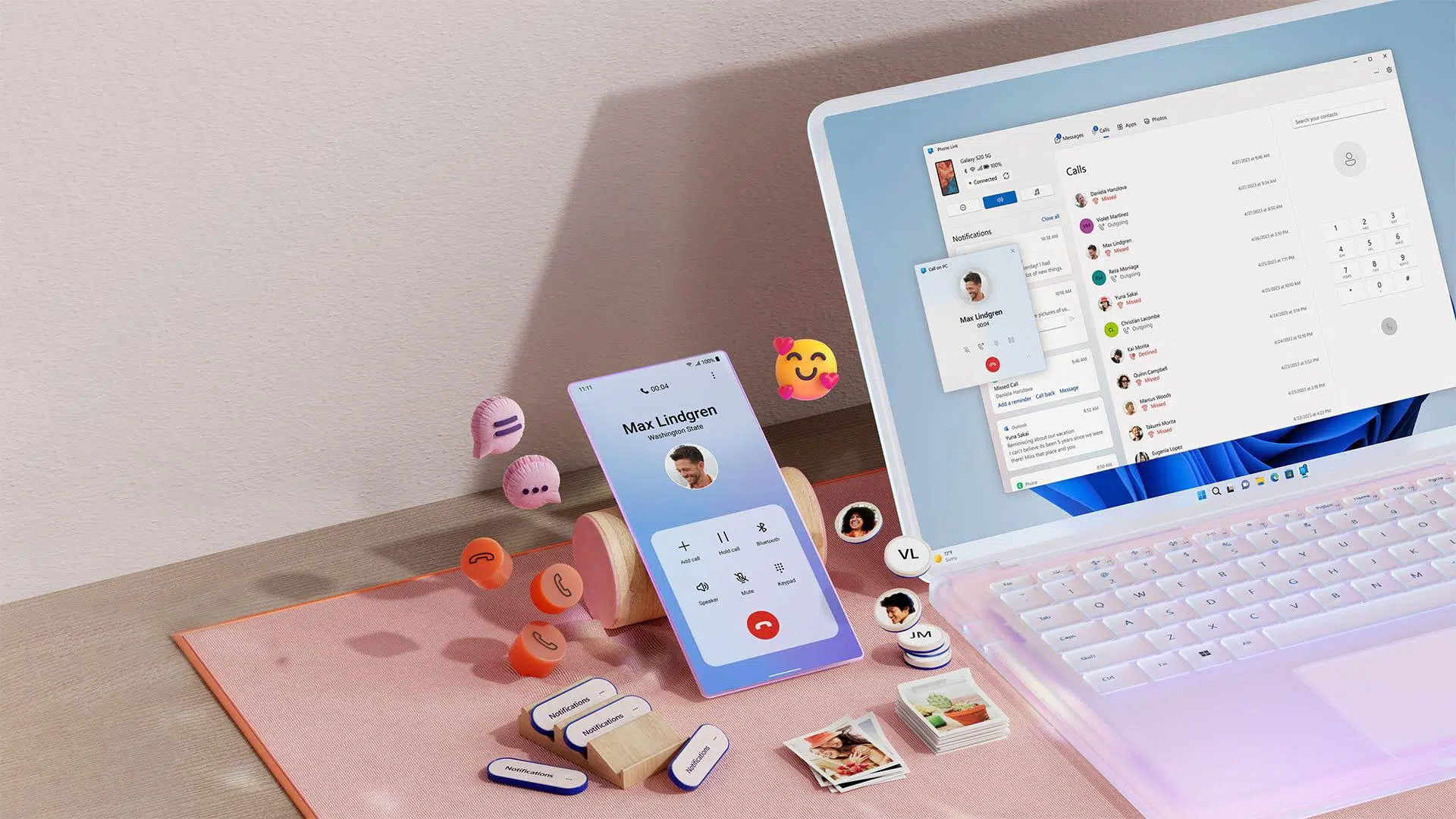
Nëse e përdorni Windows 11 dhe gjithmonë e mbani telefonin celular me vete, Lidhja telefonike është vetëm pjesa që mungon Në mënyrë që të dy botët të mund të komunikojnë pa kabllo të ngatërruara ose zgjidhje të çuditshme. Microsoft e ka shndërruar këtë aplikacion në një urë të vërtetë midis PC-së dhe telefonit tuaj, duke ju lejuar të menaxhoni mesazhet, thirrjet dhe njoftimet nga desktopi juaj pa shikuar vazhdimisht ekranin e telefonit tuaj.
Ajo që dikur quhej "Telefoni Juaj" tani është rafinuar, riemëruar dhe Është integruar edhe më mirë me Windows 10 dhe, mbi të gjitha, me integrimi me Windows 11Rezultati është që ju mund të vazhdoni të punoni, të luani ose të shfletoni në kompjuterin tuaj ndërsa Android ose iPhone juaj "bashkohet" me sistemin, duke ju lejuar të shikoni foto, të përdorni aplikacione të pajtueshme, të menaxhoni skedarë dhe shumë më tepër pa humbur fokusin.
Për çfarë shërben Lidhja Telefonike Windows 11 dhe si funksionon
Lidhja Telefonike, e njohur në spanjisht si Mobile Link është aplikacioni zyrtar i Microsoft-it. që sinkronizon PC-në tuaj me Windows 10 ose 11 me telefonin tuaj inteligjent Android ose iOS. Në telefon, pjesa plotësuese është aplikacioni Link to. Windows (Lidhja me Windows), i cili është ai që krijon lidhjen midis pajisjeve duke përdorur Wi-Fi ose Bluetooth, sipas rastit.
Ideja është që telefoni do të pushojë së qeni një pajisje e izoluar dhe do të bëhet një lloj... zgjerim dixhital i integruar në desktopin e WindowsNga një dritare e vetme mund të shihni se kush po ju telefonon, t'u përgjigjeni mesazheve SMS, të bisedoni, të kontrolloni njoftimet, të hapni aplikacione të caktuara celulare, të shikoni galerinë dhe, në shumë raste, të tërhiqni skedarë midis telefonit tuaj celular dhe PC-së sikur të ishte thjesht një dosje tjetër.
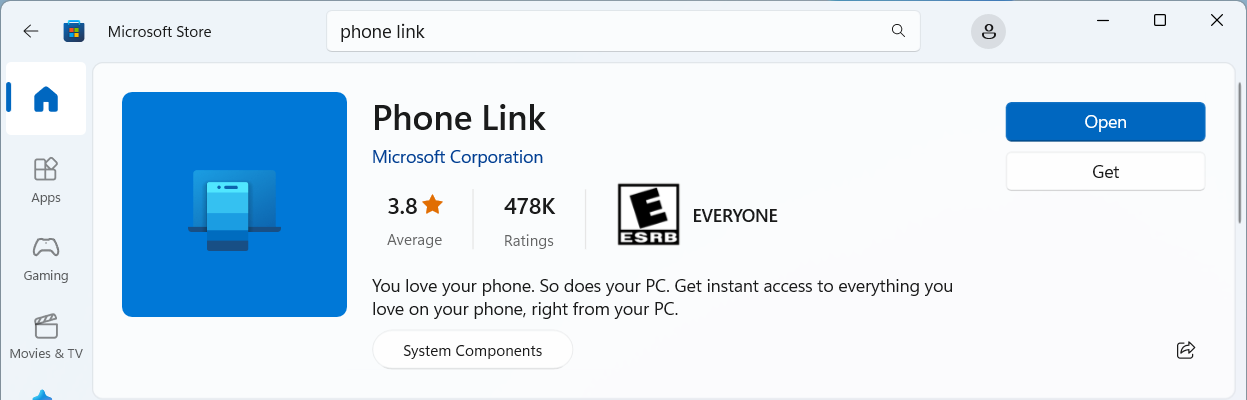
Në pajisje moderne me Windows 11, Lidhje telefonike Zakonisht vjen i parainstaluar në sistem.Pra, thjesht shkruani “Phone Link” ose “Mobile Link” në menynë Start për ta gjetur. Nëse po përdorni një version më të vjetër të Windows 10, mund t'ju duhet ta instaloni ose aktivizoni atë nga Cilësimet e Sistemit ose ta shkarkoni nga Microsoft Store.
Në telefonin Android, aplikacioni Lidhja me Windows Mund të jetë tashmë i integruar në disa modele Samsung, HONOR, OPPO, ASUS ose vivo, ndërsa në të tjera do t'ju duhet ta bëni këtë. Shkarkojeni nga Google Play Store ose Samsung Galaxy StoreNë iPhone, integrimi bëhet kryesisht nëpërmjet Bluetooth dhe, megjithëse ekziston një aplikacion në App Store, nuk është gjithmonë e domosdoshme ta instaloni atë për çiftimin bazë.
Funksionet kryesore të Lidhjes Telefonike në Windows 11
Avantazhi i madh i Phone Link është se ai bashkon shumë nga detyrat që kryeni rregullisht në telefonin tuaj në një vend. Përvoja specifike varet nëse përdorni Android apo iOS , si dhe nga modeli i telefonit, por funksionaliteti kryesor është shumë i ngjashëm në të gjitha rastet.
Me një pajisje të pajtueshme Android, mund të lexoni dhe t'u përgjigjeni mesazheve me tekst nga kompjuteri juaj. Shikoni dhe menaxhoni njoftimet në kohë realeShikoni fotot më të fundit dhe, në shumë modele, Hapni dhe përdorni aplikacionet Android në Windows 11 në një dritare të desktopit, duke përfshirë mbështetje për miun, tastierën dhe ekranin me prekje të kompjuterit.
Një tjetër veçori kyçe është mundësia për të bërë dhe marrë thirrje direkt nga kompjuteri juaj , me kusht që të ketë Bluetooth dhe telefoni juaj të jetë i lidhur. Audio kalon përmes kompjuterit, por thirrja në fakt bëhet nga telefoni juaj celular, duke përdorur kontaktet dhe planin tuaj të zakonshëm celular.
Në pajisje të caktuara Android (veçanërisht Samsung, HONOR dhe Microsoft Surface Duo), Phone Link mundëson funksione shtesë si zvarritja dhe lëshimi i skedarëve midis celularit dhe PC-së , kopjimi dhe ngjitja e përmbajtjes midis pajisjeve, shfaqja e ekranit të plotë të telefonit në kompjuterin tuaj (ekrani i telefonit), përdorimi i disa aplikacioneve celulare njëkohësisht ose edhe konfigurimi i celularit tuaj si një pikë e nxehtë Wi-Fi e menjëhershme.
Kërkesat e sistemit dhe përputhshmëria
Për të siguruar që gjithçka të funksionojë pa probleme, Microsoft përcakton një sërë kërkesash minimale si për PC-në ashtu edhe për pajisjen mobile. Nuk është asgjë shumë e vështirë, por ia vlen t'i kontrolloni ato përpara se të filloni çiftimin e pajisjeve.
Nga ana e PC-së, Phone Link kërkon Windows 10 me përditësimin e majit 2019 ose më vonëose ndonjë version modern të Windows 11. Disa veçori më të avancuara, siç është përdorimi paralel i shumë aplikacioneve mobile, rekomandojnë të paktën Windows Përditësimi i 10 majit 2020 dhe 8 GB RAM. Për iPhone, disa veçori janë të rezervuara direkt për Windows 11.
Sa i përket telefonit, për Android, kërkohet Android 7.0 (Nougat) ose më i ri si bazë , megjithëse disa veçori të reja, të tilla si menaxhimi i lejeve të njoftimeve të prezantuara në Android 13 ose përputhshmëria me Instant Hotspot, mund të kërkojnë versione më të fundit (Android 10 e lart dhe madje edhe modele shumë specifike të Samsung me OneUI 4.1.1 ose më të ri).
Për iOS, Microsoft përcakton referencën iOS 14 ose më vonë Windows 11dhe në udhëzues të tjerë ngre kërkesën për iOS 16 në varësi të kombinimit të versionit të Windows dhe numrin specifik të aplikacionit. Pajisja duhet të ketë Bluetooth Low Energy (BLE), pasi çiftëzimi me iPhone mbështetet tërësisht në këtë lidhje.
Si të konfiguroni lidhjen telefonike me Android
Procesi i konfigurimit me Android është mjaft i udhëzuar. Procesi standard zakonisht fillon nga vetë PC-ja.Megjithatë, mund ta nisni edhe nga celulari juaj nëse e keni instaluar tashmë Connection to. Windows.
nga Windows I 11-ti Windows 10. Hapni kutinë e kërkimit në shiritin e detyrave, shkruani "Lidhje Mobile" ose "Lidhje Telefonike" dhe ekzekutoni aplikacionin. Zgjidhni që do të lidhni një pajisje Android dhe, nëse nuk jeni identifikuar ende në llogarinë tuaj Microsoft në sistem, asistenti do t'ju kërkojë ta bëni këtë, pasi ajo llogari do të përdoret për të lidhur telefonin.
Në telefonin tuaj Android, hapni një shfletues dhe vizitoni adresën e shfaqur në ekranin e kompjuterit tuaj (zakonisht www.aka.ms/yourpcNga aty mund të shkarkoni aplikacionin Link to. Windows Nëse nuk e keni instaluar tashmë. Në Samsung, HONOR dhe telefona të tjerë të përputhshëm, aplikacioni zakonisht vjen i parainstaluar dhe shfaqet si "Lidhja me Windows"në menynë e aplikacioneve ose në cilësimet e shpejta."
Kur hapni Lidhjen me Windows Në pajisjen tuaj celulare, hyni me e njëjta llogari Microsoft që përdorni në PC-në tuajKthehuni te kompjuteri juaj, shënoni kutinë që tregon se aplikacioni është gati dhe zgjidhni opsionin "Çifto me kodin QR". Sistemi do të shfaqë një kod QR në ekranin e kompjuterit tuaj, të cilin duhet ta skanoni duke përdorur kamerën e integruar në aplikacionin e telefonit.
Pas skanimit të kodit, Android do t'ju kërkojë të jepni leje të ndryshme: qasje në kamerë për kodin QR, leje për njoftime, qasje në kontakte, foto, thirrje dhe hapësirë ruajtjeje , varësisht nga ajo që dëshironi të përdorni. Pranoni lejet e nevojshme, ndiqni udhëzimet në ekran dhe kur të keni mbaruar, telefoni do të lidhet me PC-në dhe do të shfaqet në Phone Link, gati për t'u përdorur.
Çifto më shumë se një pajisje Android, tablet dhe llogari Microsoft
Nëse doni të shtoni një pajisje tjetër Android, procedura është shumë e ngjashme. Nga kompjuteri juaj, hapni një shfletues dhe vizitoni www.aka.ms/telefonijuajqrc për të gjeneruar një kod QR shtesë specifik për çiftëzimin. Instaloni Lidhjen me Windows Në pajisjen e re nga Google Play, hap aplikacionin, zgjidh "Lidh telefonin dhe PC-në" dhe skano kodin QR që sheh në kompjuter.
Lidhja telefonike gjithashtu lejon, gjatë konfigurimi fillestar i PC-së (kur e ndizni për herë të parë), lidhni direkt celularin tuaj. Në atë rast, e njëjta llogari Microsoft që përdorni për t'u identifikuar Windows Transferohet në telefon gjatë procesit të çiftëzimit, duke ju penguar ta shkruani disa herë.
Nëse e lidhni telefonin tuaj më vonë duke përdorur aplikacionin Phone Link, mund të zgjidhni se cilën llogari Microsoft do të përdorni për ta lidhur atë me pajisjen tuaj celulare. Kjo llogari vlen edhe për pajisjen tuaj Android, duke e bërë më të lehtë për produktet dhe shërbimet e tjera të Microsoft (Outlook, OneDrive, etj.) që ta njohin telefonin tuaj si "të besuar" brenda ekosistemit.
Hapat janë shumë të ngjashëm nëse përdorni një tablet Samsung i pajtueshëmJu hapni një lidhje me Windows Në tablet, ju hyni me llogarinë tuaj Microsoft ose skanoni kodin QR të ofruar nga PC nga Phone Link, duke përdorur të njëjtat dy rrugë të mundshme: hyni me kredencialet ose përdorni kodin vizual të gjeneruar në Windows.
Lejet e Android: njoftimet, qasja në skedarë dhe "Mos shqetëso"
Me Android 13, Google ka prezantuar një leje për njoftimin në kohën e ekzekutimit Kjo ndikon drejtpërdrejt në Lidhjen Telefonike. Që kompjuteri juaj të shfaqë dhe menaxhojë njoftimet në celular, duhet ta jepni këtë leje në mënyrë të qartë në telefonin tuaj, gjatë ose pas çiftëzimit, duke shkuar te Cilësimet e Sistemit > Aplikacionet > Lidhja e Lidhjes Telefonike Windows > Njoftime.
Pa këtë leje, do të zbuloni se njoftimet nuk mund të aktivizohen në Phone Link , ose se disa funksione janë të çaktivizuara. Pasi të jepet, sistemi mund të kopjojë njoftimet e Android në desktopin tuaj, duke ju lejuar t'i shpërfillni ose të ndërveproni me to nga kompjuteri juaj.
Në telefonat Samsung, ekziston gjithashtu leja për të "Qasje në të gjitha skedarët", e cila jep Lidhje me Windows Mundësia për të lexuar të gjithë hapësirën ruajtëse të telefonit. Kjo mund të menaxhohet nga Cilësimet > Aplikacionet > menyja me tre pika > Qasje speciale > Qasje në të gjitha skedarët. Nëse e çaktivizoni këtë leje për Lidhje me WindowsLidhja telefonike do të humbasë aksesin e drejtpërdrejtë në fotot tuaja dhe ndarja e skedarëve me metodën "zvarrit dhe lësho" nuk do të funksionojë.
Një pikë tjetër për t'u marrë në konsideratë është sjellja e funksionit "Mos më shqetëso" në Android 15 dhe versione më të vona. Në disa pajisje, mund të mos jeni në gjendje ta aktivizoni ose çaktivizoni lehtësisht nga Phone Link nëse një aplikacion ose modalitet sistemi tjetër (siç është modaliteti i Gjumit ose i Fokusit) e kontrollon atë opsion. Në këtë rast, duhet të kontrolloni cilësimet Mos shqetësoni në Cilësimet e Android dhe të siguroheni që Phone Link është aktivizuar. Windows Është i autorizuar nëse dëshironi që të jetë në gjendje ta menaxhojë atë midis pajisjeve.
Përveç kësaj, Phone Link ofron një menu të dedikuar për të rregulluar cilat veçori sinkronizohen : njoftimet, mesazhet, thirrjet, fotot, luajtja e audios nga telefoni, ndarja e kujtesës së përkohshme, përdorimi i të dhënave celulare për sinkronizim dhe madje edhe sinkronizimi i sfondit të telefonit me kompjuterin. E gjithë kjo kontrollohet nga Cilësimet > Veçoritë brenda aplikacionit në PC.
Privatësia, vendndodhja dhe përpunimi i të dhënave
Një nga lejet më të ndjeshme është ajo për qasje në vendndodhje nëpërmjet lidhjes me WindowsKjo i lejon PC-së të përdorë GPS-in e telefonit për një vendndodhje më të saktë, gjë që është veçanërisht e dobishme në kompjuterët desktop ose laptop pa pajisjet e tyre të gjeolokacionit.
Duke aktivizuar lejen e vendndodhjes në Android, Windows mund të ofrojë rezultate më të afërta lokale Në shfletuesin tuaj, mund ta përditësoni automatikisht zonën tuaj kohore kur udhëtoni ose të përmirësoni saktësinë e veglave të motit dhe lajmeve. Ky cilësim kontrollohet nga Cilësimet > Aplikacionet > Lidhja e Zonës Kohore Windows > Lejet > Vendndodhja, që ju lejon të zgjidhni nëse do ta lejoni gjithmonë, vetëm kur përdorni aplikacionin, do ta pyetni çdo herë apo do të mos e autorizoni.
Sipas dokumentacionit të Microsoft-it, të dhënat e vendndodhjes janë Ato grumbullohen dhe anonimizohen përpara se të përdoret për të përmirësuar shërbimet e vendndodhjes së WindowsAto kombinohen me informacion nga rrjetet Wi-Fi dhe antenat celulare për të rafinuar saktësinë, por nuk lidhen drejtpërdrejt me llogarinë tuaj personale ose nuk u shiten palëve të treta ose reklamuesve.
Sa i përket pjesës tjetër të informacionit që sinkronizohet (kontaktet, mesazhet, historiku i thirrjeve, fotot, njoftimet, etj.), Lidhja Telefonike ndjek hapat e mëposhtëm. Deklarata e Privatësisë së Microsoft-itdhe mund të revokoni lejet dhe të konsultoheni si te evitohet Windows 11. Mblidhni më shumë të dhëna ose shkëputeni pajisjen në çdo kohë nga vetë aplikacioni në PC ose duke çinstaluar Connection to Windows në telefon.
Lidhja telefonike me iPhone të ndezur Windows 11
Për vite me radhë, Phone Link ishte pothuajse ekskluzivisht territor i Android-it, por Microsoft tani ofron integrimin zyrtar me iPhone. en Windows 11. Nuk arrin saktësisht të njëjtin nivel thellësie si disa Android-ë të përparuar, por është i mjaftueshëm për të mbuluar bazat e përdorimit të përditshëm.
Që të funksionojë, PC duhet të jetë i ndezur Windows 11 dhe kanë Bluetooth I pajtueshëm (mundësisht BLE). Në iPhone, kërkesa e përgjithshme është iOS 14 ose më e re, megjithëse për versione të caktuara të aplikacionit... Windows Rekomandohet iOS 16 ose version më i ri. Lidhja bazohet në çiftimin klasik Bluetooth, i mbështetur nga një kod QR i shfaqur në kompjuter.
Rrjedha tipike është kjo: ju hapni Phone Link në Windows 11, ju zgjidhni atë që dëshironi të lidhni Një iphoneSistemi ju udhëzon hap pas hapi derisa kodi QR të shfaqet në ekran. Ju drejtoni kamerën e iPhone-it tuaj (nuk ka nevojë të hapni ndonjë aplikacion të veçantë nëse po përdorni kamerën origjinale) te kodi, fillon çiftëzimi Bluetooth dhe pasi të pranohen kërkesat në të dyja pajisjet, vendoset lidhja.
Më pas, ka tre cilësime kryesore që duhet të aktivizoni në iOS: ndarjen e njoftimeve të sistemit, lejimin e shfaqjes së njoftimeve dhe aktivizimin e sinkronizimit të kontakteve . Pa këto leje, Phone Link nuk mund t'i shohë mesazhet, kontaktet ose historikun e thirrjeve tuaja. Pasi të jenë dhënë, do të jeni në gjendje të lexoni dhe t'u përgjigjeni mesazheve SMS, të menaxhoni njoftimet dhe të kryeni ose të merrni thirrje nga kompjuteri juaj.
Menaxhimi i pajisjes, gabimet e çiftëzimit dhe shkëputja e çiftëzimit
Në një moment të caktuar, mund t'ju duhet ta shkëputni telefonin nga kompjuteri juaj , qoftë sepse po e shisni pajisjen, po ndërroni kompjuterë ose thjesht doni të filloni nga e para. Procesi është shumë i thjeshtë si në Android ashtu edhe në iPhone.
Në iOS, thjesht shkoni te Cilësimet > Bluetooth, gjeni emrin e kompjuterit tuaj në listën "Pajisjet e mia", prekni ikonën e informacionit dhe zgjidhni "Harroje këtë pajisje". Në kompjuterin tuaj, hapni Lidhjen e telefonit, shkoni te Cilësimet > Pajisjet e mia dhe përdorni opsionin "Hiq" për telefonin e çiftuar . Pas kësaj, thirrjet, mesazhet dhe njoftimet nuk do të sinkronizohen më.
Në Android, procesi është i ngjashëm nëse doni ta hiqni plotësisht marrëdhënien: mundeni Dilni ose çinstaloni Lidhjen me Windows Në pajisjen tuaj celulare dhe në PC-në tuaj, hiqeni pajisjen nga seksioni Pajisjet e Mia të Lidhjes së Telefonit. Mund të provoni edhe çiftëzimin nëpërmjet Bluetooth nëse është krijuar një çiftim klasik.
Nëse keni probleme me çiftëzimin, hapat më efektivë për zgjidhjen e problemeve zakonisht janë: pastrimi i marrëdhënies Bluetooth në të dyja anët (në Windows (dhe në telefon), fikni Bluetooth-in për disa sekonda dhe ndizeni përsëri, duke u siguruar që të dy pajisjet të jenë të zbulueshme dhe rinisni procesin e skanimit të kodit QRMicrosoft gjithashtu rekomandon të verifikoni që keni instaluar versionin më të fundit të Phone Link në PC-në tuaj dhe lidhjen me Windows në telefon.
Dhe nëse kjo ende nuk funksionon, gjithmonë mund të përdorni Qendra e Reagimeve de WindowsKjo mund të aksesohet nga vetë aplikacioni Phone Link në seksionin Feedback dhe Community, ku mund ta detajoni problemin në mënyrë që Microsoft të mund të mbledhë të dhëna dhe të ofrojë zgjidhje në përditësimet e ardhshme.
Funksioni i menjëhershëm i pikës së nxehtë dhe opsione të tjera të përparuara
Një nga karakteristikat më interesante në disa modele të fundit të Samsung është Hotspot i menjëhershëmKjo veçori ju lejon të lidhni kompjuterin tuaj me pikën e internetit mobile pa pasur nevojë të futni fjalëkalimin çdo herë. Është sikur të keni lidhjen e internetit gjithmonë gati, të aksesueshme direkt nga menyja Wi-Fi e telefonit tuaj. Windows.
Për ta përdorur atë, ju nevojitet një PC me Windows 11 versioni 22H2 (ndërtimi 22621 ose më i ri)me Bluetooth dhe Wi-Fi të aktivizuar, dhe aplikacionin e përditësuar Phone Link (versioni 1.22092.211.0 ose më i lartë). Pajisja celulare duhet të jetë Samsung me One UI 4.1.1 ose më të ri, me një kartë SIM që mbështet hotspot Wi-Fi dhe Connect to Windows në një version të barabartë ose më të madh se 1.22093.2.0.
Aktivizohet nga PC duke shkuar te Lidhja e Telefonit > Cilësimet > Karakteristikat > Spot i Menjëhershëm dhe duke zgjedhur “Konfiguro Spotin e Menjëhershëm”. Sistemi dërgon një njoftim në telefon, të cilin duhet ta pranoni që të funksionojë. autorizoni kompjuterin të lidhet automatikishtGjithashtu mund ta aktivizoni opsionin direkt nga Lidhja në Windows në Android dhe më pas zgjidhni rrjetin e telefonit nga menyja Wi-Fi. Windows.
Përveç Instant Hotspot, shumë modele Samsung dhe HONOR ofrojnë shtesa të tilla si luajtja e audios në celular në PC-në tuaj , kopjimi dhe ngjitja midis pajisjeve, sinkronizimi i sfondit dhe mundësia për të përdorur ekranin e telefonit tuaj në ekran të plotë. Këto veçori po i zbehin vijat ndarëse midis celularit dhe kompjuterit kur punoni ose konsumoni përmbajtje.
Avantazhet, kufizimet dhe alternativat ndaj lidhjes telefonike
Pika e fortë më e madhe e Phone Link është se është një mjet zyrtar dhe falas i integruar në Windowsdhe mund ta kombinoni me aplikacionet më të mira të produktivitetit për Windows 11Pa abonime të fshehura ose pagesa surprizë, funksionon veçanërisht mirë me Android, ku niveli i kontrollit dhe sinkronizimit është shumë i lartë, dhe gradualisht po fiton terren në botën e iOS, ku të paktën mbulon gjërat thelbësore: thirrjet, mesazhet dhe njoftimet.
Kjo nuk do të thotë se është pa të meta. Disa veçori varen nga modele shumë specifike, nuk mbështet profilet e punës ose të shkollës në Android , dhe në iPhone niveli i integrimit është më i ulët se me një pajisje Android të nivelit të lartë. Ka gjithashtu raste kur, siç kanë theksuar disa përdorues, veçoria e re e shikimit të telefonit në File Explorer mund të sillet si një dosje e sinkronizuar e tipit OneDrive, duke konsumuar shumë hapësirë në PC nëse nuk konfigurohet me kujdes.
Nëse Phone Link nuk përshtatet plotësisht me rrjedhën tuaj të punës, ekzistojnë alternativa të mira. Intel Unison, për shembull, ofron transferimin e skedarëve, sinkronizimin e mesazheve dhe thirrjeve me një ndërfaqe shumë të pastër - pa shumë detaje, por thelbësoret trajtohen shumë mirë. Për pasqyrimin e ekranit të telefonit tuaj në një ekran më të madh dhe kontrollin e tij me maus dhe tastierë, zgjidhje si Vysor mund të jenë një mundësi më e mirë, megjithëse versioni i tij i plotë është një shërbim me pagesë.
Në ekosistemin Linux dhe, gjithnjë e më shumë, edhe në Windows Dhe në macOS, KDE Connect ka fituar famë për ofrimin e një integrim i fuqishëm dhe me burim të hapurme njoftime të kryqëzuara, kontroll multimedial, ndarje skedarësh dhe madje edhe kontroll të sistemit në distancë - të gjitha pa kosto ose reklama. Zgjedhja do të varet nga sistemi që përdorni dhe deri në çfarë mase dëshironi të "bashkoni" celularin dhe PC-në në një mjedis të vetëm.
Sidoqoftë, në një ekip me Windows Në Windows 11 modern, Phone Link zakonisht është aty duke ju pritur, gati për të aktivizuar atë "fije të padukshme" midis desktopit dhe telefonit tuaj. Me një konfigurim të shpejtë dhe duke kontrolluar me kujdes lejetMund ta shndërroni kompjuterin tuaj në një qendër komande për gjithçka që ndodh në celularin tuaj dhe më në fund të harroni kalimin nga një ekran në tjetrin çdo disa minuta.

Indeks
- 1 Për çfarë shërben Lidhja Telefonike Windows 11 dhe si funksionon
- 2 Funksionet kryesore të Lidhjes Telefonike në Windows 11
- 3 Kërkesat e sistemit dhe përputhshmëria
- 4 Si të konfiguroni lidhjen telefonike me Android
- 5 Çifto më shumë se një pajisje Android, tablet dhe llogari Microsoft
- 6 Lejet e Android: njoftimet, qasja në skedarë dhe "Mos shqetëso"
- 7 Privatësia, vendndodhja dhe përpunimi i të dhënave
- 8 Lidhja telefonike me iPhone të ndezur Windows 11
- 9 Menaxhimi i pajisjes, gabimet e çiftëzimit dhe shkëputja e çiftëzimit
- 10 Funksioni i menjëhershëm i pikës së nxehtë dhe opsione të tjera të përparuara
- 11 Avantazhet, kufizimet dhe alternativat ndaj lidhjes telefonike